Na subguia Coaching em tempo real do SecurityCoach, é possível criar e gerenciar campanhas de coaching em tempo real. As campanhas de coaching em tempo real permitem que você treine seus usuários em atividades arriscadas em tempo real. Quando uma atividade arriscada é detectada, os usuários recebem um SecurityTip contendo informações sobre a atividade e sobre como evitá-la no futuro.
Para obter informações gerais sobre o SecurityCoach, consulte o Manual do produto SecurityCoach.
Antes de criar sua primeira campanha de coaching em tempo real, recomendamos configurar o SecurityCoach ao seguir as etapas contidas no Guia de início rápido.
Como criar uma campanha de coaching em tempo real
Oferecemos vários métodos diferentes para criar campanhas de coaching em tempo real, dependendo das necessidades da sua organização. Você pode criar uma nova campanha, uma campanha com base em nossas recomendações, uma campanha com base em um conteúdo específico do SecurityTip ou uma campanha limitada para um grupo específico de usuários.
Para saber como criar uma campanha usando cada um desses métodos, consulte as subseções a seguir.
Como criar novas campanhas de coaching em tempo real
Para criar uma nova campanha de coaching em tempo real, siga estas etapas:
- Faça login no console do KSAT.
- Acesse SecurityCoach > Coaching em tempo real.
- Clique em + Criar campanha de coaching em tempo real no canto superior direito da página.
- Preencha os campos na página Criar nova campanha de coaching em tempo real. Para obter mais informações sobre esses campos, veja a captura de tela abaixo:
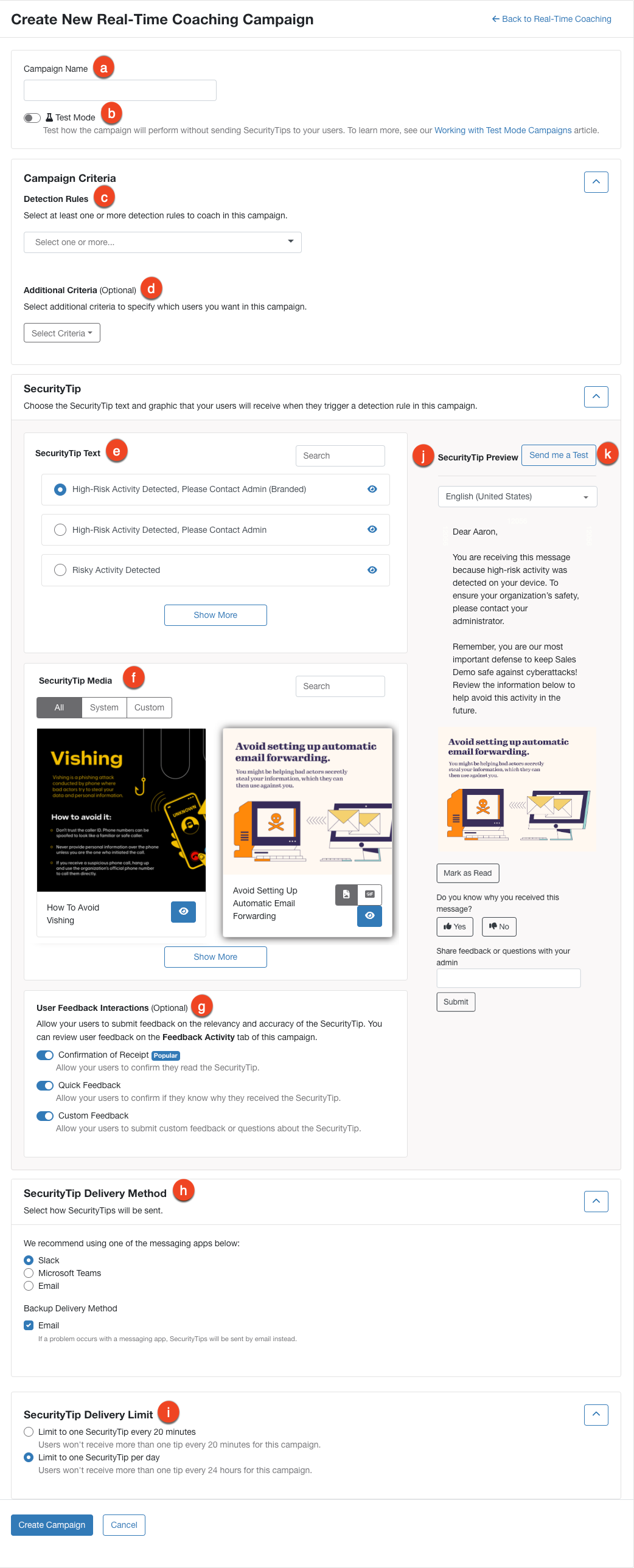
- Nome da campanha: insira um nome para sua campanha de coaching em tempo real.
- Modo de teste: ative para testar o desempenho da campanha sem enviar SecurityTips aos seus usuários. Você pode desativar o modo de teste a qualquer momento para iniciar o coaching em tempo real. Para obter mais informações, consulte o artigo Como trabalhar com campanhas em modo de teste.
- Regras de detecção: selecione uma ou mais regras de detecção para esta campanha no menu suspenso. Para obter mais informações, consulte o Guia de regras de detecção.
-
Critérios adicionais: use esse menu suspenso opcional para criar critérios adicionais para a campanha. Para criar critérios, siga estas etapas:
- Selecione o menu suspenso Selecionar critérios.
- Selecione um dos critérios no menu suspenso.
- Preencha os campos referentes ao critério.
- Selecione Salvar.
- Texto do SecurityTip: selecione o modelo de texto de notificação do SecurityTip que você deseja enviar para os usuários inscritos nesta campanha. Selecione o ícone de olho para ver uma prévia do modelo de texto de notificação.
-
Conteúdo do SecurityTip: selecione o conteúdo do SecurityTip que você deseja enviar para os usuários inscritos nesta campanha. Selecione o ícone de imagem para enviar o SecurityTip como imagem, selecione o ícone de GIF para enviar o SecurityTip como GIF ou selecione o ícone de vídeo para enviar o SecurityTip como vídeo. Você também pode selecionar o ícone de olho para ver uma prévia do conteúdo.
Observação: se um SecurityTip não estiver disponível como GIF no idioma de treinamento padrão do usuário, o SecurityTip será enviado como imagem. Se um SecurityTip localizado estiver indisponível, ele será exibido em inglês.
-
Interações de feedback do usuário: use essa seção para escolher qual feedback opcional você gostaria que seus usuários enviassem para avaliação. É possível ativar qualquer uma destas opções:
-
Confirmação de recebimento: permita que seus usuários confirmem que leram o SecurityTip.
Dica: recomendamos ativar a Confirmação de recebimento para suas campanhas, assim você verifica se os usuários receberam e leram os SecurityTips.
- Feedback rápido: permita que seus usuários confirmem se sabem por que receberam o SecurityTip.
- Feedback personalizado: permita que seus usuários enviem feedback personalizado ou perguntas sobre o SecurityTip.
-
Confirmação de recebimento: permita que seus usuários confirmem que leram o SecurityTip.
-
Método de entrega do SecurityTip: selecione esse menu suspenso para escolher como você deseja enviar o SecurityTip para os usuários. É possível selecionar um método de entrega em tempo real e ativar o e-mail como um método de entrega de backup. As notificações de backup serão enviadas somente se o seu método de entrega em tempo real não puder ser usado ou estiver desabilitado.
Observação: o método de entrega de backup só será usado se o seu método de entrega em tempo real não puder ser usado ou estiver desabilitado.
-
Limite de entrega do SecurityTip: selecione a frequência com que você deseja que os SecurityTips sejam enviados para os usuários.
- Limitar a um SecurityTip a cada 20 minutos: os usuários não receberão mais do que uma dica a cada 20 minutos para esta campanha.
- Limitar a um SecurityTip por dia: os usuários não receberão mais do que uma dica a cada 24 horas para esta campanha.
-
Limite de entrega do SecurityTip: selecione a frequência com que você deseja que os SecurityTips sejam enviados para os usuários.
- Prévia do SecurityTip: use esta seção para ver uma prévia da seleção de conteúdo do SecurityTip, das seleções de modelo de notificação e das seleções de Interações de feedback do usuário.
-
Enviar um teste para mim: selecione esta opção para enviar um SecurityTip usando o Método de entrega do SecurityTip selecionado.
Observação: o endereço de e-mail que você forneceu para esse teste deve ser integrado ao Método de entrega do SecurityTip selecionado. Para obter mais informações, consulte os artigos de Configuração de métodos de entrega. Se o Método de entrega do SecurityTip selecionado ou o Método de entrega de backup for e-mail, o endereço de e-mail fornecido para esse teste deverá ser um usuário ativo no console do KSAT.
- Criar campanha: selecione Criar campanha para salvar suas configurações e criar sua campanha de coaching em tempo real.
- Cancelar: selecione Cancelar para cancelar a criação da campanha.
Como criar campanhas de coaching em tempo real recomendadas
Se você não souber por onde começar, o SecurityCoach oferece campanhas de coaching em tempo real recomendadas com base nas suas regras de detecção. Essas campanhas podem ser encontradas na seção Recomendações do coaching em tempo real da subguia Coaching em tempo real.
O cartão de Recomendação especial oferece recomendações baseadas em regras de detecção que são disparadas, mas ainda não foram usadas em uma campanha. O cartão também exibe o número de vezes que uma regra não utilizada foi detectada nos últimos 30 dias.

Para criar uma campanha de coaching em tempo real recomendada, selecione o botão Criar campanha em um cartão de campanha recomendada. Você será levado à página Criar nova campanha de coaching em tempo real. O critério da campanha já estará selecionado, e você só precisará preencher os campos restantes para criar a campanha.
Como criar campanhas de coaching em tempo real para SecurityTips
Você também pode criar campanhas de coaching em tempo real para conteúdo individual do SecurityTip, incluindo qualquer gráfico personalizado que você tenha carregado. Todos os nossos conteúdos disponíveis do SecurityTip estão localizados na guia SecurityCoach > subguia SecurityTips.
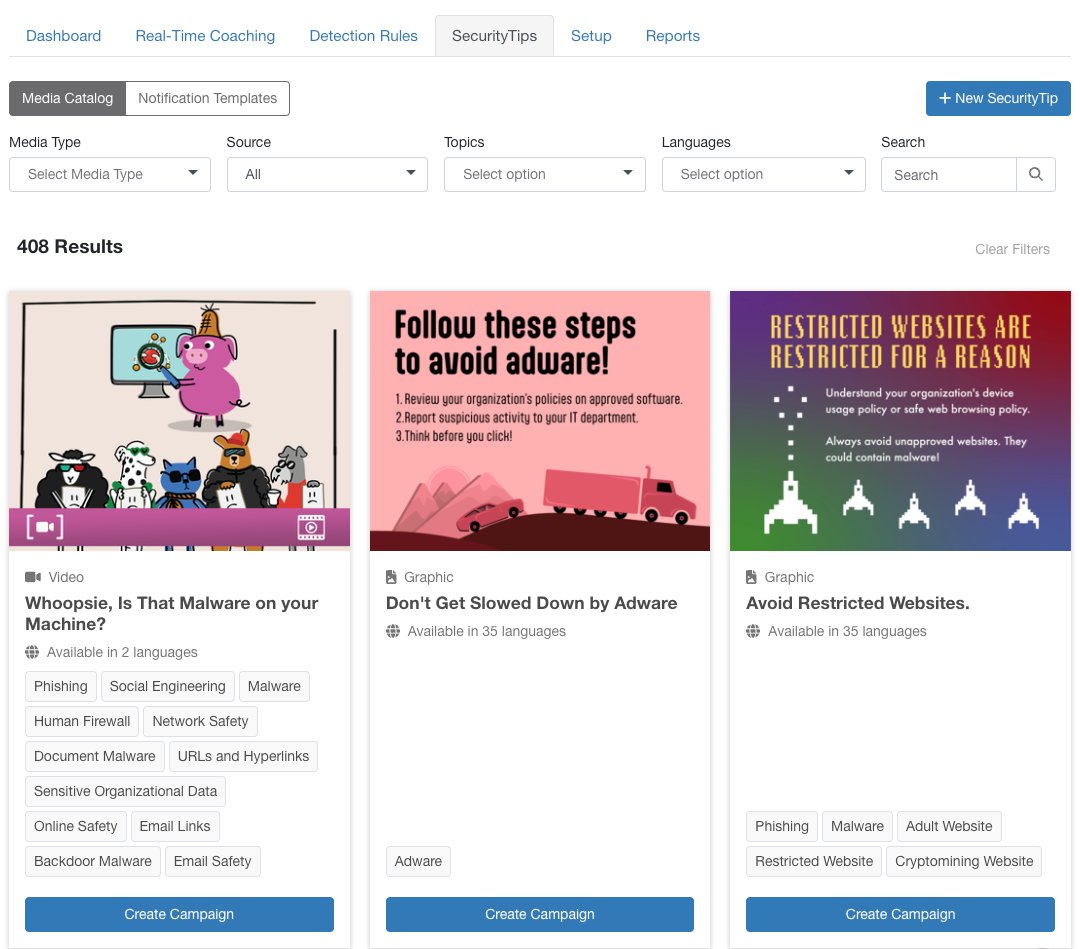
Parte do conteúdo do SecurityTip está disponível como imagens, GIFs ou vídeos. Se o formato GIF estiver disponível, um ícone GIF será exibido no cartão do SecurityTip. Se o formato de vídeo estiver disponível, um ícone de vídeo será exibido no cartão do SecurityTip.
Para criar uma campanha para um SecurityTip, selecione Criar campanha em um cartão do SecurityTip. Essa ação levará você para a página Criar nova campanha de coaching em tempo real. O conteúdo do SecurityTip já estará selecionado, e você só precisará preencher os campos restantes para criar a campanha.
Como criar campanhas limitadas de coaching em tempo real
Se não estiver pronto para treinar toda a sua organização, você pode comandar uma campanha para um grupo específico de usuários. Por exemplo, você pode querer comandar campanhas de coaching em tempo real para sua equipe de TI antes do restante da sua organização.
Para criar uma campanha limitada, siga estas etapas:
- Ao criar uma campanha de coaching em tempo real, selecione Campo do usuário no menu suspenso Critérios adicionais. Uma janela pop-up será aberta.
- Edite os campos listados abaixo.
- Campo do usuário: selecione Nome do grupo.
- Condição: selecione Deve.
- Comparação: selecione Igual a.
- Valores: selecione os grupos que deseja incluir na sua campanha de coaching em tempo real de teste.

- Selecione Salvar.
- Conclua a criação da campanha de coaching em tempo real.
Se não quiser usar grupos, você também pode limitar os destinatários de sua campanha com outros critérios, como nome ou e-mail.
Como gerenciar e editar campanhas de coaching em tempo real
Depois de criar uma campanha de coaching em tempo real ou uma campanha em modo de teste, você poderá gerenciá-la ou editá-la a qualquer momento. Para gerenciar e editar campanhas de coaching em tempo real e campanhas em modo de teste, acesse SecurityCoach > Coaching em tempo real. Suas campanhas de coaching em tempo real existentes podem ser encontradas na seção Campanhas de coaching em tempo real.
Para saber mais sobre as opções disponíveis nesta seção, consulte:

- Campanhas de coaching em tempo real: esta tabela lista, por nome, suas campanhas de coaching em tempo real e suas campanhas em modo de teste. Para cada campanha, você pode ver quais regras de detecção estão selecionadas, o fornecedor relacionado a cada regra e o status da campanha.
- Prévia: selecione Prévia para ver uma prévia do gráfico do SecurityCoach e o SecurityTip que os usuários receberão dessa campanha.
- Editar: selecione Editar para abrir a página Editar campanha de coaching em tempo real. Nessa página, você pode editar sua campanha de acordo com suas necessidades. Depois, para salvar suas alterações, clique no botão Salvar no canto inferior esquerdo da página.
-
Mais opções: selecione Mais opções para exibir as ações adicionais de uma campanha. Essas ações incluem:
- Desativar: selecione esse botão de alternância para ativar ou arquivar sua campanha.
- Ativar Coaching em tempo real: selecione essa opção para ativar uma campanha de coaching em tempo real.
- Excluir: selecione Excluir para excluir permanentemente uma campanha de coaching em tempo real e todos os dados associados. Essa ação é permanente e não pode ser desfeita.
Campanhas de coaching em tempo real individuais
Na subguia Coaching em tempo real, selecione o nome de uma campanha para visualizar as subguias Visão geral, Atividade da campanha e Atividade de feedback dessa campanha individual. Para obter mais informações, confira as subseções abaixo.
Visão geral
Na subguia Visão geral, há um resumo dos dados importantes para sua campanha em tempo real. Para saber mais, consulte a captura de tela abaixo:
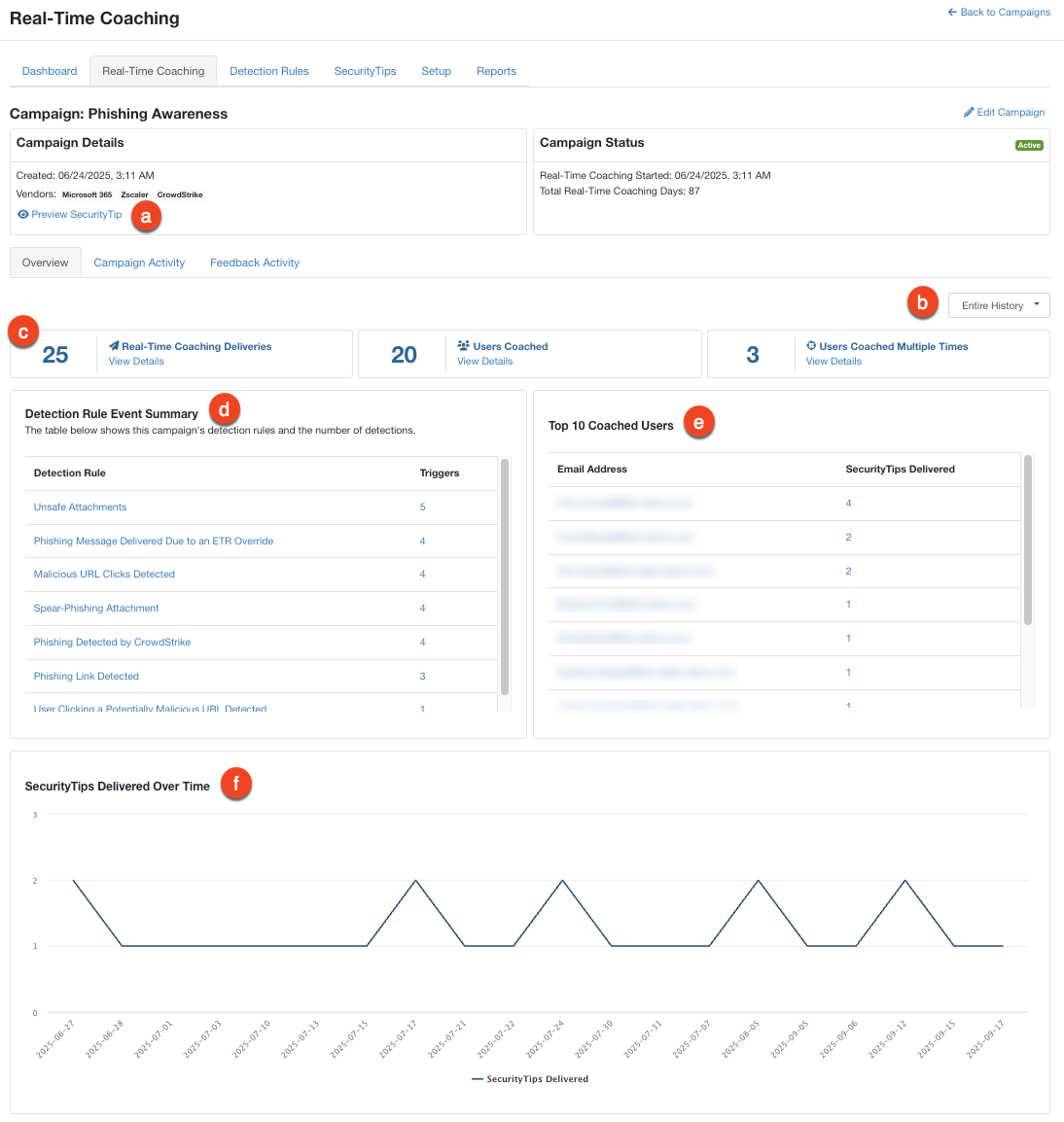
- Prévia do SecurityTip: selecione esse botão para ver o SecurityTip para a campanha selecionada.
- Todo o histórico: selecione esse menu suspenso para selecionar um período para seus dados.
- Informações de atividade da campanha: esta seção exibe o número de eventos de detecção, as SecurityTips entregues, os novos usuários que passaram pelo coaching e os usuários que passaram pelo coaching várias vezes durante o período selecionado. A seleção de qualquer ícone redirecionará você para a subguia Atividade da campanha, em que as informações exibidas corresponderão ao ícone selecionado.
- Resumo do evento da regra de detecção: essa tabela mostra as regras de detecção da campanha selecionada e o número de detecções.
- Dez principais usuários que passaram pelo coaching: essa tabela exibe uma lista dos usuários que receberam o maior número de SecurityTips durante o período selecionado. Esse relatório incluirá até 10 usuários.
- SecurityTips entregues ao longo do tempo: esse gráfico mostra o número de SecurityTips entregues na campanha especificada durante o período selecionado.
Atividade da campanha
Na subguia Atividade da campanha, é possível usar filtros para personalizar e gerar relatórios para sua campanha de coaching em tempo real. Para saber mais, consulte a captura de tela abaixo:

- Tipo de relatório: use esse filtro para selecionar o tipo de relatório.
- Regras de detecção: use esse filtro para selecionar as regras de detecção da campanha que você deseja exibir neste relatório.
- Período: use esse filtro para selecionar o período dos dados. Por padrão, o filtro vem configurado para mostrar a atividade dos últimos 90 dias.
- Grupos de usuários: use esse filtro para selecionar os grupos de usuários a serem incluídos no relatório.
- Método de entrega: use esse filtro para selecionar os métodos de entrega a serem incluídos no relatório. Você pode selecionar Todos os métodos de entrega, E-mail, Slack, Microsoft Teams e Google Chat.
- Status da entrega: use esse filtro para selecionar o status de uma entrega a ser incluído no relatório. Você pode selecionar Entregue, Em espera ou Com falha.
- Usuário: use essa barra de pesquisa para procurar um usuário específico.
Atividade de feedback
Na subguia Atividade de feedback, é possível usar filtros para personalizar e gerar relatórios para seu feedback de usuário opcional. Para saber mais, consulte a captura de tela e a lista abaixo:
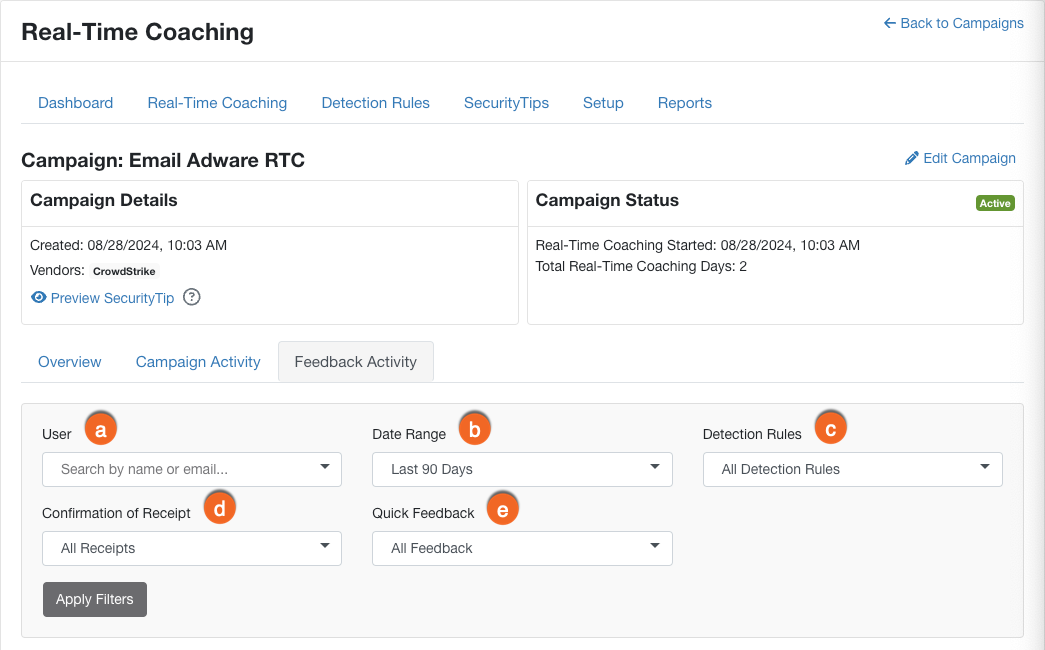
- Usuário: use esse filtro para procurar um usuário específico.
- Período: use esse filtro para selecionar o período dos dados.
- Regras de detecção: use esse filtro para selecionar as regras de detecção da campanha que você deseja exibir neste relatório.
- Confirmação de recebimento: use esse filtro para selecionar o feedback de Confirmação de recebimento dos usuários que você deseja exibir nesse relatório.
- Feedback rápido: use esse filtro para selecionar o Feedback rápido dos usuários que você deseja exibir nesse relatório.
Depois de selecionar os filtros para o relatório, clique em Aplicar filtros para gerar o documento. Para saber mais sobre o relatório Atividade de feedback gerado, consulte a captura de tela e a lista abaixo:

- Confirmação de recebimento: esse gráfico mostra quantos usuários confirmaram ter lido o SecurityTip. Esse feedback opcional é fornecido quando os usuários clicam no botão Marcar como lido no SecurityTip.
- Feedback rápido: esse gráfico mostra quantos usuários sabem por que receberam o SecurityTip. Esse feedback opcional é fornecido quando os usuários clicam no botão Sim ou Não do SecurityTip.
- Feedback personalizado: esse gráfico mostra quantos usuários forneceram feedback personalizado. Esse feedback opcional é fornecido quando os usuários preenchem e enviam o campo de texto do SecurityTip.
-
Gerar CSV: selecione esse botão para gerar um arquivo CSV das colunas selecionadas da tabela no relatório.
Observação: esse arquivo exibirá apenas as colunas incluídas na tabela. Por exemplo, se você desmarcar a caixa de seleção Regra de detecção no menu suspenso Colunas, o arquivo CSV gerado não incluirá a coluna Regra de detecção.
- Adicionar ou remover colunas: selecione esse botão para abrir um menu suspenso e selecionar quais colunas serão exibidas na tabela.
Coaching em tempo real com campanhas de phishing
O SecurityCoach permite a integração com suas campanhas de phishing do Treinamento de conscientização em segurança da KnowBe4 para que você possa enviar SecurityTips de coaching em tempo real aos seus usuários após uma falha de phishing. Para obter uma lista das regras de detecção do sistema da KnowBe4, consulte a seção Treinamento de conscientização em segurança da KnowBe4 (KSAT) do artigo Regras de detecção do sistema por fornecedor.
O SecurityCoach também oferece uma integração de coaching de Indicadores de engenharia social (SEI) com suas campanhas de phishing. Se os seus usuários forem reprovados em um teste de phishing, o SecurityCoach poderá enviar a eles um GIF de SecurityTip revelando os Indicadores de engenharia social, ou sinais de alerta, que eles não perceberam no teste de phishing específico em que foram reprovados. Uma vez habilitadas, essas notificações serão enviadas a partir de uma campanha de coaching em tempo real do sistema denominada Indicadores de engenharia social (SEI). Para obter mais informações, consulte os artigos Coaching em tempo real com indicadores de engenharia social (SEI), Guia de SecurityTips e Guia de Indicadores de engenharia social (SEI).