O Coaching em tempo real é um recurso do treinamento de conscientização em segurança (SAT) da plataforma KnowBe4. Ele dá coaching aos seus usuários em tempo real sobre seus comportamentos usando SecurityTips. Você pode personalizar a sua experiência de coaching ao integrar os seus fornecedores de segurança, ativar categorias de coaching e configurar os métodos de entrega das SecurityTips.
Como iniciar com o Coaching em tempo real
Para conhecer o Coaching em tempo real, veja as demonstrações do produto.
Para configurar o Coaching em tempo real rapidamente, consulte o Guia de início rápido do Coaching em tempo real.
Para consultar guias detalhados sobre a configuração do Coaching em tempo real e conhecer outros recursos, veja as seções abaixo.
Fluxo de trabalho do Coaching em tempo real
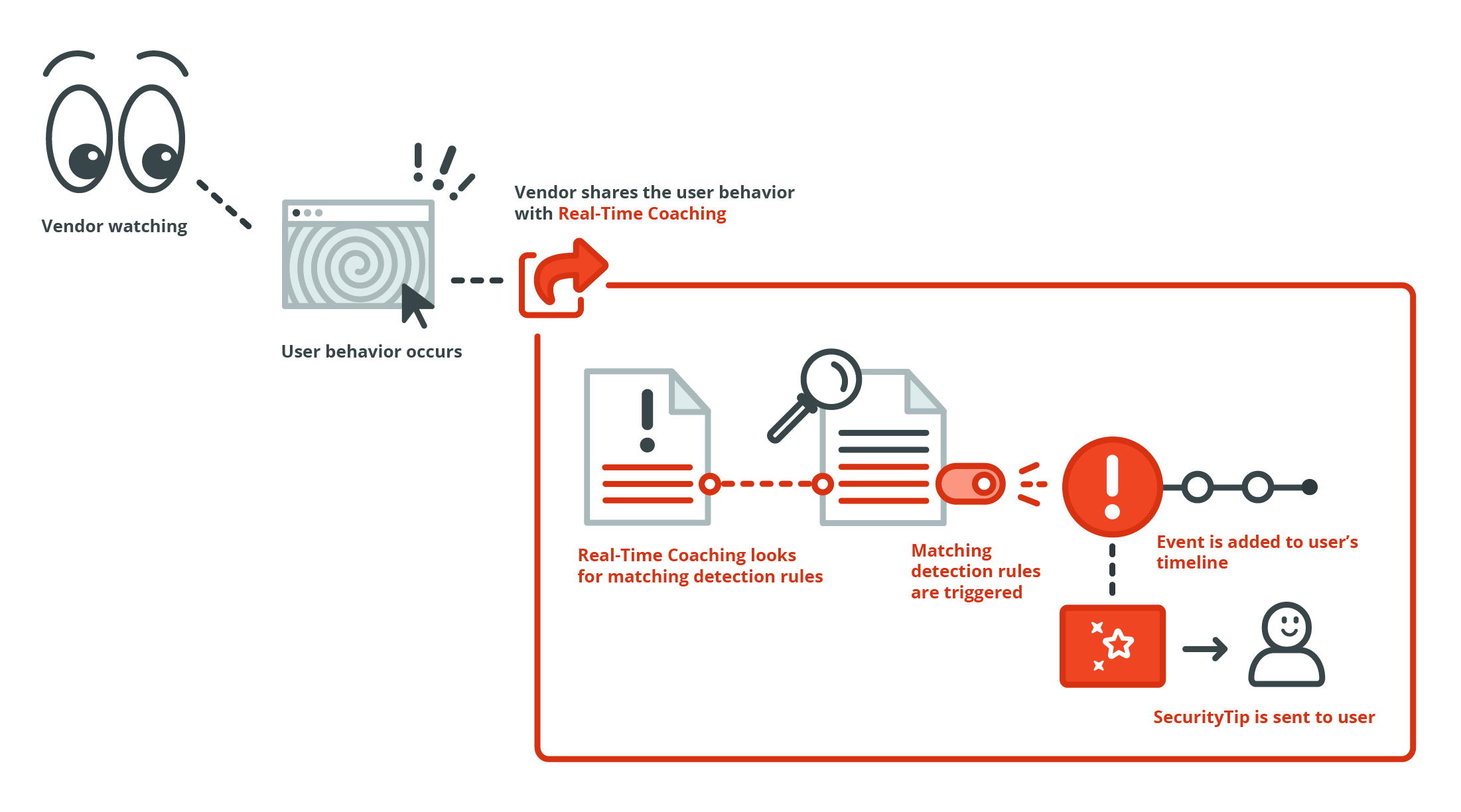
O fluxo de trabalho do Coaching em tempo real engloba o Coaching em tempo real da KnowBe4 e os fornecedores que você integrou. Para obter mais informações, veja esta lista de fluxos de trabalho:
- Seus fornecedores integrados monitoram os comportamentos dos usuários por meio de eventos de e-mail, ponto de extremidade e navegador.
- Os fornecedores compartilham esses eventos com a KnowBe4.
- A KnowBe4 processa essas informações e determina se os eventos dos fornecedores correspondem aos critérios de alguma das suas regras de detecção.
- Se um evento corresponder aos critérios de uma regra de detecção, a regra de detecção será disparada, e o evento será adicionado à linha do tempo de eventos do usuário responsável.
- Se a regra de detecção fizer parte de uma categoria ativa de coaching, o usuário também receberá uma SecurityTip para dar coaching sobre o seu comportamento.
Os eventos do Coaching em tempo real também podem influenciar o nível de risco da organização e dos seus usuários. Para obter mais informações, consulte a seção Tipos de segurança do Guia do SmartRisk Agent™ e de Nível de risco.
Como acessar o Coaching em tempo real
O Coaching em tempo real está disponível na guia Coaching do console da KnowBe4 e inclui seis subguias:
- Painel
- Coaching em tempo real
- Regras de detecção
- SecurityTips
- Configuração
- Relatórios
Acesse essas subguias para exibir os seus dados gerais, criar e gerenciar categorias de coaching, revisar regras de detecção, ver uma prévia das SecurityTips, definir configurações e visualizar relatórios. Para obter mais informações sobre as subguias, confira as subseções abaixo.
Painel
Ao acessar a aba Coaching, a subaba Painel será exibida automaticamente. Esse painel contém uma visão geral rápida dos seus dados do Coaching em tempo real, incluindo gráficos e resumos.
Para obter mais informações sobre o painel do Coaching em tempo real, veja a captura de tela e a lista abaixo:
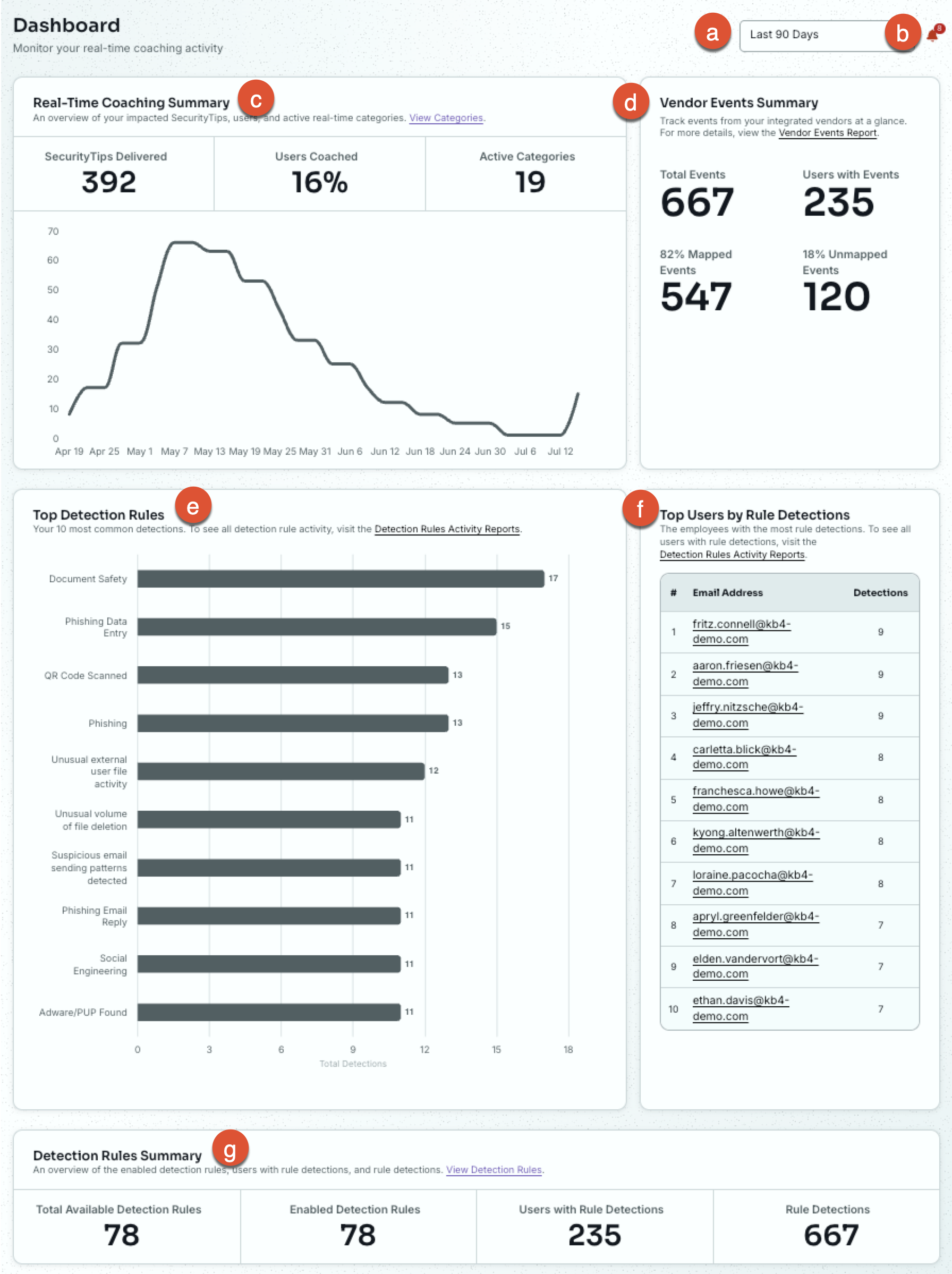
- Últimos 90 dias: nessa área, é possível alterar o período dos dados do painel. Por padrão, seu painel exibirá dados e atividades dos últimos 90 dias.
- Ícone de sino: exibe as notificações do Coaching em tempo real.
- O widget Resumo do coaching em tempo real contém estes dados:
- SecurityTips entregues: essa seção exibe o número total de SecurityTips que foram enviadas aos usuários.
- Usuários que passaram pelo coaching: essa seção exibe a porcentagem de usuários que receberam SecurityTips.
- Categorias ativas: exibe o número total de categorias de coaching em tempo real ativas. Essa seção não inclui as categorias que estão com o status Monitoramento.
- O widget Resumo de eventos do fornecedor contém estes dados:
- Total de eventos: exibe o número total de eventos dos seus fornecedores integrados.
- Usuários com eventos: Veja o número de usuários com eventos no intervalo de tempo selecionado.
- Eventos mapeados: exibe o número de eventos mapeados para os usuários. A porcentagem representa o número de eventos da sua organização que estão mapeados.
- Eventos não mapeados: exibe o número de eventos da sua organização que não estão mapeados para um usuário. A porcentagem representa o número de eventos da sua organização que não estão mapeados.
- Principais regras de detecção: exibe as 10 principais regras de detecção com o maior número de disparos de eventos.
- Principais usuários por detecções de regras: exibe os usuários com o maior número de disparos de eventos.
- O widget Regras de detecção contém estes dados:
- Total de regras de detecção disponíveis: o número total de regras de detecção disponíveis.
- Regras de detecção habilitadas: o número de regras de detecção que têm o coaching habilitado.
- Usuários com detecções de regras: o número de usuários que dispararam regras de detecção no período selecionado.
- Detecções de regras: o número de regras de detecção que foram disparadas no período selecionado.
Coaching em tempo real
Para criar e gerenciar categorias de coaching, acesse a guia Coaching > subguia Coaching em tempo real. As categorias de coaching em tempo real poderão enviar SecurityTips e dar coaching aos usuários quando comportamentos específicos forem detectados. As SecurityTips podem ser enviadas pelo Slack, pelo Microsoft Teams, pelo Google Chat ou por e-mail. A opção de envio por e-mail vem habilitada por padrão.
Para obter mais informações sobre como configurar categorias de coaching em tempo real, consulte o Guia de categorias do Coaching em tempo real.
Regras de detecção
Para criar e gerenciar regras de detecção, acesse a guia Coaching > subguia Regras de detecção. As regras de detecção identificam quais comportamentos dos usuários você deseja acompanhar a partir dos seus fornecedores integrados. Essas detecções aparecerão nas linhas do tempo dos seus usuários. Você também pode criar categorias de coaching em tempo real com base nessas regras de detecção.
Para obter mais informações sobre como criar e gerenciar regras de detecção, consulte o Guia de regras de detecção.
SecurityTips
A subguia SecurityTips exibe a mídia e os modelos de notificação das SecurityTips que são usados em suas categorias de coaching em tempo real. As SecurityTips dão coaching aos seus usuários sobre os comportamentos deles e sobre como melhorar a postura de segurança.

É possível usar uma mídia de SecurityTip da KnowBe4 ou enviar a sua própria mídia. As SecurityTips também são localizadas com base no idioma do treinamento do destinatário.
Para saber mais sobre a subguia SecurityTips, consulte o Guia de SecurityTips.
Configuração
Para configurar as integrações com fornecedores, mapear os usuários e configurar um método de entrega das SecurityTips, acesse a guia Coaching > subguia Configuração. A subguia Configuração inclui estas três páginas:
- Integrações com fornecedores de segurança: nessa subguia, é possível ver as integrações ativas com os fornecedores, configurar novas integrações com fornecedores e corrigir integrações desfeitas. Para obter mais informações sobre as integrações com fornecedores, consulte o artigo Como configurar integrações.
-
Configuração de mapeamento de usuários: nessa subguia, é possível mapear usuários, revisar as recomendações de mapeamento e exibir os relatórios relacionados ao mapeamento de usuários. Para obter mais informações sobre o mapeamento de usuários, consulte o guia.
Observação: a subguia Configuração de mapeamento de usuários é exclusiva para fornecedores terceirizados e requer uma assinatura do SAT Advanced. - Configuração da entrega: nessa subguia, é possível configurar e exibir os métodos de entrega. Para obter mais informações sobre como configurar os canais de entrega, consulte o artigo Como configurar métodos de entrega.
Relatórios
A subguia Relatórios inclui relatórios com base nos seus riscos de segurança, nas regras de detecção e no coaching em tempo real.
Eles estão listados a seguir:
- Relatório de regras de detecção
- Relatório do coaching em tempo real
- Relatórios das atividades de coaching em tempo real
- Relatório de risco para fornecedores de segurança de ponto de extremidade
- Relatório de risco para fornecedores de segurança de e-mail
- Relatório de risco para fornecedores de segurança da web
- Relatório de eventos do fornecedor
Por padrão, cada relatório exibe os dados e as atividades dos últimos 90 dias, exceto o Relatório de eventos do fornecedor. É possível ajustar a exibição do relatório para refletir um período diferente ao usar o menu suspenso no canto superior direito do relatório específico.
O Relatório de eventos do fornecedor exibe, no máximo, os 10.000 eventos mais recentes dos últimos 30 dias. Você pode ajustar o período desse relatório para até os últimos 30 dias usando o menu suspenso Período.
Para obter mais informações sobre relatórios, consulte o Guia de relatórios do Coaching em tempo real.