No console do KSAT, você encontra a subguia Modelos de phishing abaixo da guia Phishing. Essa subguia permite pesquisar os modelos do sistema correspondentes às necessidades da sua organização. Para saber mais sobre essa subguia, consulte as seções abaixo. Você também pode excluir modelos do sistema das suas campanhas de phishing, gerenciar modelos, criar modelos e gerenciar tópicos.
Como aceitar recursos avançados
Por padrão, os recursos avançados da subguia Modelos de phishing são desativados. Para usar os recursos avançados, clique no botão Aceitar.
Quando você aceita os recursos avançados, a subguia Modelos de e-mail legados da guia Phishing deixa de aparecer no seu console. Você poderá usar a subguia Modelos de phishing para pesquisar seus modelos em vez disso.

Para saber outras mudanças que ocorrem ao aceitar os recursos, veja a lista abaixo.
- As categorias da campanha de phishing serão migradas para os tópicos. Essa migração poderá levar até uma hora.
- Os modelos personalizados de phishing serão transferidos quando você optar por usar os recursos avançados.
- Nossos boletins informativos de Dicas de segurança e Golpe da semana estarão localizados na seção Usuários > Mensagens.
-
As campanhas existentes de phishing, de Golpe da semana e de Dicas de segurança continuarão sendo executadas e poderão ser editadas.
Observação: campanhas de phishing usando golpe da semana e dicas e sugestões de segurança da aba de modelos de e-mail legados precisarão ser adicionadas na seção Usuários > Mensagens. -
As campanhas de phishing que usam modelos do sistema serão localizadas automaticamente. Se você tiver usuários de vários idiomas na sua conta, os idiomas de phishing dos usuários precisarão ser definidos.
Importante: como nem todos os modelos do sistema estão disponíveis em todos os idiomas de phishing dos usuários, é necessário definir o idioma de phishing padrão da conta em Configurações da conta. Lembre-se de que uma campanha de phishing não será criada se não houver modelos disponíveis no idioma do usuário. -
Se você tiver uma conta de parceiro e optar por usar essa conta, todas as suas contas gerenciadas passarão para essa nova experiência do usuário.
Importante: para que as contas gerenciadas recebam campanhas gerenciadas de phishing, tanto as contas gerenciadas quanto as contas parceiras devem ativar os recursos avançados. - Modelos ou categorias de sistema ocultos passarão a ser modelos ou tópicos de sistema excluídos.
Modelos de sistema
Na seção Modelos do sistema da subaba Modelos de phishing , você pode pesquisar modelos do sistema usando filtros e clonar modelos para usar em suas campanhas de phishing.
Origens dos modelos do sistema

- KnowBe4: esses modelos incluem métodos de phishing originais e inovadores criados pela equipe da KnowBe4.
- Phishing reportado: nossos usuários reportaram esses modelos de phishing usando o Phish Alert Button (PAB). Os administradores podem usar esses e-mails de phishing que são tendência para enviar phishing aos usuários usando o tópico Phishings relatados da semana, que é atualizado semanalmente. Removemos todos os links maliciosos e informações de identificação dos e-mails de phishing originais antes de adicioná-los à nossa biblioteca de modelos.
- Golpe real: esses e-mails de phishing baseiam-se em golpes reais que a equipe de modelos da KnowBe4 pesquisou em notícias e blogs de segurança. Nós os recriamos para que os administradores os utilizem ao enviar phishing a seus usuários.
Como procurar modelos do sistema
Para aprender como pesquisar modelos na subguia Modelos de phishing , veja a captura de tela e a lista abaixo:

- Tópicos do sistema: use este menu lateral para visualizar e selecionar tópicos do sistema.
- Mostrar tópicos excluídos: use este botão de alternância para exibir apenas os tópicos que você excluiu.
- Idiomas: use este filtro para encontrar modelos localizados nos idiomas selecionados.
- Complexidade: use este filtro para encontrar modelos com os níveis de complexidade selecionados. Para obter mais informações, consulte o artigo Visão geral dos níveis de complexidade do modelo.
- Pesquisar: use este filtro para encontrar modelos com uma palavra-chave específica no título.
- Filtros adicionais: selecione este menu suspenso para visualizar outras opções de filtro.
- Vetores de ataque: use este filtro para encontrar modelos com vetores de ataque específicos, como anexos com links.
- Recursos do modelo: use este filtro para encontrar modelos com recursos específicos, como modelos de entrada de dados.
- Textos escolhidos: use este filtro para encontrar modelos que contenham textos escolhidos específicos, como Nome da empresa.
- Sinais de alerta: use este filtro para encontrar modelos que contenham sinais de alerta específicos, como Conteúdo agressivo.
Como visualizar os resultados da pesquisa
Depois de selecionar seus filtros, você verá uma lista de modelos que atendem aos seus critérios na tabela de resultados. Aqui, você visualiza informações sobre o modelo, incluindo nome do modelo, categoria, idioma, nível de complexidade, última atualização e origem. Também é possível clonar modelos, ver uma prévia dos modelos e desmarcar filtros.
Para obter mais informações, veja a captura de tela e a lista abaixo:

- Limpar filtros: clique neste link para remover todos os filtros selecionados e redefinir a lista de modelos.
- Prévia: Você pode clicar neste ícone para visualizar o modelo.
- Excluir: use esse botão de alternância para excluir modelos individuais. Para obter mais informações, consulte a seção Como excluir modelos das campanhas, abaixo.
Como clonar modelos para uso
Na subguia Modelos de phishing , você pode clonar um modelo para usar em suas campanhas de phishing. Quando você clona um modelo, ele é automaticamente salvo na seção Meus modelos da subguia Modelos de phishing.
Para clonar um modelo para uso, siga estas etapas:
- Faça login no console do KSAT.
- Acesse Phishing > Modelos de phishing.
-
Marque a caixa de seleção ao lado do modelo ou dos modelos que você deseja clonar. Em seguida, clique em Clonar modelos selecionados.

- A janela pop-up Clonar modelos selecionados será aberta. Selecione um idioma e um tópico para os modelos.
-
Feitas as seleções, clique em Clonar, na parte inferior da janela pop-up.

-
Esses modelos agora aparecerão na seção Meus modelos.

Como excluir modelos das campanhas
Na seção Modelos do sistema, você pode excluir modelos para que não sejam usados nas campanhas de phishing. Por exemplo, se você quiser criar uma campanha de phishing que usa a seleção de modelo automática para escolher modelos do tópico Redes sociais, é possível usar esse recurso para excluir um modelo que esteja nesse tópico.
Há dois métodos para excluir modelos. Para excluir um modelo individual, clique no botão Excluir modelo na coluna Ações.

Para excluir vários modelos, clique no link Exclusões do modelo no canto superior direito da página. Ele redirecionará você para a página Exclusões do modelo. Nessa página, você pode usar os filtros para excluir modelos que atendam aos seus critérios de seleção. Para obter mais informações, veja a captura de tela e a lista abaixo:

- Tópicos: é possível usar esse filtro para excluir modelos que abordam tópicos específicos. Você também pode usar o botão de alternância Mostrar tópicos excluídos para exibir os Tópicos excluídos na lista. Para ver uma lista completa dos tópicos, consulte o Glossário da categoria do modelo de phishing.
- Vetores de ataque: use esse filtro para excluir modelos que incluem vetores de ataque específicos.
- Recursos do modelo: use esse filtro para excluir modelos com recursos específicos.
- Textos escolhidos: é possível usar esse filtro para excluir modelos que contêm textos escolhidos específicos.
- Mostrar apenas exclusões individuais: use este botão de alternância para mostrar apenas exclusões de modelos individuais.
- Tipo de exclusão: esta coluna mostra o tipo de exclusão de cada modelo. O ícone do olho oculto representa exclusões individuais, e o ícone de filtro representa exclusões por critérios.
Meus modelos
Na seção Meus modelos da subguia Modelos de phishing, você pode pesquisar seus modelos e gerenciar os tópicos de modelos.
Como procurar seus modelos
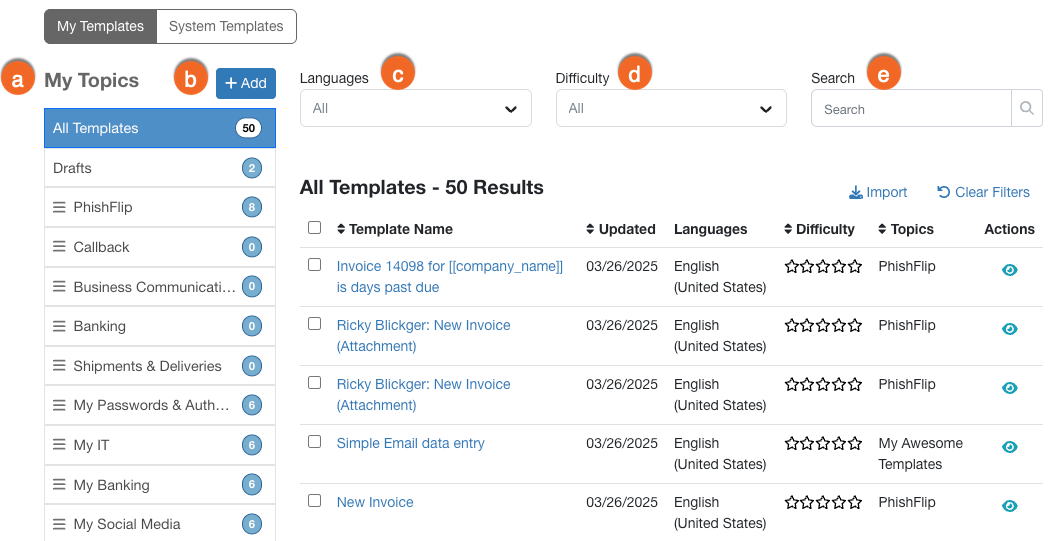
Na seção Meus modelos, use os filtros para navegar e procurar seus modelos. Para obter mais informações sobre esses filtros, veja a captura de tela e a lista abaixo.
-
Meus tópicos: use este menu lateral para visualizar e selecionar tópicos personalizados.
Dica: é possível selecionar vários tópicos ao mesmo tempo. Clique na linha de um tópico para selecioná-lo e destacá-lo. Para desmarcar um tópico, clique novamente na linha do tópico para que o destaque seja removido. - + Adicionar: use este botão para criar novos tópicos e adicioná-los ao menu lateral Meus tópicos.
- Idiomas: use este filtro para encontrar modelos localizados nos idiomas selecionados.
- Complexidade: use este filtro para encontrar modelos que tenham os níveis de complexidade selecionados. Para obter mais informações, consulte o artigo Visão geral dos níveis de complexidade do modelo.
- Pesquisar: use este filtro para encontrar modelos com uma palavra-chave específica no título.
Como visualizar os resultados da pesquisa
Depois de selecionar os filtros, a tabela de resultados exibirá os modelos que correspondem aos critérios de filtro escolhidos. Para obter mais informações sobre a tabela de resultados, veja a captura de tela e a lista abaixo:
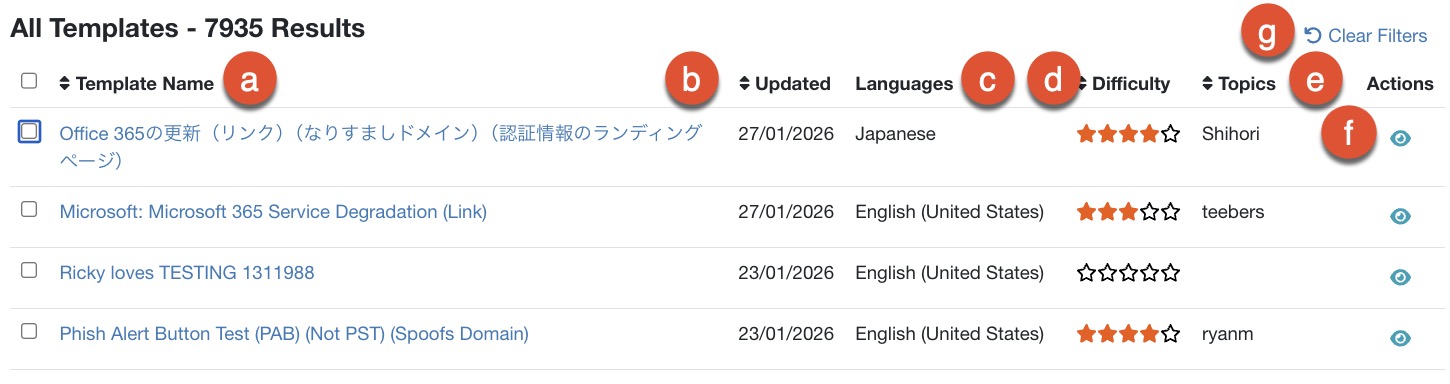
- Nome do modelo: esta coluna exibe o nome do modelo.
- Atualização em: esta coluna exibe a data da última atualização do modelo.
- Idiomas: esta coluna exibe o idioma localizado usado no modelo.
- Complexidade: esta coluna exibe o nível de complexidade atribuído ao modelo.
- Tópicos: esta coluna exibe os tópicos atribuídos ao modelo.
- Prévia: Clique no ícone do olho para visualizar o modelo.
- Desmarcar filtros: clique neste botão para remover todos os filtros selecionados e redefinir a lista de modelos.
Como gerenciar os tópicos dos modelos
Na seção Meus modelos, é possível adicionar, editar e remover tópicos dos modelos. Adicione um tópico aos seus modelos para encontrar e selecionar facilmente os tipos de modelos que você deseja adicionar às campanhas de phishing.
Como adicionar um tópico
Para adicionar um tópico, siga estas etapas:
- Faça login no console do KSAT.
- Acesse Phishing > Modelos de phishing.
-
Clique em + Adicionar, ao lado de Meus tópicos.

- No campo de texto, insira um nome para o tópico.
- Clique em Save.
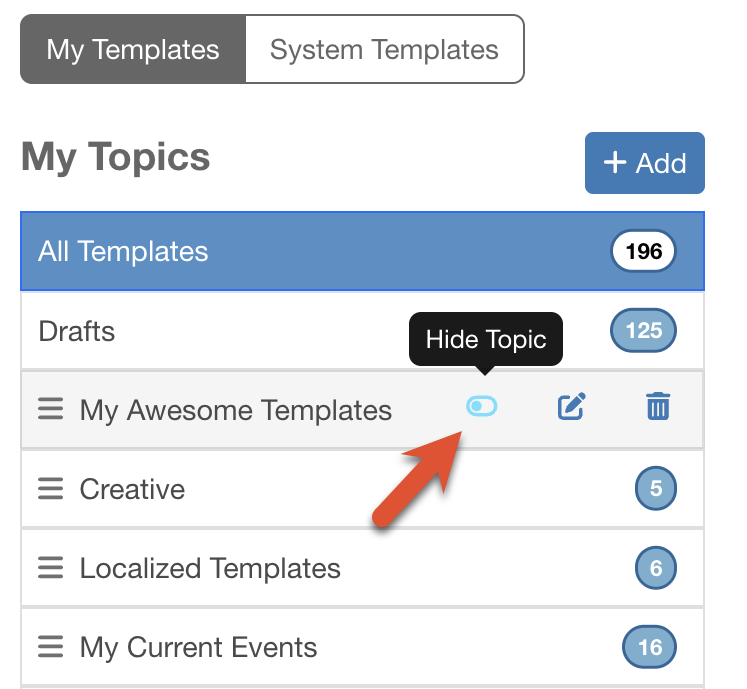
Depois de adicionar tópicos, você pode editar ou remover qualquer tópico passando o cursor sobre o tópico escolhido no menu da barra lateral e clicando no ícone do lápis ou ícone da lixeira .

Você também pode ocultar um tópico de modelo passando o cursor sobre o tópico escolhido no menu da barra lateral e usando o botão Ocultar tópico . Para desocultar o tópico, use a opção Mostrar tópicos excluídos e, em seguida, selecione Desocultar tópico.
Como adicionar um modelo a um tópico
Para adicionar modelos aos tópicos, siga estas etapas:
- Faça login no console do KSAT.
- Acesse Phishing > Modelos de phishing.
- Selecione Meus modelos.
- Navegue até o modelo desejado na tabela de resultados.
- Selecione a caixa de seleção ao lado do modelo que você gostaria de adicionar a um tópico.
-
No menu suspenso Selecionar tópico, selecione o tópico ao qual você deseja adicionar o modelo.

- Clique em Adicionar.
Como remover um modelo de um tópico
Para remover modelos dos tópicos, siga estas etapas:
- Faça login no console do KSAT.
- Acesse Phishing > Modelos de phishing.
- Selecione Meus modelos.
- Navegue até o modelo desejado na tabela de resultados.
- Marque a caixa de seleção ao lado do modelo.
-
No menu suspenso Selecionar tópico, escolha o tópico do qual você deseja remover o modelo.

- Clique em Remover para remover o modelo do tópico.
Como criar campanhas de phishing com tópicos de modelo
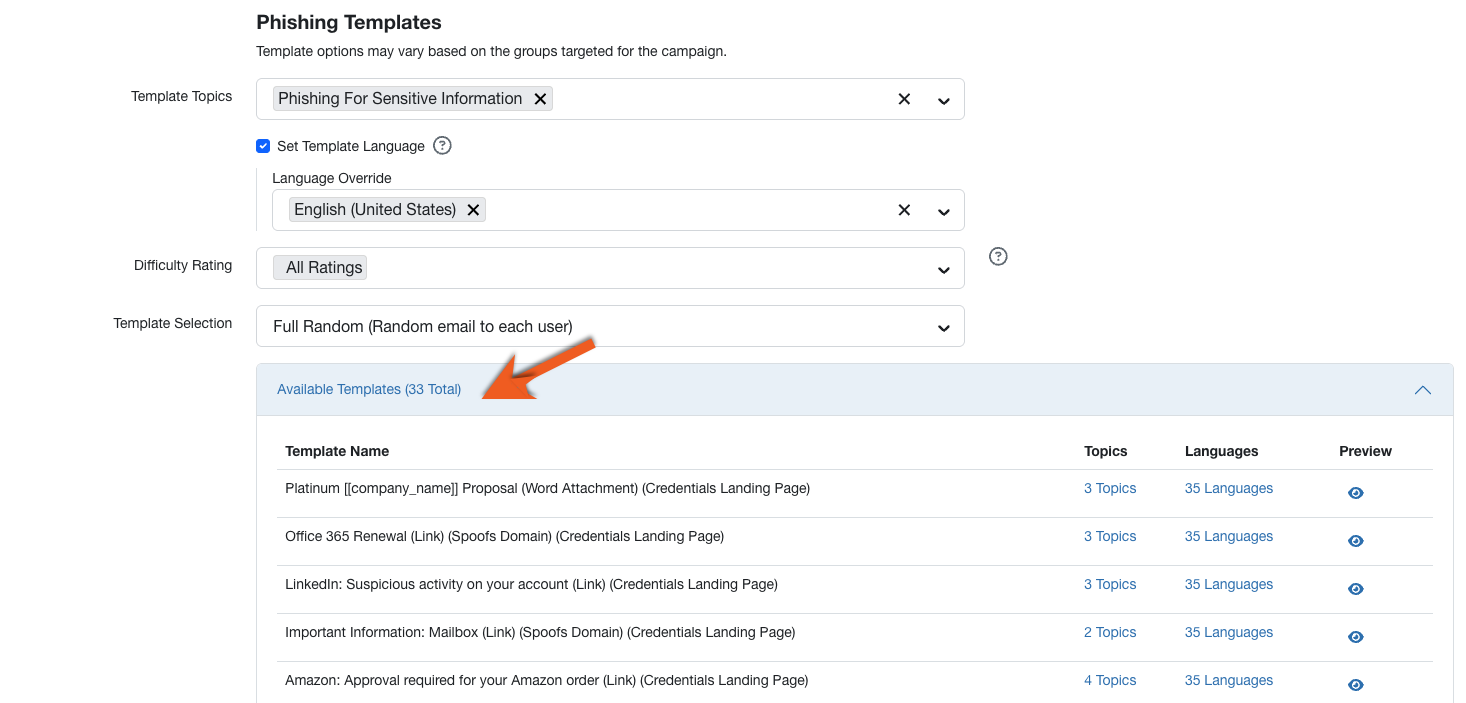
Ao criar campanhas de phishing, você terá acesso à página Nova campanha de phishing com um menu suspenso Tópicos do modelo. Esse menu suspenso permite selecionar tópicos para seus modelos de phishing.
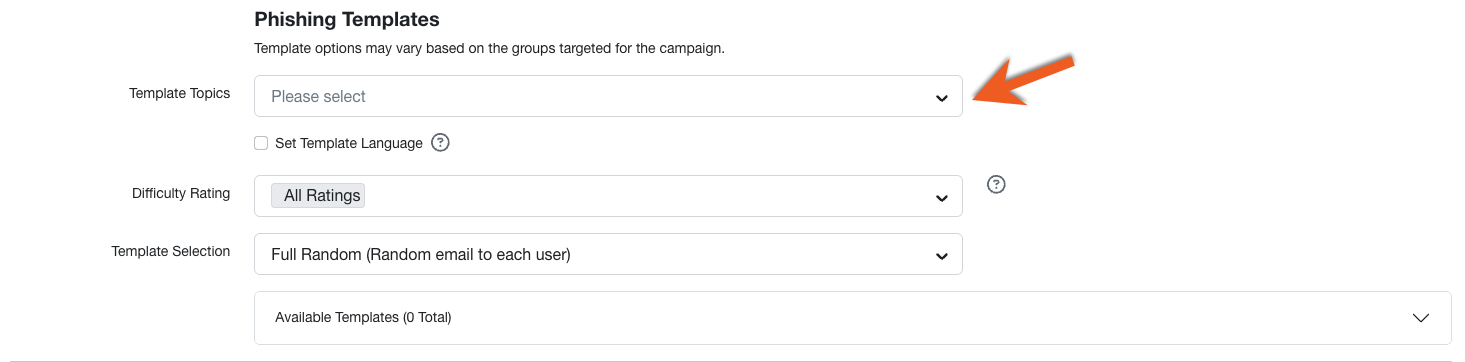
No menu suspenso Seleção de modelo, você pode selecionar como seus usuários receberão os e-mails. Você pode selecionar um modelo específico ou usar uma de nossas Seleções automáticas de modelos: Selecionado por AIDA, Totalmente aleatório ou Aleatório. Se você selecionar um modelo específico, o menu suspenso Modelo específico será exibido. Para obter mais informações, consulte o artigo Visão geral da seleção automatizada de modelo.
No menu suspenso Modelos disponíveis, é possível visualizar a lista de modelos de phishing que serão enviados aos usuários. Nesta lista, você pode consultar o Nome do modelo, os Tópicos e os Idiomas, além de gerar uma prévia do modelo.