Real-Time Coaching is een functie van de KnowBe4 Security Awareness Training (SAT). Real-Time Coaching coacht je gebruikers in real-time over hun gedrag met behulp van SecurityTips. Je kunt je coachingervaring aanpassen door je beveiligingsleverancier te integreren, coachingcategorieën te activeren en leveringsmethodes in te stellen voor je SecurityTips.
Aan de slag met Real-Time Coaching
Je kunt een rondleiding met alle mogelijkheden van Real-Time Coaching zien in onze productdemo's.
Kijk om Real-Time Coaching snel in te stellen in onze Snelstartgids voor Real-Time Coaching.
Gedetailleerde handleidingen voor het instellen van Real-Time Coaching en andere informatiebronnen vind je in de gedeelten hieronder.
Workflow van Real-Time Coaching
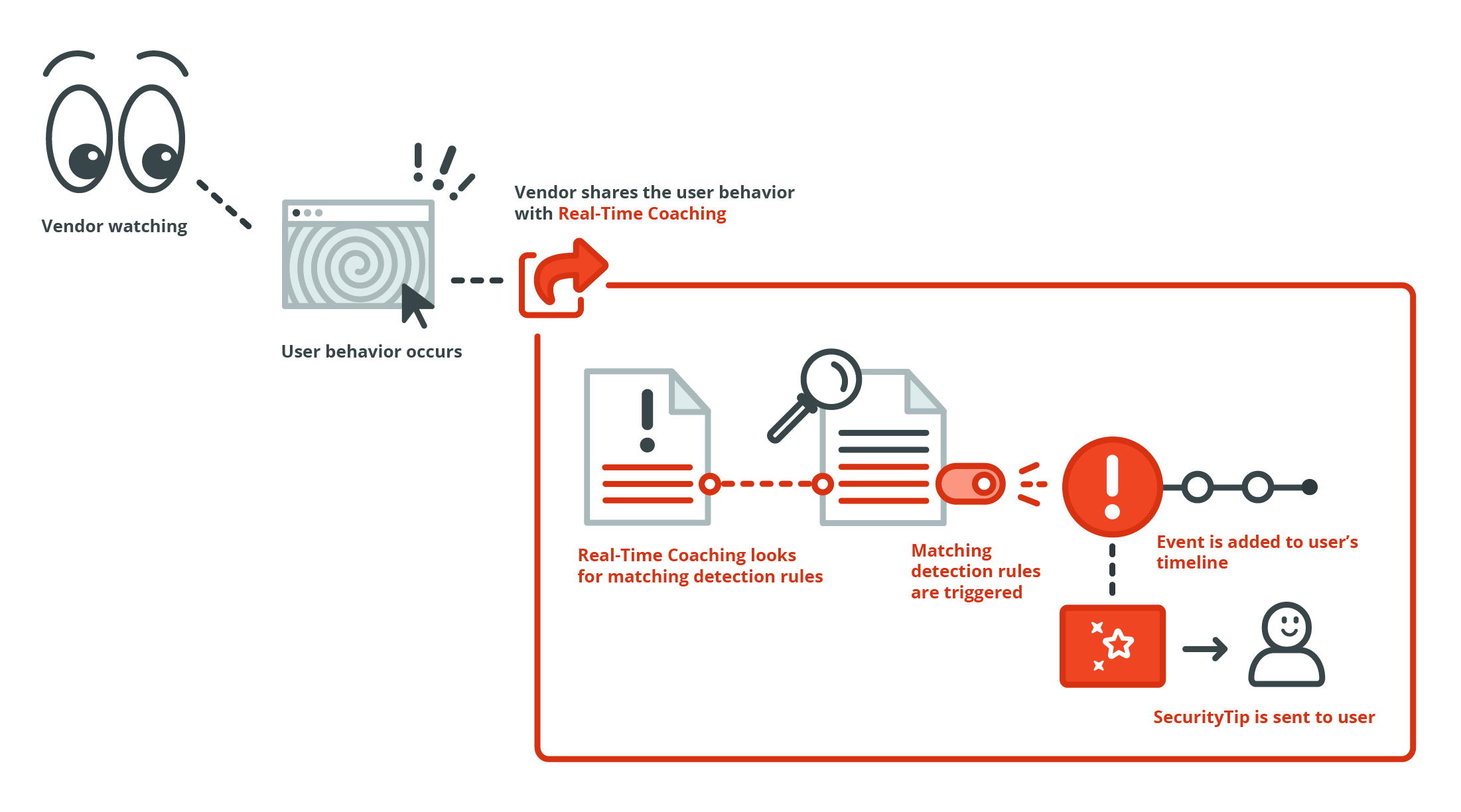
De workflow van Real-Time Coaching gaat zowel over KnowBe4’s Real-Time Coaching als de leveranciers die je geïntegreerd hebt. Meer informatie vind je hieronder in de workflowlijst:
- Je geïntegreerde leveranciers volgen het gedrag van gebruikers met e-mail-, eindpunt- en browsergebeurtenissen.
- De leveranciers delen die gebeurtenissen met KnowBe4.
- KnowBe4 verwerkt deze informatie en stelt vast of de leveranciersgebeurtenissen overeenkomen met de criteria voor één van je detectieregels.
- Als een gebeurtenis overeenkomt met de criteria van een detectieregel, wordt de detectieregel geactiveerd en de gebeurtenis toegevoegd aan de tijdlijn van de verantwoordelijke gebruiker.
- Als de detectieregel deel uitmaakt van een actieve coachingcategorie, ontvangt de gebruiker ook een SecurityTip om het gedrag te coachen.
Real-Time Coaching-gebeurtenissen kunnen ook invloed hebben op de risicoscore van je gebruikers en organisatie. Meer informatie vind je in het gedeelte Beveiligingstypen van onze Handleiding voor de SmartRisk Agent™ en risicoscores.
Navigeren in Real-Time Coaching
Real-Time Coaching bestaat op het tabblad Coaching van de KnowBe4-console en bevat zes subtabbladen:
- Dashboard
- Real-Time Coaching
- Detectieregels
- SecurityTips
- Instellen
- Rapporten
Navigeer door deze subtabbladen om je globale gegevens te bekijken, coachingcategorieën te maken en beheren, detectieregels te bekijken, een preview te krijgen van SecurityTips, configuraties in te stellen en rapporten te bekijken. Meer informatie over elk subtabblad vind je in de onderstaande subsecties.
Dashboard
Wanneer je naar het Coaching-tabblad navigeert, wordt de Dashboard-subtab automatisch weergegeven. Dit dashboard bevat een beknopt overzicht van je Real-Time Coaching-gegevens, waaronder tabellen en samenvattingen.
Zie de schermafbeelding en lijst hieronder voor meer informatie over het Real-Time Coaching-dashboard:
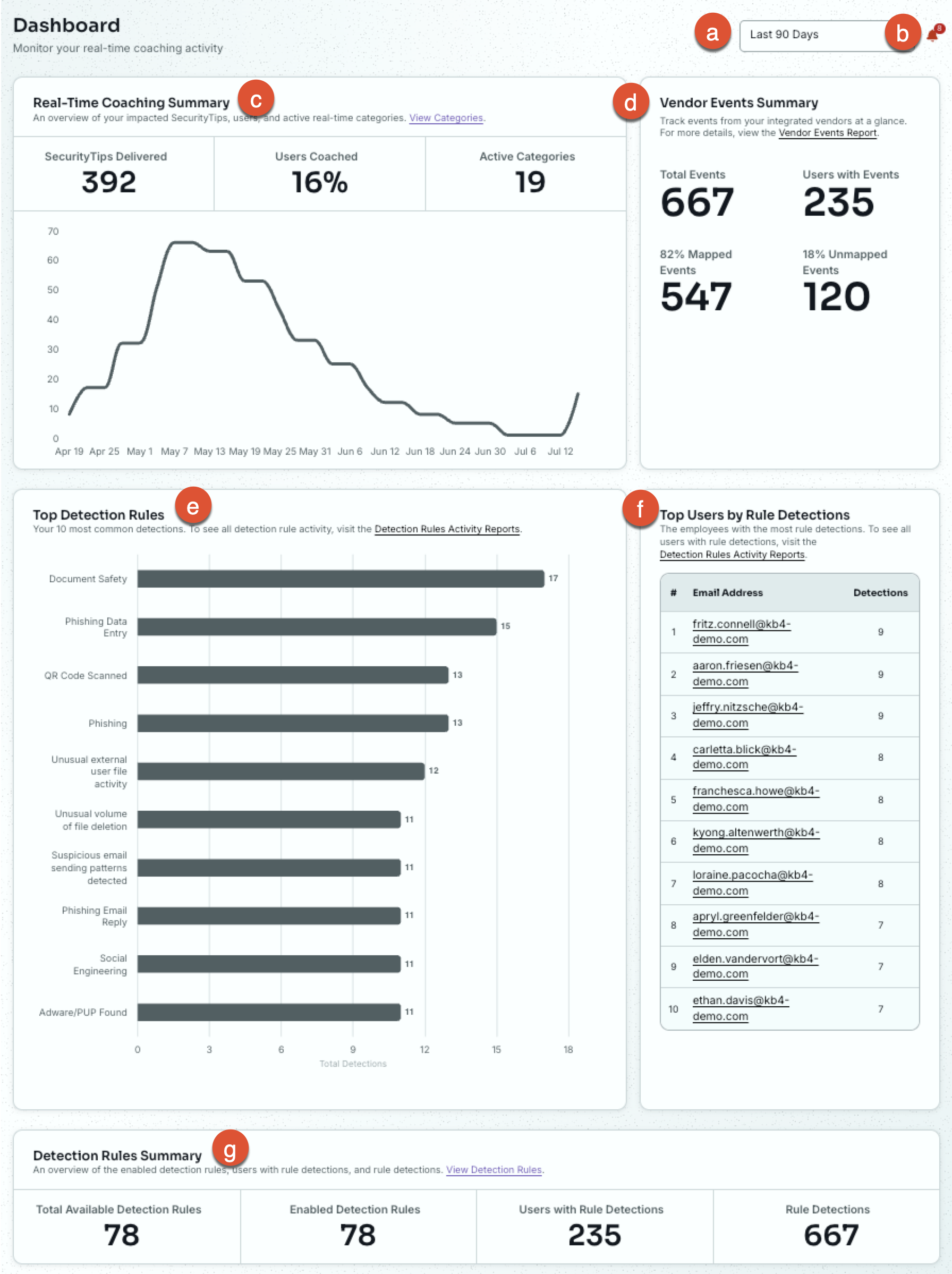
- Afgelopen 90 dagen: wijzig het datumbereik voor de dashboardgegevens. Je dashboard toont standaard gegevens en activiteit van de afgelopen 90 dagen.
- Bel-pictogram: bekijk je meldingen van Real-Time Coaching.
- De widget Samenvatting van Real-Time Coaching bevat de volgende gegevens:
- SecurityTips geboden: in dit gedeelte staat het totale aantal SecurityTips dat naar gebruikers is gestuurd.
- Gecoachte gebruikers: in dit gedeelte zie je het percentage gebruikers dat SecurityTips heeft ontvangen.
- Actieve categorieën: in dit gedeelte zie je het totale aantal actieve Real-Time Coaching-categorieën. In dit gedeelte staan geen categorieën die de status Volgen hebben.
- De widget Samenvatting van leveranciersgebeurtenissen bevat de volgende gegevens:
- Totaal aantal gebeurtenissen: bekijk het totale aantal gebeurtenissen van je geïntegreerde leveranciers.
- Gebruikers met gebeurtenissen: Bekijk het aantal gebruikers met gebeurtenissen in de geselecteerde periode.
- In kaart gebrachte gebeurtenissen: bekijk het aantal aan gebruikers toegewezen gebeurtenissen. Het percentage staat voor het aantal gebeurtenissen van je organisatie dat in kaart is gebracht.
- Niet in kaart gebrachte gebeurtenissen: bekijk het aantal gebeurtenissen van je organisatie dat nog niet aan een gebruiker is toegewezen. Het percentage staat voor het aantal gebeurtenissen van je organisatie dat niet in kaart is gebracht.
- Top detectieregels: bekijk de top 10 detectieregels met de meeste activaties van gebeurtenissen.
- Top gebruikers per regeldetecties: bekijk de gebruikers met de meeste activaties van gebeurtenissen.
- De widget Samenvatting van detectieregels bevat de volgende gegevens:
- Totaal aantal beschikbare detectieregels: het totale aantal beschikbare detectieregels.
- Ingeschakelde detectieregels: het aantal detectieregels waarvoor coaching is ingeschakeld.
- Gebruikers met regeldetecties: het aantal gebruikers dat detectieregels heeft geactiveerd binnen het geselecteerde tijdsbestek.
- Regeldetecties: het aantal detectieregels dat geactiveerd is binnen het geselecteerde tijdsbestek.
Real-Time Coaching
Ga voor het aanmaken van coachingcategorieën naar het tabblad Coaching > en subtabblad Real-Time Coaching. Real-Time Coaching-categorieën kunnen SecurityTips sturen om gebruikers te coachen wanneer specifiek gebruikersgedrag wordt gedetecteerd. SecurityTips kunnen worden verstuurd via Slack, Microsoft Teams, Google Chat of e-mail. E-mail is standaard ingeschakeld.
Meer informatie over het instellen van Real-Time Coaching-categorieën vind je in onze Handleiding voor Real-Time Coaching-categorieën.
Detectieregels
Ga om detectieregels aan te maken en te beheren naar het tabblad Coaching en subtabblad > Detectieregels. Detectieregels geven aan welk gebruikersgedrag je wil bijhouden van je geïntegreerde leveranciers. Deze detecties verschijnen dan op de tijdlijnen van je gebruikers. Je kunt ook Real-Time Coaching-categorieën aanmaken op basis van deze detectieregels.
Meer informatie over het maken en beheren van detectieregels vind je in onze Handleiding voor detectieregels.
SecurityTips
Op het subtabblad SecurityTips staan SecurityTip-media en sjablonen voor meldingsteksten die gebruikt worden in je Real-Time Coaching-categorieën. SecurityTips coachen je gebruikers in hun gedrag en hoe ze hun houding tegenover beveiliging kunnen verbeteren.

Je kunt KnowBe4’s SecurityTip-media gebruiken of je eigen versie uploaden. SecurityTips worden ook vertaald naar de taal van de ontvanger.
Meer informatie over het subtabblad SecurityTips vind je in onze Handleiding voor SecurityTips.
Instellen
Ga om je integraties van leveranciers te configureren, je gebruikers in kaart te brengen en een leveringsmethode in te stellen voor je SecurityTips, naar het tabblad Coaching > en subtabblad Instellen. Het subtabblad Instellen bevat de drie onderstaande pagina's:
- Integratie van beveiligingsleveranciers: bekijk je actieve integraties van leveranciers, stel nieuwe integraties van leveranciers in en herstel defecte integraties van leveranciers. Meer informatie over integraties van leveranciers vind je in onze artikelen Integraties instellen.
-
Instellen van gebruiker in kaart brengen: breng je gebruikers in kaart, beoordeel aanbevelingen voor het in kaart brengen en bekijk rapporten over gebruikers in kaart brengen. Raadpleeg onze gids voor meer informatie over gebruikers in kaart brengen.
Opmerking:het subtabblad Gebruikers in kaart brengen dient alleen voor externe leveranciers en vereist een SAT Advanced-abonnement. - Instellen van afleveren: stel je leveringsmethodes in en bekijk ze. Meer informatie over het instellen van leveringskanalen vind je in onze artikelen Leveringsmethodes configureren.
Rapporten
Op het subtabblad Rapporten staan ook rapporten op basis van je beveiligingsrisico's, detectieregels en Real-Time Coaching.
Hieronder vind je een lijst van de rapporten:
- Rapport over detectieregels
- Real-Time Coaching-rapport
- Real-Time Coaching-activiteitsrapporten
- Risicorapport voor leveranciers van eindpuntbeveiliging
- Risicorapport voor leveranciers van e-mailbeveiliging
- Risicorapport voor leveranciers van webbeveiliging
- Rapport met leveranciersgebeurtenissen
Elk rapport, behalve het Rapport met leveranciersgebeurtenissen, toont standaard gegevens en activiteit van de afgelopen 90 dagen. Je kunt de weergave van het rapport aanpassen zodat het een ander datumbereik weergeeft met behulp van het keuzemenu rechtsboven in het specifieke rapport.
Het Rapport met leveranciersgebeurtenissen toont tot 10.000 van de meest recente gebeurtenissen van de afgelopen 30 dagen. Je kunt het datumbereik voor dit rapport instellen op de afgelopen 30 dagen met behulp van het keuzemenu Datumbereik.
Meer informatie over rapporten vind je in onze Handleiding voor Real-Time Coaching-categorieën.