Als u een SAT Advanced- of Diamond-abonnement heeft, kunt u onze vishingcampagnes inzetten om uw gebruikers telefonisch te bereiken en een vooraf opgenomen of tekst-naar-spraakbericht af te spelen. In dit bericht wordt de gebruiker gevraagd om persoonlijke gegevens, zoals een pincode of burgerservicenummer, als cijfers in te voeren.
Wat is vishing?
Vishing is een vorm van social engineering-aanval die spraak en phishing combineert. Cybercriminelen gebruiken telefoongesprekken of spraakberichten om slachtoffers over te halen gevoelige persoonlijke of financiële info te geven, zoals:
- Burgerservicenummers
- Bankrekeninggegevens
- Creditcardgegevens
- Inloggegevens, zoals gebruikersnamen en wachtwoorden
- Persoonlijke identificatienummers (PIN-codes)
Hoe vishing-fouten worden bijgehouden
Vishing-sjablonen zijn geprogrammeerd om een specifiek aantal tekens te verwachten, zodat de KnowBe4-console fouten kan bijhouden. Hieronder ziet u hoe elke uitkomst wordt vastgelegd:
- Geslaagd: Als de gebruiker ophangt zonder enige invoer te doen, slaagt hij of zij voor de vishing-test.
- Gezakt: Als de gebruiker het gevraagde aantal cijfers op zijn of haar telefoon invoert, wordt deze actie als een fout beschouwd.
Vishing-gebruiksvoorwaarden
KnowBe4 biedt de mogelijkheid om elke gebruiker maximaal 12 keer per jaar te testen met vishing-oproepen. Alleen beantwoordde oproepen tellen mee voor dit gebruik. Oproepen die mislukken, een bezettoon geven of naar de voicemail gaan, tellen niet mee voor dit gebruik.
Naast uw normale abonnementskosten brengt KnowBe4 geen kosten in rekening voor het vishen van uw gebruikers. Er kunnen echter binnenlandse of internationale beltarieven van toepassing zijn. KnowBe4 is niet aansprakelijk voor eventuele kosten die uw gebruikers als gevolg van deze functie oplopen. Neem contact op met uw telefoonprovider voor meer informatie over eventuele kosten die in rekening kunnen worden gebracht.
Door gebruik te maken van de vishing-service van KnowBe4 gaat u akkoord met deze gebruiksvoorwaarden.
Voordat u vishingcampagnes start
Voordat u een vishing-test uitvoert, moet u de telefoonnummers van uw gebruikers aan SAT toevoegen. U kunt telefoonnummers toevoegen in het veld Telefoonnummer van de gebruikersprofielen.
Voor gebruikers in de Verenigde Staten zijn kengetallen vereist voor een succesvol vishing-gesprek. Ons systeem kan het telefoonnummer van de gebruiker bepalen en correct bellen op basis van een van de volgende opmaakopties:
- (###) ### ####
- ##########
- ###-###-####
- (###) ###-####
Voor gebruikers buiten de Verenigde Staten moeten nummers voldoen aan de E.164-formaatspecificaties. Deze specificaties worden hieronder beschreven:
- Een +teken (plus)
- Internationale landcode
- Lokaal netnummer
- Lokaal telefoonnummer
Niet-Amerikaanse telefoonnummers die niet voldoen aan de E.164-standaard kunnen door onze vishing-service worden geïnterpreteerd als Amerikaanse telefoonnummers of onjuist worden gebeld.
Vishing-regio's en -talen
Vishing, inclusief ondersteuning voor lokaal bellen, is momenteel beschikbaar in de volgende regio's:
- Australië
- Brazilië
- Duitsland
- Luxemburg
- Singapore
- Verenigd Koninkrijk
- Verenigde Staten
De volgende vishing-talen en -stemmen worden ondersteund:
- Nederlands (Mannelijk)
- Nederlands (Vrouw)
- Engels, Groot-Brittannië (Man)
- Engels, Groot-Brittannië (Vrouw)
- Engels, Verenigde Staten (Man)
- Engels, Verenigde Staten (Vrouw)
- Frans, Canada (Vrouw)
- Frans, Canada (Man)
- Frans, Europa (Vrouw)
- Frans, Europa (Man)
- Duits (Man)
- Duits (Vrouw)
- Italiaans (mannelijk)
- Italiaans (Vrouwelijk)
- Japans (Man)
- Japans (Vrouw)
- Portugees, Brazilië (Man)
- Portugees, Brazilië (Vrouw)
- Spaans, Europa (Man)
- Spaans, Europa (Vrouw)
- Spaans, Latijns-Amerika (Man)
- Spaans, Latijns-Amerika (Vrouw)
Een vishingcampagne opzetten
Ga naar uw KnowBe4-console en navigeer naar Phishing > Vishing om een vishingcampagne aan te maken. Klik daarna op + Vishingcampagne aanmaken. Op de pagina Nieuwe vishingcampagne kunt u uw vishingcampagne aanpassen.
Om een nieuwe vishingcampagne te creëren, volgt u de onderstaande stappen:
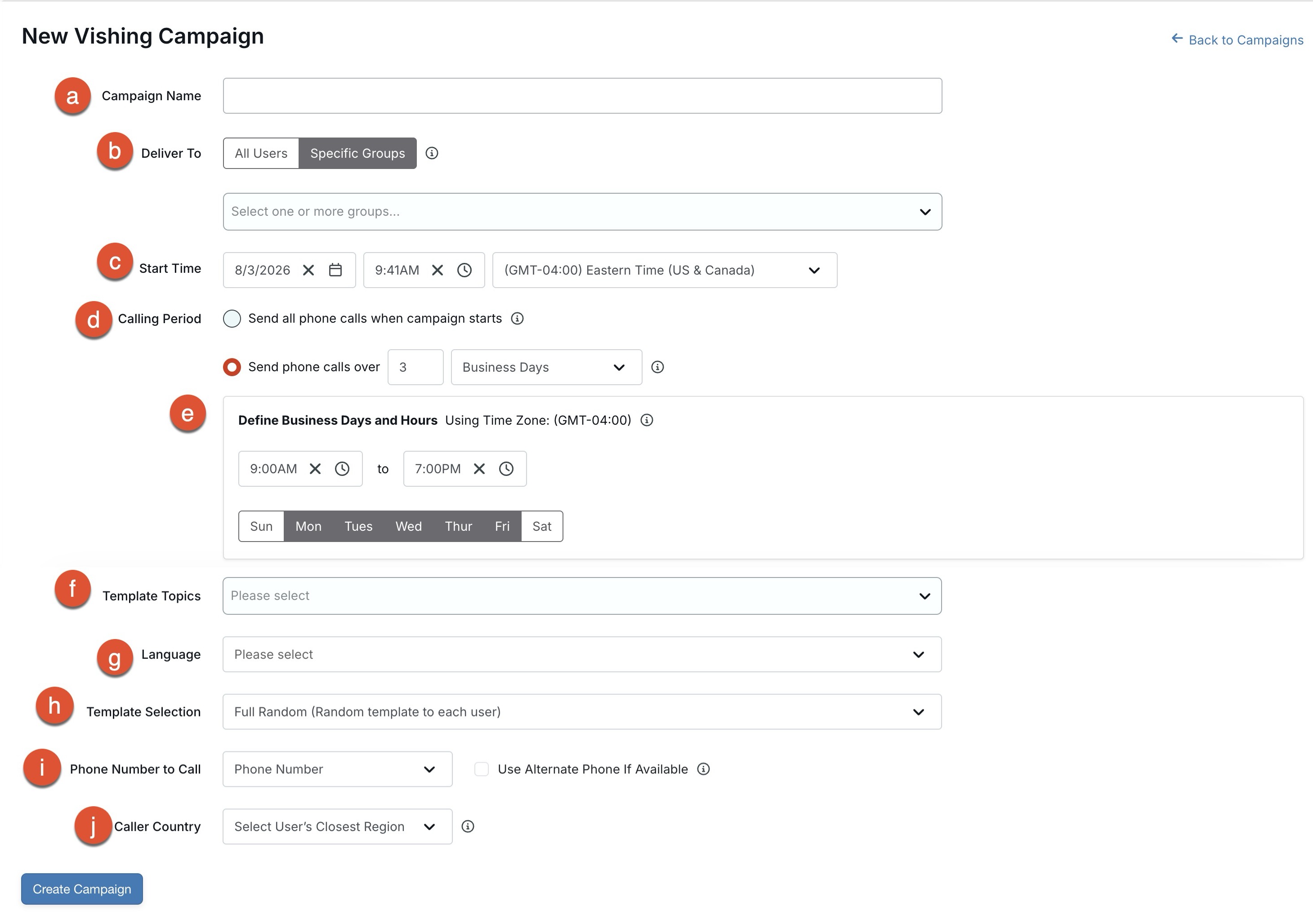
- Campagnenaam: Voer een naam in voor uw vishingcampagne. Dit is een verplicht veld.
- Ontvangers: Selecteer welke gebruikers u een vishing-test wilt sturen. U kunt kiezen uit Alle gebruikers of Specifieke groepen. Als u kiest voor Specifieke groepen, moet u een groep selecteren uit het vervolgkeuzemenu. Dit is een verplicht veld.
- Starttijd: Stel de datum, tijd en tijdzone in waarop uw vishingcampagne begint. Uw standaardtijdzone is degene die is ingesteld in uw Accountinstellingen.
-
Oproepperiode: Selecteer wanneer u wilt beginnen met het versturen van vishing-tests. U kunt ervoor kiezen om alle telefoongesprekken in één keer of over een bepaalde periode te verzenden. Zie hieronder voor meer informatie over de beschikbare opties:
- Verzend alle vishing-oproepen wanneer de campagne start: Als u deze optie selecteert, worden vishing-tests naar alle geselecteerde gebruikers gestuurd bij aanvang van de campagne. Gebruikers ontvangen de oproepen niet allemaal tegelijk, maar wel op dezelfde dag.
- Verzend oproepen verspreid over: Als u deze optie selecteert, worden vishing-tests willekeurig aan gebruikers geleverd gedurende de geselecteerde periode. Als u ervoor kiest om telefoongesprekken over een bepaalde periode te versturen, worden uw gebruikers na de start van de campagne willekeurig gebeld en wordt een gesprek ongeveer elke 20 seconden geplaatst. Elke gebruiker ontvangt één telefoongesprek per vishingcampagne. U kunt maximaal vier weken of 30 werkdagen invoeren.
- Definieer werkdagen en -tijden: Standaard worden telefoongesprekken voor uw campagne alleen verzonden tijdens de openingstijden die zijn ingesteld in uw Accountinstellingen. U kunt de uren waarop uw telefoongesprekken worden uitgevoerd wijzigen door een begin- en eindtijd in dit veld in te voeren. U kunt ook kiezen op welke dagen u wilt dat oproepen worden uitgevoerd door de selectievakjes voor de datum aan te vinken.
- Sjabloononderwerpen: Selecteer het type vishing-sjabloon dat u wilt verzenden. U kunt een of meer onderwerpen voor vishing-sjablonen selecteren in het eerste keuzemenu. Dit is een verplicht veld.
- Taal: Selecteer uw vishing-taal en gewenste stem via het keuzemenu. Voor meer informatie over beschikbare regio's, zie Vishingregio's en -talen in de sectie Voordat u vishingcampagnes start in dit artikel.
-
Sjabloonkeuze: Selecteer de vishing-sjabloon die u wilt versturen. Standaard is Volledig willekeurig geselecteerd, wat betekent dat elke gebruiker een willekeurige vishing-sjabloon ontvangt. Willekeurig zal dezelfde willekeurige vishing-sjabloon aan alle gebruikers leveren. Specifiek sjabloon stuurt een specifiek vishing-sjabloon naar uw gebruikers.
-
Specifiek sjabloon: Dit vervolgkeuzemenu verschijnt wanneer u Specifiek sjabloon selecteert in Sjabloonkeuze en hiermee kunt u een specifieke vishing-sjabloon van uw keuze gebruiken.

-
-
Telefoonnummer om te bellen: Selecteer het telefoonnummer dat u wilt gebruiken om uw gebruikers te bellen. Deze instelling gebruikt het veld Telefoonnummer of Mobiel telefoonnummer in de profielen van uw gebruikers. Deze gebruikersprofielvelden kunnen worden geïmporteerd via een CSV-bestand, handmatig worden toegevoegd of automatisch worden gesynchroniseerd wanneer user provisioning wordt gebruikt.
- Gebruik een alternatief telefoonnummer indien beschikbaar: Als dit selectievakje is geselecteerd, wordt een alternatief telefoonnummer gebruikt als het veld voor het primaire telefoonnummer leeg is. Als een extensie is opgenomen in het gebruikersprofiel, wordt deze automatisch toegepast.
- Land van de beller: Het telefoonnummer wordt standaard afgestemd op het land van uw gebruikers. U kunt ook een land selecteren om de standaardinstelling te overschrijven. Voor meer informatie over beschikbare regio's, zie Vishingregio's en -talen in de sectie Voordat u vishingcampagnes start in dit artikel.
Nadat u uw vishingcampagne hebt aangepast, selecteer Campagne aanmaken om alle wijzigingen op te slaan.
Vishingcampagnes beheren
Om uw vishingcampagnes te beheren, gaat u naar uw KnowBe4-console en navigeert u naar Phishing > Vishing > Campagnes.
Op de pagina Vishingcampagnes kunt u de details van uw vishingcampagne bekijken en bewerken. In de campagnetabel vindt u campagnes gesorteerd op Starttijd, met de meest recente bovenaan. U kunt voor elke campagne de groepen, percentuele gevoeligheid voor vishing (het percentage gebruikers dat vatbaar is voor vishing), starttijd, status, en duur bekijken. U kunt ook acties gebruiken om vishingcampagnes te bewerken, klonen, deactiveren en verwijderen.
Volg de onderstaande stappen voor meer informatie over de pagina Vishingcampagnes:
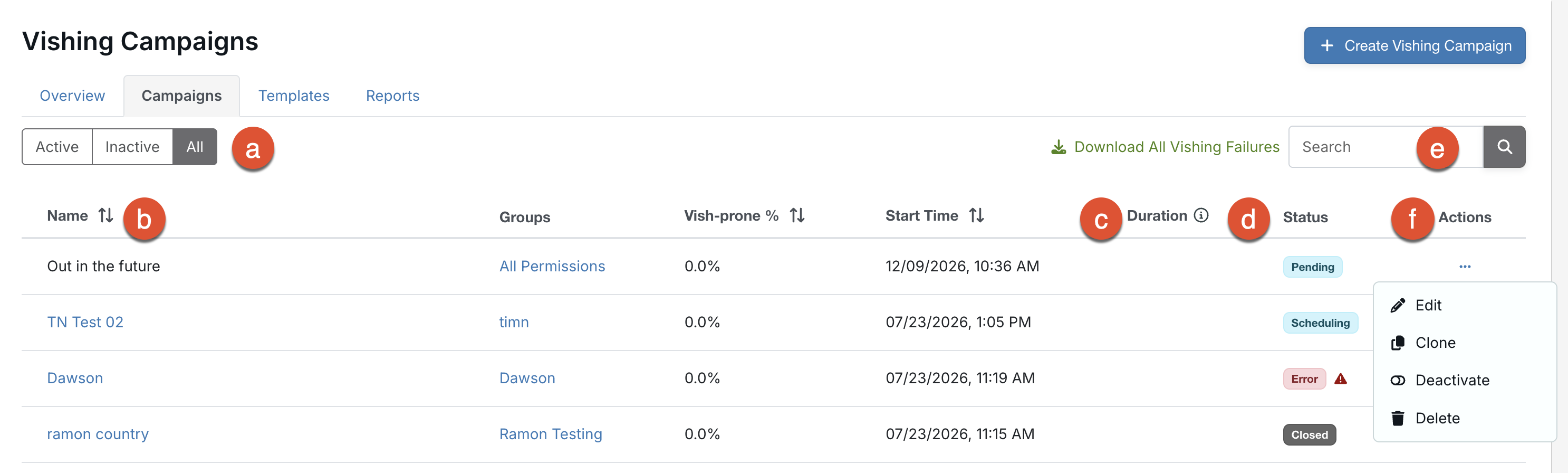
- Filters: Gebruik deze filters om campagnes te sorteren op Actief, Inactief of Alles.
- Naam: Selecteer de naam van de campagne om de details ervan te bekijken. Voor meer informatie, zie de sectie Uw vishing-resultaten monitoren hieronder.
- Duur: Deze kolom toont de duur van de campagne.
-
Status: Deze kolom toont de status van de campagne. De status kan Inplannen, In behandeling, Actief, Gesloten of Fout zijn:
- Inplannen: De oproepen van de vishingcampagne worden ingepland voor bezorging.
- In behandeling: De vishingcampagne is gepland en wacht op uitvoering.
- Actief: De vishingcampagne is actief en loopt.
- Gesloten: De campagne is inactief. Als de campagne in het subtabblad op Actief staat en de status Gesloten heeft, is de campagne tijdelijk inactief tot de volgende vishing-test begint. Als de campagne in de subtab Inactief staat en de status Gesloten heeft, had deze óf een eenmalige campagne en is beëindigd, óf een beheerder heeft deze handmatig gedeactiveerd.
- Fout: De campagne heeft een probleem dat mogelijk voorkomt dat deze zoals verwacht werkt. Voor meer informatie over wat de fout kan veroorzaken, beweeg de muis over het fout-pictogram.
- Zoeken: Hier kunt u zoeken naar uw vishingcampagne.
-
Acties: Selecteer de uitklappijl in deze kolom om een campagne te bewerken, klonen, deactiveren of verwijderen. Voor meer informatie over deze opties, zie hieronder:
- Bewerken: Deze optie opent de pagina Vishingcampagne bewerken. U kunt uw campagne naar behoefte aanpassen en Campagne bijwerken selecteren om uw wijzigingen op te slaan. Opties die grijs zijn, kunnen niet worden gewijzigd.
- Klonen: Selecteer deze optie om een kopie van een bestaande campagne te maken. Uw gekloonde campagne heeft dezelfde instellingen, behalve een nieuwe starttijd en het woord 'Kloon' in de campagnenaam. U kunt de campagne bewerken om het woord 'Kloon' te verwijderen.
- Deactiveren: Selecteer deze optie om uw campagne te stoppen. Zodra een campagne is gedeactiveerd, kan deze niet opnieuw worden geactiveerd.
- Verwijderen: Met deze optie verwijdert u permanent een campagne en alle gegevens, inclusief ontvangers, fouten, rapporten en meer. Deze actie kan niet ongedaan gemaakt worden.
Uw vishing-resultaten monitoren
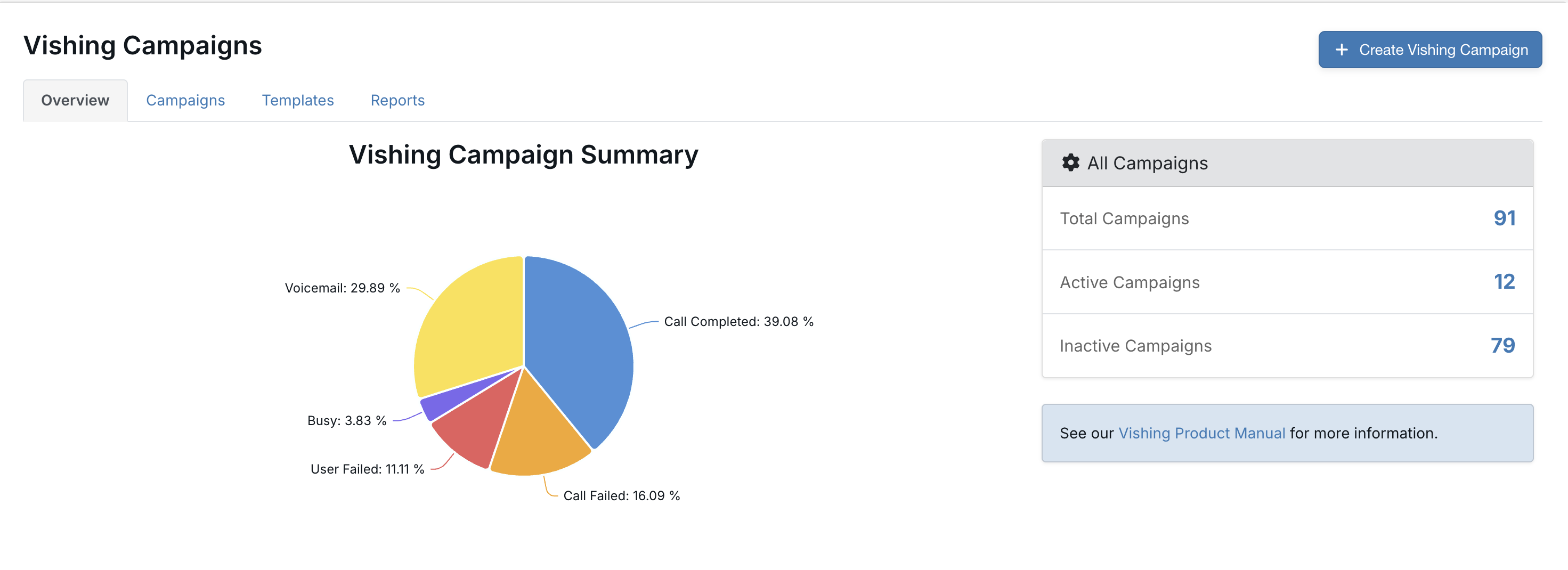
Een overzicht van uw vishingcampagnes is beschikbaar door te navigeren naar Phishing > Vishing. Het subtabblad Overzicht toont een samenvatting van uw vishingcampagnegesprekken, samen met informatie over uw totale, actieve en inactieve campagnes.
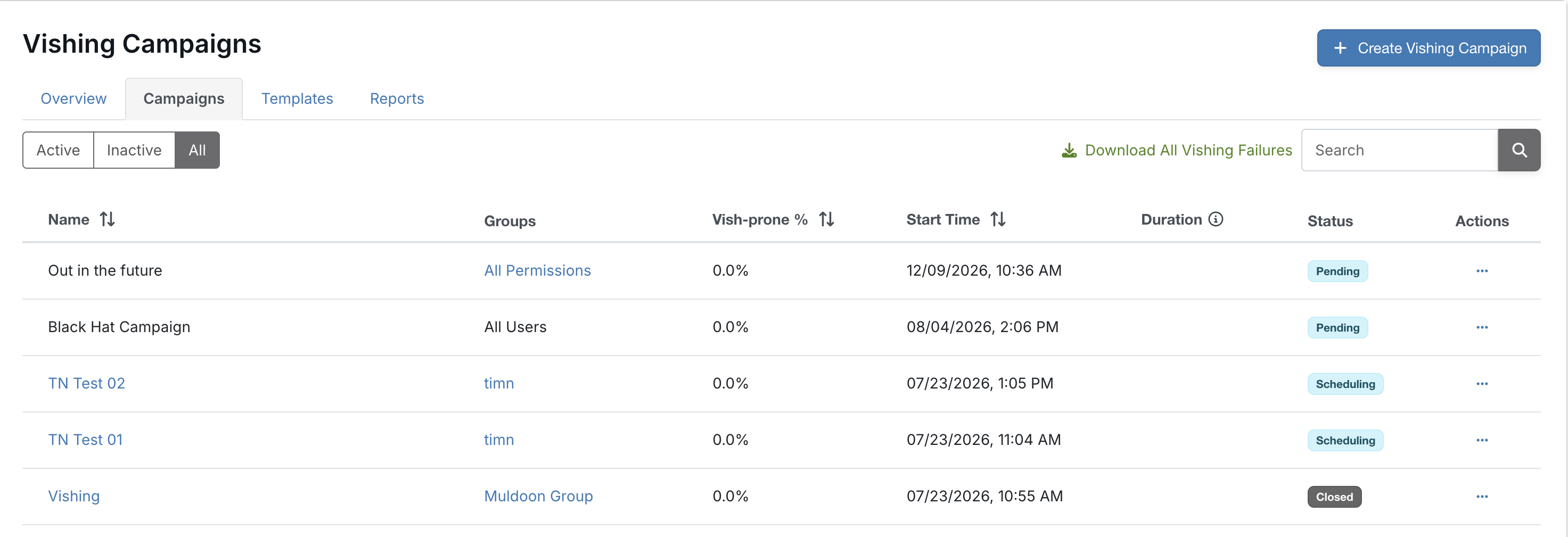
U kunt individuele vishingcampagnes monitoren door te navigeren naar Phishing > Vishing > Campagnes. In het subtabblad Campagnes selecteert u de campagne die u wilt bekijken uit de actieve, inactieve of alle vishingcampagnes. U kunt ook het zoekvak gebruiken om naar een specifieke campagne te zoeken.
Op de campagnepagina van een individuele campagne ziet u hoeveel ontvangers het vishinggesprek hebben ontvangen, of het gesprek is afgerond, mislukt of naar voicemail is gestuurd. U kunt ook zien hoeveel gebruikers voor de vishing-test zijn gezakt en geslaagd, de status van de campagne, de percentuele gevoeligheid voor vishing en de startdatum.
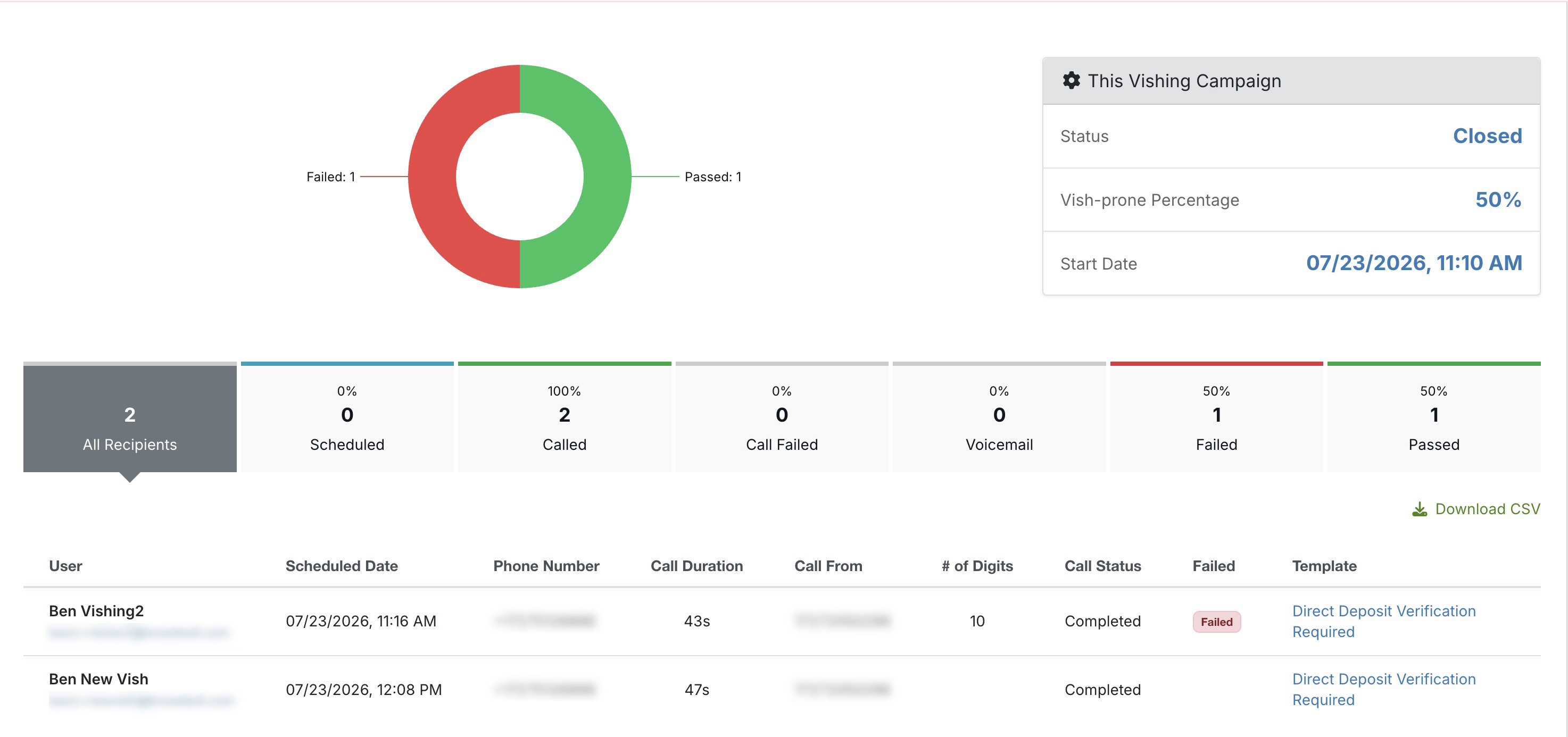
Daarnaast zijn gebruikersgegevens zichtbaar, waaronder de naam van de gebruiker, de datum van het geplande gesprek, het telefoonnummer waarop het vishinggesprek is uitgevoerd, de duur van het gesprek, het vishing-telefoonnummer van oorsprong, het aantal ingevoerde cijfers tijdens het gesprek, de status van het gesprek en het gebruikte vishing-sjabloon.
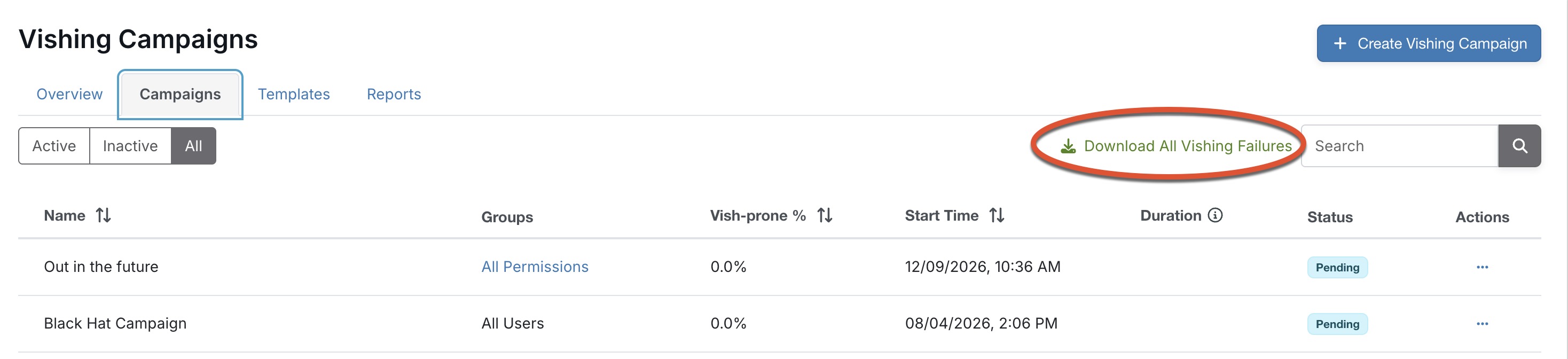
Om een CSV-bestand met de resultaten van uw vishingcampagne te downloaden, selecteert u CSV downloaden aan de rechterkant van de pagina van de betreffende campagne. Om een lijst te downloaden van alle gebruikers die uw vishingcampagnes niet hebben gehaald, gaat u naar het hoofdtabblad Campagnes door Terug naar Campagnes te selecteren en vervolgens Alle mislukte vishingcampagnes downloaden te selecteren.
U kunt de vishingcampagnes van uw organisatie ook monitoren door te navigeren naar Phishing > Vishing > Rapporten. In het subtabblad Rapporten kunt u specifieke campagneresultaten bekijken door het dropdownmenu Geselecteerde campagnes insluiten te gebruiken en de gewenste vishingcampagne te selecteren.
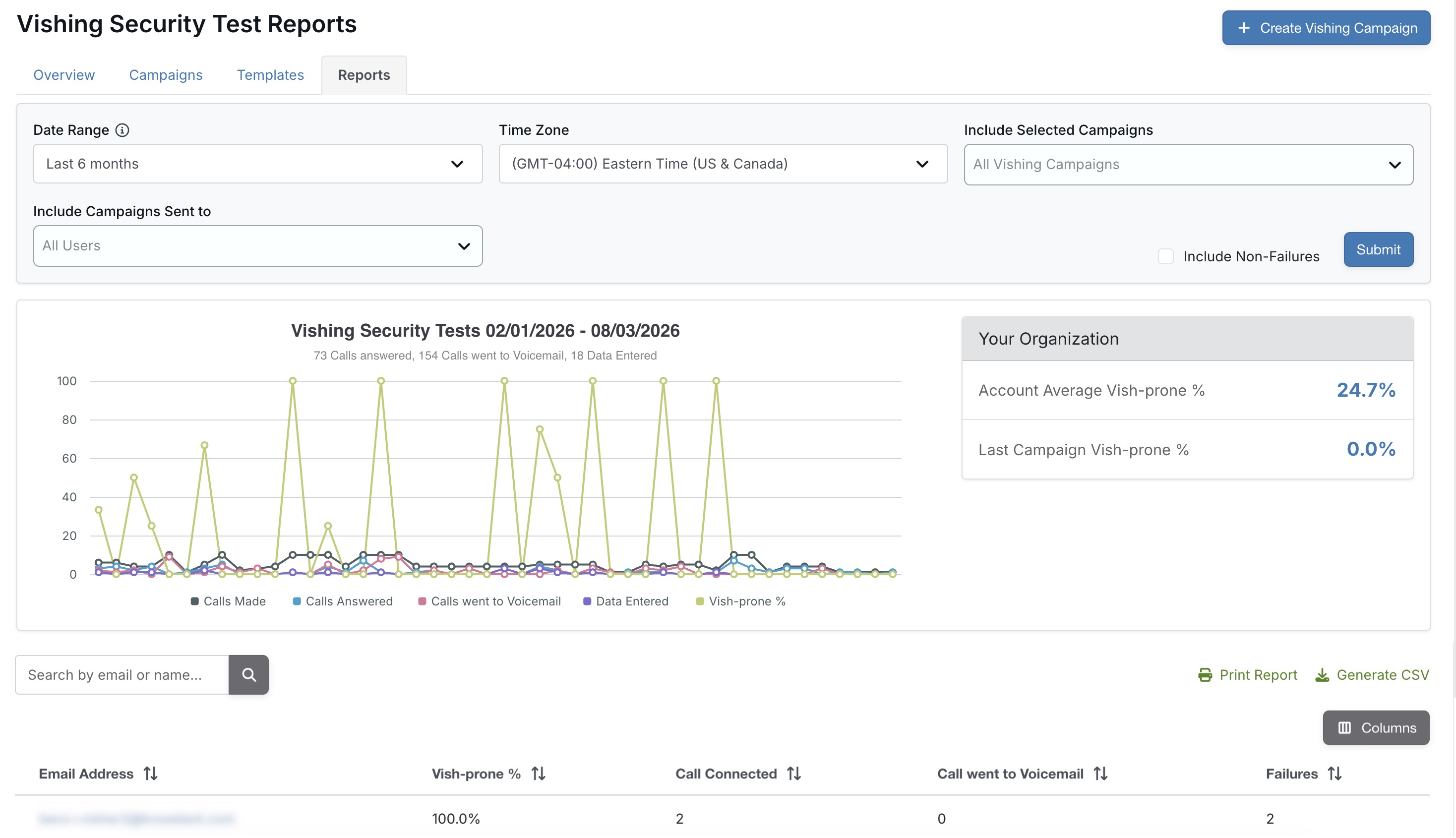
Om een CSV-bestand van uw vishingcampagne-rapporten te genereren en te downloaden, selecteert u CSV genereren aan de rechterzijde van de pagina Rapporten van vishing-beveiligingstests. U kunt deze rapporten ook afdrukken door Rapport afdrukken te selecteren.
Aanbevolen vishingtraining
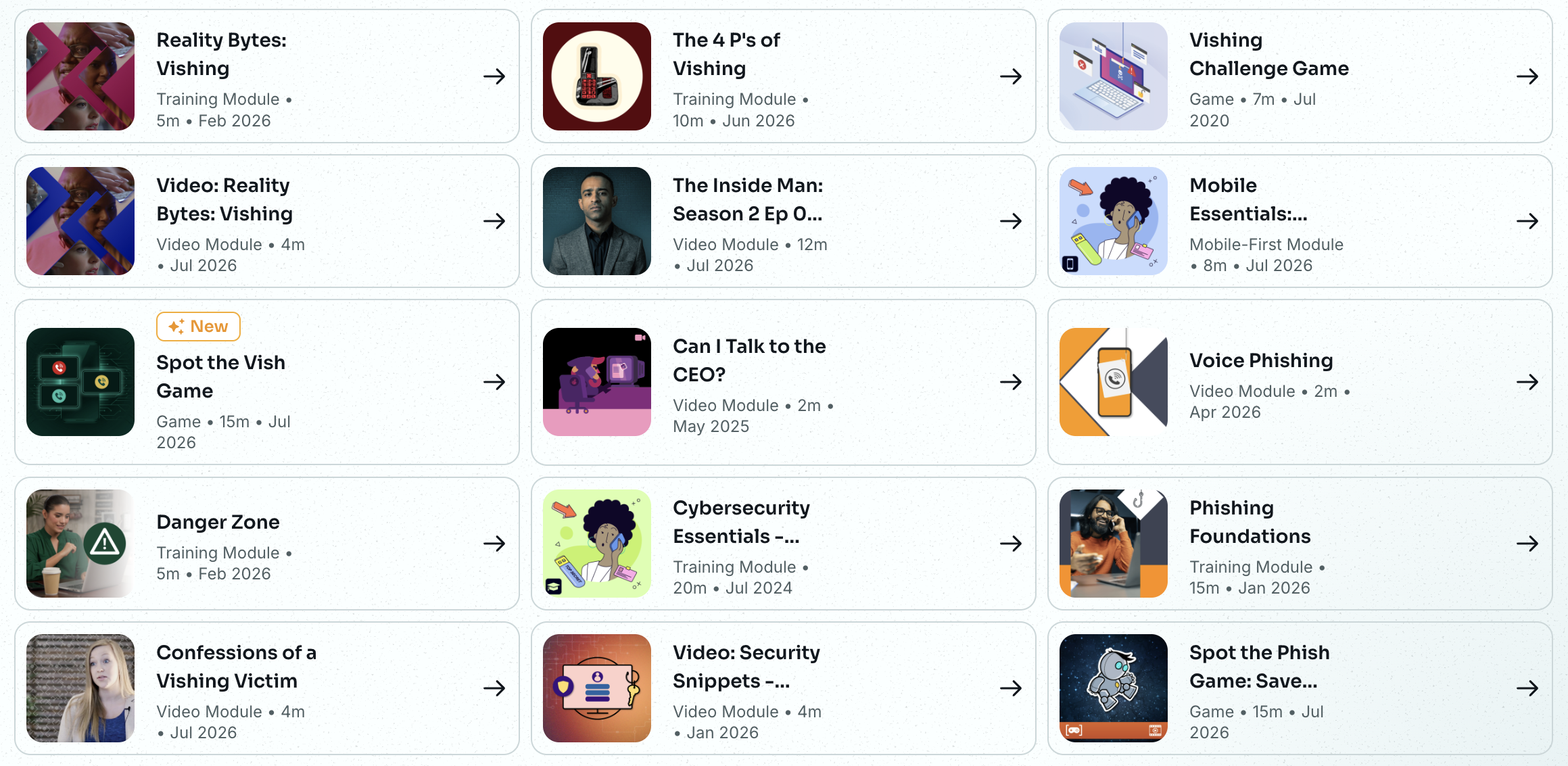
Als u een correctietraining voor vishing configureert, zijn er momenteel 20 vishing-gerelateerde modules in onze ModStore die u aan de training kunt toevoegen. Deze trainingsmodules kunnen uw gebruikers voorlichten over vishing-aanvallen en de menselijke firewall van uw organisatie versterken. Als u aanvullende vragen heeft over trainingsaanbevelingen voor uw organisatie, raden wij aan contact op te nemen met uw Customer Success Manager.
Voor meer informatie over het opzetten van een correctietraining, zie ons artikel Een correctietrainingscampagne aanmaken.
Vishing-sjablonen maken en aanpassen
Onze vishing-functie bevat aanpasbare, ingebouwde sjablonen. Daarnaast kunt u vishing-sjablonen maken met behulp van tekst-naar-spraak of door MP3-bestanden te importeren. Voor informatie over het maken, bewerken en aanpassen van vishing-sjablonen, zie ons artikel Vishing-sjablonen maken en aanpassen.