プラチナまたはダイヤモンドレベルのお客様は、スマートグループ機能を使用して、独自の条件セットに基づいて動的なユーザーグループを作成できます。スマートグループを作成することで、KSATコンソールでフィッシング、トレーニング、レポート作成プロセスを自動化できます。
スマートグループを作成したことがない場合は、スマートグループの基本を把握して、その使用方法を理解するために、「スマートグループとは?」の記事を最初に参照してください。スマートグループの作成方法については、 「スマートグループクイックスタート」ガイドも参照してください。
この用語集では、利用可能なスマートグループの条件タイプと、これらの条件を使用してKSATコンソールでプロセスを自動化する方法について説明します。
条件オプション
スマートグループの条件タイプの中には、条件オプションが含まれる場合があります。KnowBe4は、[時間枠]と[フィッシングイベント]の2つのタイプの条件オプションを提供しています。これらのオプションを使用して、組織のニーズに合わせてスマートグループをさらにカスタマイズできます。
これらの各オプションについては、以下の「時間枠オプション」および 「フィッシュイベントオプション」のサブセクションを参照してください。
[時間枠]オプション
[時間枠]オプションには、[範囲]、[長さ]、および[任意]の条件タイプが含まれます。
[範囲]オプションは、特定の期間をスマートグループに設定する場合に最適です。例えば、2022年1月1日から2022年4月1日までにフィッシングテストで失敗した全てのユーザーのスマートグループを作成する場合に、[範囲]条件オプションを使用できます。
[長さ]オプションは、時間の経過とともに常に変化するスマートグループに最適です。例えば、過去1か月間にフィッシングテストで失敗したユーザーのグループを作成する場合、特定の日付範囲を設定するのではなく、[4週間以内]という期間の長さを設定できます。このオプションを使用すると、時間が経過してもスマートグループを正確な状態で維持できます。
[任意]オプションは、特定の時間枠に依存しないスマートグループに最適です。例えば、スマートグループを作成し、毎年のトレーニングをユーザーに自動的に割り当てる場合、時間枠を[任意]に設定できます。この例では、新入社員はKSATコンソールに追加されると同時にスマートグループに追加され、既存のユーザーは時間が経過してもグループから削除されません。
時間枠の各オプションの設定方法については、以下のタブをクリックしてください。
範囲
特定の日付範囲の情報のみを使用するには、[範囲]オプションをクリックします。このオプションを使用すると、以下の3つのタイプの日付範囲を設定できます。
- 特定の開始日と終了日
- 特定の日付以降
- 特定の日付以前
これらのオプションの詳細については、以下の表を参照してください。
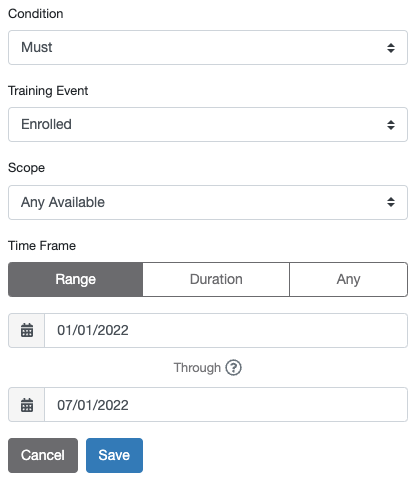 |
特定の開始日と終了日 特定の開始日と終了日を設定するには、以下のステップに従って操作します。
注:KSATコンソールでは、UTC(-00:00)で日付範囲が計算されます。希望する終了日に1日を追加して、時差を反映することをお勧めします。例えば、2022年7月21日から2022年7月31日の間にフィッシングテストで失敗したユーザーを対象とするスマートグループを作成する場合は、2022年7月21日から2022年8月1日を選択することをお勧めします。 特定の日付以降 特定の日付以降に発生したイベントで条件を指定するには、最初のカレンダーアイコンをクリックし、希望する開始日を選択します。2つ目の日付フィールドは空欄のままにしておきます。 特定の日付以前 特定の日付以前に発生したイベントで条件を指定するには、2つ目のカレンダーアイコンをクリックし、希望する終了日を選択します。この最初の日付フィールドは空白にしておきます。 |
長さ
時間の長さを使用して条件を指定する場合は、[長さ]オプションをクリックします。[より前]または[以内]のいずれかを選択できます。次に、日数、週数、または月数を選択できます。
期間の長さを設定するには、以下のステップに従って操作します。
 |
|
任意
今後のイベントも含めて、KnowBe4アカウントを作成してから全ての期間を含めるには、[任意]オプションをクリックします。スマートグループは、時間の経過とともに継続的に更新されます。
[フィッシングイベント]オプション
[フィッシングイベント]、[PhishFlipイベント]、[トレーニング後]の条件タイプでは、[フィッシングイベント]オプションを選択する必要があります。フィッシングイベントは、ユーザーがフィッシングセキュリティテスト(PST)を受信したときに発生します。
PSTとは、フィッシングキャンペーンで送られる各メールを意味します。ユーザーが安全でない方法でメールを操作した場合、その操作は失敗と見なされ、ユーザーはテストに失敗したことになります。フィッシングキャンペーンでは、複数の攻撃ベクトルをテストできるため、1回のPSTで失敗になると、ユーザーは複数回失敗したことになる場合があります。例えば、ユーザーが模擬のフィッシングリンクをクリックし、同じPSTでランディングページにデータを入力すると、2回失敗になりますが、PSTの失敗回数は1回になります。[フィッシングイベント]の条件タイプを使用して、これらのいずれかのメトリクスでフィルタリングできます。
[フィッシングイベント]オプションを使用して、スマートグループ内の特定の失敗タイプでフィルタリングできます。[フィッシングイベント]オプションの詳細については、以下の表を参照してください。
| [フィッシングイベント]オプション | 機能 |
|---|---|
| フィッシングテスト失敗 | このオプションは、ユーザーが失敗したPSTの数をカウントします。 |
| フィッシングテスト失敗していない | このオプションは、ユーザーが受け取って失敗しなかったPSTの数をカウントします。 |
| 失敗したこと | このオプションは、コールバックフィッシングやQRコードフィッシングテストの失敗を含め、ユーザーが失敗した回数をカウントします。 |
| 失敗(クリックを除く) | このオプションは、フィッシングの模擬フィッシングリンクをクリックした場合の失敗を除いて、ユーザーがこれまで失敗した回数をカウントします。 |
| クリックした回数 | このオプションは、ユーザーがクリックした模擬フィッシングリンクの数をカウントします。 |
| 返信した回数 | このオプションは、ユーザーがPSTに返信した回数をカウントします。 |
| 添付ファイルを開封した回数 | このオプションは、ユーザーがPSTの添付ファイルを開いた回数をカウントします。 |
| マクロを有効にした回数 | このオプションは、ユーザーがPSTの添付ファイルでマクロを有効にした回数をカウントします。 |
| データを入力した回数 | このオプションは、ユーザーがPSTにリンクされているデータ入力用のランディングページに情報を入力した回数をカウントします。 |
| QRコードをスキャンした回数 | このオプションは、ユーザーがQRコードのPSTで失敗した回数をカウントします。 |
| コールバックコードを入力した回数 | このオプションは、ユーザーがコールバックフィッシングメールにコールバックコードを入力した回数をカウントします。 |
| セカンダリコールバックコードを入力した回数 | このオプションは、ユーザーがコールバックフィッシングメールにセカンダリコールバックコードを入力した回数をカウントします。 |
| 報告した回数 |
このオプションは、Phish Alert Button(PAB)を使用してPSTをユーザーが報告した回数をカウントします。 このオプションには、PSTを報告した全てのユーザーが含まれ、PSTを報告する前後にテストに失敗したユーザーも含まれます。 |
| 配信した回数 | このオプションは、ユーザーがPSTを受信した回数をカウントします。 |
| バウンスした回数 |
このオプションは、ユーザーにPSTを送信したが、受信されなかった回数をカウントします。 バウンスメールの理由は、個別のキャンペーンの[ユーザー]タブで確認できます。詳細については、「フィッシングキャンペーンの監視と確認方法」の記事を参照してください。 |
| 開封した回数 | このオプションは、ユーザーがテストで失敗したかどうかに関係なく、ユーザーが開いたPSTの数をカウントします。 |
ユーザーの条件
[ユーザーフィールド]と[ユーザー日付]の条件タイプを使用して、特定のユーザーの詳細に基づいてスマートグループをカスタマイズできます。
これらの各オプションについては、以下の「ユーザーフィールド」および「ユーザー日付」のサブセクションを参照してください。
[ユーザーフィールド]条件
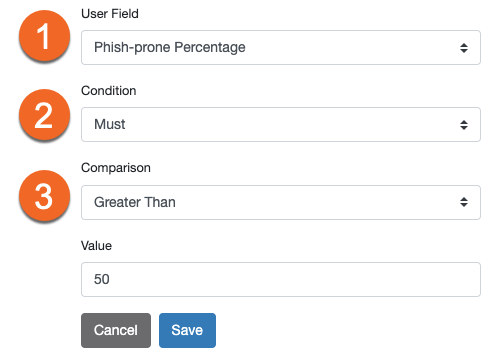
[ユーザーフィールド]条件タイプでは、[ユーザー情報] タブのフィールドに基づいてユーザーをフィルタリングします。この条件タイプには、[役職名]や[ロケーション]などのKSATコンソールのフィールドが含まれます。
また、組織のニーズに合わせて[カスタムフィールド]を含めることもできます。例えば、自社が複数の国にオフィスを展開している場合、それぞれの国を[カスタムフィールド]に追加できます。次に、この[カスタムフィールド]を[ユーザーフィールド]の条件に含めることで、ユーザーを国別にグループ化できます。スマートグループを作成し、オフィスがある国を条件として特定のフィッシングやトレーニングをユーザーに割り当てることができます。
[ユーザーフィールド]の各オプションの詳細については、以下を参照してください。
 |
|
上のスクリーンショットの例では、次のような条件が最終的に作成されます。
| [ユーザーフィールド] | フィッシング詐偽ヒット率が50より大きい。 |
|---|
[ユーザー日付]条件
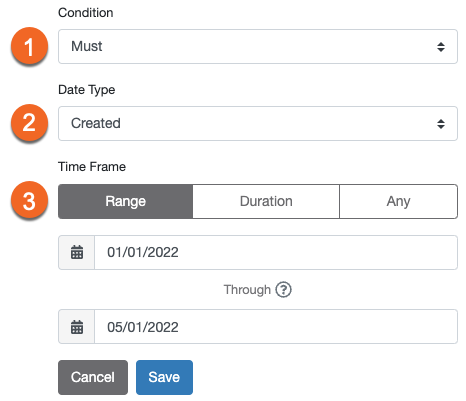
[ユーザー日付]条件タイプは、ユーザー固有の日付でフィルタリングします。各オプションの詳細については、以下を参照してください。
 |
|
上のスクリーンショットの例では、次のような条件が最終的に作成されます。
| [ユーザー日付] | ユーザーは、2022年1月1日から2022年5月1日までに作成済みであること。 |
|---|
イベントの条件
イベントの条件タイプを使用して、ユーザーのアクションに基づいてスマートグループをカスタマイズできます。
これらの各オプションについては、以下の[フィッシングイベント]、[PhishFlipイベント]、[侵害イベント]、[PasswordIQイベント]、[PasswordIQの状態]、および[カスタムイベント]のサブセクションを参照してください。
[フィッシングイベント]条件
[フィッシングイベント]条件タイプでは、模擬フィッシングテストにおけるユーザーのアクションに基づいてユーザーをフィルタリングします。各オプションについては、以下を参照してください。
 |
|
上のスクリーンショットの例では、次のような条件が最終的に作成されます。
| [フィッシングイベント] | ユーザーが1回以上マクロを有効にしていない。 |
|---|
[PhishFlipイベント]条件
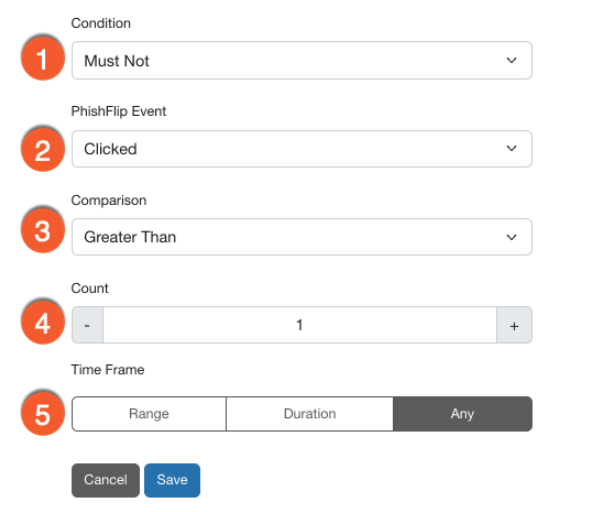
[PhishFlipイベント]条件タイプでは、PhishFlipキャンペーンの模擬フィッシングテストにおけるユーザーのアクションに基づいてユーザーをフィルタリングします。この条件タイプは、PhishERおよびPhishFlip機能を使用している場合にのみ利用できます。各オプションの詳細については、以下を参照してください。
 |
|
上のスクリーンショットの例では、次のような条件が最終的に作成されます。
| [PhishFlipイベント] | ユーザーがPhishFlipフィッシングメールを1回より多くクリックしていない。 |
|---|
[侵害イベント]条件
[侵害イベント]条件タイプは、データ侵害の影響を受けたかどうかに基づいてユーザーをフィルタリングします。
EEC Pro(メールエクスポージャチェックプロ)のスキャンにより、ユーザーがデータ侵害の影響を受けていることが判明した場合、このイベントは、ユーザーの[ユーザータイムライン]に自動的に追加されます。各オプションの詳細については、以下を参照してください。
 |
|
上のスクリーンショットの例では、次のような条件が最終的に作成されます。
| 侵害イベント | セキュリティ侵害を受けた回数が1回より多くあること。 |
|---|
[PasswordIQイベント]条件
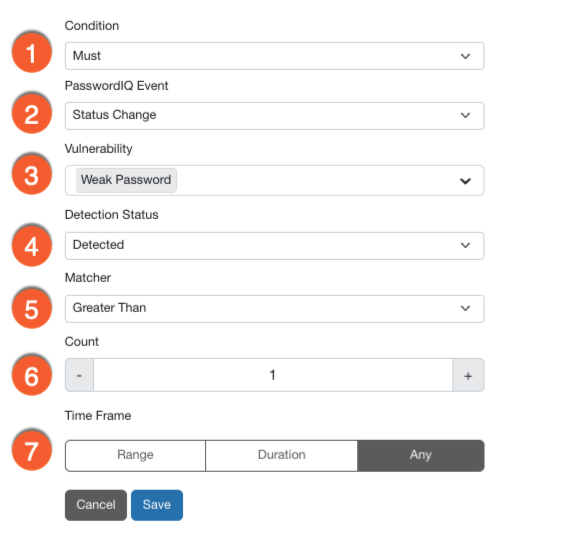
[PasswordIQイベント]条件タイプは、パスワードの脆弱性に関する検出ステータスを基準としてユーザーをフィルタします。各オプションについては、以下を参照してください。
 |
|
上のスクリーンショットの例では、次のような条件が最終的に作成されます。
| PasswordIQイベント | ユーザーは、 [強度の低いパスワード]のステータスが検出済で[ステータス変更]イベントが2回以上発生している必要があります。 |
|---|
[PasswordIQの状態]条件
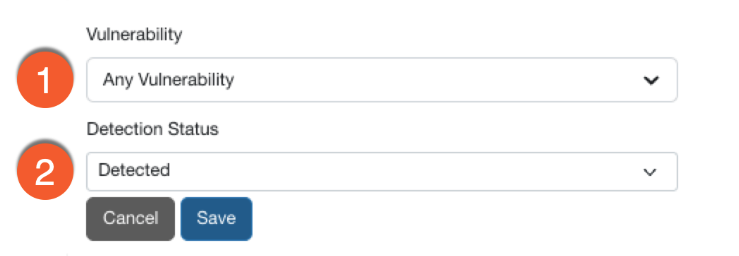
[PasswordIQの状態]条件タイプは、パスワードで脆弱性が検出されたかどうかを基準にユーザーをフィルタします。各オプションについては、以下を参照してください。
 |
|
上のスクリーンショットの例では、次のような条件が最終的に作成されます。
| [PasswordIQの状態]: | ユーザーは脆弱性が検出された状態にあります。 |
|---|
[カスタムイベント]条件
[カスタムイベント]条件タイプは、[ユーザーイベントAPI]を使用してKSATコンソールにインポートされた外部ユーザーデータに基づいてユーザーをフィルタリングします。
各オプションの詳細については、以下を参照してください。
 |
|
上のスクリーンショットの例では、次のような条件が最終的に作成されます。
| [カスタムイベント] | この「イベントの例」が3回以上発生しているユーザー。 |
|---|
トレーニングと評価テストの条件
[トレーニング]、[トレーニング後]、および[評価テスト]の条件タイプでは、ユーザーが受講したコースや評価テストに基づいてスマートグループをカスタマイズできます。
これらの各オプションについては、以下の「トレーニング」、「トレーニング後」、「SecurityCoachの検出ルール」、「SecurityCoachリアルタイムコーチング」、および「評価テスト」のサブセクションを参照してください。
[トレーニング]条件
[トレーニング]条件タイプは、トレーニングキャンペーンへの参加状況に基づいてユーザーをフィルタリングします。各オプションについては、以下を参照してください。
 |
|
上のスクリーンショットの例では、次のような条件が最終的に作成されます。
| トレーニング | ユーザーが過去2か月間でこれら2つの課題の全てを開始している。 |
|---|
[トレーニング後]条件
[トレーニング後]の条件タイプは、ユーザーがトレーニングの課題を完了した後の模擬フィッシングテストでのアクションに基づいてユーザーをフィルタリングします。各オプションの詳細については、以下を参照してください。
 |
|
上のスクリーンショットの例では、次のような条件が最終的に作成されます。
| トレーニング後 | 「Phish Alertボタンの使用:不審なメールの報告」トレーニングの完了後にフィッシングメールを報告しているユーザー。 |
|---|
[SecurityCoachの検出ルール]条件
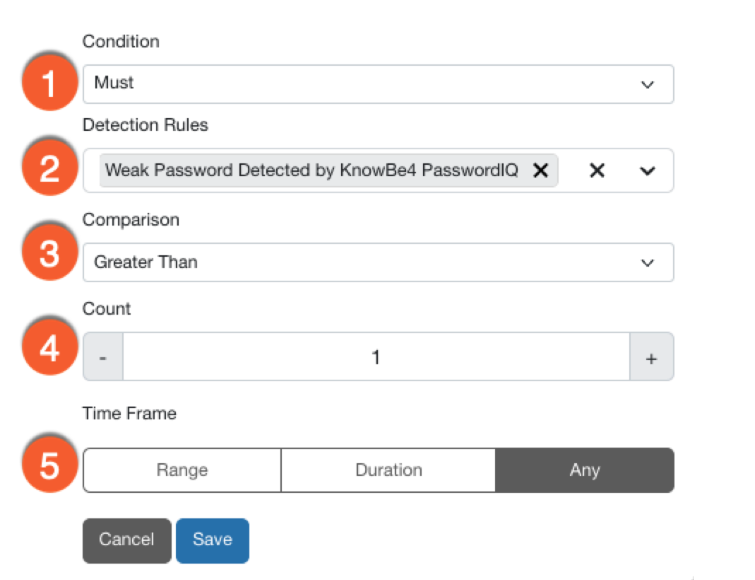
[SecurityCoachの検出ルール]条件タイプは、統合されたセキュリティベンダーとKnowBe4からのデータに基づいてユーザーの振る舞いを特定します。各オプションについては、以下を参照してください。
 |
|
上のスクリーンショットの例では、次のような条件が最終的に作成されます。
| [SecurityCoachの検出ルール] | ユーザーは、検出ルール1を2回以上トリガーしている必要があります。 |
|---|
[SecurityCoachリアルタイムコーチング]条件
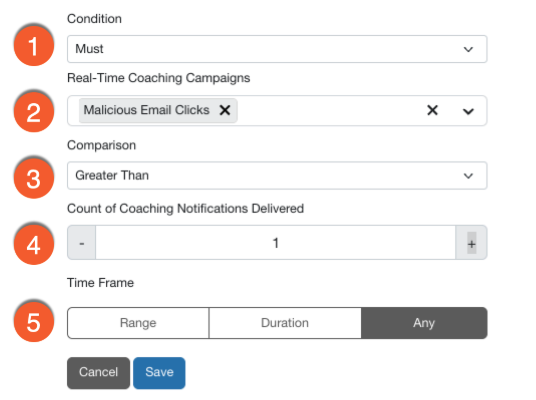
[SecurityCoachリアルタイムコーチング]条件タイプは、SecurityCoachリアルタイムコーチングキャンペーンに登録されたユーザーを特定します。各オプションについては、以下を参照してください。
 |
|
上のスクリーンショットの例では、次のような条件が最終的に作成されます。
| SecurityCoachリアルタイムコーチング | 選択されたキャンペーン1のSecurityTip 1が複数回ユーザーに送信されている必要があります。 |
|---|
[評価テスト]条件
[評価テスト]の条件タイプは、セキュリティ意識レベルの習熟度評価(SAPA)のスコアに基づいてユーザーをフィルタリングします。詳細情報については、以下を参照してください。
 |
|
上のスクリーンショットの例では、次のような条件が最終的に作成されます。
| [評価テスト] | ユーザーが最後に完了した[ソーシャルメディア]で80%以上のスコアを獲得している。 |
|---|
SmartRiskエンジンの条件
SmartRiskエンジンの条件を使用して、リスクスコアまたはセキュリティタイプに基づいてユーザーをフィルタできます。これらは異なる条件で、それぞれ異なる機能を持っています。これらの各オプションの詳細については、以下の「リスクスコア条件」と「セキュリティタイプ条件」のサブセクションを参照してください。
リスクスコア条件
リスクスコア条件を使用すると、ユーザーのリスクスコアを条件にしてユーザーをフィルタできます。各オプションの詳細については、以下を参照してください。
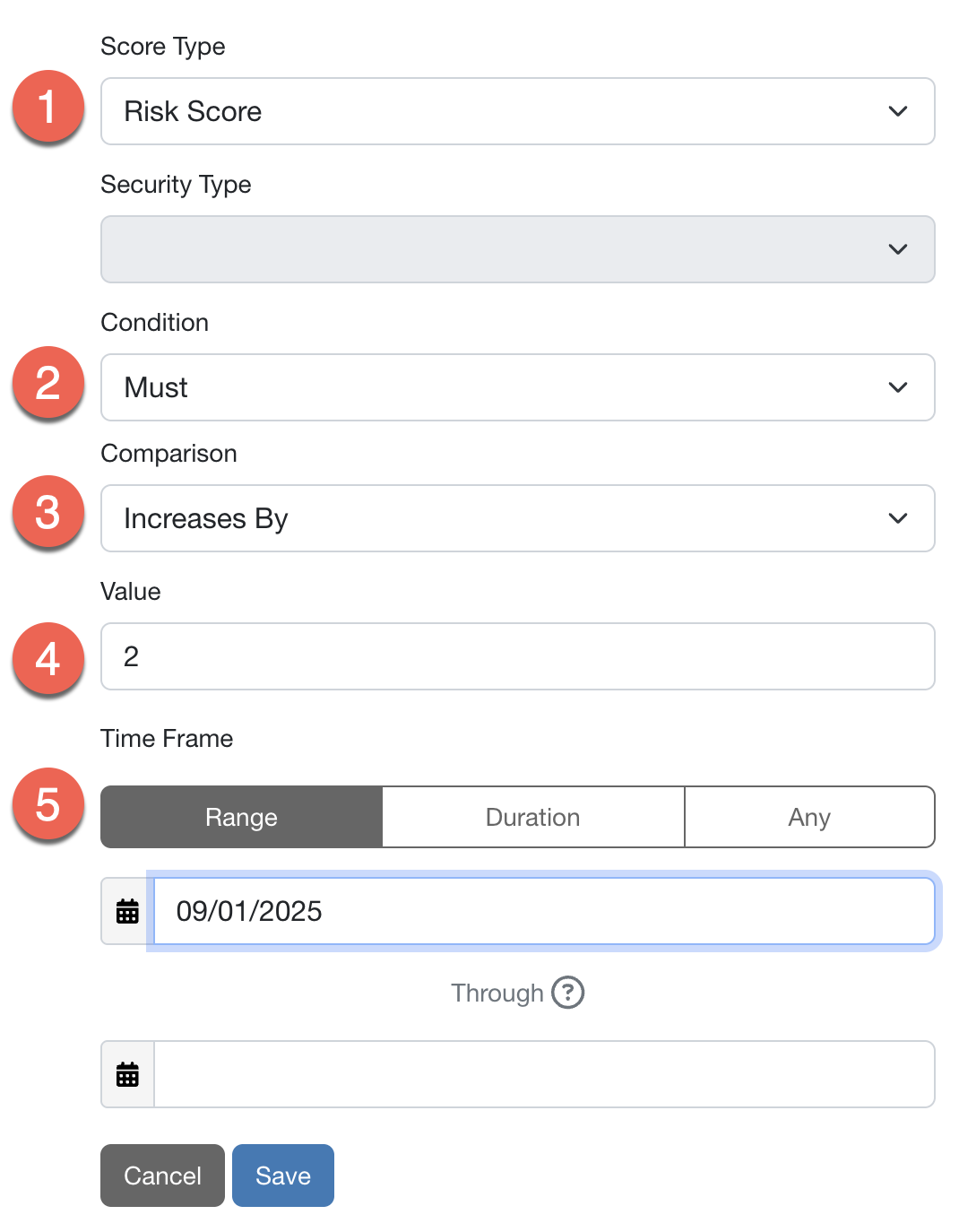 |
|
上のスクリーンショットの例では、次のような条件が最終的に作成されます。
| SmartRiskエンジン | リスクスコアは、2025年9月1日以降に2以上増加している必要があります。 |
|---|
セキュリティタイプ条件
セキュリティタイプ条件を使用すると、ユーザーのセキュリティタイプスコアを条件にしてユーザーをフィルタできます。各オプションの詳細については、以下を参照してください。
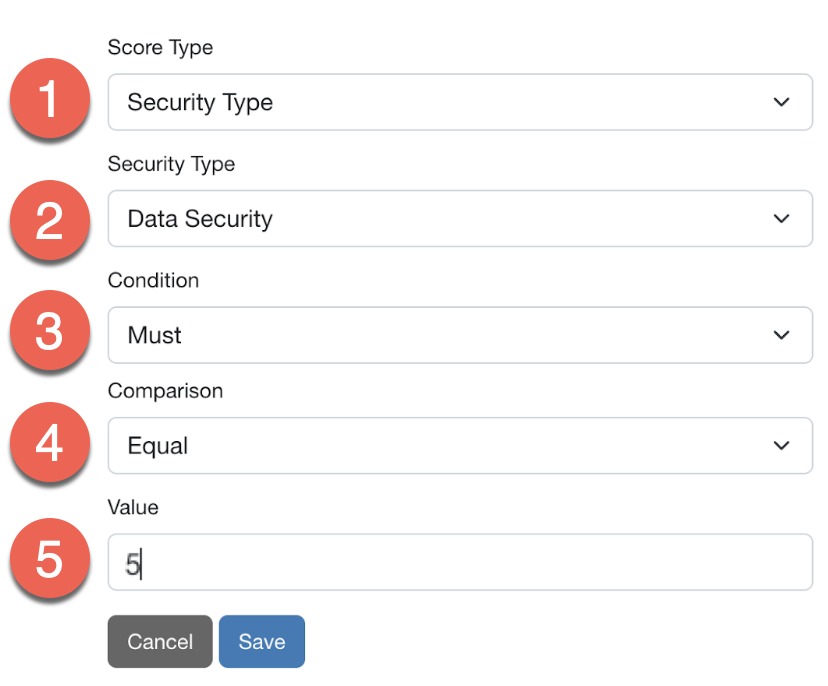 |
|
上のスクリーンショットの例では、次のような条件が最終的に作成されます。
| SmartRiskエンジン | データセキュリティタイプのスコアは5である必要があります。 |
|---|