SecurityCoachの[リアルタイムコーチング]サブタブでは、リアルタイムコーチングキャンペーンを作成および管理できます。リアルタイムコーチングキャンペーンでは、リスクの高いアクティビティについてリアルタイムでユーザーを指導できます。リスクの高いアクティビティが検出された場合、それらの行為の情報と今後の回避方法を説明するSecurityTipがユーザーに表示されます。
SecurityCoachの一般情報については「SecurityCoach製品マニュアル」を参照してください。
最初のリアルタイムコーチングキャンペーンを作成する前に、「クイックスタートガイド」のステップに従って、SecurityCoachを設定することをお勧めします。
リアルタイムコーチングキャンペーンの作成
KnowBe4は、組織のニーズに応じてリアルタイムコーチングキャンペーンを作成するいくつかの方法を提供しています。新しいキャンペーン、KnowBe4の推奨事項を基準としたキャンペーン、特定のSecurityTipのグラフィックに基づいたキャンペーンを作成したり、特定のユーザーグループに制限されたキャンペーンを作成したりすることが可能です。
キャンペーンを作成する各方法の詳細については、以下のサブセクションを参照してください。
リアルタイムコーチングキャンペーンの新規作成
リアルタイムコーチングキャンペーンを新規に作成する場合は、以下のステップに従って操作します。
- KSATコンソールにログインします。
- [SecurityCoach] > [リアルタイムコーチング]に移動します。
- ページの右上にある[+ リアルタイムコーチングキャンペーンの作成]をクリックします。
-
[リアルタイムコーチングキャンペーンの新規作成]ページのフィールドに情報を入力します。これらのフィールドの詳細については、以下のスクリーンショットを参照してください。
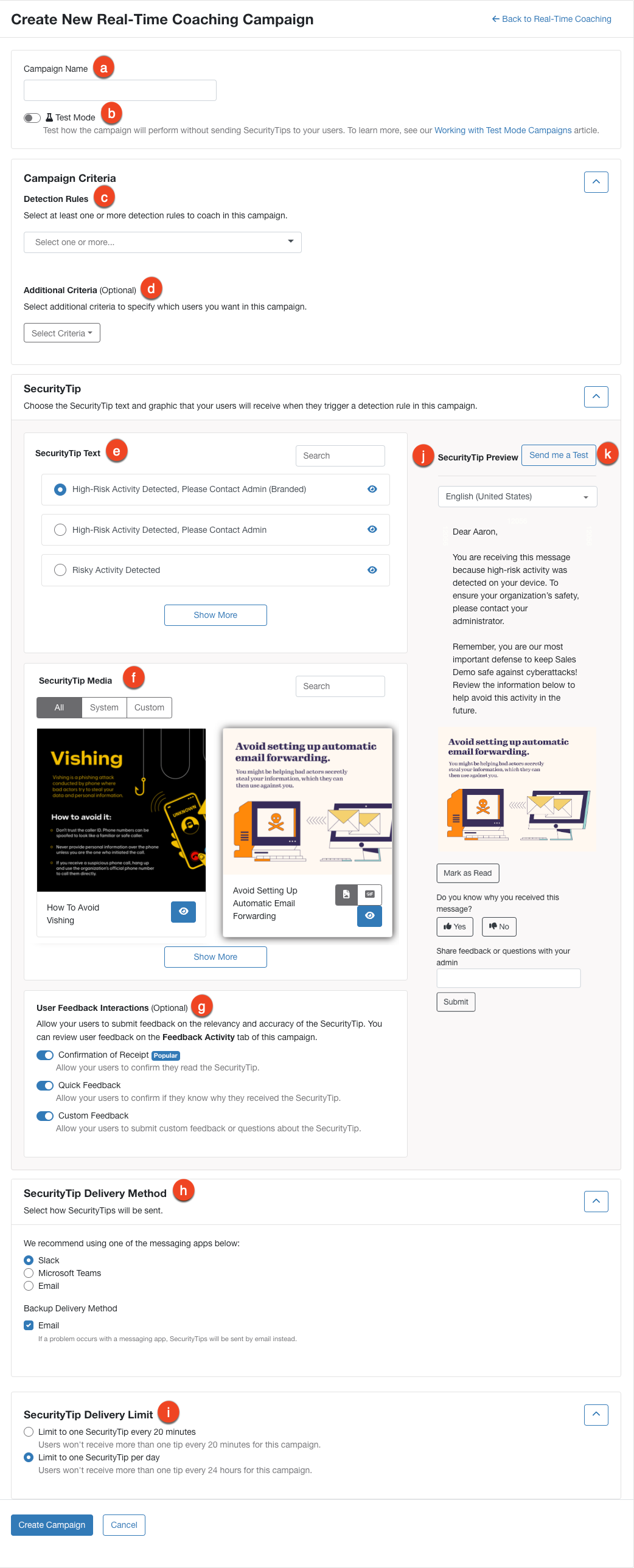
- [キャンペーン名]:リアルタイムコーチングキャンペーンの名前を入力します。
- [テストモード]:ユーザーにSecurityTipを送信せずに、キャンペーンがどのように実行されるかを確認するテストを有効にします。いつでもテストモードをオフにして、リアルタイムコーチングを開始できます。詳細については、「テストモードキャンペーンを使用した作業」の記事を参照してください。
- [検出ルール]:ドロップダウンメニューを使用して、このキャンペーンの検出ルールを1つまたは複数選択します。詳細については、「検出ルールガイド」を参照してください。
-
[追加条件]:このオプションのドロップダウンメニューを使用して、キャンペーンの追加条件を作成します。基準を作成するには、以下のステップに従って操作します。
- [条件を選択]ドロップダウンメニューを選択します。
- ドロップダウンメニューから条件を1つ選択します。
- この基準の全てのフィールドに情報を入力します。
- [保存]を選択します。
- [SecurityTipのテキスト]:このキャンペーンに登録されているユーザーに送信するSecurityTipの通知テキストテンプレートを選択します。目のアイコンを選択して、通知テキストテンプレートをプレビューします。
-
SecurityTipのコンテンツ:このキャンペーンに登録されているユーザーに送信するSecurityTipのコンテンツを選択します。画像のアイコンを選択すると、SecurityTipが画像として送信されます。GIFアイコンを選択すると、SecurityTipがGIFとして送信されます。動画アイコンを選択すると、SecurityTipが動画として送信されます。目のアイコンを選択して、コンテンツをプレビューすることもできます。
注:SecurityTipがユーザーのデフォルトのトレーニング言語でGIFとして利用できない場合、SecurityTipは画像として送信されます。ローカライズされたSecurityTipが利用できない場合には、英語で表示されます。
-
[ユーザーフィードバック操作]:このセクションを使用して、ユーザーに提供してもらいたいフィードバックを選択します。以下のいずれかのオプションを有効にできます。
-
[受信の確認]:SecurityTipを読んだことをユーザーが確認できるようにします。
ヒント:ユーザーがSecurityTipsを受信し、読んだことを確認するために、キャンペーンで[受信の確認]を有効にすることをお勧めします。
- [クイックフィードバック]:SecurityTipを受信した理由をユーザーが理解していることを確認できます。
- [カスタムフィードバック]:SecurityTipに関するカスタムフィードバックや質問をユーザーが提出できるようにします。
-
[受信の確認]:SecurityTipを読んだことをユーザーが確認できるようにします。
-
[SecurityTipの配信方法]:このドロップダウンメニューを選択すると、ユーザーにSecurityTipを配信する方法を選ぶことができます。リアルタイムの配信方法を選択できます。また、メールを別の配信方法として選択できます。リアルタイムの配信方法が利用できない、または無効になっている場合のみ、別の配信方法で通知が送信されます。
注:リアルタイムの配信方法が利用できない、または無効になっている場合のみ、別の配信方法が使用されます。
-
[SecurityTipの配信制限]:SecurityTipsをユーザーに送信する頻度を選択します。
- [20分ごとに1つのSecurityTipを送信するように制限]:このキャンペーンで、ユーザーは20分に1回以上SecurityTipを受け取ることがなくなります。
- [1日1つのSecurityTipに制限]:このキャンペーンで、ユーザーは24時間以内に1回以上のSecurityTipを受け取ることがなくなります。
-
[SecurityTipの配信制限]:SecurityTipsをユーザーに送信する頻度を選択します。
- [SecurityTipのプレビュー]:このセクションを使用して、SecurityTipのコンテンツ選択、通知テンプレートの選択、およびユーザーフィードバック操作の選択をプレビューします。
-
[テストを自分に送信]:このオプションを選択して、選択した[SecurityTipの配信方法]を使用して、SecurityTipの送信をテストします。
注:このテストで提供するメールアドレスは、選択した[SecurityTipの 配信方法]に関連付けられている必要があります。詳細については、「配信方法の設定」の記事を参照してください。選択した[SecurityTipの配信方法]または[別の配信方法]がメールの場合、このテストで指定するメールアドレスは、KSATコンソールで有効なユーザーのアドレスである必要があります。
- [キャンペーンの作成]:[キャンペーンの作成]を選択すると、設定が保存され、リアルタイムコーチングキャンペーンが作成されます。
- [キャンセル]:[キャンセル]を選択して、キャンペーンの作成をキャンセルします。
推奨されるリアルタイムコーチングキャンペーンの作成
最初に何をしたらいいのか分からない場合、検出ルールに基づいてSecurityCoachが推奨するリアルタイムコーチングキャンペーンを利用できます。これらのキャンペーンは、[リアルタイムコーチング]サブタブの[リアルタイムコーチングの推奨事項]セクションで確認できます。
[上位の推奨事項]カードには、トリガーされているものの、キャンペーンで使用されていない検出ルールに基づいて推奨事項が表示されます。このカードには、未使用のルールが過去30日間に検出された回数も表示されます。

推奨されるリアルタイムコーチングキャンペーンを作成するには、推奨されるキャンペーンカードにある[キャンペーンの作成]ボタンを選択します。[リアルタイムコーチングキャンペーンの新規作成]ページが表示されます。キャンペーンの条件はすでに選択されていますので、残りのフィールドに入力するだけでキャンペーンを作成できます。
リアルタイムコーチングキャンペーンの作成とSecurityTipsの配信
また、ユーザーがアップロードしたカスタムグラフィックを含め、個々のSecurityTipコンテンツに対してリアルタイムコーチングキャンペーンを作成できます。[SecurityCoach]タブにある[SecurityTips]サブタブには、利用可能な全てのSecurityTipのコンテンツがあります。
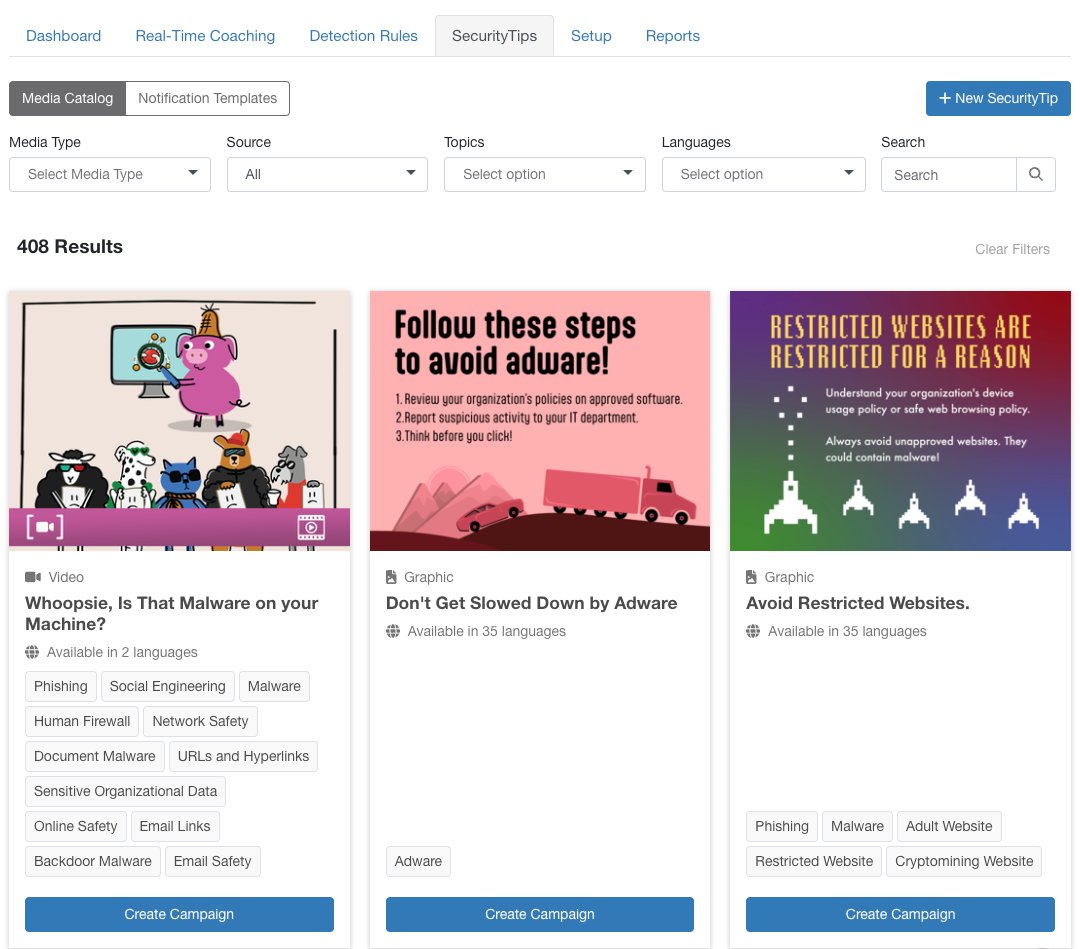
いくつかのSecurityTipコンテンツは、画像、GIF、または動画として利用できます。GIFフォーマットが利用可能な場合、GIFアイコンがSecurityTipのカードに表示されます。動画フォーマットが利用可能な場合、動画アイコンがSecurityTipのカードに表示されます。
SecurityTipのキャンペーンを作成するには、SecurityTipカードの[キャンペーンの作成]を選択し、[リアルタイムコーチングキャンペーンの新規作成]ページに移動します。SecurityTipのコンテンツはすでに選択されていますので、残りのフィールドに入力するだけでキャンペーンを作成できます。
限定リアルタイムコーチングキャンペーンの作成
組織全体にコーチングを実施する準備ができていない場合は、特定のユーザーグループを対象にキャンペーンを実施できます。例えば、他の部門に先駆けてITチームに対してリアルタイムコーチングキャンペーンを実施したい場合もあるでしょう。
限定キャンペーンを作成するには、以下のステップに従って操作します。
- リアルタイムコーチングキャンペーンを作成するときに、[追加条件]ドロップダウンメニューで[ユーザーフィールド]を選択します。ポップアップウィンドウが開きます。
- 以下のフィールドを編集します。
- [ユーザーフィールド]:[グループ名]を選択します。
- [条件]:[である必要がある]を選択します。
- [比較]:[同じ]を選択します。
- [値]:このリアルタイムコーチングキャンペーンに参加させるグループを選択します。

- [保存]を選択します。
- これで、リアルタイムコーチングキャンペーンが作成されました。
グループを使用しない場合、名前やメールなど他の条件を使用して、キャンペーンの受信者を限定することもできます。
リアルタイムコーチングキャンペーンの作成と管理
作成したリアルタイムコーチングキャンペーンまたはテストモードキャンペーンはいつでも管理および編集できます。リアルタイムコーチングキャンペーンおよびテストモードキャンペーンを管理および編集するには、[SecurityCoach] > [リアルタイムコーチング]に移動します。既存のリアルタイムコーチングキャンペーンは、このページの[リアルタイムコーチングキャンペーン]のセクションで確認できます。
このセクションで利用できるオプションの詳細については、以下を参照してください。

- [リアルタイムコーチングキャンペーン]:この表では、リアルタイムコーチングキャンペーンおよびテストモードキャンペーンが名前別に表示されます。各キャンペーンで選択されている検出ルール、各ルールに関連付けられているベンダー、キャンペーンのステータスを確認できます。
- [プレビュー]:[プレビュー]を選択すると、このキャンペーンでユーザーが受信するSecurityCoachのグラフィックとSecurityTipをプレビューできます。
- [編集]:[編集]を選択して、[リアルタイムコーチングキャンペーンの編集]ページを開きます。このページでは、必要に応じてキャンペーンを編集できます。次に、ページの左下隅にある[保存]ボタンをクリックして、変更内容を保存します。
-
[他のオプション]:キャンペーンのその他のアクションを表示するには、[他のオプション]を選択します。表示されるアクションは以下の通りです。
- [無効化]:キャンペーンを有効化またはアーカイブするには、このトグルボタンを選択します。
- [リアルタイムコーチングを有効化]:このオプションを選択して、テストモードキャンペーンを有効にします。
- [削除]:[削除]を選択すると、リアルタイムコーチングキャンペーンと関連する全てのデータが完全に削除されます。このアクションを実行すると元に戻すことはできなくなります。
個別のリアルタイムコーチングキャンペーン
[リアルタイムコーチング]サブタブでキャンペーンの名前を選択して、個別のキャンペーンの[概要]、[キャンペーンアクティビティ]、および[フィードバックアクティビティ]サブタブを表示できます。詳細については、以下のサブセクションを参照してください。
概要
[概要]サブタブで、リアルタイムキャンペーンの重要データのサマリーを表示できます。詳細については、以下のスクリーンショットを参照してください。
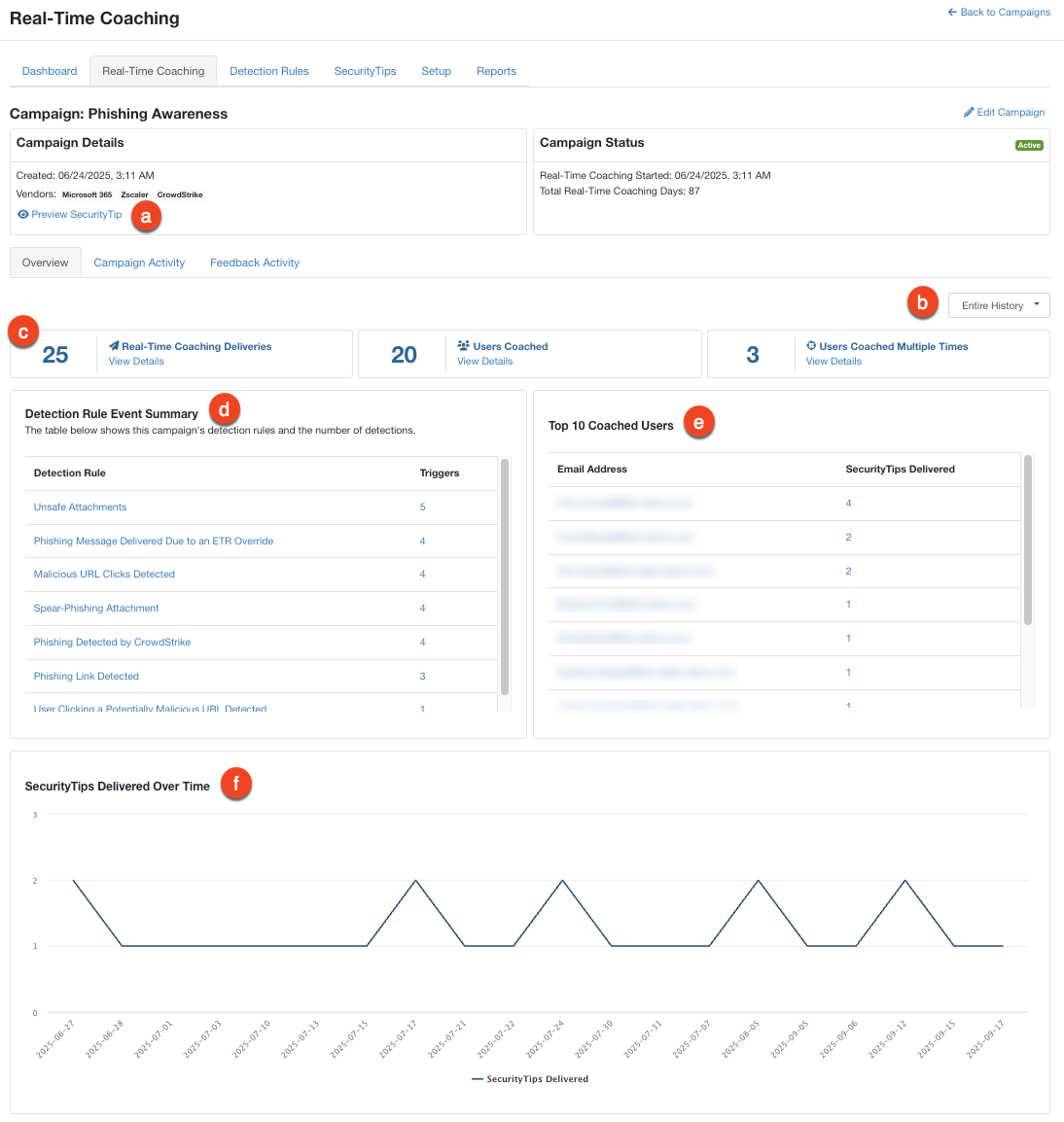
- [SecurityTipのプレビュー]:選択したキャンペーンのSecurityTipをプレビューするには、このボタンを選択します。
- [全履歴]:このドロップダウンメニューを選択して、データの日付範囲を選択します。
- キャンペーンアクティビティ情報:このセクションには、選択した日付範囲で検出されたイベント数、SecurityTipsの配信数、新しくコーチングを受けたユーザー数、複数回コーチングを受けたユーザー数が表示されます。いずれかのアイコンを選択すると、[キャンペーンアクティビティ]サブタブに移動し、選択したアイコンに対応する情報が表示されます。
- [検出ルールイベントサマリー]:この表は、選択したキャンペーンの検出ルールと検出数を表示します。
- [コーチングを受けたユーザーのトップ10]:この表には、選択した日付範囲で最も多くのSecurityTipsを受け取ったユーザーが表示されます。このレポートには、最大で10名のユーザーが含まれます。
- [これまでに配信されたSecurityTips]:このグラフは、選択したキャンペーンについて、選択した日付範囲で配信されたSecurityTips数を示します。
キャンペーンアクティビティ
[キャンペーンアクティビティ]サブタブでは、フィルタを使用して、リアルタイムコーチングキャンペーンのレポートをカスタマイズして生成できます。詳細については、以下のスクリーンショットを参照してください。

- [レポートタイプ]:このフィルタを使用して、レポートタイプを選択します。
- [検出ルール]:このフィルタを使用して、このレポートに表示するキャンペーンの検出ルールを選択します。
- [日付範囲]:このフィルタを使用して、このデータの日付範囲を選択します。デフォルトでは、最近90日間のアクティビティを表示するように設定されています。
- [ユーザーグループ]:このフィルタを使用して、このレポートに含めるユーザーグループを選択します。
- [配信方法]:このフィルタを使用して、このレポートに適用する配信方法を選択します。[全配信方法]、[メール]、[Slack]、[Microsoft Teams]、および[Google Chat]から選択できます。
- [配信ステータス]:このフィルタを使用して、このレポートに含める配信ステータスを選択します。[配信]、[保持]、または[失敗]を選択できます。
- [ユーザー]:この検索バーを使用して、特定のユーザーを検索します。
フィードバックアクティビティ
[フィードバックアクティビティ]サブタブでは、フィルタを使用して、選択したユーザーフィードバックに関するレポートをカスタマイズして生成できます。詳細については、以下のスクリーンショットとリストを参照してください。
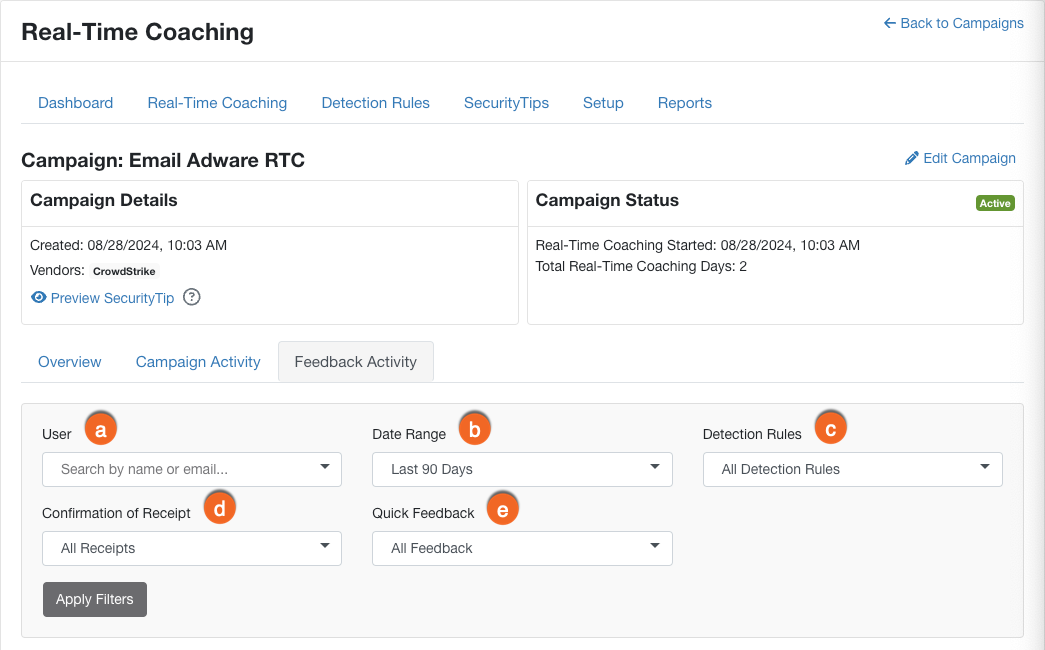
- [ユーザー]:このフィルタを使用して、特定のユーザーを検索します。
- [日付範囲]:このフィルタを使用して、このデータの日付範囲を選択します。
- [検出ルール]:このフィルタを使用して、このレポートに表示するキャンペーンの検出ルールを選択します。
- [受信の確認]:このフィルタを使用して、ユーザーからの[受信の確認]フィードバックを選択して、このレポートに表示します。
- [クイックフィードバック]:このフィルタを使用して、ユーザーからの[クイックフィードバック]フィードバックを選択して、このレポートに表示します。
レポートに適用するフィルタを選択したら、[フィルタを適用]をクリックして新しいレポートを生成します。生成する[フィードバックアクティビティ]レポートの詳細については、以下のスクリーンショットとリストを参照してください。

- [受信の確認]:このチャートには、SecurityTipを読んだことを確認したユーザーの数が表示されます。このオプションのフィードバックは、ユーザーがSecurityTipの[既読としてマーク]ボタンをクリックすると提供されます。
- [クイックフィードバック]:このチャートには、SecurityTipを受け取った理由を理解しているユーザーの数が表示されます。このオプションのフィードバックは、ユーザーがSecurityTipの[はい]または[いいえ]ボタンをクリックすると提供されます。
- [カスタムフィードバック]:このチャートには、カスタムフィードバックを提供したユーザーの数が表示されます。このオプションのフィードバックは、ユーザーがSecurityTipのテキストフィールドに記入して送信すると提供されます。
-
[CSVの生成]:このボタンを選択して、このレポートで選択した表の列が含まれるCSVファイルを生成します。
注:このファイルには、表に含まれる列のみが表示されます。例えば、[列]ドロップダウンメニューで[検出ルール]チェックボックスの選択を解除すると、生成されるCSVファイルには[検出ルール]列は含まれません。
- [列の追加または削除]:このボタンを選択して、ドロップダウンメニューを開いて、表に表示する列を選択します。
フィッシングキャンペーンでのリアルタイムコーチングの使用
SecurityCoachは、KnowBe4セキュリティ意識向上トレーニングのフィッシングキャンペーンと統合することができ、ユーザーがフィッシングテストに失敗した後に、リアルタイムコーチングのSecurityTipsをユーザーに送信できます。これらのKnowBe4システム検出ルールのリストについては、「ベンダー別のシステム検出ルール」の記事の「KnowBe4セキュリティ意識向上トレーニング(KSAT)」のセクションを参照してください。
SecurityCoachは、ソーシャル エンジニアリングの兆候(SEI)のコーチングとフィッシングキャンペーンとの統合も提供しています。ユーザーがフィッシングテストに失敗した場合、SecurityCoachはそのユーザーが失敗したフィッシングテストで見逃したソーシャルエンジニアリングの兆候またはレッドフラグを伝えるSecurityTipの GIFを送信できます。有効にすると、これらの通知はソーシャル エンジニアリングの兆候(SEI)という名前のリアルタイムコーチングキャンペーンから送信されます。詳細については、 「ソーシャルエンジニアリングの兆候(SEI)を使用したリアルタイムコーチング」の記事、「SecurityTipsガイド」、および「ソーシャルエンジニアリングの兆候(SEI)ガイド」を参照してください。