KSATコンソールの[フィッシング]タブの下に[フィッシングテンプレート]サブタブがあります。このサブタブを使用すると、自社のニーズに合ったシステムテンプレートを検索できます。このサブタブの詳細については、以下のセクションを参照してください。また、フィッシングキャンペーンからシステムテンプレートを除外したり、テンプレートの管理、新しいテンプレートの作成、テンプレートトピックの管理を行ったりすることも可能です。
高度な機能のオプトイン方法
デフォルトでは、[フィッシングテンプレート]サブタブでは高度な機能は無効になっています。高度な機能を使用するには、[オプトイン]ボタンをクリックします。
高度な機能にオプトインにした場合、[フィッシング]タブの古い[メールテンプレート]サブタブは、コンソールに表示されなくなります。代わりに、[フィッシングテンプレート]サブタブを使用してテンプレートを検索できます。

オプトインした場合に発生するその他の変更点については、以下のリストを参照してください。
- フィッシングキャンペーンのカテゴリはトピックに移行されます。この移動には最大で1時間がかかる場合があります。
- 高度な機能をオプトインすると、カスタムフィッシングテンプレートも引き継がれます。
- セキュリティの実践ヒントおよび今週の詐欺のニュースレターは、[ユーザー] > [メッセージ]セクションにあります。
-
既存のフィッシングキャンペーン、今週の詐欺キャンペーン、セキュリティの実践ヒントキャンペーンは引き続き実行され、編集できます。
注:[レガシーメールテンプレート]サブタブから今週の詐欺とセキュリティの実践ヒントを使用したフィッシングキャンペーンは、[ユーザー] > [メッセージ]セクションに追加する必要があります。 -
システムテンプレートを使用するフィッシングキャンペーンは自動的にローカライズされます。アカウントに複数の言語を使用しているユーザーがいる場合、ユーザーフィッシング言語を設定する必要があります。
重要:全てのシステムテンプレートが全てのユーザーフィッシング言語で利用できるわけではないため、[アカウント設定]でアカウントのデフォルトのフィッシング言語を設定する必要があります。ユーザーの言語で利用可能なテンプレートがない場合、フィッシングキャンペーンは作成されないことに注意してください。 -
パートナーアカウントがあり、パートナーレベルでオプトインした場合、全ての管理型アカウントが新しいユーザーエクスペリエンスにオプトインされます。
重要:管理型アカウントが管理型フィッシングキャンペーンを受け取るには、管理型アカウントとパートナーアカウントの両方が高度な機能にオプトインする必要があります。 - 非表示のシステムテンプレートやカテゴリはシステムテンプレートやトピックから除外されます。
システムテンプレート
[フィッシングテンプレート]サブタブの[システムテンプレート]では、フィルタを使用してシステムテンプレートを検索し、フィッシングキャンペーンで使用するテンプレートのクローンを作成できます。
システムテンプレートのソース

- KnowBe4:これらのテンプレートには、KnowBe4チームによって独自に作成した新しいフィッシング方法が含まれます。
- 報告されたフィッシング:ユーザーがPhish Alert Button(PAB)を使用して報告した問題から作成されたフィッシングテンプレートです。管理者は現在使用されているこれらのフィッシングメールを使用して、毎週更新される[今週の実際にあったフィッシング攻撃]のトピックを使用して、ユーザーに対してフィッシングを行うことができます。テンプレートライブラリに追加する前に、元のフィッシングメールから悪意のあるリンクや個人情報を特定する情報は削除されています。
- 本物の詐欺:これらのフィッシングメールは、KnowBe4のテンプレートチームがセキュリティニュースやブログを調査した実際の詐欺をベースとしています。管理者がユーザーをフィッシングするときに使用できるように、これらの詐欺からテンプレートが再作成されています。
システムテンプレートの検索
[フィッシングテンプレート]サブタブでテンプレートを検索する方法については、以下のスクリーンショットとリストを参照してください。

- [システムトピック]:このサイドバーメニューを使用して、システムトピックを選択します。
- [除外されたトピックを表示]:このトグルボタンを使用して、除外したトピックのみを表示します。
- [言語]:このフィルタを使用して、選択した言語にローカライズされたテンプレートを検索します。
- [難易度]:このフィルタを使用して、選択した難易度のテンプレートを検索します。詳細については、「テンプレート難易度の概要」の記事を参照してください。
- [検索]:このフィルタを使用して、タイトルに特定のキーワードが含まれるテンプレートを検索します。
- [追加のフィルタ]:このドロップダウンメニューを使用して、追加のフィルタオプションを表示します。
- [攻撃ベクトル]:このフィルタを使用して、リンクのある添付ファイルなど、特定の攻撃ベクトルを含むテンプレートを検索します。
- [テンプレート機能]:このフィルタを使用して、データ入力テンプレートなど、特定の機能があるテンプレートを検索します。
- [プレースホルダ]:このフィルタを使用して、[会社名]プレースホルダなど、特定のプレースホルダを含むテンプレートを検索します。
- [レッドフラッグ]:このフィルタを使用して、[攻撃的な内容]のレッドフラグなど、特定のレッドフラグを含むテンプレートを検索します。
検索結果の表示
フィルタを選択したら、条件を満たすテンプレートのリストが結果テーブルに表示されます。ここでは、テンプレートの名前、カテゴリ、言語、難易度、最終更新日、ソースなどの情報を見ることができます。また、テンプレートのクローンを作成したり、テンプレートをプレビューしたり、フィルタをクリアしたりできます。
詳細については、以下のスクリーンショットとリストを参照してください。

- [フィルタ消去]:このリンクをクリックすると、選択したフィルタがすべて取り除かれ、テンプレートのリストがリセットされます。
- [プレビュー]:このアイコンをクリックすると、テンプレートをプレビューできます。
- [除外]:このトグルを使用して、個別のテンプレートを除外します。詳細については、以下の「キャンペーンからのテンプレートの除外」セクションを参照してください。
使用するテンプレートのクローン作成
[フィッシングテンプレート]サブタブでは、フィッシングキャンペーンで使用するテンプレートのクローンを作成できます。テンプレートのクローンを作成すると、自動的に[メールテンプレート]サブタブの[マイテンプレート]セクションに保存されます。
使用するテンプレートのクローンを作成するには、以下のステップに従って操作します。
- KSATコンソールにログインします。
- [フィッシング] > [フィッシングテンプレート]に移動します。
-
クローンを作成するテンプレートの横にあるチェックボックスを選択します。次に、[選択したテンプレートのクローン作成]をクリックします。

- [選択されたテンプレートのクローン作成]ポップアップが表示されます。テンプレートの言語とトピックを選択します。
-
言語とトピックを選択したら、ポップアップウィンドウの下部にある[クローン]をクリックします。

-
これらのテンプレートは、[マイテンプレート]セクションに表示されるようになりました。

キャンペーンからのテンプレートの除外
[システムテンプレート]セクションでは、フィッシングキャンペーンからテンプレートを除外して使用できないようにすることができます。例えば、自動テンプレート選択を使用して[ソーシャルネットワーキング]トピックからテンプレートを選択するフィッシングキャンペーンを作成する場合、この機能を使用して、そのトピックにあるテンプレートを除外できます。
テンプレートを除外する2つの方法があります。個別のテンプレートを除外するには、[アクション]列の[テンプレートを除外]トグルをクリックします。

複数のテンプレートを除外するには、ページの右上にある[テンプレートの除外]リンクをクリックし、[テンプレートの除外]ページに移動します。このページでは、フィルタを使用して、選択した条件に一致するテンプレートを除外できます。詳細については、以下のスクリーンショットとリストを参照してください。

- [トピック]:このフィルタを使用すると、特定のトピックに対応するテンプレートを除外できます。[除外されたトピックを表示]トグルボタンを使用して、除外されたトピックをリストに表示することもできます。トピックの詳細なリストについては、「フィッシングテンプレートカテゴリの用語集」を参照してください。
- [攻撃ベクトル]:このフィルタを使用して、特定の攻撃ベクトルを含むテンプレートを除外できます。
- [テンプレート機能]:このフィルタを使用して、特定の機能を持つテンプレートを除外ができます。
- [プレースホルダ]:このフィルタを使用して、特定のプレースホルダを含むテンプレートを除外できます。
- [個別の除外のみを表示]:このトグルを使用すると、個別に除外されたテンプレートのみを表示できます。
- [除外タイプ]:この列には、各テンプレートの除外タイプが表示されます。目隠しのアイコンは、個別の除外を示し、フィルタのアイコンは条件による除外を示します。
マイテンプレート
[フィッシングテンプレート]サブタブの[マイテンプレート]セクションでは、テンプレートを検索したり、テンプレートトピックを管理したりできます。
テンプレートの検索
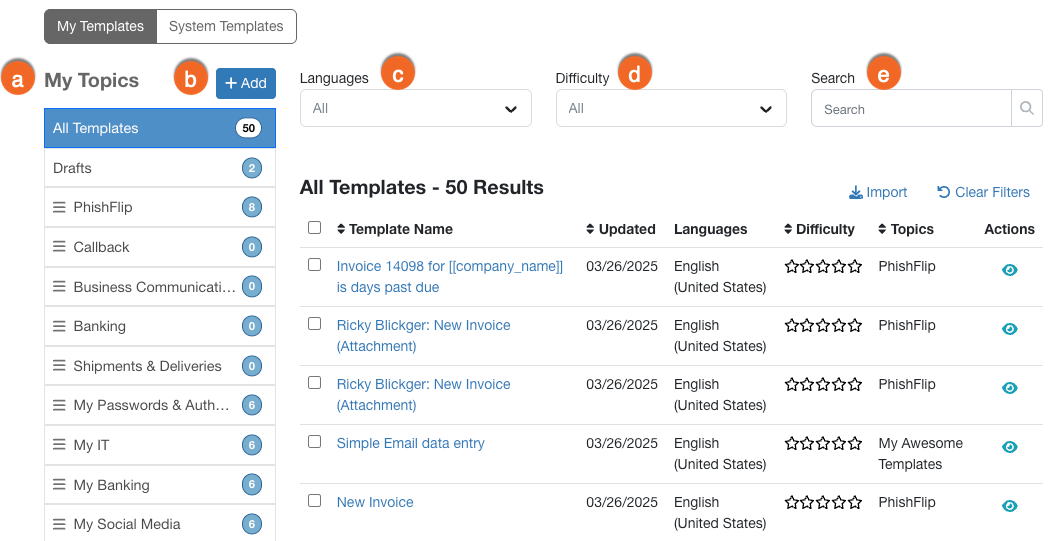
[マイテンプレート]セクションでは、フィルタを使用してテンプレートを操作および検索できます。これらのフィルタの詳細については、以下のスクリーンショットとリストを参照してください。
-
[マイトピック]:このサイドバーメニューを使用して、カスタムトピックを選択します。
ヒント:同時に複数のトピックを選択できます。トピックの行をクリックして選択して、ハイライト表示します。トピックを選択解除するには、そのトピックの行を再度クリックします。これでハイライト表示が解除されます。 - [+ 追加]:このボタンを使用して、新しいトピックを作成して、[マイトピック]サイドバーメニューに追加します。
- [言語]:このフィルタを使用して、選択した言語にローカライズされたテンプレートを検索します。
- [難易度]:このフィルタを使用して、選択した難易度のテンプレートを検索します。詳細については、「テンプレート難易度の概要」の記事を参照してください。
- [検索]:このフィルタを使用して、タイトルに特定のキーワードが含まれるテンプレートを検索します。
検索結果の表示
フィルタを選択すると、検索結果のテーブルに選択したフィルタ条件に一致するテンプレートが表示されます。検索結果テーブルの詳細については、以下のスクリーンショットとリストを参照してください。
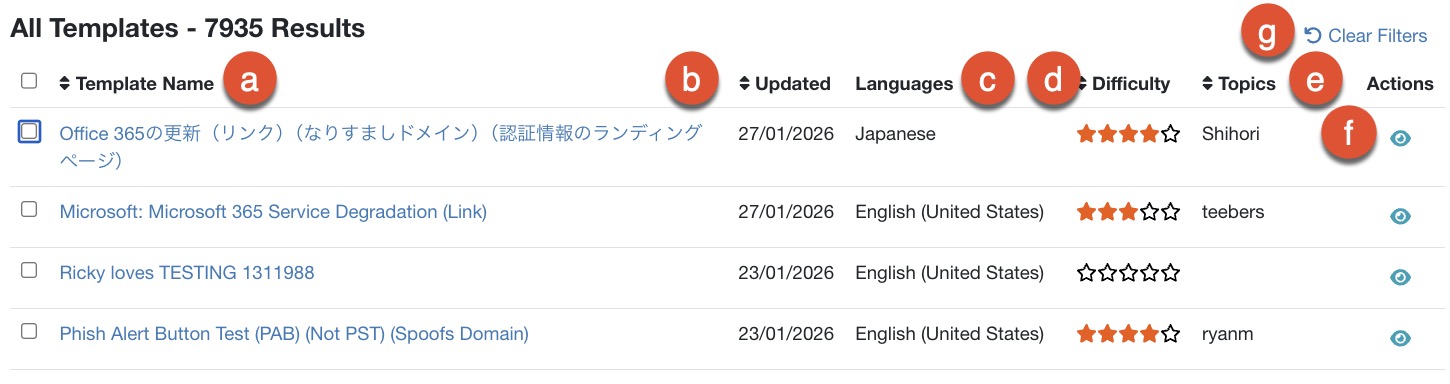
- [テンプレート名]:この列には、テンプレートの名前が表示されます。
- [アップデート済]:この列には、テンプレートが最後にアップデートされた日時が表示されます。
- [言語]:この列には、テンプレートで使用されるローカライズ言語が表示されます。
- [難易度]:この列には、テンプレートに割り当てられた難易度が表示されます。
- [トピック]:この列には、割り当てられたテンプレートトピックが表示されます。
- [プレビュー]:目のアイコンをクリックして、テンプレートをプレビューします。
- [フィルタ消去]:このボタンをクリックして、選択したフィルタをすべて取り除き、テンプレートリストをリセットします。
テンプレートトピックの管理
[マイテンプレート]セクションでも、テンプレートトピックを追加、編集、削除できます。テンプレートにトピックを追加することで、フィッシングキャンペーンに追加するテンプレートの種類を簡単に検索して選択することができます。
トピックの追加
トピックを追加するには、以下のステップに従って操作します。
- KSATコンソールにログインします。
- [フィッシング] > [フィッシングテンプレート]に移動します。
-
[マイトピック]の横の[+ 追加]をクリックします。

- テキストフィールドにトピックの名前を入力します。
- [保存]をクリックします。
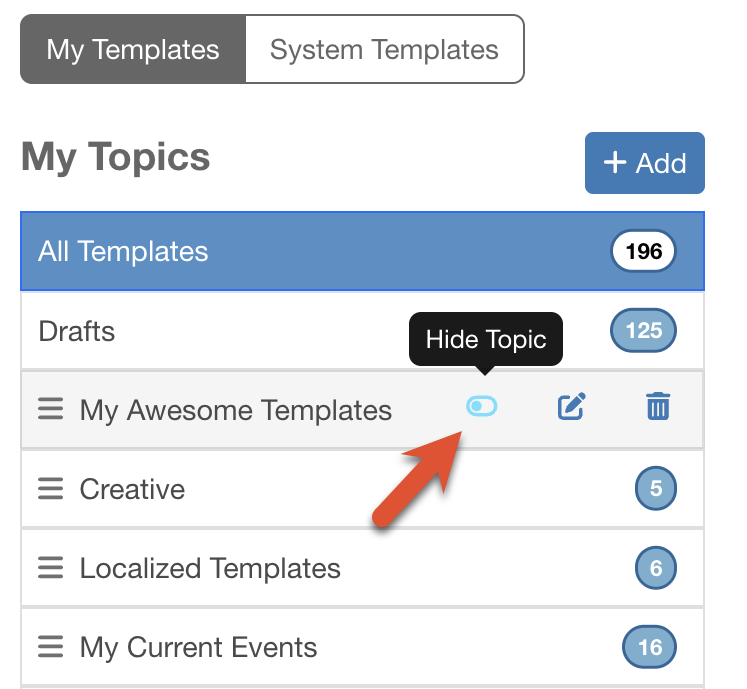
トピックを追加したら、サイドバーメニューで選択したトピックにカーソルを合わせ、鉛筆アイコンまたはゴミ箱アイコンをクリックすることで、トピックを編集または削除できます。

サイドバーメニューで選択したトピックの上にカーソルを移動して、[トピックを非表示]トグルボタンを使用して、テンプレートトピックを非表示にできます。このトピックを再表示するには、[除外されたトピックを表示]トグルボタンを使用して、[トピックを再表示]を選択します。
トピックへのテンプレートの追加
トピックにテンプレートを追加するには、以下のステップに従って操作します。
- KSATコンソールにログインします。
- [フィッシング] > [フィッシングテンプレート]に移動します。
- [マイテンプレート]を選択します。
- 検索結果のテーブルで必要なテンプレートに移動します。
- トピックに追加するテンプレートの横にあるチェックボックスを選択します。
-
[トピックを選択]ドロップダウンメニューから、テンプレートに追加するトピックを選択します。

- [追加]をクリックします。
トピックからのテンプレートの削除
トピックからテンプレートを削除するには、以下のステップに従って操作します。
- KSATコンソールにログインします。
- [フィッシング] > [フィッシングテンプレート]に移動します。
- [マイテンプレート]を選択します。
- 検索結果のテーブルで必要なテンプレートに移動します。
- テンプレートの横にあるチェックボックスを選択します。
-
[トピックを選択]ドロップダウンメニューから、テンプレートから削除するトピックを選択します。

- [削除]をクリックして、トピックからテンプレートを削除します。
テンプレートトピックを使用したフィッシングキャンペーンの作成
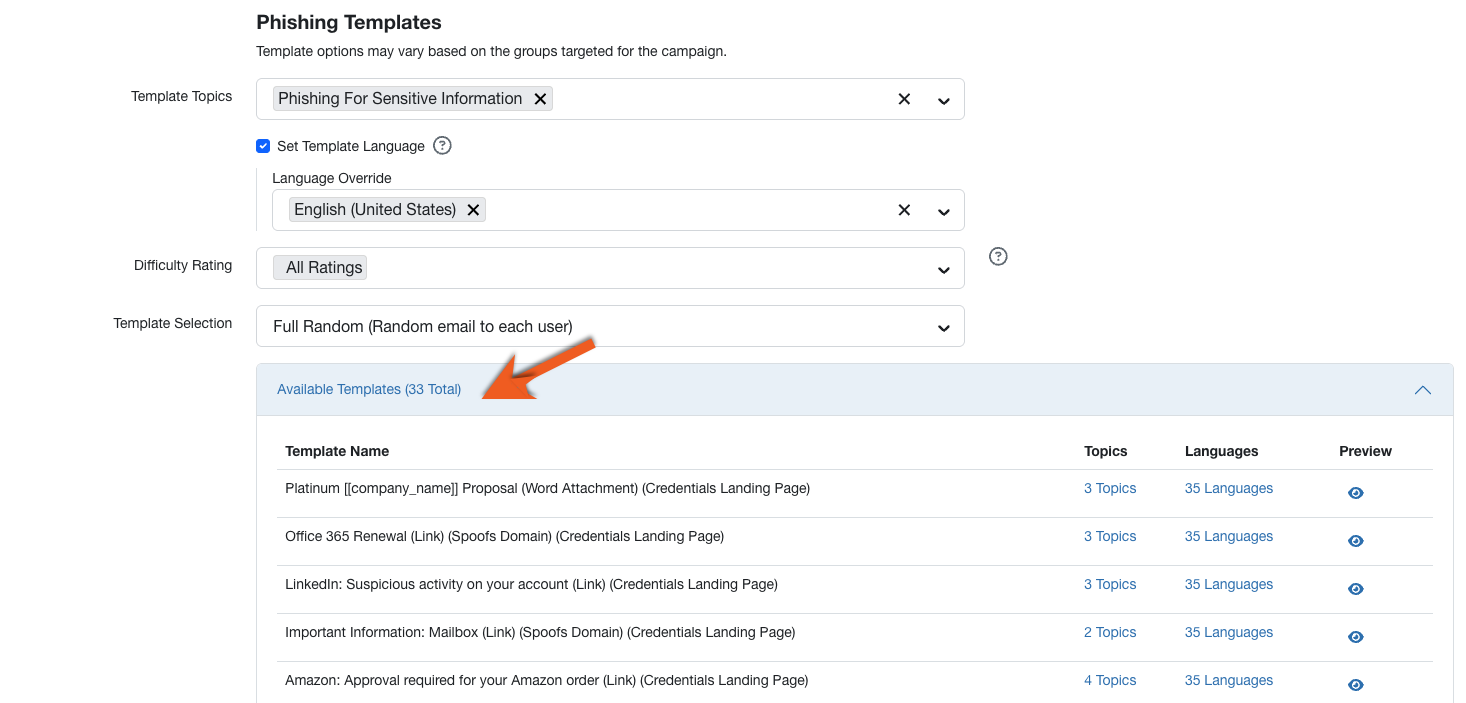
フィッシングキャンペーンを作成するときには、[新しいフィッシングキャンペーン]ページの[テンプレートトピック]ドロップダウンメニューにアクセスします。このドロップダウンメニューを使用して、フィッシングテンプレートのトピックを選択できます。
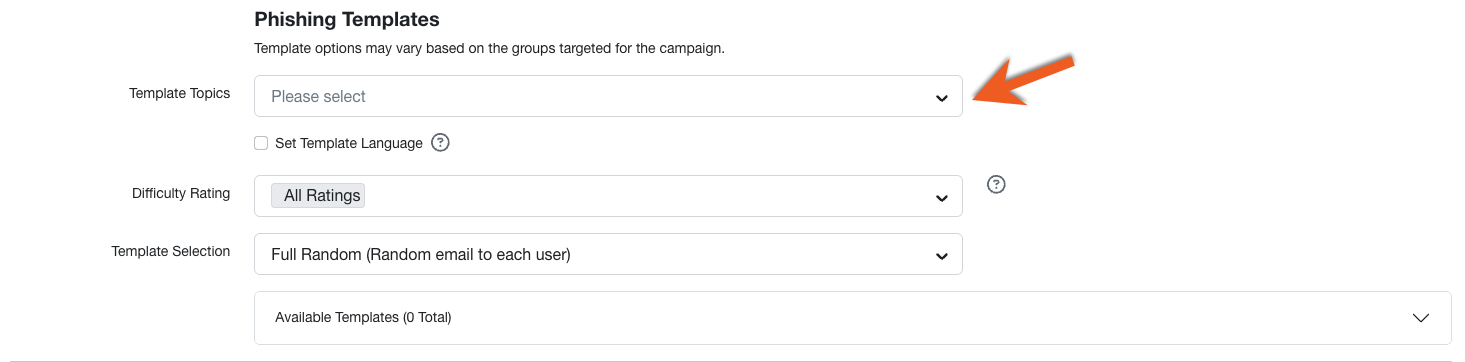
[テンプレートの選択]ドロップダウンメニューでは、ユーザーがメールを受信する方法を選択できます。指定のテンプレートを選択するか、自動的に選択されるテンプレート[AIDA選択]、[完全ランダム]、または[ランダム]のいずれかのテンプレート自動選択の方法を選択することを推奨します。特定のテンプレートを選択した場合、[特定のテンプレート]ドロップダウンメニューが表示されます。詳細については、「自動テンプレート選択の概要」の記事を参照してください。
[利用可能なテンプレート]ドロップダウンメニューでは、ユーザーに送信するフィッシングテンプレートのリストを表示できます。このリストでは、[テンプレート名]、[トピック]、および[言語]を参照できます。また、テンプレートをプレビューすることができます。