SAT AdvancedまたはDiamondのサブスクリプションをご利用の場合は、ビッシングキャンペーンを使用してユーザーの電話に発信し、録音済みのメッセージやテキスト読み上げによるメッセージを再生できます。このメッセージでは、個人識別番号(PIN)や社会保障番号などの個人情報を数字で入力するようユーザーに求めます。
ビッシングとは?
ビッシングとは、音声とフィッシングを組み合わせたソーシャルエンジニアリング攻撃の一種です。サイバー犯罪者は、電話や音声メッセージを使って被害者をだまし、以下のような機密性の高い個人情報や金融情報を聞き出そうとします。
- 社会保障番号
- 銀行口座の詳細
- クレジットカード情報
- ユーザー名やパスワードなどのログイン情報
- 個人識別番号(PIN)
ビッシングの失敗を追跡する仕組み
ビッシングテンプレートは、特定の文字数の入力を想定するよう設定されており、KnowBe4コンソールで失敗を追跡できます。各結果がどのように記録されるかについては、以下を参照してください。
- 合格:ユーザーが何も入力せずに電話を切った場合、そのユーザーはビッシングテストに合格したことになります。
- 失敗:ユーザーが電話で要求された桁数の数字を入力した場合、失敗とみなされます。
ビッシング利用規約
KnowBe4では、各ユーザーに対して、ビッシング通話によるテストを年間最大12回実施できます。この利用回数にカウントされるのは、応答した通話のみです。失敗した通話、話中音になった通話、またはボイスメールにつながった通話は、利用回数としてカウントされません。
通常のサブスクリプション料金以外に、KnowBe4はユーザーへのビッシング通話に対して追加料金を請求しません。ただし、国内または国際通話料金が適用される場合があります。KnowBe4は、この機能の利用によってユーザーに発生した料金について、一切責任を負いません。料金が発生する可能性がある場合の詳細については、利用している電話サービスプロバイダーにお問い合わせください。
KnowBe4のビッシングサービスを利用することで、これらの利用規約に同意したものとみなされます。
ビッシングキャンペーンを開始する前に
ビッシングテストを実施する前に、ユーザーの電話番号をSATに追加する必要があります。ユーザープロフィールの[電話番号]フィールドに電話番号を追加できます。
米国のユーザーの場合、ビッシング通話を正しく発信するには、市外局番が必要です。KnowBe4のシステムは、以下のいずれかの形式で入力された電話番号からユーザーの電話番号を判別し、正しく発信できます。
- (###) ### ####
- ##########
- ###-###-####
- (###) ###-####
米国外のユーザーの場合、電話番号はE.164形式の仕様を満たしている必要があります。これらの仕様は以下の通りです。
- A +(プラス)記号
- 国コード
- 市外局番
- 市内局番
E.164規格を満たしていない米国外の電話番号は、米国の電話番号として解釈されたり、ビッシングサービスによって誤って発信されたりする可能性があります。
ビッシングの地域と言語
ビッシングは、各国の電話番号への発信に対応しています。現在、以下の地域に対応しています。
- オーストラリア
- ブラジル
- ドイツ
- ルクセンブルク
- シンガポール
- イギリス
- 米国
以下のビッシングの言語と音声に対応しています。
- オランダ語(男性)
- オランダ語(女性)
- 英語(イギリス)(男性)
- 英語(イギリス)(女性)
- 英語(米国)(男性)
- 英語(米国)(女性)
- フランス語(カナダ)(女性)
- フランス語(カナダ)(男性)
- フランス語(ヨーロッパ)(女性)
- フランス語(ヨーロッパ)(男性)
- ドイツ語(男性)
- ドイツ語(女性)
- イタリア語(男性)
- イタリア語(女性)
- 日本語(男性)
- 日本語(女性)
- ポルトガル語(ブラジル)(男性)
- ポルトガル語(ブラジル)(女性)
- スペイン語(ヨーロッパ)(男性)
- スペイン語(ヨーロッパ)(女性)
- スペイン語(ラテンアメリカ)(男性)
- スペイン語(ラテンアメリカ)(女性)
ビッシングキャンペーンの作成
ビッシングキャンペーンを作成するには、KnowBe4コンソールに移動し、[フィッシング] > [ビッシング]に移動します。次に、[+ ビッシングキャンペーンの作成]を選択します。[新しいビッシングキャンペーン]ページでは、ビッシングキャンペーンをカスタマイズできます。
新しいビッシングキャンペーンを作成するには、以下のステップに従って操作します。
![[新しいビッシングキャンペーン]ページ](https://helpimg.s3.us-east-1.amazonaws.com/Vishing/Vishing_NewVishingCampaignAnnotated.jpg)
- [キャンペーン名]:ビッシングキャンペーンの名前を入力します。このフィールドは必須です。
- [送信先]:ビッシングテストを受けるユーザーを選択します。[全ユーザー]または[特定グループ]のいずれかを選択できます。[特定グループ]を選択した場合は、ドロップダウンメニューからグループを選択する必要があります。このフィールドは必須です。
- [開始時間]:ビッシングキャンペーンを開始する日時とタイムゾーンを設定します。デフォルトでは、[アカウント設定]で設定されたタイムゾーンが指定されます。
-
[送信期間]:ビッシングテストの配信を開始するタイミングを選択します。全ての電話を一度に発信するか、時間をかけて順次発信するかを選択できます。利用可能なオプションの詳細については、以下を参照してください。
- [キャンペーン開始時に全ての通話を送信]:このオプションを選択すると、キャンペーン開始時に、選択した全てのユーザーにビッシングテストが送信されます。全てのユーザーに電話が同時にかかるわけではありませんが、同じ日に電話を受けることになります。
- [通話に使用する回線]:このオプションを選択すると、選択した時間帯の中で、ビッシングテストがユーザーにランダムに実施されます。時間をかけて通話を発信するように設定した場合、キャンペーン開始後、ユーザーにはランダムな順番で発信され、各通話は約20秒間隔で行われます。各ユーザーが受ける電話は、1回のビッシングキャンペーンにつき1回です。最大4週間または30営業日まで設定できます。
- [営業日と営業時間の定義]:デフォルトでは、キャンペーンによる電話は、[アカウント設定]で設定された営業時間内にのみ発信されます。このフィールドに開始時間と終了時間を入力して、通話する時間を変更できます。また、日付のチェックボックスを選択することで、通話を発信する曜日を選択できます。
- [テンプレートトピック]:送信するビッシングテンプレートのタイプを選択します。最初のドロップダウンメニューから、ビッシングテンプレートのトピックを1つまたは複数選択します。このフィールドは必須です。
- [言語]:ドロップダウンメニューから、ビッシングの言語と使用する音声を選択します。ビッシングを利用可能な地域の詳細については、この記事の「ビッシングキャンペーンを開始する前に」セクションの「ビッシングの地域と言語」を参照してください。
-
[テンプレートの選択]:送信するビッシングテンプレートを選択します。デフォルトでは[完全ランダム]が選択されており、各ユーザーにランダムなビッシングテンプレートが送信されます。[ランダム]を選択すると、全てのユーザーにランダムな同じビッシングテンプレートが送信されます。[特定のテンプレート]を選択すると、ユーザーに特定のビッシングテンプレートが送信されます。
-
[特定のテンプレート]:このドロップダウンメニューは、[テンプレートの選択]で[特定のテンプレート]を選択すると表示され、任意のビッシングテンプレートを指定できます。

-
-
[発信する電話番号]:ユーザーへの発信に使用する電話番号を選択します。この設定では、ユーザープロフィールの[電話番号]または[携帯電話番号]フィールドに登録されている番号が使用されます。これらのユーザープロフィールのフィールドは、CSVファイルからインポートしたり、手動で追加したり、ユーザープロビジョニングを使用して自動的に同期したりできます。
- [可能な場合、別の電話番号を使用]:このチェックボックスを選択すると、主電話番号のフィールドが空の場合に、別の電話番号が使用されます。ユーザープロフィールに内線番号が登録されている場合は、その内線番号が自動的に適用されます。
- [発信元の国]:デフォルトでは、発信元番号はユーザーの国に合わせて設定されます。国を選択して、デフォルト設定を上書きすることもできます。ビッシングを利用可能な地域の詳細については、この記事の「ビッシングキャンペーンを開始する前に」セクションの「ビッシングの地域と言語」を参照してください。
ビッシングキャンペーンのカスタマイズが完了したら、[キャンペーンの作成]を選択して、全ての変更を保存します。
ビッシングキャンペーンの管理
ビッシングキャンペーンを管理するには、KnowBe4コンソールに移動し、[フィッシング] > [ビッシング] > [キャンペーン]に移動します。
[ビッシングキャンペーン]ページでは、ビッシングキャンペーンの詳細を表示および編集できます。キャンペーンの表では、[開始時間]の順にキャンペーンが表示され、最新のキャンペーンが上に表示されます。各キャンペーンの[グループ]、[ビッシング詐欺ヒット率](ビッシング通話にユーザーが応じてしまう割合)、[開始時間]、[ステータス]、および[期間]を見ることができます。[アクション]を使用して、ビッシングキャンペーンに対して[編集]、[クローン]、[無効化]、および[削除]の操作を実行することもできます。
[ビッシングキャンペーン]ページの詳細については、以下を参照してください。
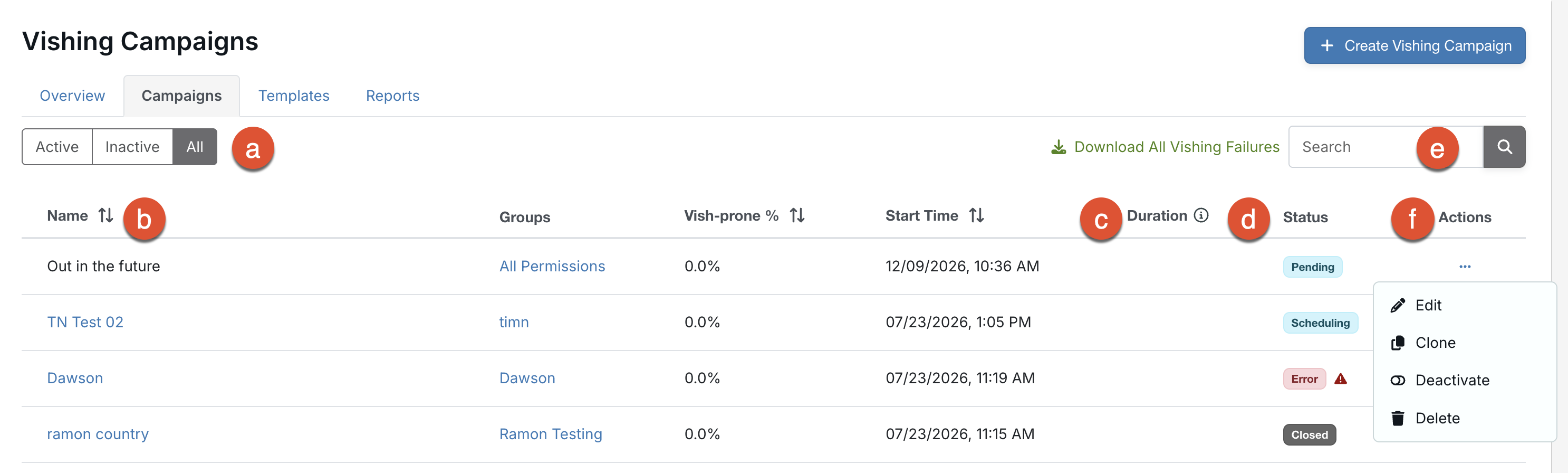
- [フィルタ]:[アクティブ]、[非アクティブ]、または[全て]のフィルタを使用して、キャンペーンを並べ替えます。
- [名前]:キャンペーンの名前を選択すると、詳細が表示されます。詳細については、下記の「ビッシング結果の監視」セクションを参照してください。
- [期間]:この列には、キャンペーンの期間が表示されます。
-
[ステータス]:この列には、キャンペーンのステータスが表示されます。ステータスは、[スケジュール]、[保留中]、[アクティブ]、[終了済]、または[エラー]のいずれかになります。
- [スケジュール]:ビッシングキャンペーンの通話発信は、スケジュールされています。
- [保留中]:ビッシングキャンペーンが予定されており、配信を待機しています。
- [アクティブ]:ビッシングキャンペーンはアクティブで進行中です。
- [終了済]:キャンペーンはアクティブではありません。キャンペーンが[アクティブ]サブタブにあり、そのステータスが[終了済]である場合、次のビッシングテストが開始するまでこのキャンペーンは一時的に非アクティブになります。キャンペーンが[非アクティブ]サブタブにあり、そのステータスが[終了済]である場合、キャンペーンの頻度が一度限りに設定されて終了しているか、管理者によってキャンペーンが手動で無効にされてます。
- [エラー]:このキャンペーンには問題があり、期待通りに動作しない可能性があります。エラーアイコンの上のマウスを移動すると、エラーを発生させている可能性がある原因の詳細を参照できます。
- [検索]:ビッシングキャンペーンの名前を入力できます。
-
[アクション]:この列のドロップダウン矢印を選択して、キャンペーンを編集、クローン作成、無効化、または削除します。これらのオプションの詳細については、以下を参照してください。
- [編集]:このオプションを選択すると、[ビッシングキャンペーンの編集]ページが開きます。必要に応じてキャンペーンを調整し、[キャンペーンの更新]を選択して変更を保存できます。グレーアウトされているオプションは変更できません。
- [クローン]:このオプションを選択して、既存のキャンペーンのコピーを作成します。クローンが作成されたキャンペーンは、開始時間が変更され、キャンペーンの名前に「クローン」という文字が追加されますが、それ以外は、同じ設定になります。キャンペーンを編集して、「クローン」という文字を削除できます。
- [無効化]:このオプションを選択して、キャンペーンの実行を停止します。キャンペーンを一度無効にすると、再び有効にすることはできません。
- [削除]:このオプションを選択して、キャンペーンと全てのデータ(受信者、不合格、レポートなど)を完全に削除できます。この操作は元に戻すことはできません。
ビッシング結果の監視
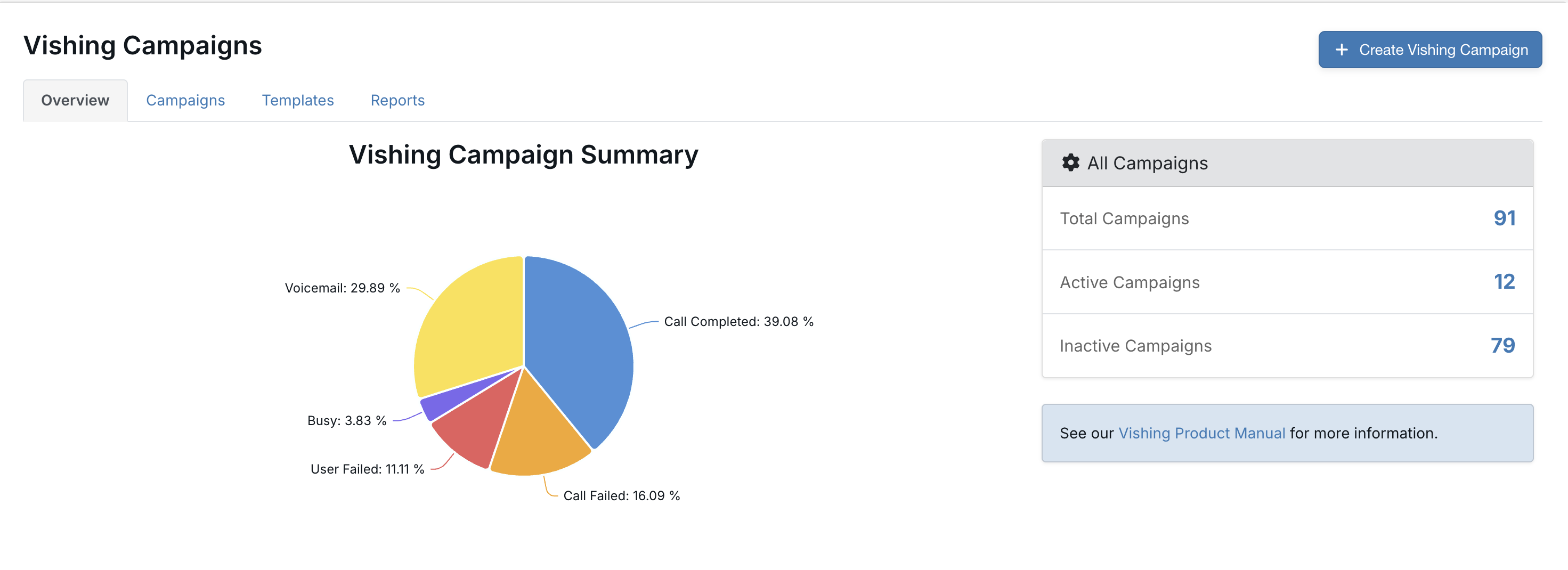
[フィッシング] > [ビッシング]に移動して、ビッシングキャンペーンの[概要]を参照できます。[概要]サブタブには、ビッシングキャンペーンの通話サマリーと、キャンペーンの合計数、アクティブなキャンペーン、非アクティブなキャンペーンが表示されます。
[フィッシング] > [ビッシング] > [キャンペーン]に移動して、個々のビッシングキャンペーンを監視できます。[キャンペーン]サブタブで、アクティブ、非アクティブ、または全てのビッシングキャンペーンから、表示するキャンペーンを選択します。[検索]ボックスを使用して、特定のキャンペーンを検索することもできます。
![[ビッシングキャンペーン]サブタブ](https://helpimg.s3.us-east-1.amazonaws.com/Vishing/Vishing_VishingCampaignSubtab.png)
個々のキャンペーンページでは、ビッシング通話を受けた受信者数と、通話が完了したか、失敗したか、ボイスメールにつながったかを確認できます。また、ビッシングテストに失敗したユーザー数と合格したユーザー数、キャンペーンのステータス、ビッシング詐欺ヒット率、開始日も確認できます。
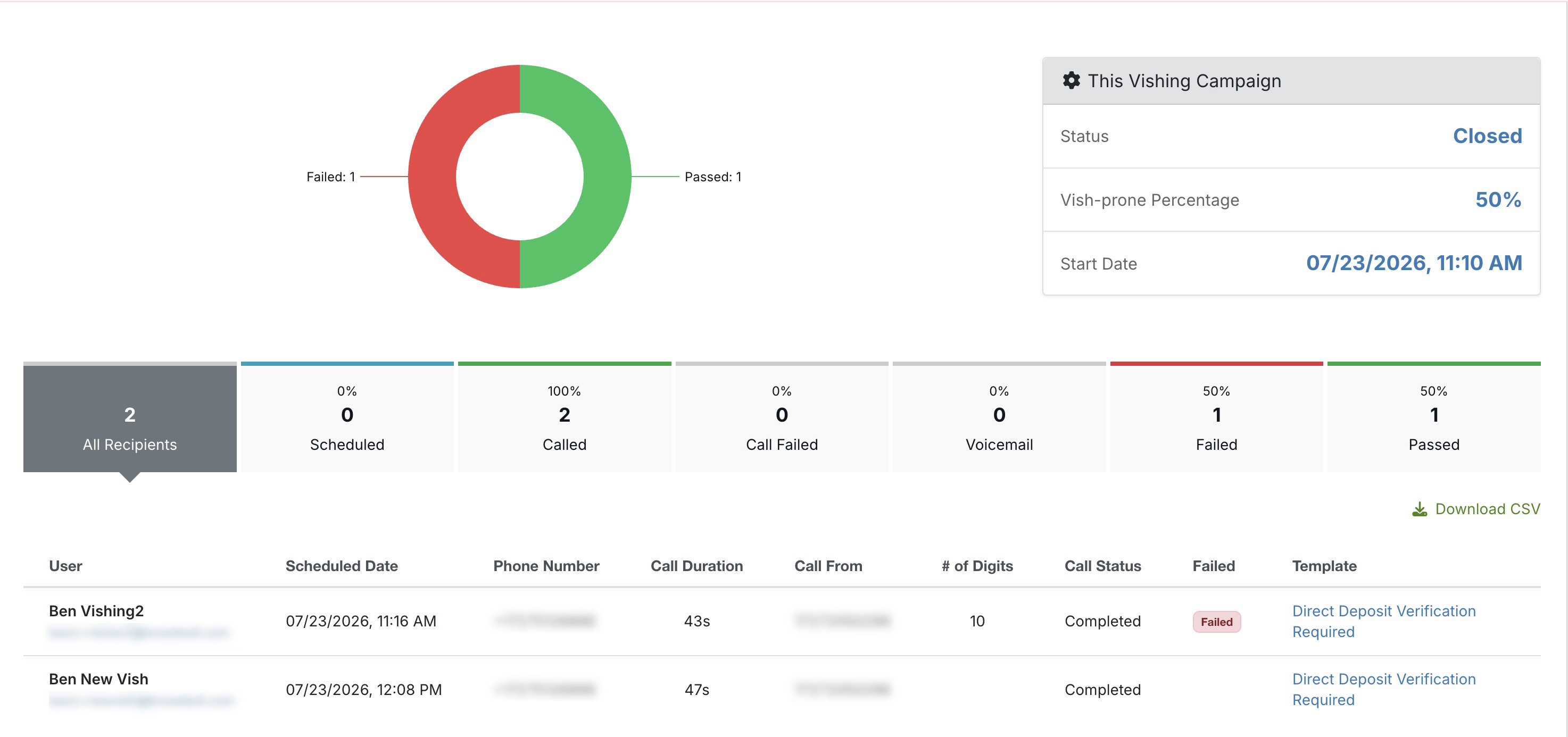
さらに、ユーザー名、通話予定日、ビッシング通話の発信先電話番号、通話時間、ビッシング通話の発信元電話番号、通話中に入力された数字の桁数、通話ステータス、使用されたビッシングテンプレートなどのユーザーデータを確認できます。
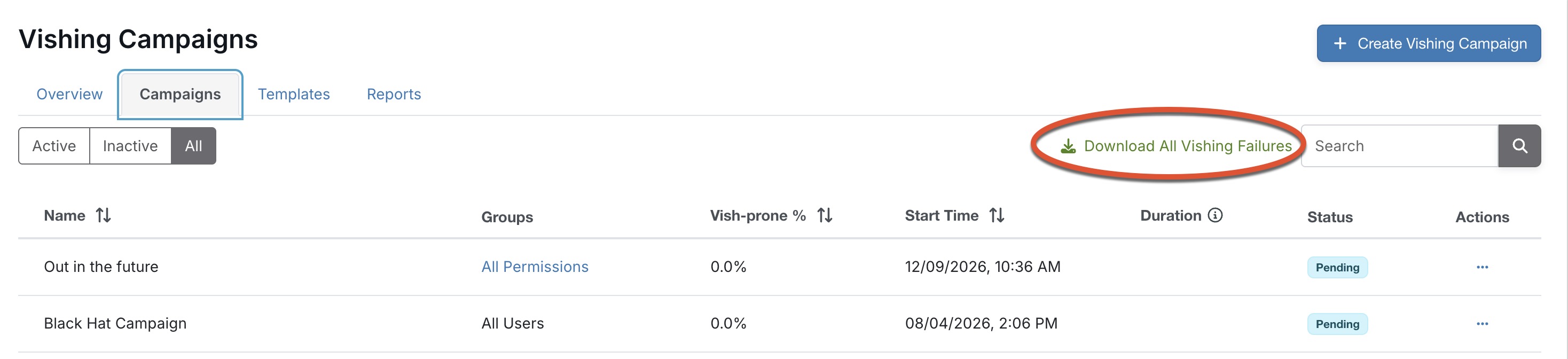
ビッシングキャンペーンの結果をCSVファイルでダウンロードするには、個々のキャンペーンページの右側にある[CSVのダウンロード]を選択します。ビッシングキャンペーンのいずれかに失敗した全てのユーザーのリストをダウンロードするには、[キャンペーンに戻る]を選択してメインの[キャンペーン]サブタブに移動し、[全ビッシング失敗のダウンロード]を選択します。
[フィッシング] > [ビッシング] > [レポート]に移動して、組織のビッシングキャンペーンを監視することもできます。[レポート]サブタブでは、[選択されたキャンペーンを追加]ドロップダウンメニューから表示するビッシングキャンペーンを選択して、特定のキャンペーンの結果を確認できます。
![[ビッシングレポート]サブタブ](https://helpimg.s3.us-east-1.amazonaws.com/Vishing/Vishing_Reports.jpg)
ビッシングキャンペーンのレポートをCSVファイルとして生成してダウンロードするには、[ビッシングセキュリティテストレポート]ページの右側にある[CSVの生成]を選択します。[レポートの印刷]を選択して、これらのレポートを印刷することもできます。
おすすめのビッシングトレーニング
ビッシングの補習トレーニングキャンペーンを設定する場合、現在、ModStoreにはトレーニングに追加できるビッシング関連のモジュールが20種類あります。これらのトレーニングモジュールは、ビッシング攻撃についてユーザーを教育し、組織のヒューマンファイアウォールを強化するのに役立ちます。推奨されるトレーニングについて何かご質問がありましたら、カスタマーサクセスマネージャーにお問い合わせください。
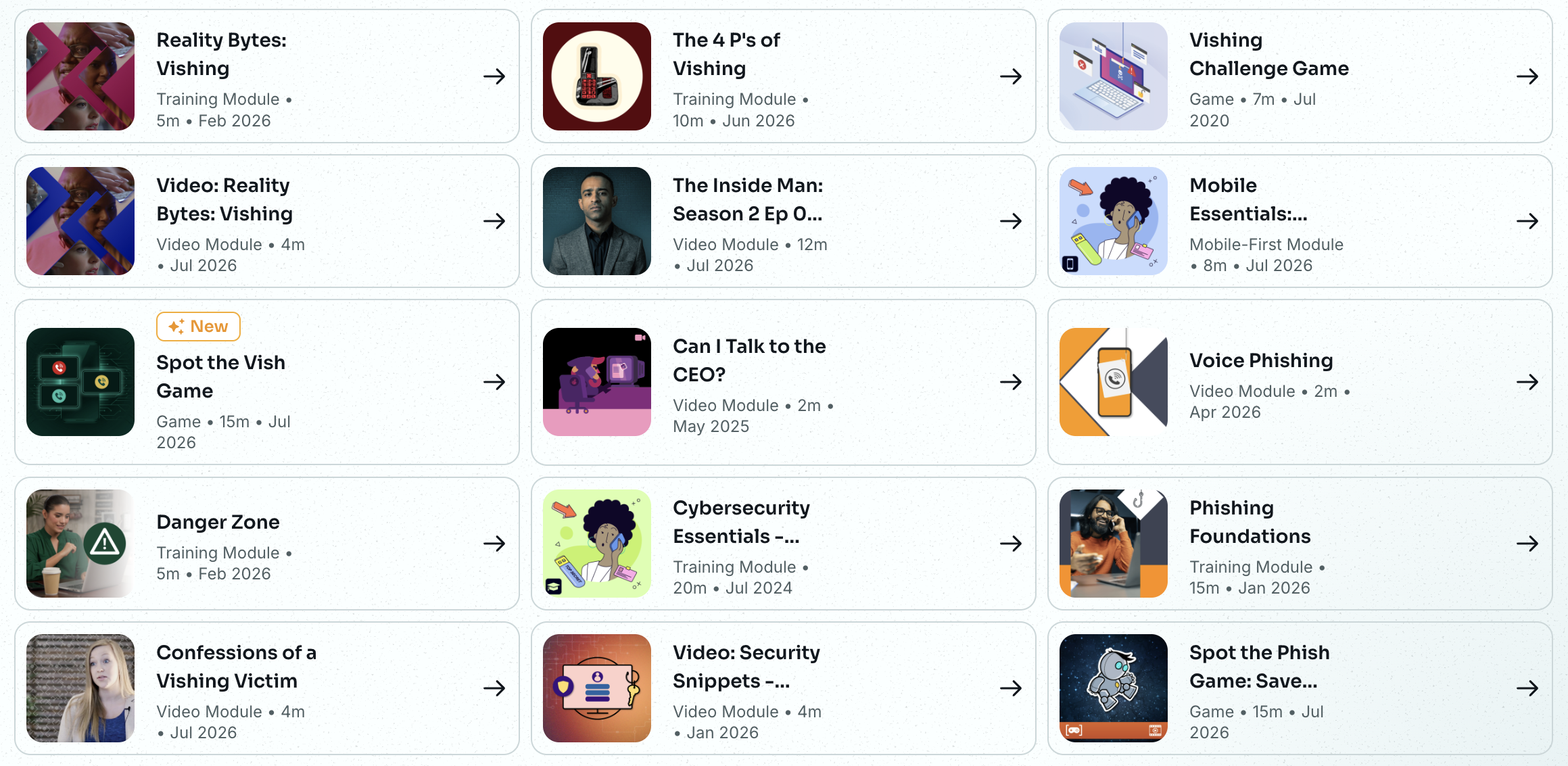
補習トレーニングの設定方法の詳細については、「補習トレーニングキャンペーンの作成」の記事を参照してください。
ビッシングテンプレートの作成とカスタマイズ
ビッシング機能には、カスタマイズ可能な組み込みのテンプレートが含まれています。また、テキスト読み上げを使用するか、MP3ファイルをインポートして、ビッシングテンプレートを作成することもできます。ビッシングテンプレートの作成、編集、カスタマイズの詳細については、「ビッシングテンプレートの作成とカスタマイズ」の記事を参照してください。