この記事では、KSATの[アカウント設定]の[トレーニング]セクションについて説明します。[トレーニング]セクションでは、トレーニングと受講者ホーム(LX)の設定を更新できます。
トレーニング設定
[トレーニング設定]では、トレーニング設定を更新できます。
このセクションの設定の詳細については、以下を参照してください。
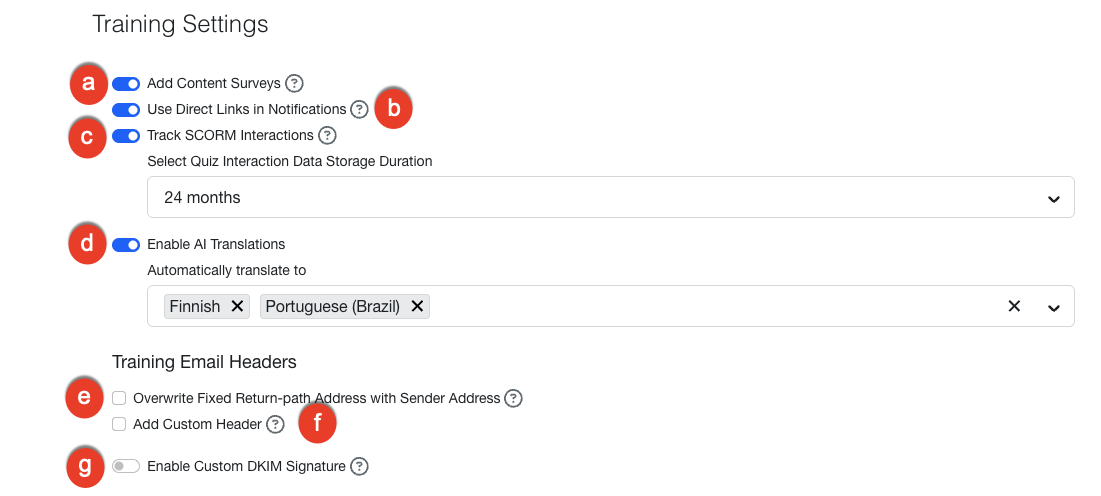
- [コンテンツのアンケートを追加]:この設定を有効にすると、全ての新しいトレーニングキャンペーンで[コンテンツのアンケートを追加]オプションが有効になります。この設定を有効にしても、新しいトレーニングキャンペーンを作成するときに、コンテンツのアンケートを無効にするオプションを利用できます。アンケートの詳細については、「コンテンツアンケートガイド」を参照してください。
-
[通知でダイレクトリンクを使用]:この設定を有効にすると、トレーニング通知でトレーニングコンテンツへのダイレクトリンクが有効になります。このオプションを有効にすると、課題リストのプレースホルダから、受講者ホームの指定されたトレーニングコンテンツに直接移動できます。無効にすると、課題リストのプレースホルダはクリック可能なリンクではなく、プレーンテキストとして表示されます。プレースホルダの詳細については、「トレーニング情報のプレースホルダガイド」を参照してください。
重要:ユーザーがすでに認証している場合、ダイレクトリンクからそのままコンテンツにアクセスできるようになり便利です。ユーザーが認証していない場合は、受講者ホームにログインし、トレーニングへのアクセスするダイレクトリンクを選択してトレーニングを開く必要があります。 - [SCORMインタラクションを追跡]:この設定を有効にすると、対話型のSCORMアクティビティにおけるユーザーの応答をKnowBe4の学習管理システム(LMS)に送信できます。無効にすると、ユーザーの応答は記録されません。KnowBe4のSCORMファイルから、クイズのインタラクションデータが送信されます。ModStoreの[アップロードされたコンテンツ]サブタブから顧客がアップロードしたSCORMファイルから、他のタイプのインタラクションのデータも送信できます。インタラクションタイプの一覧については、「カスタムトレーニングコンテンツのアップロード」の記事の「FAQ」セクションを参照してください。
-
[AI翻訳を有効化]:この設定を選択すると、AIを使用してトレーニングコンテンツをより多くの言語に翻訳できます。この設定をオンにする際は、ポップアップウィンドウでAI翻訳の品質上の制限に同意する必要があります。次に、[自動翻訳先]ドロップダウンメニューから希望の言語を選択します。ライブラリに追加したトレーニングコンテンツは、選択した言語に自動的に翻訳されます。詳細については、「ローカライズガイド」を参照してください。
重要:この設定を有効にしても、すでにライブラリにあるトレーニング モジュールは翻訳されません。すでにライブラリにあるモジュールを翻訳するには、ModStoreのモジュールの詳細ページから翻訳を生成してください。また、モジュールをAIで翻訳した場合、AI翻訳を無効にすると、そのモジュールで選択できる対象言語からその言語が削除されます。AI翻訳を再度有効にすると、その言語を再び利用できるようになります。 - [固定のReturn-pathアドレスを送信者アドレスで上書き]:SPFアライメントチェックを使用していて、ドメインのなりすましを使用する場合、このチェックボックスを選択することをお勧めします。このチェックボックスをオンにする前に、必ずKnowBe4サーバーをホワイトリストに登録してください。
- [カスタムヘッダーの追加]:このチェックボックスをオンにすると、トレーニング通知にカスタムヘッダーの名前と値が追加されます。このチェックボックスをオンにすると、[ヘッダー名]および[ヘッダー値]フィールドにテキストを入力する必要があります。メールヘッダーでトレーニング通知をホワイトリストに登録している場合は、この設定を有効にした上で、カスタムのヘッダーテキストをホワイトリストに登録することで、安全性をさらに高めることができます。
- [カスタムDKIM署名の有効化]:トレーニング通知のカスタムDKIM署名を有効にするには、この設定をオンにします。この設定の詳細については、「DKIM署名の有効化とカスタマイズの方法」の記事を参照してください。
受講者ホーム(LX)
[アカウント設定]のこのセクションでは、ユーザーがトレーニング環境とやり取りする方法をカスタマイズできます。これらの設定では、受講者の視覚的なエクスペリエンス、アクセシビリティ、利用可能な管理機能をカスタマイズできます。「受講者ホーム(LX)のアカウント設定」でビデオでも、簡単な操作内容をご紹介していますので、参照してください。
受講者ホームの言語とインターフェース
これらの設定では、受講者が主に使用する言語を設定し、インターフェースの表示方法を管理できます。
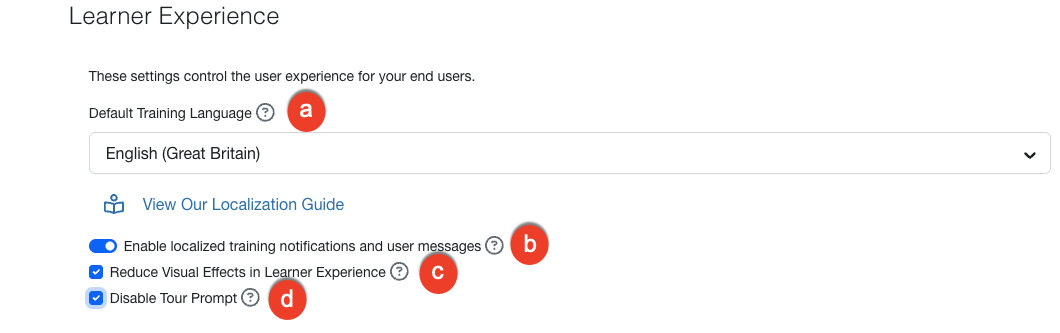
- [デフォルトのトレーニング言語]:ドロップダウンメニューから使用する言語を選択します。ユーザーが別の[トレーニング言語]を選択しない限り、ここで指定した言語が、その言語で利用可能な受講者ホーム(LX)とコンテンツに適用されます。ユーザーの希望する言語が利用できない場合は、アカウントのデフォルト言語が使用されます。
- [ローカライズされたトレーニング通知を有効化]:トレーニング通知を各ユーザーの言語で送信する場合は、この設定を有効にします。ユーザーの希望する言語が利用できない場合は、アカウントのデフォルト言語が使用されます。詳細については、「ローカライズガイド」を参照してください。
- [受講者ホームの視覚効果を低減]:このチェックボックスをオンにすると、受講者ホームの視覚効果が低減されます。お客様の環境で動作の遅いワークステーションがある場合や、CitrixやFlashベースのブラウザを使用している場合は、この設定を有効にすることをお勧めします。
- [ツアーのプロンプトを無効化]:このオプションを選択すると、ユーザーの受講者ホームのツアープロンプトのチェックボックスが無効になります。このオプションを選択しても、ユーザーは手動でツアーを起動できます。
KnowBe4受講者アプリと受講者アシスタント
これらのオプションでは、モバイル向けトレーニングを有効にし、ユーザーが利用できるサポート情報をカスタマイズできます。
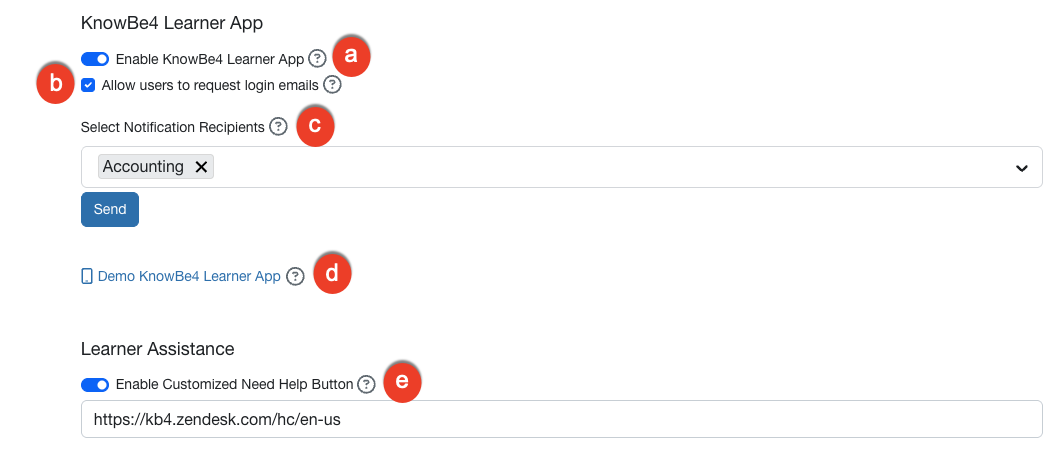
- [KnowBe4受講者アプリの有効化]:この設定を有効にすると、ユーザーはKnowBe4受講者アプリを通じてトレーニングを完了することができます。以下の[通知の受信者の選択]ドロップダウンメニューから、ユーザーやグループにアプリの設定手順を記載したメール通知を送信できます。[送信]ボタンをクリックすると、通知が即座に送信されます。
- [ログインメールのリクエストをユーザーに許可]:このチェックボックスを選択すると、KnowBe4受講者アプリにログインするためのリンクおよびQRコードを含むログインメールのリクエストをユーザーに許可します。
- [通知の受信者の選択]:アプリの設定手順を記載したメール通知の送信先となるグループを選択します。
- [KnowBe4受講者アプリのデモ]:このリンクをクリックすると、受講者ホームの[KnowBe4受講者アプリ]タブが30分間有効になります。タブが有効になると、アプリのデモを行うことができるようになります。詳細については、「KnowBe4受講者アプリの管理者向けFAQ」の記事を参照してください。
- [カスタマイズされた[ヘルプ]ボタンを有効化]:この設定を有効にすると、ユーザーが[ヘルプ?]ボタンをクリックしたときに表示される情報をカスタマイズできます。選択すると、テキストフィールドが表示されます。このテキストフィールドには、任意のURLや連絡先のメールアドレスを入力します。詳細については、「受講者ホームガイド」を参照してください。
受講者ダッシュボード
受講者ダッシュボードでは、ユーザーはトレーニングの進捗状況やセキュリティ指標を一元的に確認できます。

- [受講者ダッシュボードの有効化]:この設定を有効にすると、ユーザーは自分の受講者ダッシュボードを表示できます。受講者ダッシュボードには、ユーザーのトレーニング状況やトレーニングの期限など、トレーニングの実行状況のサマリーが表示されます。詳細については、「受講者ダッシュボードの概要」の記事を参照してください。
- [フィッシング情報の有効化]:受講者ダッシュボードを有効にした後で、この設定をオンにすると、ユーザーは自分のフィッシングテストの結果を表示できるようになります。
- [リスク情報の有効化]:この設定を有効にすると、ユーザーは自分の受講者ダッシュボードでパーソナルリスクスコアを表示できます。この設定により、マネージャーはチームダッシュボードでチームメンバーごとのリスクスコアを確認できるようになります。
チームダッシュボード
チームダッシュボードでは、マネージャーがチーム全体のセキュリティ状況を把握できます。これらのツールを使用すると、マネージャーは追加のサポートやリマインダーが必要なチームメンバーを特定できます。
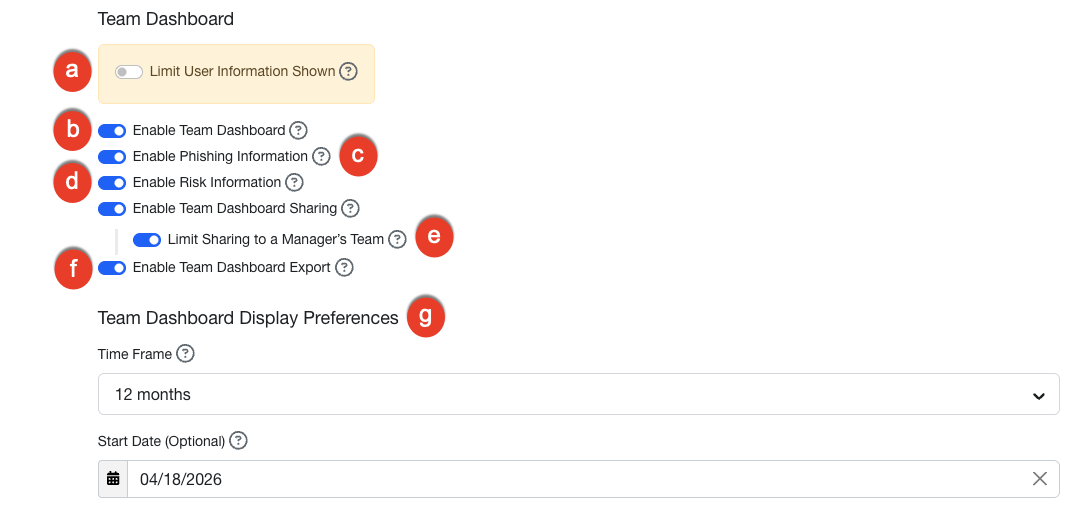
- [表示するユーザー情報を制限]:チームダッシュボードを有効にした後で、この設定をオンにすると、[昨年のチームの詳細]タイルに表示されるトレーニングおよびフィッシングの詳細を制限できます。この設定を有効にすると、チームダッシュボードには、そのチームについて集計された統計情報のみが表示され、エクスポート機能も無効になります。
- [チームダッシュボードの有効化]:この設定を有効にすると、LXにチームダッシュボードが追加され、マネージャーはチームのトレーニングの進捗状況やその他の統計情報を確認できます。
- [フィッシング情報の有効化]:チームダッシュボードを有効にした後で、この設定をオンにすると、チームのフィッシング結果を表示できます。
- [リスク情報の有効化]:チームダッシュボードを有効にした後で、この設定をオンにすると、チームの現在の複合リスクスコアを表示できます。
-
[チームダッシュボード共有の有効化]:この設定を切り替えることで、マネージャーはチームダッシュボードを指定したユーザーと共有できるようになります。設定を有効にすると、対象となる全てのマネージャーの[チームダッシュボード]に[ダッシュボードの共有]ボタンが表示されます。
また、[マネージャーのチームに共有する対象を制限]トグルボタンを有効にすると、ダッシュボードを共有する対象をマネージャーの直属チーム内のユーザーに制限できます。無効にすると、マネージャーは組織内の任意のユーザーとアクセス権を共有できるようになります。 -
[チームダッシュボードのエクスポートの有効化]:この設定を切り替えることで、マネージャーはチームダッシュボードをCSVファイルとしてエクスポートできるようになります。設定を有効にすると、対象となる全てのマネージャーの[チームダッシュボード]に[CSVのエクスポート]ボタンが表示されます。
注:チームダッシュボードのエクスポートは、受講者アプリからはサポートされません。 -
[チームダッシュボードの表示設定]:チームのダッシュボードにデータを表示する方法をカスタマイズします。これらの設定により、特定の期間におけるチームのセキュリティの取り組みを追跡できます。
- [時間枠]:期間を選択して、チームのセキュリティの取り組みがどのように進んでいるかを確認します。
- [開始日]:日付を設定し、指定したその日付以降のデータのみがダッシュボードに表示されるようにします。
オプションの学習
これらの設定を使用すると、必須の課題に加えて、追加のトレーニングコンテンツをユーザーに提供できます。

- [オプショントレーニングキャンペーンの有効化]:オプショントレーニングキャンペーンにユーザーを登録する場合は、この設定をオンにします。オプションのトレーニングキャンペーンを作成すると、オプションのコンテンツがユーザーの受講者ホームに追加されます。受講者ホームにログインし、[ライブラリ]タブに移動すると、このオプションコンテンツを表示できます。詳細については、「オプションの学習ガイド」を参照してください。
- [AIDAを活用した、AIが推奨する学習を有効にする]:この機能は、ダイヤモンドアカウントのお客様のみが利用できます。この設定をオンにすると、オプションのトレーニングキャンペーンを作成せずに、ユーザーに関連するオプションのトレーニングコンテンツを提供できます。この設定を有効にすると、すべてのユーザーがLXで[ライブラリ]タブを表示できるようになります。詳細については、「オプションの学習ガイド」を参照してください。
バッジ
バッジは、トレーニングの特定の達成条件に到達したユーザーに付与されるデジタル報酬です。バッジを活用することで、セキュリティプログラムにゲーミフィケーション要素を追加でき、ユーザーの学習意欲やモチベーション向上につながります。
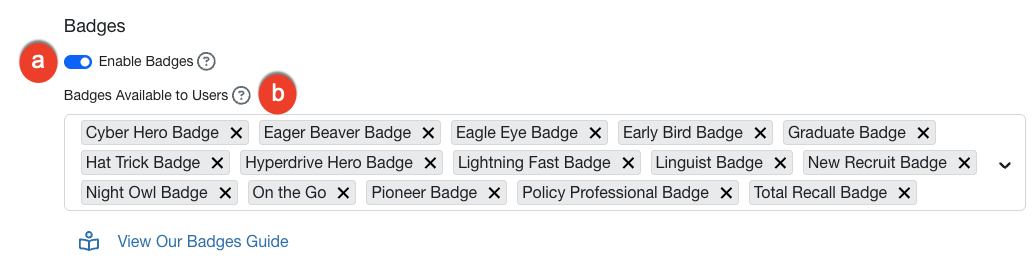
- [バッジを有効化]:バッジを有効にするには、この設定をオンにします。詳細については、「受講者ホームガイド」の「バッチ」のセクションを参照してください。
- [ユーザーが利用可能なバッジ]:ユーザーが獲得できるバッジを選択します。詳細については、「受講者ホームガイド」の「バッチ」のセクションを参照してください。
リーダーボードとメッセージ
リーダーボードには、トレーニングの実績とセキュリティスコアに基づくユーザーランキングが表示されます。
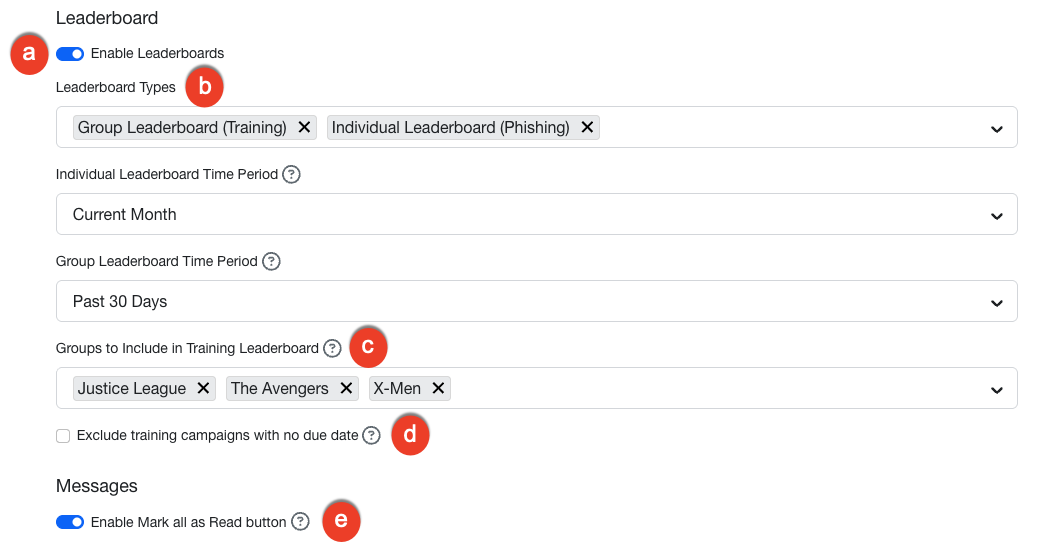
- [リーダーボードを有効化]:この設定をオンにすると、KSATコンソールでリーダーボードが利用できるようになります。
- [リーダーボードタイプ]:ここでは、このドロップダウンメニューから[個別のリーダーボード]または[グループリーダーボード]のいずれか、または両方のオプションを選択できます。詳細については、「受講者ホームガイド」の「リーダーボード」のセクションを参照してください。
- [リーダーボード期間]:このドロップダウンメニューから、リーダーボードの対象期間を選択します。2つのリーダーボードを選択した場合は、両方のリーダーボードについて期間を選択する必要があります。この期間は、ポイントとランキングの計算に使用されます。
- [トレーニングリーダーボードに追加するグループ]:上記で[グループリーダーボード]オプションを選択すると、このドロップダウンメニューが表示されます。リーダーボードに追加する3~25つのグループを選択します。
- [期日のないトレーニングキャンペーンを除外]:期日を設定していないトレーニングキャンペーンをリーダーボードから除外する場合は、このチェックボックスを選択します。この設定を有効にして、オプションのコンテンツがリーダーボードの結果に影響を与えないようにすることができます。
- [全てを既読としてマークボタンを有効化]:この設定を有効にすると、ユーザーが1つのボタンで自分の全てのメッセージを既読にできます。