Se hai un’iscrizione Platino o Diamante, puoi utilizzare la funzione Gruppi smart per creare gruppi utente dinamici in base a un set personalizzato di criteri. Creando Gruppi smart puoi automatizzare processi di phishing, formazione e segnalazione nella tua console KSAT.
Se non hai mai creato un Gruppo smart, ti consigliamo di iniziare leggendo il nostro articolo Cosa sono i Gruppi smart? per comprendere cosa sono e come puoi utilizzarli. Per comprendere come creare Gruppi smart, puoi anche consultare la nostra Guida rapida per Gruppi smart.
Grazie a questo glossario puoi apprendere maggiori informazioni sui tipi di criteri per Gruppo smart disponibili e come puoi utilizzarli per automatizzare i processi nella tua console KMSAT.
Opzioni dei criteri
Alcuni tipi di criteri per Gruppo smart includono anche opzioni relative ai criteri. Sono disponibili due tipi di opzioni relative ai criteri: opzioni per Periodo di tempo e opzioni per Evento di phishing. Queste opzioni ti consentono di personalizzare ulteriormente i tuoi Gruppi smart per soddisfare le necessità della tua organizzazione.
Per maggiori informazioni su ciascuna di queste opzioni, consulta le sezioni secondarie Opzioni per periodo di tempo e Opzioni per evento di phishing che trovi di seguito.
Opzioni per periodo di tempo
Anche i tipi di criteri Intervallo, Durata e Qualsiasi includono le opzioni per Periodo di tempo.
L’opzione Intervallo è quella più indicata per i Gruppi smart che dipendono da un periodo di tempo specifico. Ad esempio, per creare un Gruppo smart per tutti gli utenti che non hanno superato un test di phishing nel periodo compreso tra l’1/1/2022 e l’1/4/2022, puoi utilizzare l’opzione relativa al criterio Intervallo.
L’opzione Durata è quella più indicata per i Gruppi smart che si modificano continuamente nel corso del tempo. Ad esempio, se desideri creare un gruppo di utenti che nel mese scorso non ha superato un test di phishing, puoi impostare una Durata di Nelle ultime 4 settimane anziché impostare un intervallo di date specifico. Questa opzione manterrà la correttezza del tuo Gruppo smart nel corso del tempo.
L’opzione Qualsiasi è quella più adatta per i Gruppi smart che non dipendono da un periodo di tempo specifico. Ad esempio, se crei un Gruppo smart per assegnare automaticamente la formazione annuale ai tuoi utenti, puoi impostare un periodo di tempo Qualsiasi. In questo esempio, i nuovi assunti devono essere aggiunti al Gruppo smart quando li aggiungi alla tua console KSAT, mentre gli utenti già presenti non devono essere rimossi dal gruppo nel corso del tempo.
Per comprendere come impostare ogni opzione per Periodo di tempo, fai clic sulle schede seguenti:
Intervallo
Fai clic sull’opzione Intervallo solo per utilizzare informazioni relative a uno specifico intervallo di date. Puoi utilizzare questa opzione per impostare tre tipologie di intervallo di date:
- Date di inizio e fine specifiche
- A partire da una data specifica
- Prima di una data specifica
Per ulteriori informazioni su queste opzioni, fai riferimento alla tabella seguente:
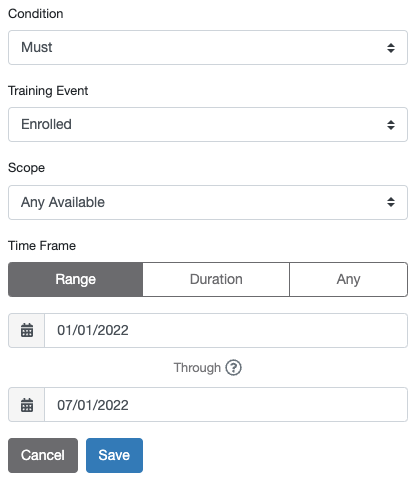 |
Date di inizio e fine specifiche Per impostare una data di inizio e di fine specifica, procedi come descritto di seguito:
Nota: la console KSAT calcola gli intervalli di date sulla base del tempo UTC (-00:00). Consigliamo quindi di aggiungere un giorno alla data di fine desiderata per tenere conto di eventuali differenze di fuso orario. Ad esempio, se desideri creare un Gruppo smart di utenti che non hanno superato test di phishing tra il 21/7/2022 e il 31/7/2022, imposta l’intervallo di date dal 21/7/2022 all’1/8/2022. A partire da una data specifica Per specificare i criteri in base agli eventi che si sono verificati a partire da una data specifica, fai clic sulla prima icona del calendario e seleziona la data di inizio desiderata. Lascia vuoto il campo della seconda data. Prima di una data specifica Per specificare i criteri in base agli eventi che si sono verificati prima di una data specifica, fai clic sulla seconda icona del calendario e seleziona la data di fine desiderata. Lascia vuoto il campo della prima data. |
Durata
Fai clic sull’opzioneDurata per specificare i criteri utilizzando la durata relativa. Puoi scegliere Prima degli ultimi o Negli ultimi. Quindi, seleziona un numero specifico di giorni, settimane o mesi.
Per impostare una durata, procedi come descritto di seguito:
 |
|
Qualsiasi
Facendo clic sull’opzione Qualsiasi verrà considerato l’intero periodo di tempo a partire dalla creazione dell’account KnowBe4, inclusi gli eventi futuri. Il Gruppo smart si aggiornerà continuamente con il trascorrere del tempo.
Opzioni per evento di phishing
I tipi di criterio Evento di phishing, Evento PhishFlip e Dopo la formazione richiedono la selezione dell’opzione Evento di phishing. Un evento di phishing si verifica quando un utente riceve un Phishing Security Test (PST).
Ogni e‑mail inviata in una campagna di phishing è un PST. Se un utente interagisce con l’e‑mail in modo non sicuro, quell’azione viene considerata un’infrazione e l’utente non supera il test. Le campagne di phishing possono testare più vettori di attacco, quindi un utente potrebbe commettere più infrazioni a seguito di un solo PST non superato. Ad esempio, se un utente fa clic su un link di phishing simulato e inserisce dei dati in una pagina di destinazione durante lo stesso PST, commetterà due infrazioni a fronte di un solo PST non superato. Puoi utilizzare il tipo di criterio Evento di phishing per applicare un filtro in base a una di queste metriche.
Puoi utilizzare le opzioni Evento di phishing per applicare un filtro in base a tipologie specifiche di infrazioni nel tuo Gruppo smart. Per ulteriori informazioni sulle opzioni Evento di phishing, consulta la tabella seguente.
| Opzione Evento di phishing | Funzione |
|---|---|
| Test di phishing non superato | Questa opzione conta il numero di PST non superati dall’utente. |
| Test di phishing superato | Questa opzione conta il numero di PST che un utente ha ricevuto e ha superato correttamente. |
| Qualsiasi infrazione | Questa opzione conta il numero di infrazioni commesse da un utente, incluse quelle da callback phishing o phishing con codice QR. |
| Tutti le infrazioni tranne i clic | Questa opzione consente di contare il numero di infrazioni commesse da un utente, escludendo quelle in cui l’utente ha fatto clic su un link di phishing simulato. |
| Ha fatto clic | Questa opzione consente di contare il numero di link di phishing simulato su cui un utente ha fatto clic. |
| Ha risposto | Questa opzione consente di contare il numero di volte in cui un utente ha risposto a un PST. |
| Allegato aperto | Questa opzione consente di contare il numero di volte in cui un utente ha aperto un allegato contenuto in un PST. |
| Macro attivata | Questa opzione consente di contare il numero di volte in cui un utente ha attivato macro all’interno di un allegato contenuto in un PST. |
| Dati immessi | Questa opzione consente di contare il numero di volte in cui un utente ha inserito informazioni in una pagina di destinazione per l’inserimento di dati il cui collegamento è contenuto in un PST. |
| Scansione codice QR | Questa opzione consente di contare il numero di volte in cui un utente non ha superato un PST con codice QR. |
| Callback | Questa opzione consente di contare il numero di volte in cui un utente ha inserito il codice callback in un’e-mail callback phishing. |
| Dati di callback immessi | Questa opzione consente di contare il numero di volte in cui un utente ha inserito il codice callback secondario in un’e-mail callback phishing. |
| Segnalazioni |
Questa opzione consente di contare il numero di volte in cui un utente ha segnalato un PST utilizzando il Phish Alert Button (PAB). Questa opzione include tutti gli utenti che hanno segnalato il PST, anche se hanno commesso un’infrazione prima o dopo averlo segnalato. |
| Consegnati | Questa opzione consente di contare il numero di volte in cui un utente ha ricevuto un PST. |
| Respinti |
Questa opzione consente di contare il numero di volte in cui a un utente è stato inviato un PST ma non l’ha ricevuto. Puoi visualizzare il motivo per cui l’e‑mail è stata respinta nella scheda Utenti di una singola campagna. Per ulteriori informazioni, leggi l’articolo Come monitorare e rivedere le campagne di phishing. |
| Apertura | Questa opzione consente di contare il numero di PST aperti da un utente, indipendentemente dal fatto che abbia superato il test oppure no. |
Criteri utente
Puoi utilizzare i tipi di criteri Campo utente e Data utente per personalizzare i tuoi Gruppi smart in base a specifici dettagli utente.
Per maggiori informazioni su queste opzioni, fai riferimento alle sezioni secondarie Campo utente e Data utente che trovi di seguito.
Criteri relativi ai campi utente
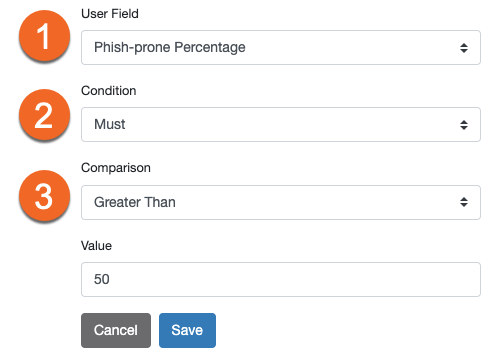
Il tipo di criterio Campo utente filtra gli utenti in base ai campi della scheda Informazioni utente. Questo tipo di criterio include campi della console KSAT, come Titolo professionale e Località.
Puoi includere anche un Campo personalizzato per soddisfare le esigenze della tua organizzazione. Ad esempio, se la tua organizzazione ha uffici in più paesi, puoi aggiungere questi paesi a un Campo personalizzato. Quindi puoi includere questo Campo personalizzato nel tuo criterio Campo utente per raggruppare gli utenti in base al paese. Puoi creare Gruppi smart per assegnare agli utenti campagne di phishing o formazione specifiche in base al paese in cui ha sede il loro ufficio.
Per maggiori informazioni su ciascuna opzione Campo utente, fai riferimento a quanto indicato di seguito:
 |
|
La schermata di esempio che trovi sotto consente di creare un criterio completato che indica:
| Campo utente | La percentuale Phish-prone deve essere superiore a 50. |
|---|
Criteri relativi alla data dell’utente
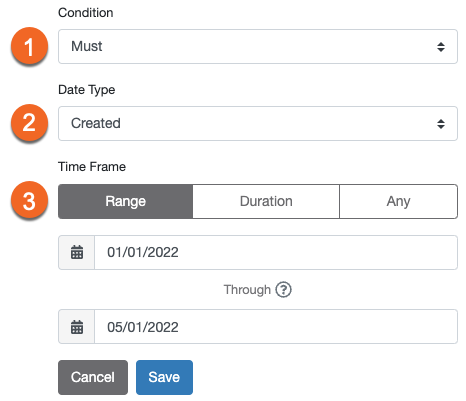
Il tipo di criterio Data utente filtra per date specifiche dell’utente. Per maggiori informazioni su ciascuna opzione, fai riferimento a quanto indicato di seguito:
 |
|
La schermata di esempio che trovi sotto consente di creare un criterio completato che indica:
| Data utente | L’utente deve essere stato creato nel periodo compreso tra l’1/1/2022 e l’1/5/2022. |
|---|
Criteri evento
Puoi utilizzare le tipologie di Criteri evento per personalizzare i tuoi Gruppi smart in base alle azioni degli utenti.
Per maggiori informazioni su ciascuna di queste opzioni, consulta le sezioni secondarie Evento di phishing, Evento PhishFlip, Evento di violazione, Evento PasswordIQ, Stato PasswordIQ ed Evento personalizzato che trovi di seguito.
Criteri relativi agli eventi phishing
Il tipo di criterio Evento di phishing filtra gli utenti in base alle loro azioni nei test di phishing simulati. Per informazioni su ciascuna opzione, fai riferimento a quanto indicato di seguito:
 |
|
La schermata di esempio che trovi sotto consente di creare un criterio completato che indica:
| Evento di phishing | L’utente non deve aver abilitato una macro per più di 1 volta. |
|---|
Criteri relativi agli eventi PhishFlip
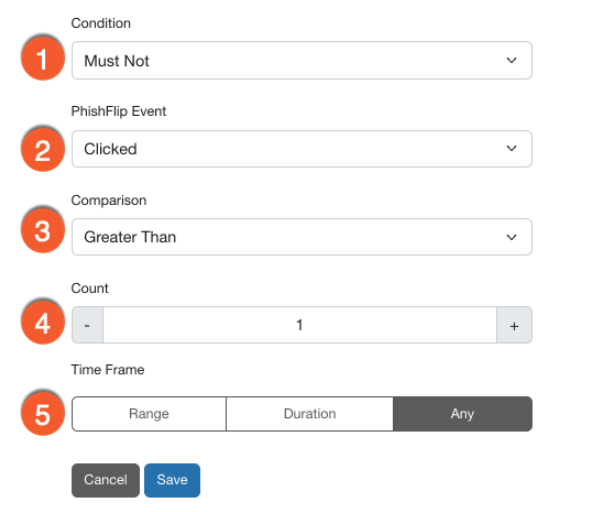
Il tipo di criterio Evento PhishFlip filtra gli utenti in base alle loro azioni nelle campagne di phishing simulate inserite in una campagna PhishFlip. Questi tipi di criteri sono disponibili solo se utilizzi le funzioni PhishER e PhishFlip. Per maggiori informazioni su ciascuna opzione, fai riferimento a quanto indicato di seguito:
 |
|
La schermata di esempio che trovi sotto consente di creare un criterio completato che indica:
| Evento PhishFlip | L’utente non deve aver fatto clic su un’e‑mail di phishing inoltrata più di 1 volta. |
|---|
Criteri relativi agli eventi di violazione
Il tipo di criterio Evento di violazione filtra gli utenti in base al fatto che siano stati coinvolti in una violazione dei dati oppure no.
Quando una scansione Email Exposure Check Pro (EEC Pro) rileva che l’utente è stato coinvolto in una violazione dei dati, questo evento sarà automaticamente aggiunto alla Linea temporale dell’utente. Per maggiori informazioni su ciascuna opzione, fai riferimento a quanto indicato di seguito:
 |
|
La schermata di esempio che trovi sotto consente di creare un criterio completato che indica:
| Evento di violazione | L’utente deve essere stato coinvolto in una violazione della sicurezza più di 1 volta. |
|---|
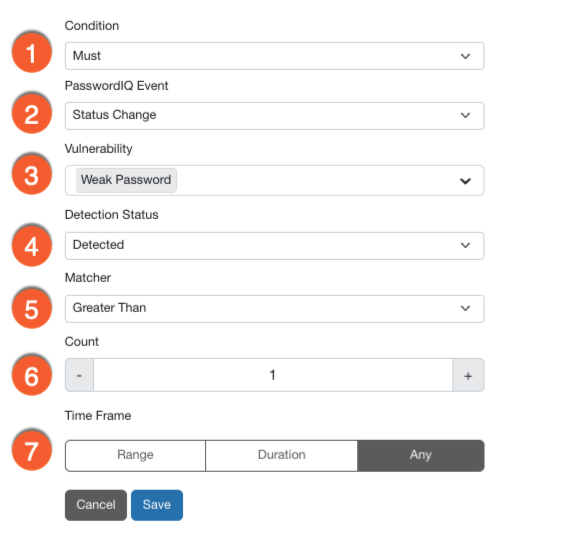
Criteri relativi agli eventi PasswordIQ
Il tipo di criterio Evento PasswordIQ filtra gli utenti in base allo stato di rilevamento della vulnerabilità delle loro password. Per informazioni su ciascuna opzione, fai riferimento a quanto indicato di seguito:
 |
|
La schermata di esempio che trovi sotto consente di creare un criterio completato che indica:
| Evento PasswordIQ | Gli utenti devono avere un evento Cambiamento di stato in uno stato rilevato relativo a Rilevamento password debole più di 1 volta. |
|---|
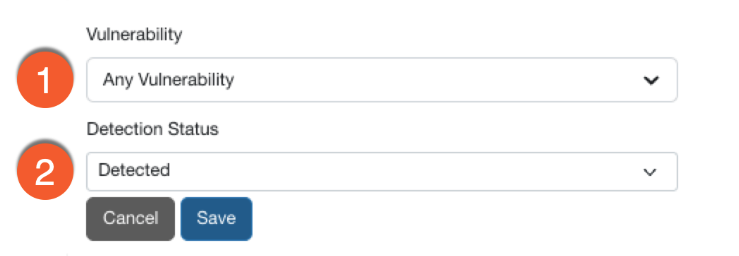
Criteri relativi allo stato di PasswordIQ
Il tipo di criterio Stato PasswordIQ filtra gli utenti in base a una vulnerabilità rilevata relativa alla loro password. Per informazioni su ciascuna opzione, fai riferimento a quanto indicato di seguito:
 |
|
La schermata di esempio che trovi sotto consente di creare un criterio completato che indica:
| Stato PasswordIQ | L’utente ha una qualsiasi vulnerabilità in uno stato rilevato. |
|---|
Criteri relativi agli eventi personalizzati
Il tipo di criterio Evento personalizzato filtra gli utenti in base a dati esterni importati nella tua console KSAT tramite la User Event API.
Per maggiori informazioni su ciascuna opzione, fai riferimento a quanto indicato di seguito:
 |
|
La schermata di esempio che trovi sotto consente di creare un criterio completato che indica:
| Evento personalizzato | Per l’utente deve essere stato specificato Esempio evento per più di 3 volte. |
|---|
Criteri relativi a formazione e valutazione
I tipi di criteri Formazione, Dopo la formazione e Valutazione ti consentono di personalizzare i tuoi Gruppi smart in base ai corsi frequentati e alle valutazioni ricevute dagli utenti.
Per maggiori informazioni su queste opzioni, fai riferimento alle sezioni secondarie Formazione, Dopo la formazione, Regole di rilevamento SecurityCoach, Coaching in tempo reale SecurityCoach e Valutazione che trovi di seguito.
Criteri relativi alla formazione
Il tipo di criterio Formazione filtra gli utenti in base al loro coinvolgimento nelle campagne di formazione. Per informazioni su ciascuna opzione, fai riferimento a quanto indicato di seguito:
 |
|
La schermata di esempio che trovi sotto consente di creare un criterio completato che indica:
| Formazione | L’utente deve aver avviato tutte queste 2 attività negli ultimi 2 mesi. |
|---|
Criteri relativi al dopo formazione
Il tipo di criterio Dopo la formazione filtra gli utenti in base alle loro azioni con test di phishing simulati dopo aver completato le attività di formazione. Per maggiori informazioni su ciascuna opzione, fai riferimento a quanto indicato di seguito:
 |
|
La schermata di esempio che trovi sotto consente di creare un criterio completato che indica:
| Dopo la formazione | L’utente deve aver segnalato un’e‑mail di phishing dopo aver completato la formazione “Uso del pulsante Phish Alert Button. Segnalare le e‑mail sospette”. |
|---|
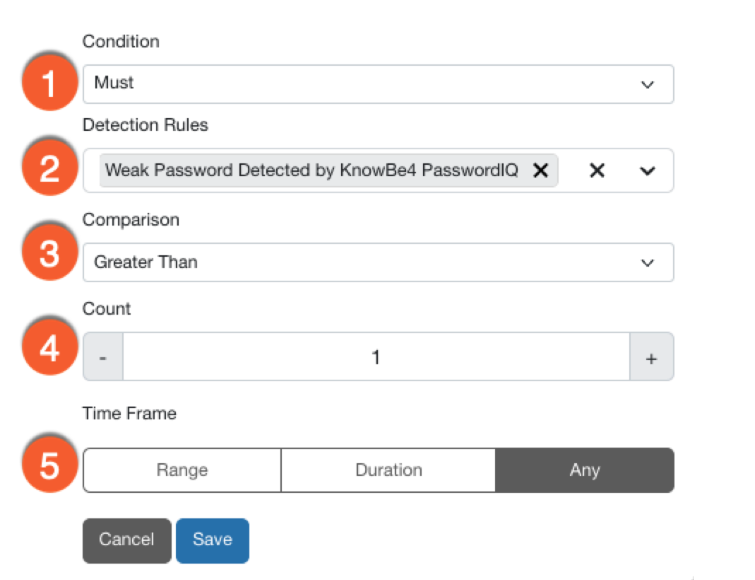
Criteri relativi alle regole di rilevamento SecurityCoach
Il tipo di criterio Regole di rilevamento SecurityCoach identifica i comportamenti degli utenti in base ai dati relativi ai fornitori di sicurezza integrati e KnowBe4. Per informazioni su ciascuna opzione, fai riferimento a quanto indicato di seguito:
 |
|
La schermata di esempio che trovi sotto consente di creare un criterio completato che indica:
| Regole di rilevamento SecurityCoach | L’utente deve aver attivato 1 regola di rilevamento più di 1 volta. |
|---|
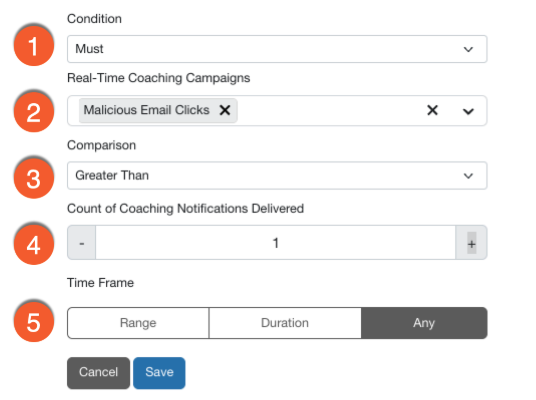
Criteri relativi al coaching in tempo reale SecurityCoach
Il tipo di criterio Coaching in tempo reale SecurityCoach identifica gli utenti iscritti a campagne di coaching in tempo reale SecurityCoach. Per informazioni su ciascuna opzione, fai riferimento a quanto indicato di seguito:
 |
|
La schermata di esempio che trovi sotto consente di creare un criterio completato che indica:
| Coaching in tempo reale SecurityCoach | L’utente deve aver inviato più di 1 SecurityTip per la campagna selezionata. |
|---|
Criteri relativi alla valutazione
Il tipo di criterio Valutazione consente di filtrare gli utenti in base ai loro punteggi Valutazione del livello di consapevolezza della sicurezza (SAPA). Per ulteriori informazioni, fai riferimento a quanto indicato di seguito:
 |
|
La schermata di esempio che trovi sotto consente di creare un criterio completato che indica:
| Valutazione | L’utente deve aver ottenuto un punteggio superiore all’80% nell’area Social media nella valutazione completata più di recente. |
|---|
Criteri SmartRisk Engine
Puoi utilizzare i criteri SmartRisk Engine per filtrare gli utenti in base al punteggio di rischio o ai tipi di sicurezza, due criteri differenti con funzioni differenti. Per maggiori informazioni su queste opzioni, consulta le sottosezioni Criteri Punteggio di rischio e Criteri Tipo di sicurezza descritte di seguito.
Criteri Punteggio di rischio
I criteri Punteggio di rischio consentono di filtrare gli utenti in base ai relativi punteggi di rischio. Per maggiori informazioni su ciascuna opzione, fai riferimento a quanto indicato di seguito:
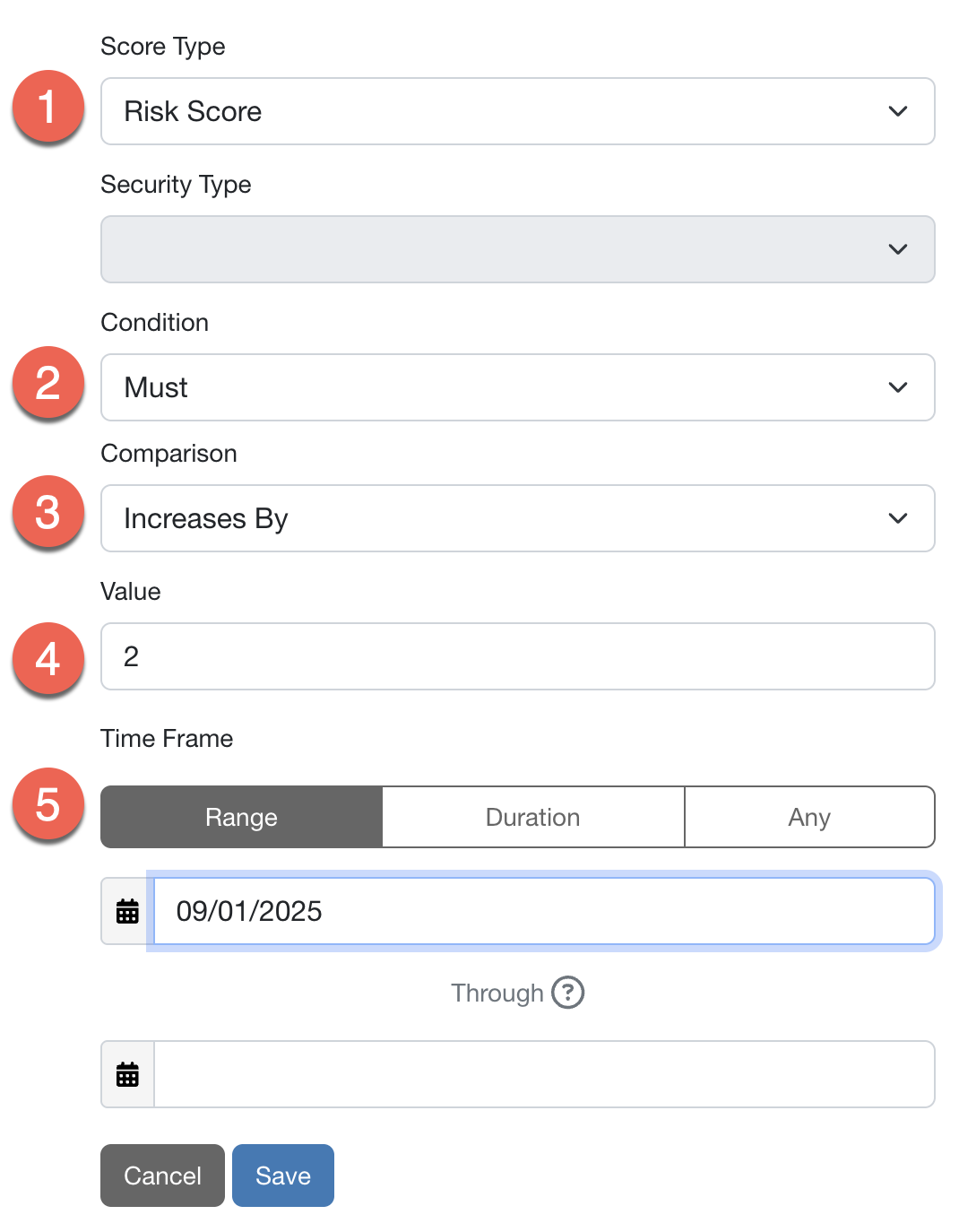 |
|
La schermata di esempio che trovi sotto consente di creare un criterio completato che indica:
| SmartRisk Engine | Il punteggio di rischio deve aumentare di 2 a partire dall’1/9/2025. |
|---|
Criteri Tipo di sicurezza
I criteri Tipo di sicurezza consentono di filtrare gli utenti in base ai relativi punteggi del tipo di sicurezza. Per maggiori informazioni su ciascuna opzione, fai riferimento a quanto indicato di seguito:
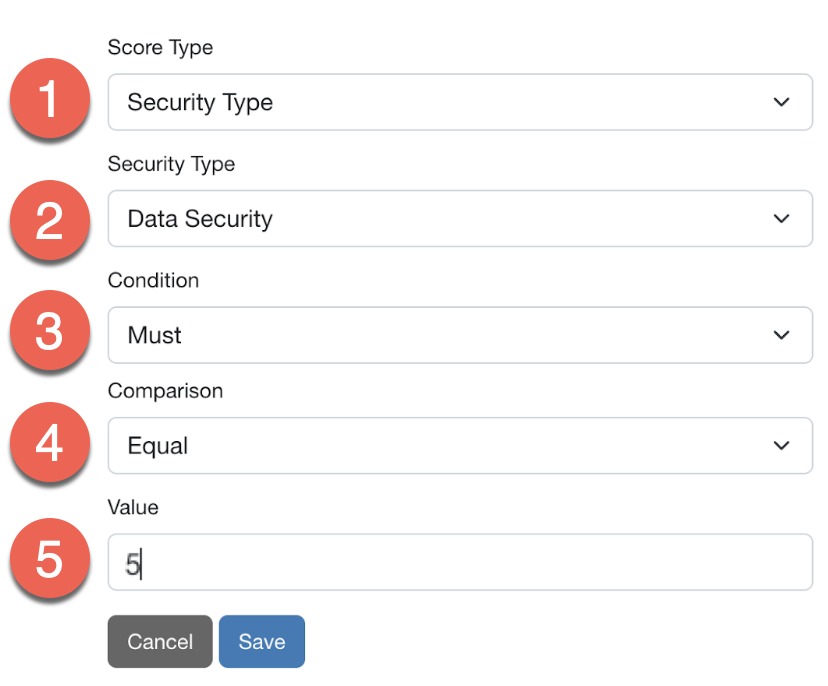 |
|
La schermata di esempio che trovi sotto consente di creare un criterio completato che indica:
| SmartRisk Engine | Il punteggio relativo al tipo di sicurezza dei dati deve essere uguale a 5. |
|---|