Nella scheda secondaria Coaching in tempo reale di SecurityCoach, puoi creare e gestire le campagne di coaching in tempo reale. Le campagne di coaching in tempo reale permettono di istruire gli utenti sulle attività a rischio in tempo reale. Quando viene rilevata un’attività a rischio, gli utenti ricevono un SecurityTip con informazioni sull’attività e su come evitarla in futuro.
Per informazioni generali su SecurityCoach, consulta il Manuale del prodotto SecurityCoach.
Prima di creare la tua prima campagna di coaching in tempo reale, ti consigliamo di configurare SecurityCoach seguendo la procedura descritta nella nostra Guida rapida.
Creare una campagna di coaching in tempo reale
Sono disponibili diversi metodi per la creazione di campagne di coaching in tempo reale a seconda delle esigenze della tua organizzazione. Puoi creare una campagna nuova, una campagna basata sulle nostre raccomandazioni, una campagna basata su uno specifico contenuto SecurityTip oppure una campagna limitata per un gruppo di utenti specifico.
Per informazioni su come creare una campagna utilizzando ciascuno di questi metodi, consulta le sottosezioni che seguono.
Creare nuove campagne di coaching in tempo reale
Per creare una nuova campagna di coaching in tempo reale, effettua le seguenti operazioni:
- Accedi alla console KSAT.
- Vai su SecurityCoach > Coaching in tempo reale.
- Fai clic su + Crea una campagna di coaching in tempo reale nell’angolo in alto a destra della pagina.
- Compila i campi della pagina Crea una nuova campagna di coaching in tempo reale. Per maggiori informazioni su questi campi, fai riferimento alla schermata in basso:
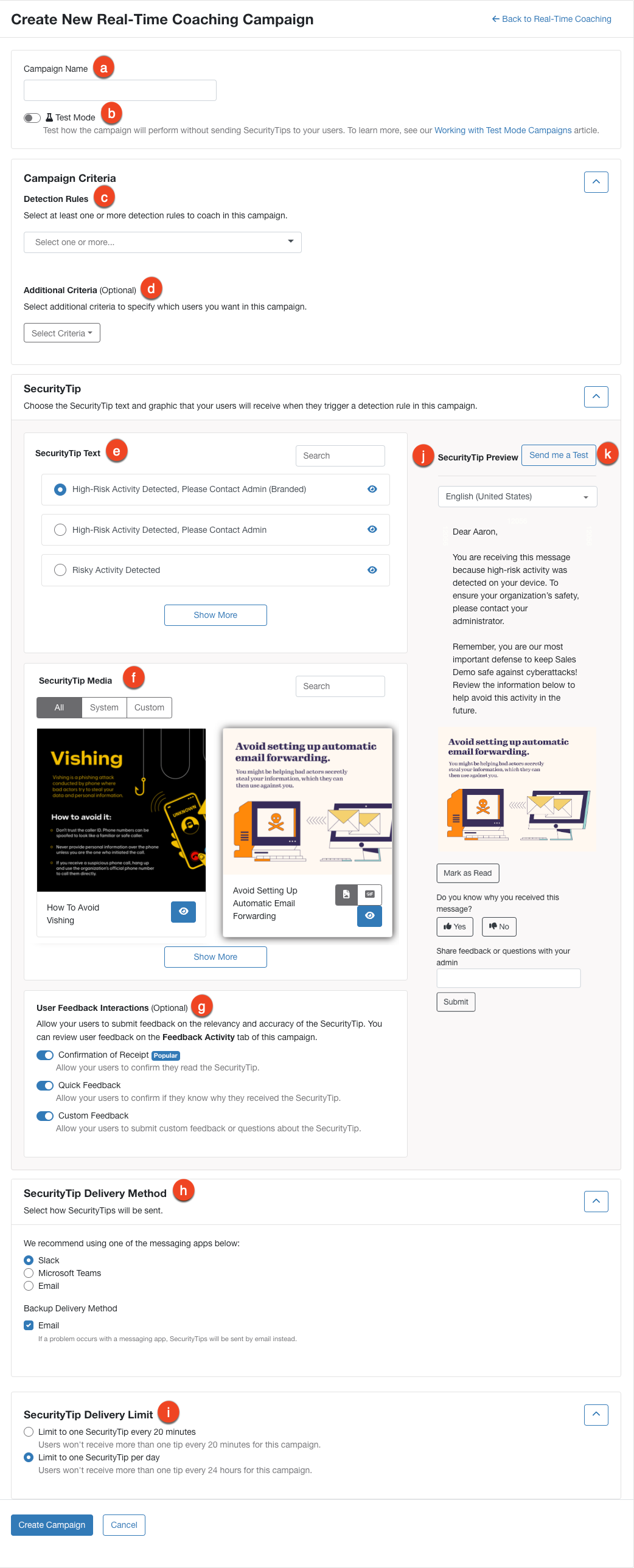
- Nome della campagna: inserisci un nome per la campagna di coaching in tempo reale.
- Modalità test: abilita questa funzione per eseguire un test sulle prestazioni della campagna senza inviare SecurityTip agli utenti. Puoi disattivare la modalità test in qualsiasi momento è avviare il coaching in tempo reale. Per maggiori informazioni, consulta il nostro articolo Campagne in modalità di prova.
- Regole di rilevamento: seleziona una o più regole di rilevamento per questa campagna utilizzando il menu a discesa.. Per maggiori informazioni, consulta la nostra Guida alle regole di rilevamento.
-
Criteri aggiuntivi: usa questo menu a discesa opzionale per creare criteri aggiuntivi per la campagna. Per creare dei criteri, effettua le seguenti operazioni:
- Seleziona il menu a discesa Seleziona criterio.
- Seleziona uno dei criteri nel menu a discesa.
- Completa i campi del criterio.
- Seleziona Salva.
- Testo SecurityTip: seleziona il modello di testo di notifica SecurityTip che desideri inviare agli utenti iscritti a questa campagna. Seleziona l’icona a forma di occhio per visualizzare l’anteprima del modello di testo di notifica.
-
Contenuto SecurityTip: seleziona il contenuto SecurityTip che desideri inviare agli utenti iscritti a questa campagna. Seleziona l’icona immagine per inviare il SecurityTip come illustrazione, seleziona l’icona GIF per inviare il SecurityTip come GIF oppure seleziona l’icona video per inviare il SecurityTip come video. Puoi anche selezionare l’icona a forma di occhio per visualizzare un’anteprima del contenuto.
Nota: Se un SecurityTip non è disponibile come GIF nella lingua predefinita per la formazione dell’utente, il SecurityTip sarà inviato come illustrazione. Se non è disponibile un SecurityTip localizzato, sarà mostrato in inglese.
-
Interazioni feedback utente: utilizzare questa sezione per selezionare quale feedback opzionale desideri che i tuoi utenti inviino per la tua revisione. Puoi abitare una qualsiasi di queste opzioni:
-
Conferma ricezione: consente agli utenti di confermare di aver letto il SecurityTip.
Suggerimento: consigliamo di abilitare Conferma ricezione per le tue campagne per verificare che i tuoi utenti abbiano ricevuto e letto i relativi SecurityTips.
- Feedback rapido: consente ali utenti di confermare se sanno perché hanno ricevuto il SecurityTip.
- Feedback personalizzato: consente agli utenti di inviare un feedback personalizzato o domande relative al SecurityTip.
-
Conferma ricezione: consente agli utenti di confermare di aver letto il SecurityTip.
-
Metodo di consegna SecurityTip: seleziona questo menu a discesa per scegliere la modalità di invio del SecurityTip agli utenti. Puoi selezionare un metodo di consegna in tempo reale e abilitare l’e-mail come metodo di consegna di backup. Le notifiche di back-up verranno inviate solo se il metodo di consegna in tempo reale non è utilizzabile o è disattivato.
Nota: il metodo di consegna di backup sarà utilizzato solo se il metodo di consegna in tempo reale non può essere utilizzato o è disabilitato.
-
Limite di consegna SecurityTip: seleziona la frequenza con cui desideri inviare i SecurityTips agli utenti.
- Limite di un SecurityTip ogni 20 minuti: per questa campagna, gli utenti non riceveranno più di un suggerimento ogni 20 minuti.
- Limite di un SecurityTip al giorno: per questa campagna, gli utenti non riceveranno più di un suggerimento ogni 24 ore.
-
Limite di consegna SecurityTip: seleziona la frequenza con cui desideri inviare i SecurityTips agli utenti.
- Anteprima SecurityTip: utilizza questa sezione per utilizzare un’anteprima della sezione del contenuto SecurityTip, dei modelli di notifica e dei interazioni feedback utente.
-
Inviami un test: seleziona questa opzione pe rinviare un test SecurityTip utilizzando il metodo di consegna SecurityTip selezionato.
Nota: l’indirizzo e-mail fornito per questo test deve essere integrato con il metodo di consegna SecurityTip selezionato. Per maggiori informazioni, leggi il nostro articolo Configurare i metodi di consegna. Se il metodo di consegna SecurityTip selezionato o il metodo di consegna di back-up è l’e-mail, l’indirizzo e-mail fornito per questo test deve corrispondere a un utente attivo nella tua console KSAT.
- Crea campagna: seleziona Crea campagna per salvare le impostazioni e creare una campagna di coaching in tempo reale.
- Annulla: seleziona Annulla per annullare la creazione della campagna.
Creare campagne di coaching in tempo reale consigliate
Se non sai da dove iniziare, SecurityCoach ti offre delle campagne di coaching in tempo reale consigliate in base alle tue regole di rilevamento. Queste campagne si trovano nella sezione Consigli di coaching in tempo reale della scheda secondaria Coaching in tempo reale.
La scheda I più consigliati fornisce consigli sulla base delle regole di rilevamento attivate, ma che non sono state ancora usate in una campagna. La scheda mostra anche la frequenza con la quale è stata rilevata una regola inutilizzata negli ultimi 30 giorni.

Per creare una campagna di coaching in tempo reale consigliata, seleziona il pulsante Crea campagna sulla scheda di una campagna consigliata. Verrà visualizzata la pagina Crea una nuova campagna di coaching in tempo reale. I criteri della campagna saranno già stati selezionati; per creare la campagna dovrai solo compilare i campi rimanenti.
Creare campagne di coaching in tempo reale per SecurityTips
È possibile anche creare campagne di coaching in tempo reale per contenuti SecurityTip singoli, comprese tutte le illustrazioni personalizzate che hai caricato. Tutti i contenuti SecurityTip disponibili si trovano nella scheda SecurityCoach > scheda secondaria SecurityTips.
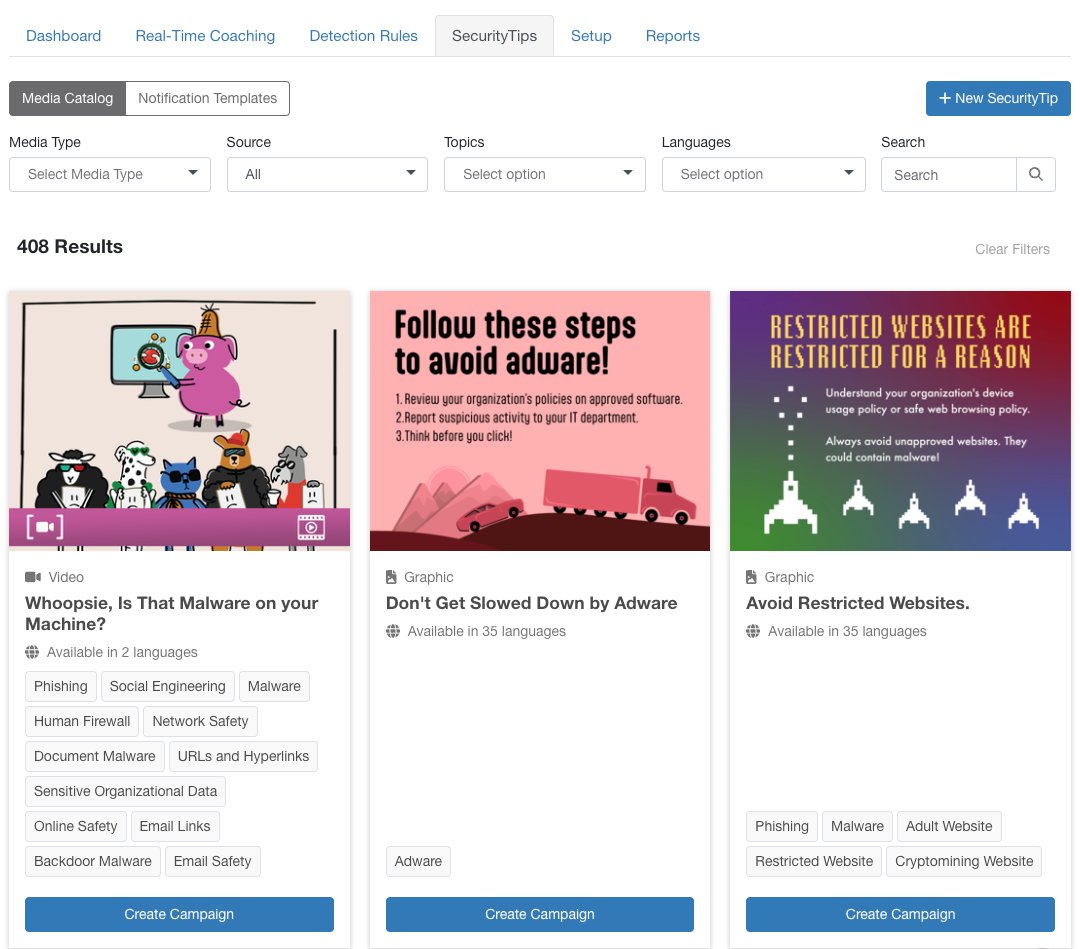
Alcuni contenuti SecurityTip sono disponibili in formato immagine, GIF o video. Se il formato GIF è disponibile, sulla scheda SecurityTip sarà visualizzata un’icona GIF . Se il formato video è disponibile, sulla scheda SecurityTip sarà visualizzata un’icona video.
Per creare una campagna per un SecurityTip, seleziona Crea campagna su una scheda SecurityTip per accedere alla pagina Campagna di coaching in tempo reale. Il contenuto SecurityTip sarà già stato selezionato e per creare la campagna dovrai solo compilare i campi rimanenti.
Creare campagne di coaching in tempo reale limitate
Se non puoi ancora offrire il coaching a tutta l’organizzazione, puoi eseguire una campagna per un gruppo di utenti specifico. Ad esempio potresti eseguire una campagna di coaching in tempo reale solo per il team IT e non per il resto dell’organizzazione.
Per creare una campagna limitata, effettua le seguenti operazioni:
- Quando crei una campagna di coaching in tempo reale, seleziona Campo utente nel menu a discesa Criteri supplementari. Si apre una finestra pop-up.
- Modifica i campi elencati di seguito.
- Campo utente: seleziona Nome gruppo.
- Condizione: seleziona Deve.
- Confronto: seleziona Uguale.
- Valori: seleziona i gruppi che vuoi includere nella tua campagna di coaching in tempo reale di prova.

- Seleziona Salva.
- Finisci di creare la campagna di coaching in tempo reale.
Se non desideri utilizzare i gruppi, puoi anche limitare i destinatari della campagna utilizzando altri criteri, come nome o e-mail.
Gestire e modificare le campagne di Coaching in tempo reale
Una volta creata una campagna di coaching in tempo reale o una campagna in modalità prova, puoi gestire e modificare la campagna in qualsiasi momento. Per Gestire e modificare le campagne di coaching in tempo reale o le campagn in modalità prova, vai su SecurityCoach > Coaching in tempo reale. Puoi trovare le campagne di coaching in tempo reale esistenti nella sezione Campagne di Coaching in tempo reale della pagina.
Per saperne di più sulle opzioni disponibili in questa sezione, vedi di seguito:

- Campagne di coaching in tempo reale: questa tabella elenca le campagne di coaching in tempo reale o le campagne in modalità prova in ordine di nome. Per ogni campagna puoi vedere quali regole di rilevamento sono selezionate, il relativo fornitore per ogni regola e lo stato della campagna.
- Anteprima: seleziona Anteprima per visualizzare l’anteprima dell’illustrazione SecurityCoach e del SecurityTip che gli utenti riceveranno da questa campagna.
- Modifica: seleziona Modifica per aprire la pagina Modifica la campagna di coaching in tempo reale. In questa pagina puoi modificare la tua campagna secondo le tue esigenze. Al termine, fai clic sul pulsante Salva nell’angolo in basso a sinistra della pagina per salvare le modifiche.
-
Altre opzioni: seleziona Altre opzioni per visualizzare le azioni aggiuntive di una campagna. Queste azioni includono:
- Disattiva: seleziona questo interruttore per attivare o archiviare la campagna.
- Attiva coaching in tempo reale: seleziona questa opzione per attivare una campagna in modalità prova.
- Elimina: seleziona Elimina per eliminare definitivamente una campagna di coaching in tempo reale e tutti i dati associati. Questa azione è permanente e non può essere annullata.
Campagne di coaching in tempo reale individuali
Sulla scheda secondaria Coaching in tempo reale, seleziona il nome di una campagna per visualizzare le schede secondarie Panoramica, Attività della campagna e Attività feedback relative alla campagna individuale. Per ulteriori informazioni, leggi le sezioni seguenti.
Panoramica
Nella scheda secondaria Panoramica, puoi visualizzare un riepilogo dei dati più importanti relativi alla tua campagna in tempo reale. Per maggiori informazioni, fai riferimento alla screenshot sotto:
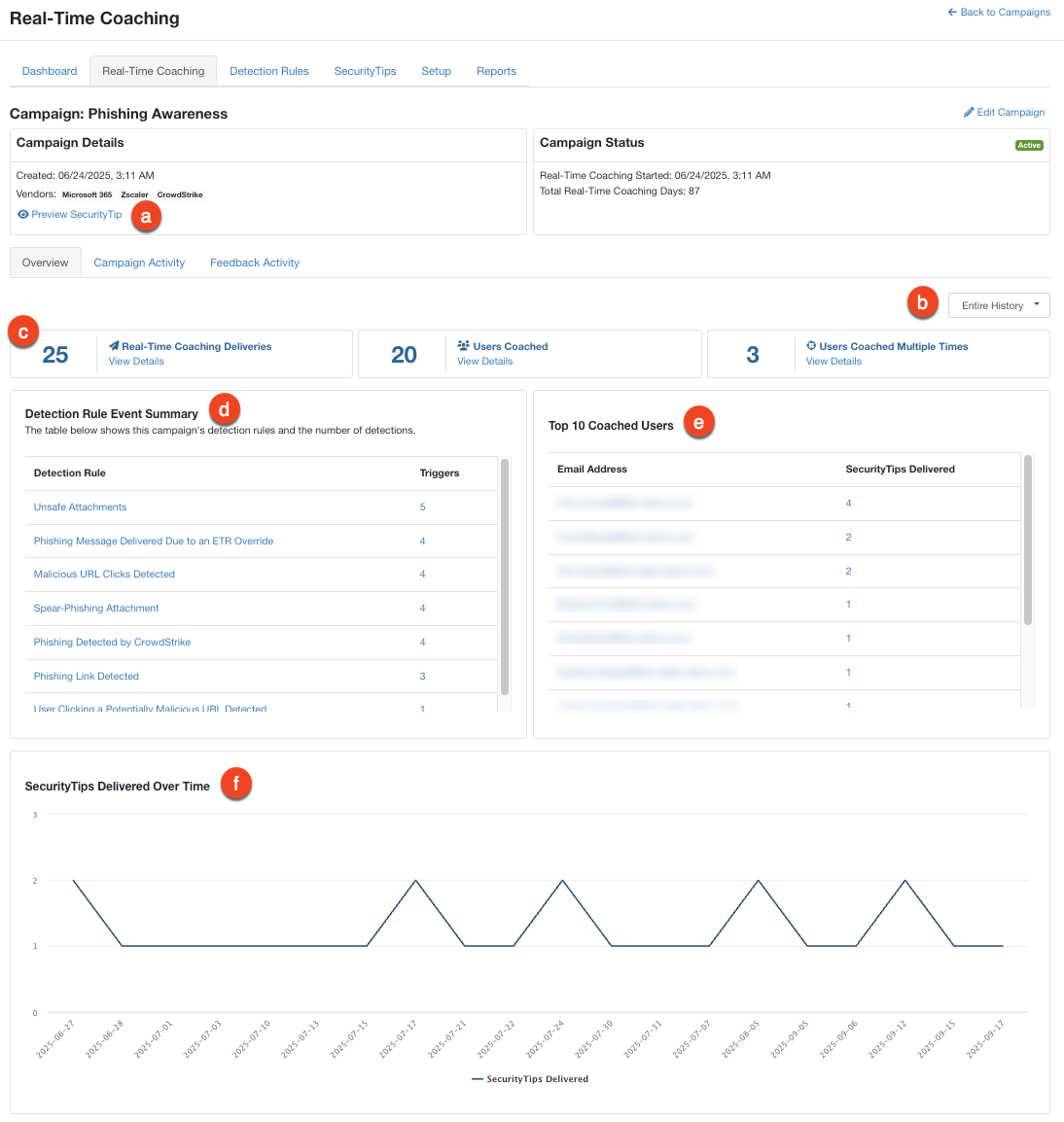
- Anteprima SecurityTip: seleziona questo pulsante per visualizzare in anteprima il SecurityTip per la campagna selezionata.
- Intera cronologia: seleziona questo menu a discesa per selezionare un intervallo di date relativo ai tuoi dati.
- Informazioni sull’attività della campagna: questa sezione visualizza il numero di eventi di rilevamento, di SecurityTips consegnati, di nuovi utenti formati e di utenti che hanno fatto la formazione più volte durante l’intervallo di date selezionato. Selezionando una qualsiasi icona verrai reindirizzato alla scheda secondaria Attività della campagna, in cui le informazioni visualizzate corrispondono all’icona selezionata.
- Riepilogo degli eventi sulle regole di rilevamento: questa tabella mostra le regole di rilevamento delle campagne selezionate e il numero di rilevazioni.
- I primi 10 utenti con coaching: questa tabella mostra un elenco degli utenti che hanno ricevuto il maggior numero di SecurityTip nell’intervallo di date selezionato. Questo rapporto include un massimo di 10 utenti.
- SecurityTip consegnati nel tempo: questo grafico mostra il numero di SecurityTips consegnati per la campagna selezionata durante l’intervallo di date selezionato.
Attività della campagna
Nella scheda secondaria Attività della campagna, puoi utilizzare i filtri per personalizzare e generare rapporti per le tue campagne di coaching in tempo reale. Per maggiori informazioni, fai riferimento alla screenshot sotto:

- Tipo di rapporto: usa questo filtro per selezionare il tipo di rapporto.
- Regole di rilevamento: usa questo filtro per selezionare le regole di rilevamento della campagna che desideri visualizzare in questo rapporto.
- Intervallo di date: usa questo filtro per selezionare l’intervallo di date relativo a questi dati. Per impostazione predefinita, l’intervallo riporta le attività degli ultimi 90 giorni.
- Gruppi di utenti: usa questo filtro per selezionare i gruppi di utenti da includere in questo rapporto.
- Metodo di consegna: usa questo filtro per selezionare i metodi di consegna da includere in questo rapporto. Puoi scegliere tra Tutti i metodi di consegna, E‑mail, Slack, Microsoft Teams e Google Chat.
- Stato di consegna: usa questo filtro per selezionare gli stati di consegna da includere in questo rapporto. È possibile scegliere Consegnato, Bloccato o Non riuscito.
- Utente: usa questa barra di ricerca per cercare un utente specifico.
Attività feedback
Nella scheda secondaria Attività feedback, puoi utilizzare i filtri per personalizzare e generare rapporti per i tuoi feedback utente opzionali. Per maggiori informazioni, fai riferimento alla schermata e all’elenco sotto:
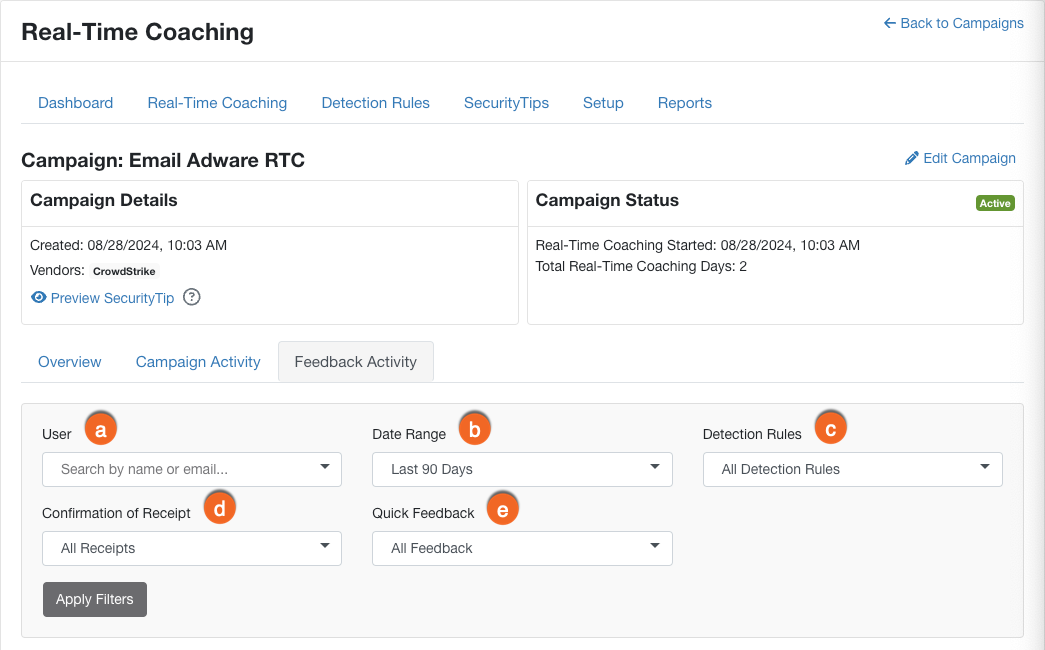
- Utente: utilizza questo filtro per cercare un utente specifico.
- Intervallo di date: utilizza questo filtro per selezionare l’intervallo di date relativo a questi dati.
- Regole di rilevamento: utilizza questo filtro per selezionare le regole di rilevamento della campagna che desideri visualizzare in questo rapporto.
- Conferma ricezione: utilizza questo filtro per selezionare il feedback Conferma ricezione dai tuoi utenti che desideri visualizzare in questo rapporto.
- Feedback rapido: utilizza questo filtro per selezionare il Feedback rapido dai tuoi utenti che desideri visualizzare in questo rapporto.
Una volta selezionati i filtri da applicare al tuo rapporto, fai clic su Applica filtri per generare il nuovo rapporto. Per maggiori informazioni sul rapporto Attività feedback, fai riferimento alla schermata e all’elenco sotto:

- Conferma ricezione: questo grafico mostra quanti utenti hanno confermato di aver letto il SecurityTip. Questo feedback opzionale viene fornito quando i tuoi utenti fanno clic sul pulsante Contrassegna come letto nel proprio SecurityTip.
- Feedback rapido: questo grafico mostra quanti utenti sanno perché hanno ricevuto il SecurityTip. Questo feedback opzionale viene fornito quando i tuoi utenti fanno clic sul pulsante Sì o No nel proprio SecurityTip.
- Feedback personalizzato: questo grafico mostra quanti utenti hanno fornito un feedback personalizzato. Questo feedback opzionale viene fornito quando i tuoi utenti compilano e inviano il campo di testo nel proprio SecurityTip.
-
Genera CSV: seleziona questo pulsante per generare un file CSV delle colonne tabella selezionate nel rapporto.
Nota: in questo file saranno visualizzate solo le colonne incluse nella tabella. Ad esempio, se deselezioni la casella di controllo Regola di rilevamento nel menu a discesa Colonne, il file CSV generato non includerà la colonna Regola di rilevamento.
- Aggiungi o rimuovi colonne: seleziona questo pulsante per aprire un menu a discesa e selezionare quali colonne visualizzare nel rapporto.
Coaching in tempo reale con campagne di phishing
SecurityCoach supporta l’integrazione con le tue campagne di phishing Corso sulla consapevolezza della sicurezza di KnowBe4 consentendo il coaching in tempo reale con l’invio di SecurityTip ai tuoi utenti a seguito di un’infrazione di phishing. Per un elenco di queste regole di rilevamento del sistema KnowBe4, consulta la sezione Corso sulla consapevolezza della sicurezza di KnowBe4 (KSAT) del nostro articolo Regole di rilevamento del sistema da fornitore.
SecurityCoach consente anche l’integrazione di coaching Indicatori di ingegneria sociale (SEI) con le tue campagne di phishing. Se gli utenti commettono un’infrazione in un test di phishing, SecurityCoach può inviare una GIF SecurityTip con indicatori di ingegneria sociale, o campanelli d'allarme, non individuati dagli utenti nello specifico test di phishing in cui è stata commessa l’infrazione. Una volta abilitate, queste notifiche saranno inviate da una campagna di coaching in tempo reale di sistema chiamata Indicatori di ingegneria sociale (SEI). Per maggiori informazioni, leggi il nostro articolo Coaching in tempo reale con indicatori di ingegneria sociale (SEI) e consulta la Guida ai SecurityTip e la Guida agli Indicatori di ingegneria sociale (SEI).