Coaching in tempo reale è una funzionalità del Corso sulla consapevolezza della sicurezza della piattaforma KnowBe4. Il coaching in tempo reale istruisce i tuoi utenti sui loro comportamenti in tempo reale utilizzando SecurityTip. Puoi personalizzare la tua esperienza di coaching integrando i tuoi fornitori di sicurezza, attivando categorie di coaching e impostando metodi di consegna per i tuoi SecurityTip.
Inizia a monitorare con il coaching in tempo reale
Per un tour del coaching in tempo reale, guarda le demo dei nostri prodotti.
Per configurare rapidamente il coaching in tempo reale, consulta la nostra Guida rapida al coaching in tempo reale.
Per guide dettagliate sulla configurazione del coaching in tempo reale e altre risorse, vedere le sezioni seguenti.
Flusso di lavoro del coaching in tempo reale
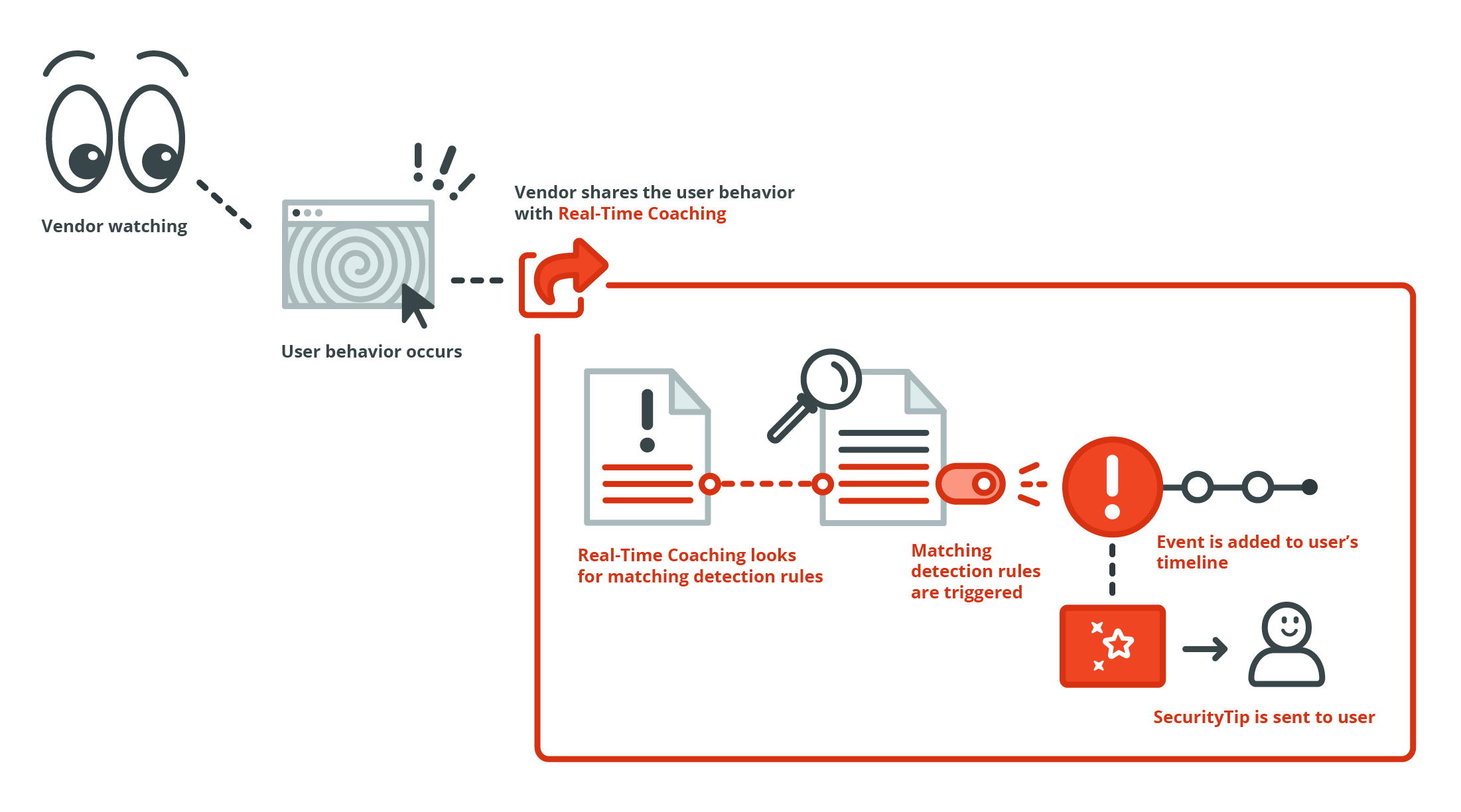
Il flusso di lavoro del coaching in tempo reale coinvolge sia il coaching in tempo reale di KnowBe4 che i fornitori che hai integrato. Per maggiori informazioni consulta l’elenco in basso.
- I fornitori integrati monitorano i comportamenti utente utilizzando e-mail, endpoint ed eventi browser.
- I fornitori condivideranno tali eventi con KnowBe4.
- KnowBe4 elaborerà queste informazioni e determinerà se gli eventi dei fornitori corrispondono ai criteri di una delle tue regole di rilevamento.
- Se un evento corrisponde ai criteri di una regola di rilevamento, la regola di rilevamento viene attivata e l’evento viene aggiunto alla linea temporale degli eventi dell’utente responsabile.
- Se la regola di rilevamento fa parte di una categoria di coaching attiva, l’utente riceverà anche un SecurityTip come coaching sul proprio comportamento.
Gli eventi di coaching in tempo reale possono influenzare anche il punteggio di rischio dei tuoi utenti e dell'organizzazione. Per maggiori informazioni, consulta la sezione Tipi di sicurezza della nostra Guida a SmartRisk Agent™ e al Punteggio di rischio.
Esplorazione del coaching in tempo reale
Il coaching in tempo reale è disponibile nella scheda Coaching della console KnowBe4 e comprende sei schede secondarie:
- Dashboard
- Coaching in tempo reale
- Regole di rilevamento
- SecurityTips
- Configurazione
- Rapporti
Esplora queste schede secondarie per visualizzare dati di alto livello, creare e gestire categorie di coaching, rivedere le regole di rilevamento, visualizzare l’anteprima dei SecurityTip, impostare le configurazioni e visualizzare i rapporti. Per ulteriori informazioni su queste schede secondarie, consulta le sezioni secondarie in basso.
Dashboard
Quando passi alla scheda Coaching, la scheda secondaria Dashboard viene visualizzata automaticamente. La dashboard contiene una rapida panoramica dei dati di coaching in tempo reale comprendente grafici e riepiloghi.
La schermata e l’elenco in basso contengono ulteriori informazioni sulla dashboard di coaching in tempo reale:
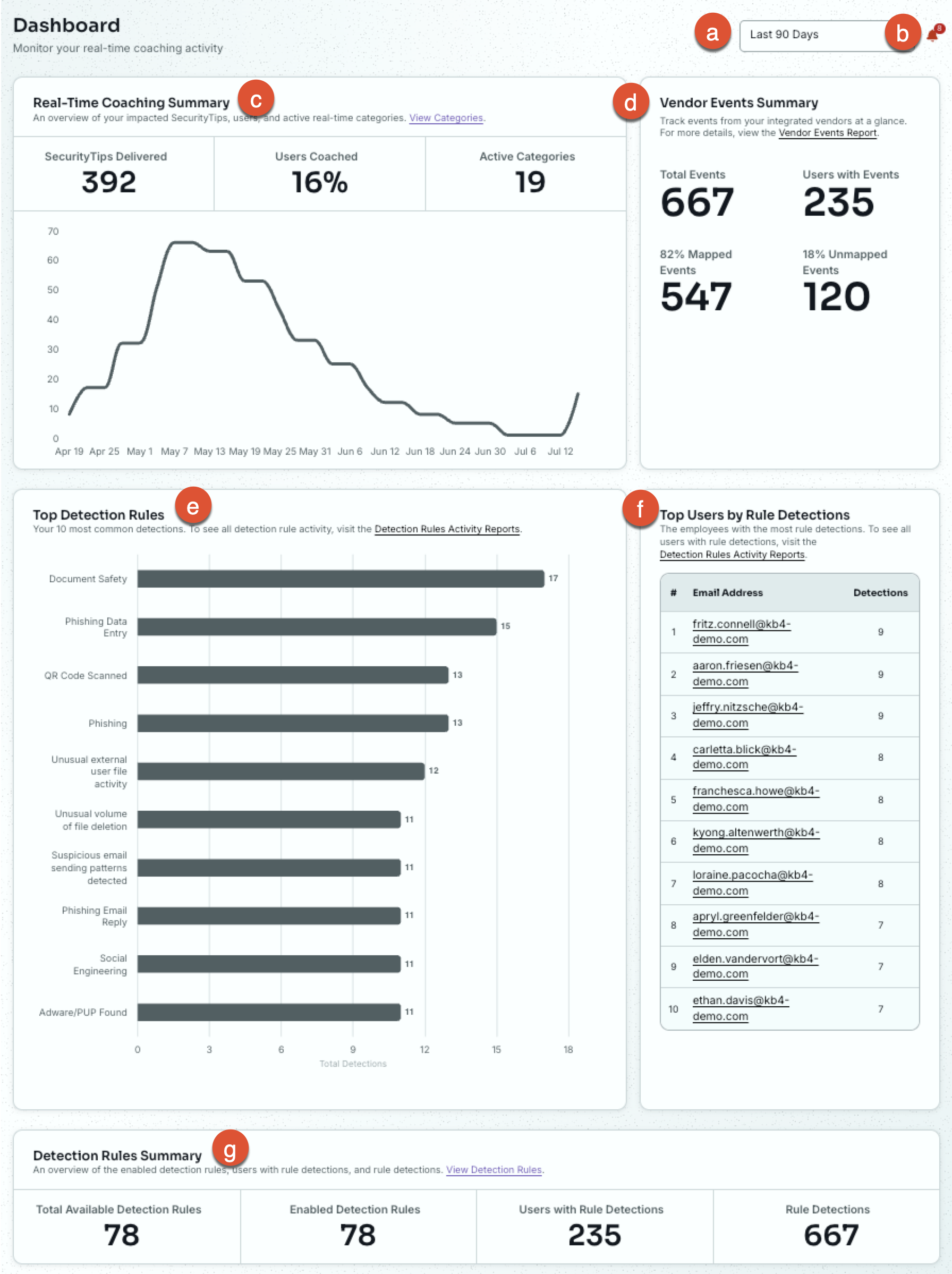
- Ultimi 90 giorni: modifica l'intervallo di date per i dati nella dashboard. Per impostazione predefinita, la dashboard visualizza i dati e le attività degli ultimi 90 giorni.
- Icona della campanella: visualizza le notifiche di coaching in tempo reale.
- Il widget del Riepilogo del coaching in tempo reale contiene i seguenti dati:
- SecurityTips consegnati: questa sezione visualizza il numero totale di SecurityTips inviati agli utenti.
- Utenti con coaching: questa sezione visualizza la percentuale di utenti che hanno ricevuto SecurityTips.
- Categorie attive: questa sezione visualizza il numero totale di categorie di coaching in tempo reale attive. Questa sezione non include alcuna delle categorie presenti nello stato Monitoraggio.
- Il widget del Riepilogo degli eventi fornitore contiene i seguenti dati:
- Totale eventi: visualizza il numero di eventi dei tuoi fornitori integrati.
- Utenti con eventi: visualizza il numero di utenti con eventi nell’intervallo di tempo selezionato
- Eventi mappati: visualizza il numero di eventi collegati agli utenti. La percentuale rappresenta il numero di eventi della tua organizzazione che risultano mappati.
- Eventi non mappati: visualizza il numero di eventi della tua organizzazione che non sono collegati a un utente. La percentuale rappresenta il numero di eventi della tua organizzazione non mappati.
- Regole di rilevamento principali: Visualizza le prime 10 regole di rilevamento con il maggior numero di trigger di eventi.
- Utenti principali in base ai rilevamenti di regole: visualizza gli utenti con il maggior numero di trigger di eventi.
- Il widget del Riepilogo regole di rilevamento contiene i seguenti dati:
- Totale regole di rilevamento disponibili: il numero totale di regole di rilevamento disponibili.
- Regole di rilevamento abilitate: il numero di regole di rilevamento per cui è abilitato il coaching.
- Utenti con rilevamenti di regole: il numero di utenti che hanno attivato le regole di rilevamento nell'intervallo di tempo selezionato.
- Rilevamenti di regole: il numero di regole di rilevamento che sono state attivate nell'intervallo di tempo selezionato.
Coaching in tempo reale
Per creare e gestire le categorie di coaching, vai alla scheda Coaching > scheda secondaria Coaching in tempo reale. Le categorie di coaching in tempo reale possono essere utilizzate per inviare SecurityTip agli utenti che ricevono il coaching quando vengono rilevati determinati comportamenti utente. I SecurityTip possono essere inviati tramite Slack, Microsoft Teams, Google Chat o e‑mail. L'e-mail è abilitata per impostazione predefinita.
Per ulteriori informazioni su come configurare le categorie di coaching in tempo reale, consulta la nostra Guida alle categorie di coaching in tempo reale.
Regole di rilevamento
Per gestire e modificare le regole di rilevamento, vai alla scheda Coaching > scheda secondaria Regole di rilevamento. Le regole di rilevamento identificano i comportamenti utente che desideri monitorare dai tuoi fornitori integrati. Questi rilevamenti appariranno quindi sulle linee temporali degli utenti. Puoi anche creare le categorie di coaching in tempo reale in base a queste regole di rilevamento.
Per ulteriori informazioni sulla creazione e la gestione delle regole di rilevamento, consulta la nostra Guida alle regole di rilevamento.
SecurityTips
La scheda secondaria SecurityTip visualizza i contenuti SecurityTip e i modelli dei testi di notifica utilizzati nelle tue categorie di coaching in tempo reale. I SecurityTip istruiscono gli utenti in relazione ai loro comportamenti utente e a come migliorare il loro approccio alla sicurezza.

Puoi utilizzare i supporti SecurityTip di KnowBe4 o caricare i tuoi. Anche la lingua dei SecurityTip dipende dalla lingua della formazione del destinatario.
Per ulteriori informazioni sulla scheda secondaria SecurityTip, consulta la nostra Guida ai SecurityTip.
Configurazione
Per configurare le integrazioni fornitore, mappare gli utenti e configurare un metodo di consegna per i SecurityTip, accedi alla scheda secondaria Coaching > Configurazione. La scheda secondaria Configurazione comprende le tre pagine elencate di seguito:
- Integrazioni fornitore di sicurezza: visualizza le tue integrazioni fornitore attive, imposta nuove integrazioni fornitore e correggi quelle non funzionanti. Per ulteriori informazioni sull’integrazione fornitore, leggi i nostri articoli Impostare le integrazioni.
-
Configurazione mapping utenti: mappa gli utenti, rivedi i consigli di mapping e visualizza i rapporti relativi al mapping utenti. Per ulteriori informazioni sul mapping utenti, leggi la nostra guida.
Nota: la scheda secondaria Configurazione mapping utenti è solo per fornitori terzi e richiede un abbonamento SAT Advanced. - Configurazione della consegna: configura e visualizza i tuoi metodi di consegna. Per maggiori informazioni sulla configurazione dei canali di consegna, leggi i nostri articoli Configurare i metodi di consegna.
Rapporti
La scheda secondaria Rapporti include rapporti basati sui rischi per la sicurezza, sulle regole di rilevamento e sul coaching in tempo reale.
I rapporti sono i seguenti:
- Rapporto sulle regole di rilevamento
- Rapporto sul coaching in tempo reale
- Rapporti sull’attività di coaching in tempo reale
- Rapporto sui rischi per i fornitori di sicurezza endpoint
- Rapporto sui rischi per fornitori di servizi di sicurezza e‑mail
- Rapporto sui rischi per fornitori di servizi di sicurezza web
- Rapporto eventi fornitori
Per impostazione predefinita tutti i rapporti, tranne il Rapporto eventi fornitori visualizzano i dati e l’attività degli ultimi 90 giorni. Puoi modificare la visualizzazione del rapporto affinché rispecchi un intervallo di date diverso utilizzando il menu a discesa nell’angolo in alto a destra del rapporto specifico.
Il Rapporto eventi fornitori visualizza fino a 10.000 degli eventi più recenti degli ultimi 30 giorni. Puoi modificare l’intervallo di date per questo rapporto fino agli ultimi 30 giorni utilizzando il menu a discesa Intervallo di date.
Per maggiori informazioni sui rapporti, consulta la nostra Guida ai rapporti di coaching in tempo reale.