Nella console KSAT, la scheda Modelli di phishing è una scheda secondaria della scheda Phishing. Questa scheda secondaria consente di cercare all’interno di una gamma di modelli di sistema quello più adatto alle esigenze della tua organizzazione. Per maggiori informazioni su questa scheda secondaria, leggi le sezioni in basso. Puoi anche escludere modelli di sistema dalle tue campagne di phishing, gestire modelli, creare nuovi modelli e gestire modelli di argomenti.
Come attivare le funzionalità avanzate
Per impostazione predefinita, le funzionalità avanzate della scheda secondaria Modelli di phishing sono disabilitate. Per utilizzare le funzionalità avanzate, fai clic sul pulsante Attiva.
Quando attivi le funzionalità avanzate, la scheda secondaria Modelli di e-mail precedenti della scheda Phishing non sarà più visualizzata nella tua console. Potrai invece utilizzare la scheda secondaria Modelli di phishing per cercare i tuoi modelli.

Per un elenco di altre modifiche disponibili quando attivi questa funzionalità, fai riferimento all’elenco seguente.
- Le categorie della campagna di phishing saranno spostate tra gli argomenti. Questa migrazione potrebbe richiedere fino a un’ora.
- I modelli di phishing personalizzati saranno trasferiti quando attivi le funzionalità avanzate.
- Le nostre newsletter Consigli per la sicurezza e Truffa della settimana saranno disponibili nella sezione Utenti > Messaggi.
-
Le campagne di phishing, le campagne “Truffa della settimana” e le campagne “Consigli per la sicurezza” esistenti continueranno a funzionare e potranno essere modificate.
Nota:le campagne di phishing che utilizzano la truffa della settimana e i consigli per la sicurezza dalla scheda secondaria dei modelli di e-mail legacy dovranno essere aggiunte nella sezione Utenti > Messaggi. -
Le campagne di phishing che utilizzano i modelli di sistema saranno automaticamente localizzate. Se nel tuo account ci sono degli utenti con più lingue, è necessario impostare le lingue di phishing degli utenti.
Importante: poiché non tutti i modelli di sistema sono disponibili in tutte le lingue del phishing, in Impostazioni account devi impostare la lingua di phishing predefinita per l’account. Ricordiamo che se non sono disponibili modelli nella lingua dell’utente, la campagna di phishing non verrà creata. -
Se hai un account partner abilitato a livello di partner, tutti gli account che gestisci saranno abilitati alla nuova esperienza utente.
Importante: affinché gli account gestiti ricevano campagne di phishing gestite, sia per l’account gestito che per quello del partner devono essere abilitate le funzionalità avanzate. - I modelli di sistema o le categorie nascoste diventeranno modelli di sistema o argomenti esclusi.
Modelli di sistema
Nella sezione Modelli di sistema della scheda secondaria Modelli di phishing, è possibile cercare tra i modelli di sistema utilizzando i filtri e clonare i modelli da utilizzare nelle campagne di phishing.
Origini dei modelli di sistema

- KnowBe4: questi modelli includono metodi di phishing originali e innovativi creati dal team di KnowBe4.
- Phish segnalato: i nostri utenti hanno segnalato questi modelli di phishing utilizzando il nostro Phish Alert Button (PAB). Gli amministratori possono utilizzare queste e-mail di phishing per ingannare i propri utenti utilizzando l’argomento Phishing della settimana segnalati, aggiornato settimanalmente. Prima di aggiungere le e-mail di phishing originali alla nostra libreria di modelli eliminiamo qualsiasi link pericoloso e informazione di identificazione.
- Truffa reale: queste e-mail di phishing sono basate su truffe reali che il team di creazione modelli di KnowBe4 cerca tra le notizie e i blog correlati alla sicurezza. Queste truffe sono state ricreate per essere utilizzate dagli amministratori nel tentativo di ingannare i propri utenti.
Ricerca dei modelli di sistema
Per scoprire come cercare i modelli nella scheda secondaria Modelli di phishing, consulta la schermata e l’elenco qui sotto:

- Argomenti di sistema: utilizza questo menu a barra laterale per visualizzare e selezionare gli argomenti di sistema.
- Mostra gli argomenti esclusi: utilizza questa opzione di attivazione/disattivazione per mostrare solo gli argomenti che hai escluso dall’utilizzo.
- Lingue: utilizza questo filtro per trovare i modelli localizzati nelle lingue selezionate.
- Difficoltà: utilizza questo filtro per trovare i modelli corrispondenti alle valutazioni della difficoltà selezionate. Per maggiori informazioni, leggi il nostro articolo Valutazioni della difficoltà dei modelli.
- Cerca: utilizza questo filtro per trovare i modelli nel cui titolo è presente una parola chiave specifica.
- Filtri aggiuntivi: seleziona questo menu a discesa per visualizzare opzioni di filtraggio aggiuntive.
- Vettori di attacco: utilizza questo filtro per trovare modelli con vettori di attacco specifici, come allegati con link.
- Caratteristiche del modello: utilizza questo filtro per trovare modelli con funzioni specifiche, come i modelli di inserimento dati.
- Segnaposto: utilizza questo filtro per trovare modelli che contengono segnaposto specifici, come il segnaposto Nome dell’azienda.
- Campanelli d’allarme: utilizza questo filtro per trovare modelli che contengono campanelli d’allarme specifici, come il campanello d’allarme Contenuto aggressivo.
Visualizzare i risultati della ricerca
Dopo aver selezionato i filtri, nella tabella dei risultati verrà visualizzato un elenco di modelli che soddisfano i tuoi criteri. In questa tabella puoi visualizzare le informazioni del modello, tra cui il nome, la categoria, la lingua, la valutazione della difficoltà, la data di ultimo aggiornamento e l’origine. Puoi clonare i modelli, visualizzarne l’anteprima e cancellare i filtri.
Per ulteriori informazioni, fai riferimento alla schermata e all’elenco sotto:

- Cancella filtri: questo link consente di rimuovere tutti i filtri selezionati e ripristinare l’elenco dei modelli.
- Anteprima: Puoi fare clic su questa icona per visualizzare l’anteprima del modello.
- Escludi: utilizza questa opzione di attivazione/disattivazione per escludere singoli modelli. Per maggiori informazioni, consulta la sezione Esclusione di modelli dalle campagne che trovi di seguito.
Clonare i modelli da utilizzare
Nella scheda secondaria Modelli di phishing, puoi clonare un modello da utilizzare nelle tue campagne di phishing. Quando cloni un modello, questo viene automaticamente salvato nella sezione I miei modelli della scheda secondaria Modelli di phishing.
Per clonare un modello da utilizzare, procedi come descritto di seguito:
- Accedi alla console KSAT.
- Vai su Phishing >Modelli di phishing.
-
Seleziona la casella di controllo accanto ai modelli da clonare, quindi fai clic su Clona modelli selezionati.

- Si apre la finestra Clona modelli selezionati. Selezionare una lingua e un argomento per i modelli.
-
Dopo aver selezionato le opzioni desiderate, fai clic su Clona nella parte inferiore della finestra pop-up.

-
Questi modelli appariranno ora nella sezione I miei modelli.

Escludi modelli dalle campagne
Nella sezione Modelli di sistema, puoi escludere l’utilizzo di modelli utilizzati nelle campagne di phishing. Ad esempio, se desideri creare una campagna di phishing che utilizza la selezione automatica di modelli per selezionare i modelli dall’argomento Social networking, puoi utilizzare questa funzionalità per escludere un modello contenuto nell’argomento.
Ci sono due metodi per eseguire l’esclusione dei modelli. Per escludere un modello singolo, fai clic sull’interruttore Escludi modello nella colonna Azioni.

Per escludere più modelli, fai clic sul link Esclusioni modelli nell’angolo in alto a destra della pagina, per accedere alla pagina Esclusioni modello. In questa pagina, puoi utilizzare i filtri per escludere modelli che corrispondono ai criteri che hai selezionato. Per ulteriori informazioni, fai riferimento alla schermata e all’elenco sotto:

- Argomenti: questo filtro consente di escludere modelli relativi ad argomenti specifici. Puoi utilizzare anche l’opzione Mostra gli argomenti esclusi per visualizzare o nascondere gli argomenti esclusi dall’elenco. Per un elenco completo di argomenti, consulta il nostro Glossario della categoria di modello di phishing.
- Vettori di attacco: questo filtro consente di escludere modelli che includono vettori di attacco specifici.
- Caratteristiche del modello: questo filtro consente di escludere modelli con funzionalità specifiche.
- Segnaposto: questo filtro consente di escludere modelli che contengono segnaposto specifici.
- Mostra solo esclusioni singole: puoi utilizzare questa opzione di attivazione/disattivazione per visualizzare solo le esclusioni di singoli modelli.
- Tipo di esclusione: questa colonna mostra il tipo di esclusione per ciascun modello. L’icona occhio nascosto rappresenta le esclusioni individuali e l’icona filtro rappresenta le esclusioni basate su criteri.
I miei modelli
Nella sezione I miei modelli della scheda secondaria Modelli di phishing, puoi cercare i tuoi modelli e gestire gli argomenti dei modelli.
Cercare i modelli
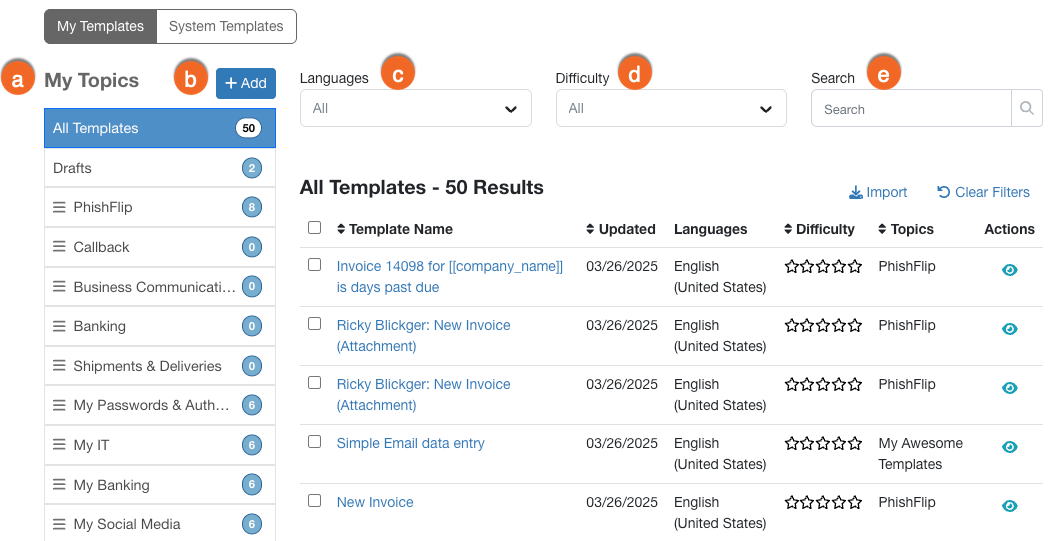
Nella sezione I miei modelli, puoi utilizzare i filtri per navigare e cercare i tuoi modelli. Per maggiori informazioni su questi filtri, guarda la schermata e l’elenco riportati in basso.
-
I miei argomenti: utilizza questo menu a barra laterale per visualizzare e selezionare argomenti personalizzati.
Consiglio: puoi selezionare più argomenti contemporaneamente. Per selezionare ed evidenziare un argomento, fai clic sulla riga corrispondente. Per deselezionare un argomento, fai clic nuovamente sulla riga argomento per eliminare la selezione evidenziata. - + Aggiungi: utilizza questo pulsante per creare e aggiungere nuovi argomenti nel menu a barra laterale I miei argomenti.
- Lingue: utilizza questo filtro per trovare i modelli localizzati nelle lingue selezionate.
- Difficoltà: utilizza questo filtro per trovare i modelli corrispondenti alle valutazioni della difficoltà selezionate. Per maggiori informazioni, leggi il nostro articolo Valutazioni della difficoltà dei modelli.
- Cerca: utilizza questo filtro per trovare i modelli nel cui titolo è presente una parola chiave specifica.
Visualizzazione dei risultati della ricerca
Una volta selezionati i tuoi filtri, la tabella dei risultati visualizzerà i modelli che corrispondono ai criteri di filtraggio che hai selezionato. Per ulteriori informazioni sulla tabella dei risultati, guarda la schermata e leggi l’elenco in basso:
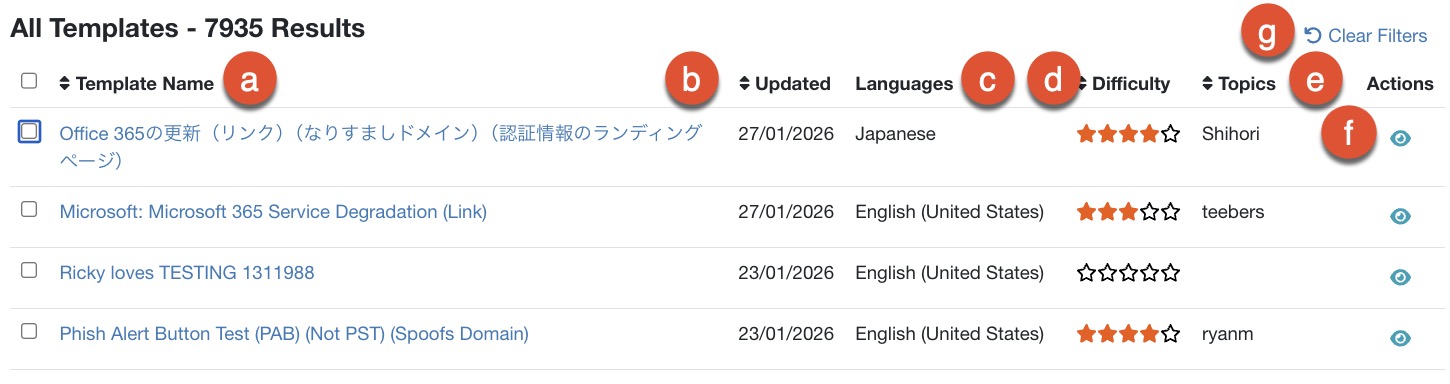
- Nome del modello: in questa colonna viene visualizzato il nome del modello.
- Aggiornato: in questa colonna viene visualizzato l’ultimo aggiornamento del modello.
- Lingue: in questa colonna viene visualizzata la lingua localizzata utilizzata nel modello.
- Difficoltà: in questa colonna viene visualizzata la valutazione della difficoltà assegnata per il modello.
- Argomenti: in questa colonna vengono visualizzati gli argomenti assegnati al modello.
- Anteprima: Fai clic sull’icona a forma di occhio per visualizzare l’anteprima del modello.
- Cancella filtri: fai clic su questo pulsante per rimuovere tutti i filtri selezionati e ripristinare l’elenco dei modelli.
Gestione degli argomenti dei modelli
La sezione I miei modelli può essere utilizzata anche per aggiungere, modificare e rimuovere argomenti dei modelli. Aggiungi un argomento ai tuoi modelli per trovare e selezionare facilmente il tipo di modelli che desideri aggiungere alle tue campagne di phishing.
Aggiunta di un argomento
Per aggiungere un argomento, effettua le seguenti operazioni:
- Accedi alla console KSAT.
- Vai su Phishing >Modelli di phishing.
-
Fai clic su + Aggiungi accanto a I miei argomenti.

- In questo campo di testo, inserisci un nome per l’argomento.
- Fai clic su Salva.
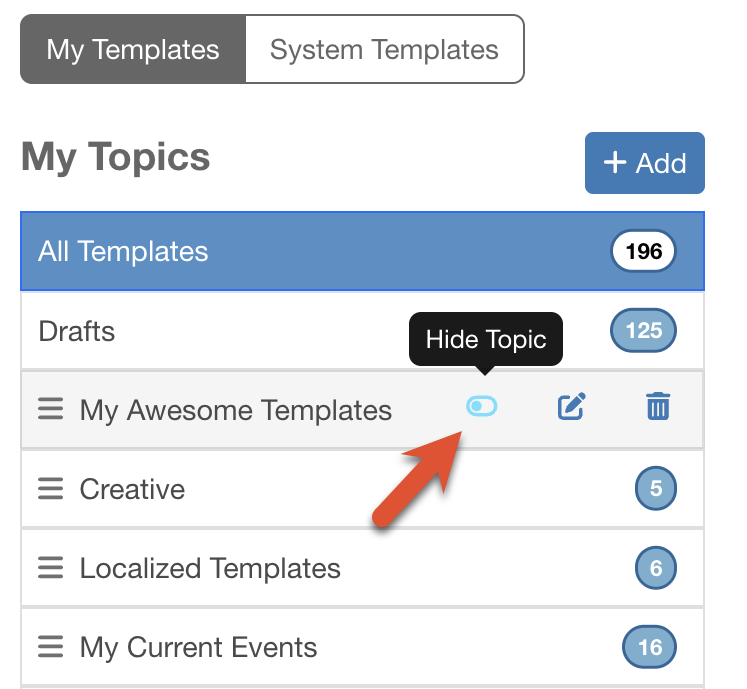
Una volta aggiunti gli argomenti, puoi modificarli o rimuoverli passando il mouse sopra l’argomento scelto nel menu della barra laterale e facendo clic sull’icona della matita o del cestino .

Puoi anche nascondere un argomento del modello passando il mouse sull’argomento scelto nel menu della barra laterale e utilizzando l’interruttore Nascondi argomento. Per ripristinare l’argomento, utilizza l’interruttore Mostra argomenti esclusi e poi seleziona Mostra argomento.
Aggiunta di un modello a un argomento
Per aggiungere modelli agli argomenti, effettua le seguenti operazioni:
- Accedi alla console KSAT.
- Vai su Phishing >Modelli di phishing.
- Seleziona I miei modelli.
- Cerca il modello che desideri nella tabella dei risultati.
- Seleziona la casella di controllo accanto al modello che desideri aggiungere a un tema.
-
Dal menu a discesa Seleziona l’argomento, seleziona il tema a cui desideri aggiungere il modello.

- Fai clic su Aggiungi.
Rimozione di un modello da un argomento
Per rimuovere i modelli dagli argomenti, effettua le seguenti operazioni:
- Accedi alla console KSAT.
- Vai su Phishing >Modelli di phishing.
- Seleziona I miei modelli.
- Cerca il modello che desideri nella tabella dei risultati.
- Seleziona la casella di controllo accanto al modello.
-
Dal menu a discesa Seleziona argomento, seleziona l’argomento dal quale desideri rimuovere il modello.

- Fai clic su Rimuovi per rimuovere il modello dall’argomento.
Creazione di campagne di phishing con argomenti dei modelli
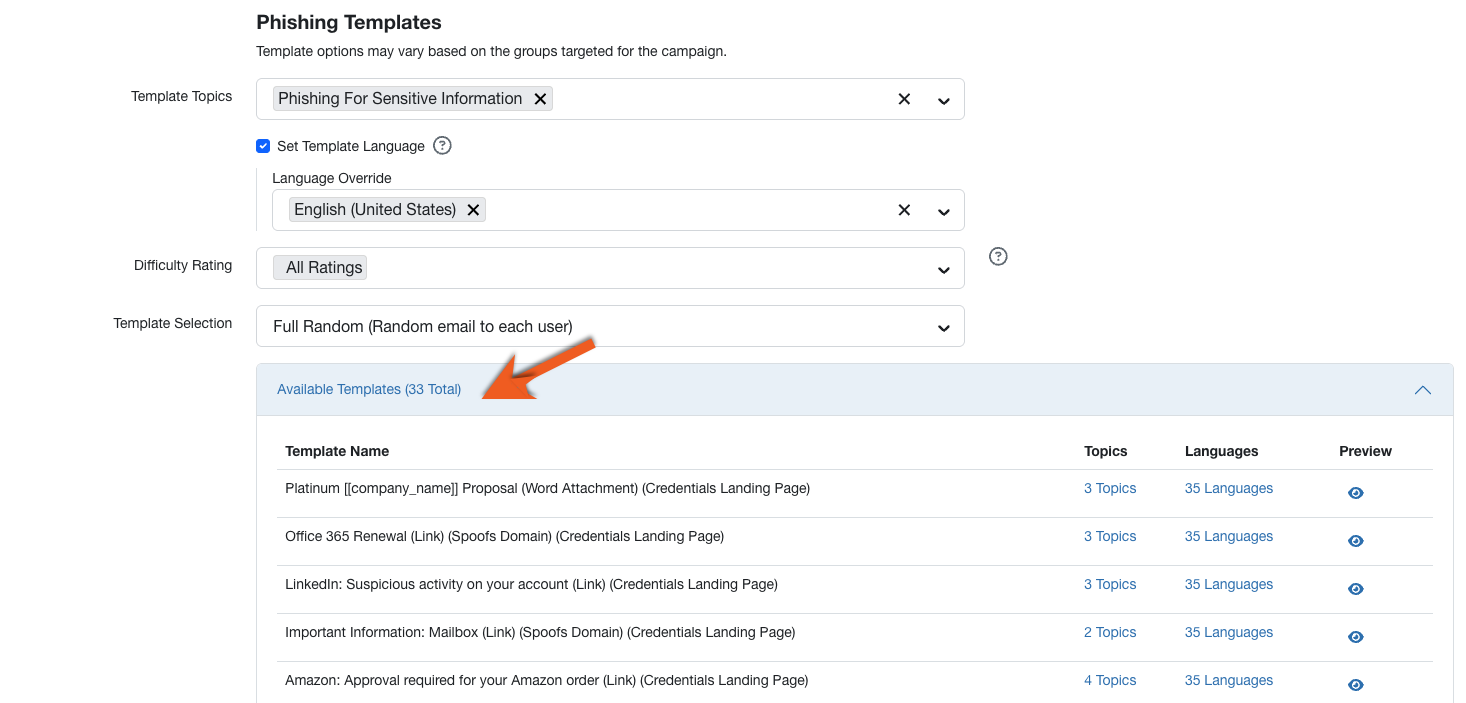
Quando crei campagne di phishing, puoi accedere alla pagina Nuova campagna di phishing utilizzando un menu a discesa Argomenti dei modelli. Questo menu a discesa ti consente di selezionare gli argomenti per i tuoi modelli di phishing.
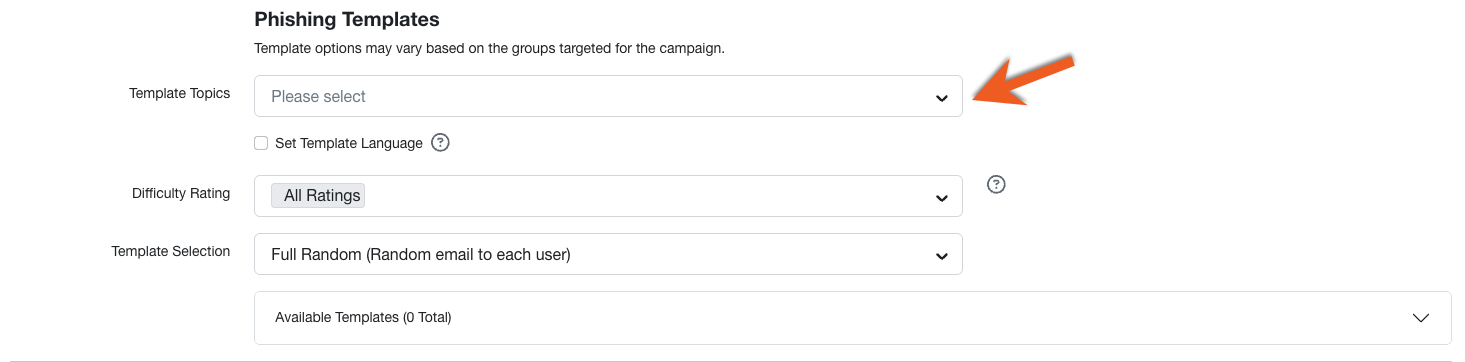
Nel menu a discesa Selezione modelli puoi selezionare come gli utenti riceveranno le relative e-mail. Puoi selezionare un modello specifico o utilizzarne uno delle nostre Selezioni automatiche dei modelli: Selezionato da AIDA, Completamente casuale o Casuale. Se selezioni un modello specifico, sarà visualizzato il menu a discesa Modello specifico. Per ulteriori informazioni, consulta il nostro articolo Introduzione alla selezione automatica dei modelli.
Nel menu a discesa Modelli disponibili puoi visualizzare l’elenco dei modelli di phishing che saranno inviati ai tuoi utenti. Da questo elenco puoi visualizzare il Nome modello, gli Argomenti e le Lingue e visualizzare anche un’anteprima.