Notre fonctionnalité de moteur SmartRisk™ fournit une analyse plus approfondie avec des recommandations personnalisées pour vous aider à mieux comprendre les forces et les faiblesses de votre organisation en matière de sécurité. Vous pouvez utiliser le moteur SmartRisk™ pour déterminer quels utilisateurs sont potentiellement plus vulnérables aux attaques par hameçonnage et évaluer l’efficacité de votre programme de formation sur la sensibilisation à la sécurité.
Le moteur SmartRisk™ attribue des scores de risque dynamiques à vos utilisateurs, à vos groupes et à votre organisation. Vous pouvez utiliser ces scores de risque pour prendre des décisions éclairées concernant la sécurité de votre organisation.
KnowBe4 définit un score de risque unique pour vos utilisateurs, vos groupes et pour votre organisation. Votre score de risque est calculé selon des facteurs de risque provenant de différents types de sécurité, qui correspondent à nos regroupements de facteurs de risque. Les facteurs de risque comprennent des événements spécifiques qui peuvent être positifs, tels que le signalement d’un e-mail d’hameçonnage à l’aide du Phish Alert Button (PAB), ou négatifs, tels que le fait de cliquer sur un lien d’hameçonnage.
Les scores de risque augmentent lorsque les utilisateurs échouent aux tests d’hameçonnage ou s’engagent dans des comportements à risque, ou que le statut d’achèvement de leur formation expire. À l’inverse, les utilisateurs peuvent améliorer leurs scores en signalant les e-mails d’hameçonnage à l’aide du PAB et en effectuant tous les modules de formation qui leur sont affectés.
Gardez à l’esprit les points suivants :
- Les scores de risque sont mis à jour automatiquement en fonction des comportements suivis. Aucun réglage manuel n’est possible.
- Des facteurs organisationnels, comme l’absence de produits de sécurité, peuvent également influencer les scores.
Pour plus d’informations techniques sur le score de risque et pour consulter les questions fréquemment posées et leurs réponses, consultez notre FAQ : guide sur le moteur SmartRisk™ et le score de risque.
Selon le type de rapport, vous pouvez filtrer vos rapports de score de risque par plage de dates, groupes, responsables ou utilisateurs.
Dans le rapport Score de risque du responsable, vous pouvez utiliser l’organigramme pour filtrer votre rapport par nom d’utilisateur ou intitulé de poste. Ce filtre affiche les données utilisateur de tous les niveaux de l’organisation situés au-dessous des responsables ou des intitulés de poste sélectionnés. Vous pouvez, par exemple, rechercher un intitulé de poste spécifique, comme Directeur or Vice-président. Vous pouvez également faire votre choix parmi les deux options suivantes :
- Sélectionnez Inclure tous les membres de l’équipe pour inclure les subordonnés directs et indirects des responsables sélectionnés dans le rapport.
- Sélectionnez Inclure le responsable sélectionné pour inclure le responsable sélectionné dans le rapport.

Plage disponible
Les facteurs de risque liés aux types de sécurité déterminent la plage disponible pour votre organisation. La plage disponible de votre organisation indique votre niveau de risque, 0 correspondant à un risque faible et 100 à un risque élevé.

La plage disponible pour votre score de risque est également calculée à partir des informations fournies par nos produits, tels que Coaching en temps réel ou PasswordIQ. Bien qu’il ne soit pas nécessaire de disposer de tous nos produits pour utiliser le score de risque, cela nous aide à affiner la plage disponible pour le score de risque de votre organisation. Pour en savoir plus sur les plages disponibles, consultez le tableau ci-dessous. Ces plages sont calculées en fonction des produits activés et utilisés activement.
| Produits et fonctionnalités activés | Score de risque minimum | Score de risque maximum |
|---|---|---|
| Onglet Formation de KSAT | 27,7 | 47,2 |
| Onglet Hameçonnage de KSAT | 38,2 | 45,1 |
| Onglet Formation et Hameçonnage de KSAT | 26,0 | 52,4 |
| Onglet Formation, onglet Hameçonnage et Phish Alert Button (PAB) de KSAT | 21,7 | 55,0 |
| Onglet Formation, onglet Hameçonnage, PAB et Email Exposure Check (EEC) Pro de KSAT | 20,6 | 58,2 |
| Onglet Formation, onglet Hameçonnage, PAB, EEC Pro et PasswordIQ de KSAT | 19,7 | 60,9 |
| Onglet Formation, onglet Hameçonnage, PAB, EEC Pro, PasswordIQ et Coaching en temps réel de KSAT | 10 | 90 |
Biais lié aux nouveaux utilisateurs
Chaque fois que vous ajoutez un nouvel utilisateur à votre console, un biais de nouvel utilisateur est appliqué à vos types de sécurité actifs pendant 90 jours, afin de refléter le risque inhérent d’un utilisateur ne possédant pas d’historique de sécurité établi. Si un nouvel utilisateur adopte des comportements sécurisés, le biais de ce type de sécurité spécifique est supprimé lors du calcul suivant du score de risque. Pour plus d’informations sur le biais de nouvel utilisateur, consultez la section Calcul de notre FAQ : guide sur le moteur SmartRisk™ et le score de risque.
Types de sécurité
Le widget Types de sécurité présente l’évolution de votre score de risque pour chaque type de sécurité. Une flèche verte indique que votre score de risque a diminué, une flèche rouge, qu’il a augmenté, et une ligne grise, qu’il n’a pas changé. Vous pouvez cliquer sur la flèche pour afficher plus d’informations sur chaque type de sécurité. Pour en savoir plus, consultez la capture d’écran et la liste ci-dessous :

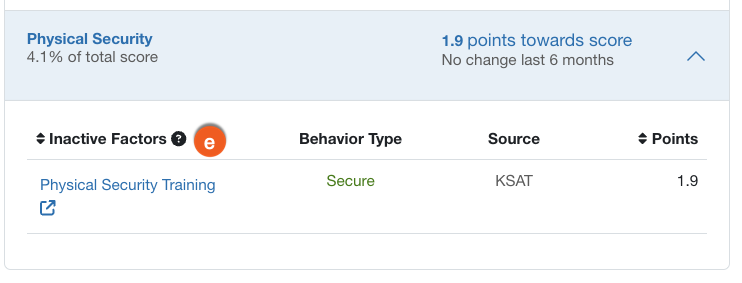
- Facteurs actifs : cette colonne affiche les facteurs de risque provenant de types de sécurité pour lesquels des produits sont activés et activement utilisés.
-
Type de comportement : cette colonne indique si le comportement était risqué ou sûr. Tout comportement à risque augmente votre score de risque, tandis qu’un comportement sécurisé le fait baisser.
Remarque : les événements de mitigation affectent également votre score de risque de manière positive. Actuellement, les événements de mitigation incluent les SecurityTips, les formations de remise à niveau AIDA achevées et les analyses de vulnérabilité PasswordIQ résolues. -
Source : cette colonne indique quel produit a contribué au facteur de risque.
Remarque : dans ce rapport, les événements influencés par l’API de suivi des événements utilisateur sont attribués à leur produit KnowBe4 respectif. -
Points : cette colonne présente la contribution actuelle du facteur de risque sélectionné sur le score de risque et l’évolution globale de la tendance de votre score de risque. L’évolution globale sera affichée comme étant à la hausse ou à la baisse par rapport au dernier score de risque enregistré.
Remarque : l’expiration d’événements à risque peut entraîner une baisse de votre score de risque, tandis que l’expiration d’événements sécuritaires peut le faire augmenter. Chaque facteur de risque a sa propre durée de vie (valeur TTL), de sorte que les événements n’affectent votre score de risque que pour une période définie. - Facteurs inactifs : cette colonne affiche les facteurs de risque provenant de types de sécurité qui ne sont associés à aucun produit. Comme nous ne recevons pas de données, nous définissons nous-mêmes la valeur du score de risque pour ces facteurs.
Pour en savoir plus sur chaque type de sécurité et consulter des exemples de facteurs de risque, consultez le tableau ci-dessous.
| Type de sécurité | Description | Exemple de facteur de risque |
|---|---|---|
| Sécurité des e-mails | La sécurité des e-mails correspond aux risques liés à l’utilisation et aux interactions des utilisateurs avec leurs e-mails. | Signalement d’un e-mail d’hameçonnage avec le PAB |
| Sécurité des terminaux | La sécurité des terminaux correspond aux risques liés à l’interaction d’un utilisateur avec son appareil. | Détection d’un programme malveillant sur l’appareil d’un utilisateur |
| Sécurité des données | La sécurité des données correspond aux risques liés aux données partagées par un utilisateur. | Partage de fichiers sur un appareil externe |
| Sécurité web | La sécurité web correspond aux risques liés au comportement en ligne d’un utilisateur. | Consultation de sites web malveillants |
| Hygiène du compte | L’hygiène du compte correspond à la sensibilisation globale d’un utilisateur à la sécurité de ses comptes. | Utilisation d’un mot de passe robuste |
| Formation sur la conformité | Les formations sur la conformité correspondent aux formations sur la conformité suivies par un utilisateur. | Suivi d’une formation sur la sensibilisation à la sécurité en matière de conformité |
| Sécurité physique | La sécurité physique correspond aux formations sur la sécurité physique suivies par un utilisateur. | Talonnage |
Tendance du score de risque
Le graphique Tendance du score de risque présente la tendance du score de risque global de votre organisation pour la période sélectionnée.

Distribution du score de risque
Le graphique Distribution du score de risque montre comment sont répartis les utilisateurs de votre organisation dans les différentes plages de scores de risque pour la période sélectionnée.

Utilisateurs les plus à risque
Le graphique Utilisateurs les plus à risque présente les dix utilisateurs les plus à risque pour le rapport sélectionné et la plage de dates choisie. Une flèche verte indique que votre score de risque a diminué, une flèche rouge, qu’il a augmenté, et une ligne grise, qu’il n’a pas changé. Pour filtrer le graphique et afficher vos utilisateurs les plus sûrs, ouvrez le menu déroulant Utilisateurs les plus à risque et sélectionnez Utilisateurs les plus sûrs.

Équipes les plus à risque
Le graphique Équipes les plus à risque présente les dix équipes de subordonnés directs les plus à risque correspondant à votre rapport de score de risque du responsable et à la période sélectionnée. Une flèche verte indique que votre score de risque a diminué, une flèche rouge, qu’il a augmenté, et une ligne grise, qu’il n’a pas changé. Pour filtrer le graphique et afficher les équipes les plus sûres, ouvrez le menu déroulant Équipes les plus à risque et sélectionnez Équipes les plus sûres.

Groupes les plus à risque
Le graphique Groupes les plus à risque présente les dix groupes les plus à risque parmi les groupes sélectionnés dans votre rapport de score de risque du groupe et à la période sélectionnée. Une flèche verte indique que votre score de risque a diminué, une flèche rouge, qu’il a augmenté, et une ligne grise, qu’il n’a pas changé. Pour filtrer le graphique et afficher les groupes les plus sûrs, sélectionnez le menu déroulant Groupes les plus à risque, puis Groupes les plus sûrs.
