Si vous disposez d’un abonnement SAT Advanced ou Diamant, vous pouvez utiliser nos campagnes d’hameçonnage vocal pour appeler les téléphones de vos utilisateurs et diffuser un message préenregistré ou un message de synthèse vocale. Ce message demande à l’utilisateur de fournir des informations personnelles, telles qu’un code PIN ou un numéro de sécurité sociale, sous forme numérique.
Qu’est-ce que l’hameçonnage vocal ?
L’hameçonnage vocal est un type d’attaque d’ingénierie sociale qui combine la voix et l’hameçonnage. Les cybercriminels utilisent des appels téléphoniques ou des messages vocaux pour inciter leurs victimes à révéler des informations personnelles ou financières sensibles, telles que :
- Numéros de sécurité sociale
- Détails de compte bancaire
- Informations sur des cartes de crédit
- Informations de connexion, comme des noms d’utilisateur et des mots de passe
- Numéros d’identification personnels (code PIN)
Comment les échecs liés à l’hameçonnage vocal sont suivis
Les modèles d’hameçonnage vocal sont programmés pour exiger un nombre spécifique de caractères, afin que votre console KnowBe4 puisse suivre les échecs. Découvrez ci-dessous comment chaque résultat est enregistré :
- Réussite : si l’utilisateur raccroche sans saisir aucune donnée, il réussit le test d’hameçonnage vocal.
- Échec : si l’utilisateur saisit le nombre de chiffres demandé sur son téléphone, cette action est considérée comme un échec.
Conditions d’utilisation de l’hameçonnage vocal
KnowBe4 vous permet de tester chaque utilisateur par des appels de d’hameçonnage vocal jusqu’à 12 fois par an. Seuls les appels pris sont comptabilisés. Les appels sans réponse, qui reçoivent une tonalité d’occupation ou sont redirigés vers la messagerie vocale ne sont pas comptabilisés.
Hormis vos frais d’abonnement habituels, KnowBe4 ne facture pas l’hameçonnage vocal de vos utilisateurs. Toutefois, des frais d’appel nationaux ou internationaux peuvent s’appliquer. KnowBe4 décline toute responsabilité quant aux frais encourus par vos utilisateurs suite à l’utilisation de cette fonctionnalité. Renseignez-vous auprès de votre opérateur téléphonique pour en savoir plus sur les frais susceptibles de vous être facturés.
En utilisant le service d’hameçonnage vocal de KnowBe4, vous acceptez les présentes conditions d’utilisation.
Avant de commencer vos campagnes d’hameçonnage vocal
Avant d’effectuer un test d’hameçonnage vocal, vous devrez ajouter les numéros de téléphone de vos utilisateurs à SAT. Vous pouvez ajouter des numéros de téléphone dans le champ Numéro de téléphone des profils de vos utilisateurs.
Pour les utilisateurs aux États-Unis, l’indicatif régional est requis pour qu’un appel d’hameçonnage vocal aboutisse. Notre système sera en mesure de déterminer le numéro de téléphone de l’utilisateur et de le composer correctement en se basant sur l’une des options de formatage suivantes :
- (###) ### ####
- ##########
- ###-###-####
- (###) ###-####
Pour les utilisateurs en dehors des États-Unis, les numéros doivent respecter les spécifications de formatage E.164. Ces spécifications sont décrites ci-dessous :
- Signe + (plus)
- Indicatif téléphonique international
- Indicatif régional
- Numéro de téléphone local
Les numéros de téléphone non américains qui ne répondent pas aux spécifications E.164 peuvent être interprétés par notre service d’hameçonnage vocal comme des numéros de téléphone américains ou composés incorrectement.
Régions et langues d’hameçonnage vocal
L’hameçonnage vocal, ainsi que la prise en charge des appels locaux, est actuellement disponible dans les régions suivantes :
- Australie
- Brésil
- Allemagne
- Luxembourg
- Singapour
- Royaume-Uni
- États-Unis
Les langues et voix d’hameçonnage vocal suivantes sont prises en charge :
- Néerlandais (homme)
- Néerlandais (femme)
- Anglais, Grande-Bretagne (homme)
- Anglais, Grande-Bretagne (femme)
- Anglais, États-Unis (homme)
- Anglais, États-Unis (femme)
- Français, Canada (femme)
- Français, Canada (homme)
- Française, Europe (femme)
- Français, Europe (homme)
- Allemand (homme)
- Allemand (femme)
- Italien (homme)
- Italien (femme)
- Japonais (homme)
- Japonais (femme)
- Portugais, Brésil (homme)
- Portugais, Brésil (femme)
- Espagnol, Europe (homme)
- Espagnol, Europe (femme)
- Espagnol, Amérique latine (homme)
- Espagnol, Amérique latine (femme)
Création d’une campagne d’hameçonnage vocal
Pour créer une campagne d’hameçonnage vocal, accédez à votre console KnowBe4, puis allez dans Hameçonnage > Hameçonnage vocal. Ensuite, sélectionnez + Créer une campagne d’hameçonnage vocal. Sur la page Nouvelle campagne d’hameçonnage vocal, vous pouvez personnaliser votre campagne d’hameçonnage vocal.
Pour créer une Nouvelle campagne d’hameçonnage vocal, suivez les étapes ci-dessous :
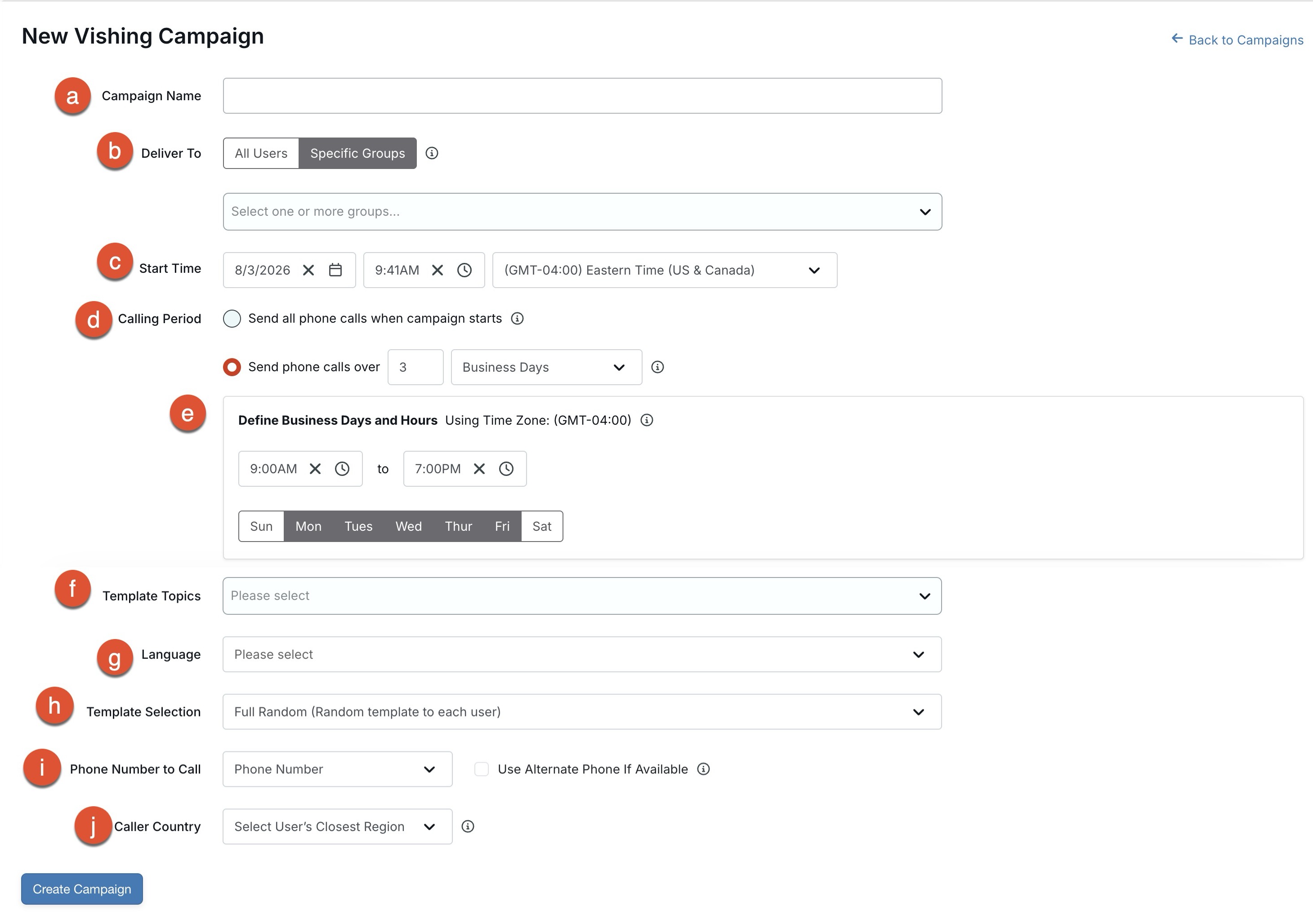
- Nom de la campagne : saisissez un nom pour votre campagne d’hameçonnage vocal. Ce champ est obligatoire.
- Envoyer à : sélectionnez les utilisateurs auxquels vous souhaitez faire passer un test d’hameçonnage vocal. Vous pouvez choisir entre Tous les utilisateurs et Groupes spécifiques. Si vous choisissez Groupes spécifiques, vous devez sélectionner un groupe dans le menu déroulant. Ce champ est obligatoire.
- Heure de début : définissez la date, l’heure et le fuseau horaire pour le lancement de votre campagne d’hameçonnage vocal. Par défaut, votre fuseau horaire est celui que vous avez défini dans Paramètres du compte.
-
Période d’appel : sélectionnez quand l’envoi des tests d’hameçonnage vocal doit commencer. Vous pouvez choisir d’envoyer tous les appels téléphoniques en une seule fois ou de manière échelonnée. Pour en savoir plus sur les options disponibles, consultez les informations ci-dessous :
- Envoyer tous les appels téléphoniques au lancement de la campagne : si vous sélectionnez cette option, les tests d’hameçonnage vocal seront envoyés à tous les utilisateurs sélectionnés lors du lancement de la campagne. Les utilisateurs ne recevront pas les appels téléphoniques en même temps, mais ils les recevront le même jour.
- Envoyer les appels téléphoniques au fil du temps : si vous sélectionnez cette option, les tests d’hameçonnage vocal seront envoyés aux utilisateurs de manière aléatoire pendant la période sélectionnée. Si vous choisissez d’envoyer les appels téléphoniques au fil du temps, après le lancement de la campagne, vos utilisateurs seront appelés au hasard et les appels seront passés avec environ 20 secondes d’intervalle. Chaque utilisateur recevra un appel par campagne d’hameçonnage vocal. Vous pouvez saisir jusqu’à quatre semaines ou 30 jours ouvrables.
- Définir les jours ouvrables et les heures d’ouverture : par défaut, votre campagne délivrera des appels téléphoniques uniquement pendant les heures d’ouverture définies dans vos Paramètres du compte. Vous pouvez modifier les heures auxquelles vos appels sont délivrés en saisissant une heure de début et une heure de fin dans ce champ. Vous pouvez également choisir les jours où les appels téléphoniques seront délivrés en sélectionnant les cases à cocher correspondant à chaque jour.
- Thèmes du modèle : sélectionnez le type de modèle d’hameçonnage vocal que vous souhaitez envoyer. Vous pouvez sélectionner un ou plusieurs thèmes de modèles d’hameçonnage vocal dans le premier menu déroulant. Ce champ est obligatoire.
- Langue : sélectionnez votre langue d’hameçonnage vocal et votre voix préférée dans le menu déroulant. Pour en savoir plus sur les régions disponibles, voir la section Régions et langues d’hameçonnage vocal dans la section Avant de commencer vos campagnes d’hameçonnage vocal de cet article.
-
Sélection de modèle : sélectionnez le modèle d’hameçonnage vocal que vous souhaitez envoyer. L’option Entièrement aléatoire est sélectionnée par défaut, ce qui permettra d’envoyer un modèle d’hameçonnage vocal aléatoire à chaque utilisateur. L’option Aléatoire enverra le même modèle d’hameçonnage vocal aléatoire à tous les utilisateurs. L’option Modèle spécifique enverra un modèle d’hameçonnage vocal spécifique à vos utilisateurs.
-
Modèle spécifique : ce menu déroulant apparaît lorsque vous sélectionnez Modèle spécifique dans Sélection du modèle et vous permet d’utiliser un modèle d’hameçonnage vocal spécifique de votre choix.

-
-
Numéro de téléphone à appeler : sélectionnez le numéro de téléphone à utiliser pour appeler vos utilisateurs. Ce paramètre utilisera soit le champ Numéro de téléphone ou Numéro de téléphone portable dans les profils de vos utilisateurs. Ces champs de profil utilisateur peuvent être importés à l’aide d’un fichier CSV, ajoutés manuellement ou synchronisés automatiquement via l’approvisionnement d’utilisateurs.
- Utiliser un autre téléphone si disponible : si cette case est cochée, un autre numéro de téléphone sera utilisé si le champ du numéro de téléphone principal est vide. Si une extension est incluse dans le profil de l’utilisateur, l’extension sera appliquée automatiquement.
- Pays de l’appelant : par défaut, le numéro d’appel est associé aux pays de vos utilisateurs. Vous pouvez également sélectionner un pays pour remplacer celui par défaut. Pour en savoir plus sur les régions disponibles, voir la section Régions et langues d’hameçonnage vocal dans la section Avant de commencer vos campagnes d’hameçonnage vocal de cet article.
Une fois que vous avez terminé de personnaliser votre campagne d’hameçonnage vocal, sélectionnez Créer une campagne pour enregistrer toutes les modifications.
Gestion des campagnes d’hameçonnage vocal
Pour gérer vos campagnes d’hameçonnage vocal, accédez à votre console KnowBe4 et allez dans Hameçonnage > Hameçonnage vocal > Campagnes.
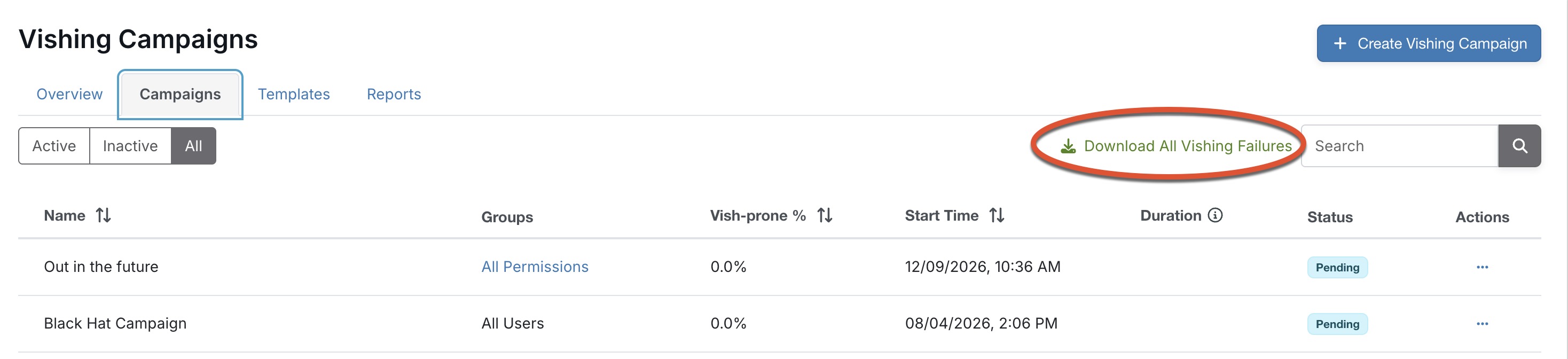
Sur la page Campagnes d’hameçonnage vocal, vous pouvez consulter et modifier les détails de votre campagne d’hameçonnage vocal. Dans le tableau des campagnes, vous trouverez les campagnes triées par Heure de début, avec la plus récente en haut. Vous pouvez voir les informations Groupes, Pourcentage de Vish-prone (pourcentage d’utilisateurs susceptibles d’échouer à un appel d’hameçonnage vocal), Heure de début, Statut, et Durée de chaque campagne. Vous pouvez également utiliser Actions pour Modifier, Cloner, Désactiver ou Supprimer des campagnes d’hameçonnage vocal.
Pour en savoir plus sur la page Campagnes d’hameçonnage vocal, suivez les étapes ci-dessous :
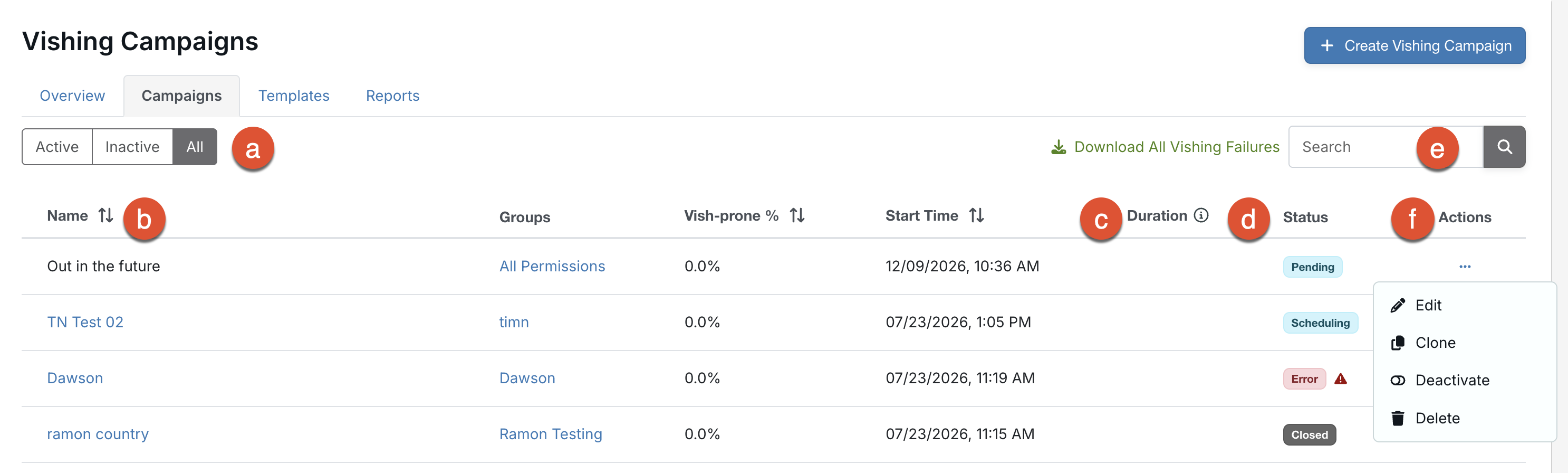
- Filtres : triez les campagnes en utilisant les filtres Actives, Inactives, ou Toutes.
- Nom : sélectionnez le nom de la campagne pour afficher ses détails. Pour en savoir plus, consultez la section Suivi de vos résultats d’hameçonnage vocal ci-dessous.
- Durée : cette colonne affiche la durée de la campagne.
-
Statut : cette colonne affiche le statut de la campagne. Le statut peut être Planification, En attente, Active, Fermée, ou Erreur :
- Planification : l’envoi des appels de la campagne d’hameçonnage vocal est en cours de planification.
- En attente : la campagne d’hameçonnage vocal est programmée et son lancement est en attente.
- Active : la campagne d’hameçonnage vocal est active et en cours.
- Fermée : la campagne est inactive. Si la campagne est dans le sous-onglet Active et a le statut Fermée, la campagne est temporairement inactive jusqu’au prochain test d’hameçonnage vocal. Si la campagne est dans le sous-onglet Inactives et a le statut Fermée, soit elle avait une fréquence unique et s’est terminée, soit un administrateur l’a désactivée manuellement.
- Erreur : la campagne présente un problème qui peut l’empêcher de fonctionner comme prévu. Pour en savoir plus sur ce qui pourrait être à l’origine de l’erreur, passez la souris sur l’icône Erreur.
- Rechercher : ici, vous pouvez rechercher votre campagne d’hameçonnage vocal.
-
Actions : sélectionnez la flèche déroulante dans cette colonne pour modifier, cloner, désactiver ou supprimer une campagne. Pour en savoir plus sur ces options, consultez les informations ci-dessous :
- Modifier : cette option ouvre la page Modifier la campagne d’hameçonnage vocal. Vous pouvez ajuster votre campagne selon vos besoins et sélectionner Mettre à jour la campagne pour enregistrer vos modifications. Les options grisées ne peuvent pas être modifiées.
- Cloner : sélectionnez cette option pour créer une copie d’une campagne existante. La campagne clonée utilisera les mêmes paramètres que la campagne d’origine, avec une nouvelle heure de début. La mention « Clone » sera également ajoutée dans le nom de cette campagne. Vous pouvez modifier la campagne pour retirer le terme « Clone ».
- Désactiver : sélectionnez cette option pour arrêter l’exécution de votre campagne. Une fois désactivée, une campagne ne peut pas être réactivée.
- Supprimer : vous pouvez sélectionner cette option pour supprimer définitivement une campagne et toutes ses données, y compris les destinataires, les échecs, les rapports, etc. Cette action est irréversible.
Suivi de vos résultats d’hameçonnage vocal
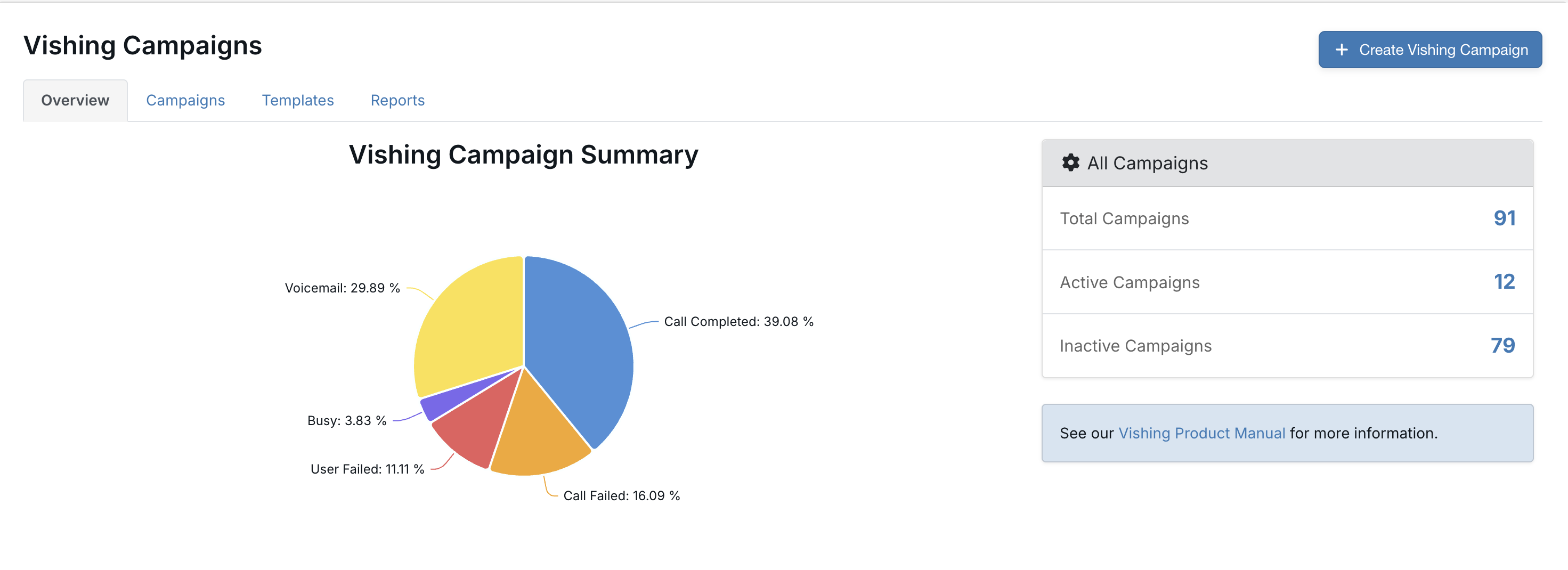
Un Aperçu de vos campagnes d’hameçonnage vocal est disponible en accédant à Hameçonnage > Hameçonnage vocal. Le sous-onglet Aperçu affiche un résumé de vos appels de campagnes d’hameçonnage vocal, ainsi que le total de campagnes et le nombre de campagnes actives et inactives.
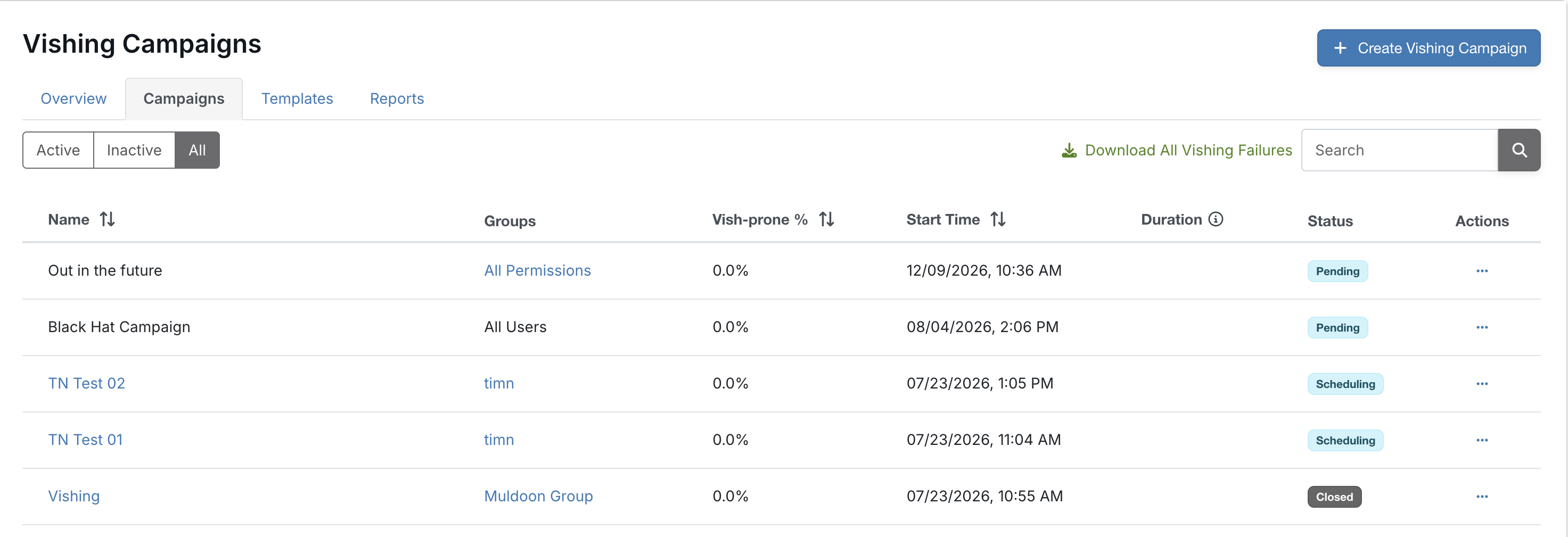
Vous pouvez suivre chaque campagne d’hameçonnage vocal en accédant à Hameçonnage > Hameçonnage vocal > Campagnes. Dans le sous-onglet Campagnes, sélectionnez la campagne que vous souhaitez consulter parmi les campagnes actives, les campagnes inactives ou toutes les campagnes d’hameçonnage vocal. Vous pouvez également utiliser la zone Rechercher pour rechercher une campagne spécifique.
La page de chaque campagne affiche le nombre de destinataires ayant reçu l’appel d’hameçonnage vocal, et elle indique si l’appel a abouti, a échoué ou a été redirigé vers la messagerie vocale. Vous pouvez également voir le nombre d’utilisateurs ayant échoué ou réussi au test d’hameçonnage vocal, le statut de la campagne, son pourcentage Vish-prone et sa date de début.
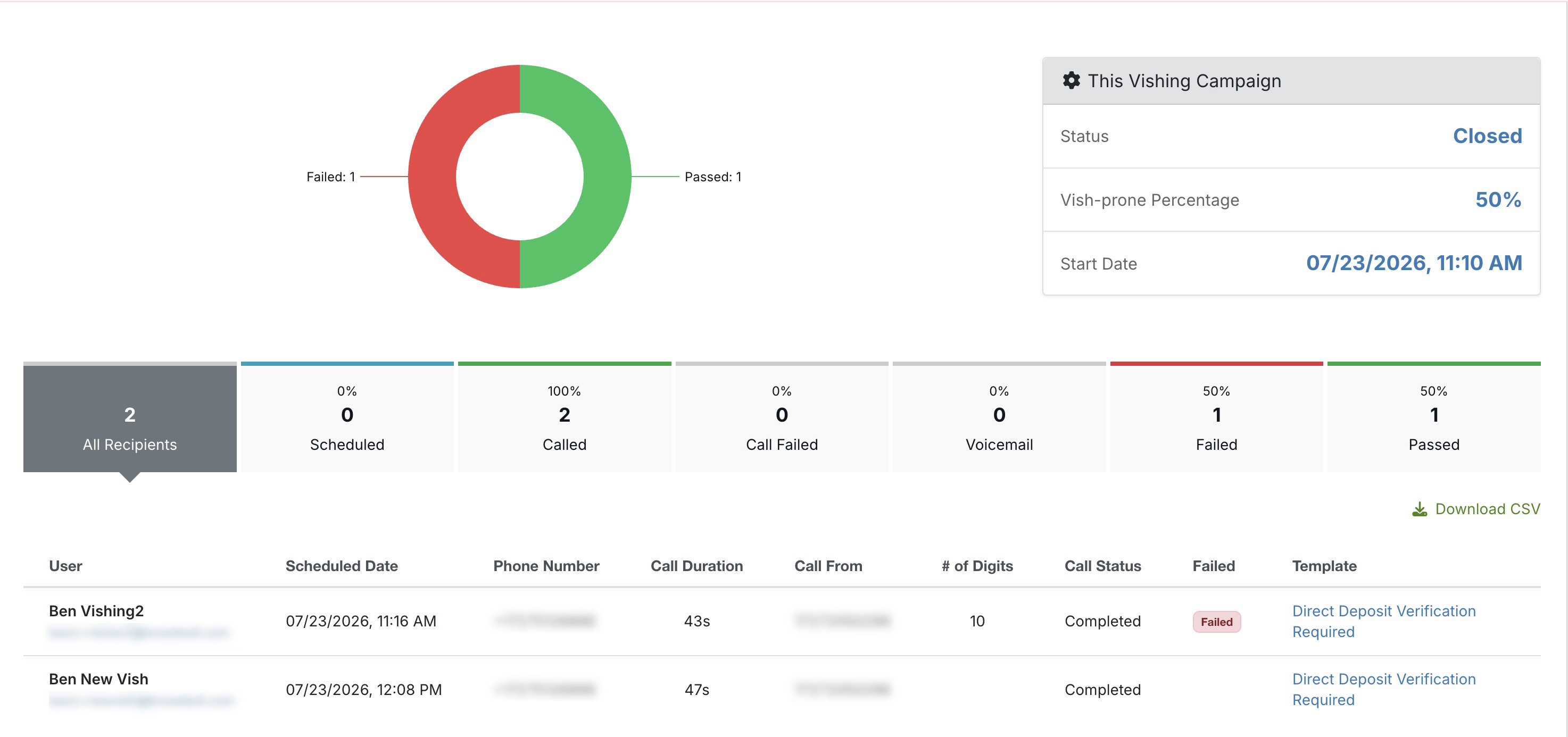
En outre, il est possible de consulter les informations utilisateur telles que le nom de l’utilisateur, la date de l’appel programmé, le numéro de téléphone ciblé par l’hameçonnage vocal, la durée de l’appel, le numéro d’hameçonnage vocal émetteur, le nombre de chiffres saisis lors de l’appel, le statut de l’appel et le modèle d’hameçonnage vocal utilisé.
Pour exporter un fichier CSV des résultats de votre campagne d’hameçonnage vocal, sélectionnez Télécharger un fichier CSV à droite sur la page de la campagne concernée. Pour télécharger la liste de tous les utilisateurs ayant échoué à l’une de vos campagnes d’hameçonnage vocal, allez dans le sous-onglet principal Campagnes en sélectionnant Retour vers la section Campagnes, puis Télécharger tous les échecs d’hameçonnage vocal.
Vous pouvez également suivre les campagnes d’hameçonnage vocal de votre organisation en accédant à Hameçonnage > Hameçonnage vocal > Rapports. Dans le sous-onglet Rapports, vous pouvez afficher les résultats de campagnes spécifiques en utilisant le menu déroulant Inclure les campagnes sélectionnées et en sélectionnant la campagne d’hameçonnage vocal que vous souhaitez consulter.
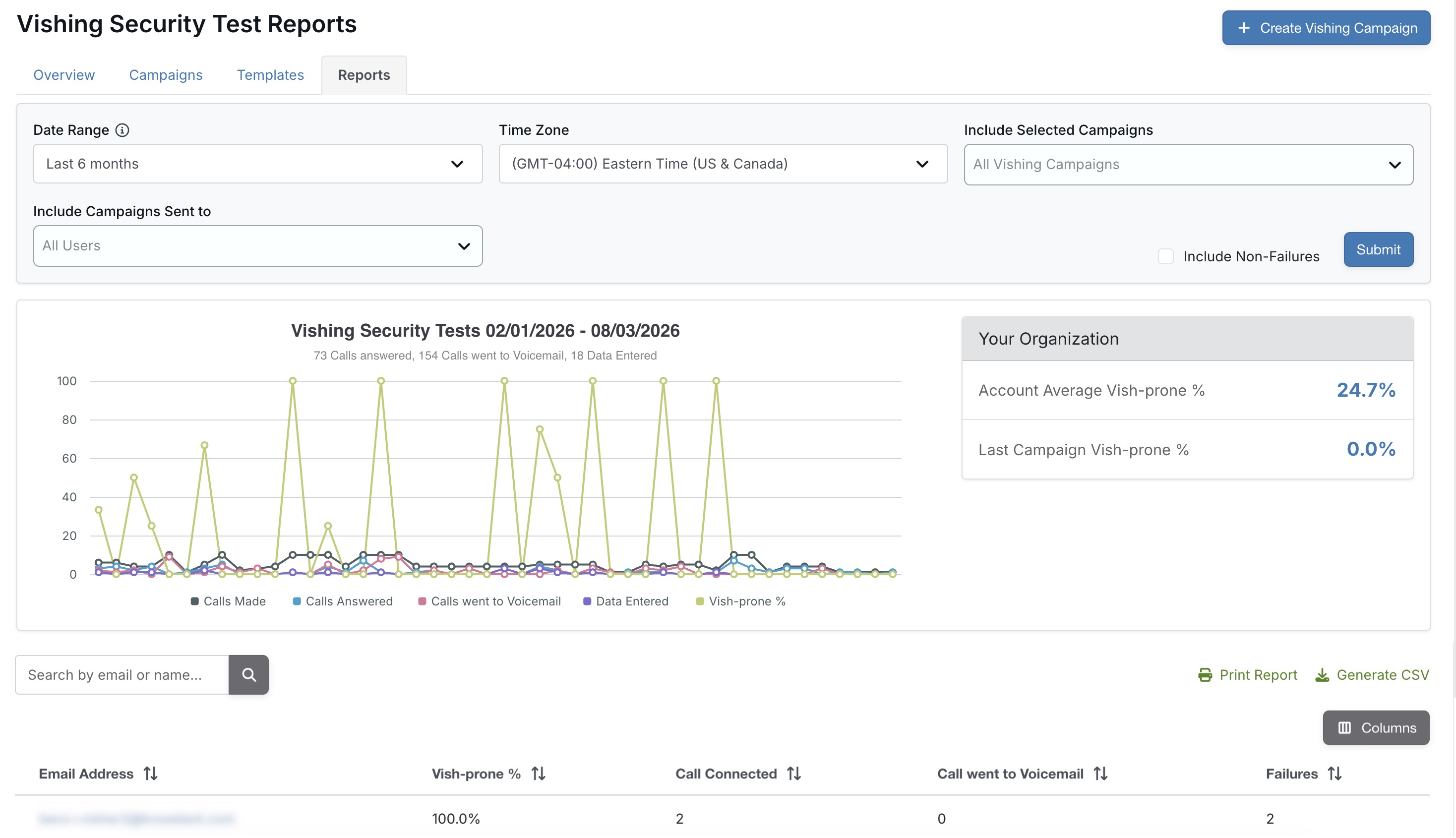
Pour générer et télécharger un fichier CSV de vos rapports de campagne d’hameçonnage vocal, sélectionnez Générer un fichier CSV à droite de la page Rapports des tests de sécurité liés à l’hameçonnage vocal. Vous pouvez également imprimer ces rapports en sélectionnant Imprimer le rapport.
Formation recommandée sur l’hameçonnage vocal
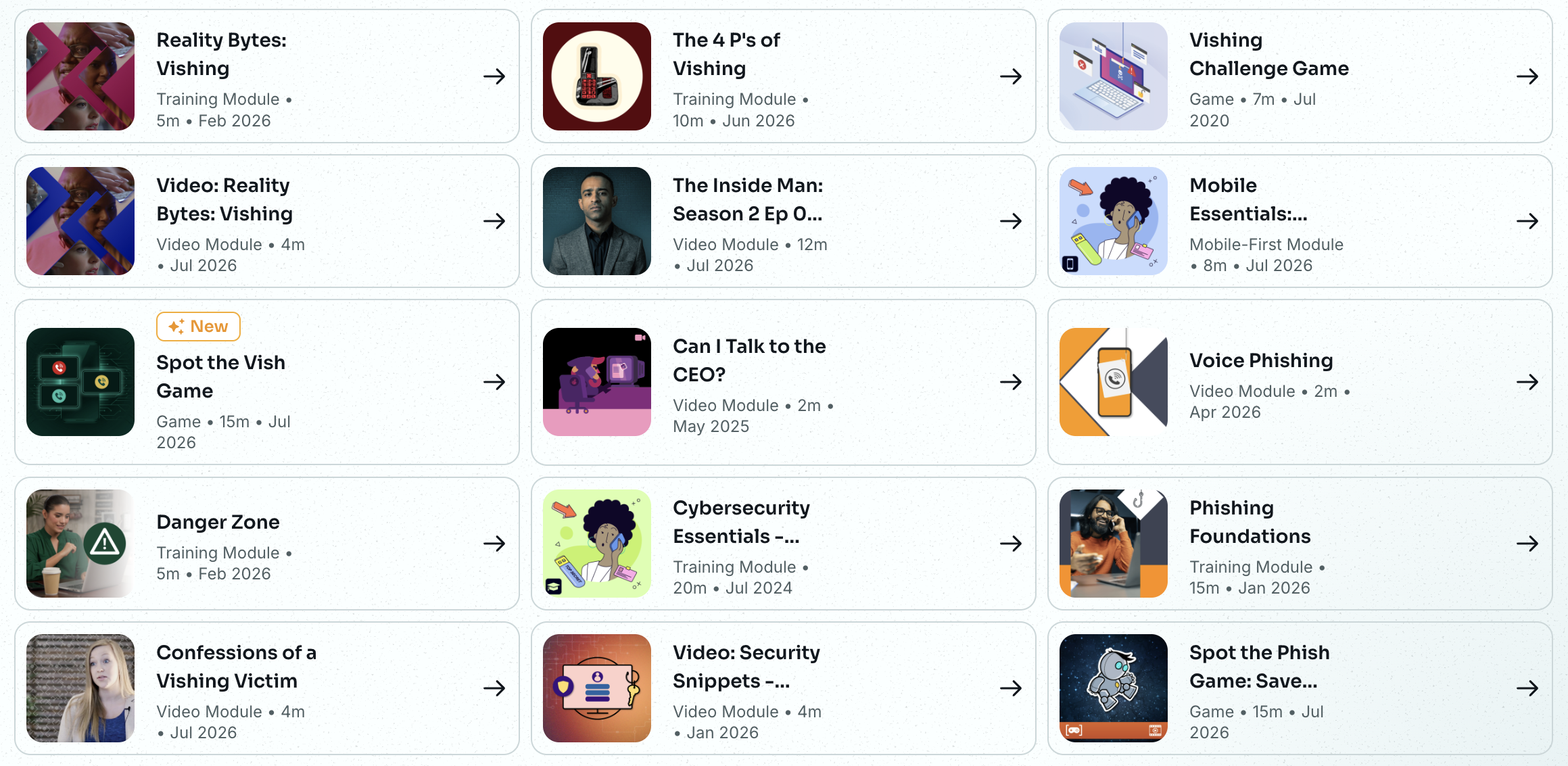
Si vous configurez une campagne de formation de remise à niveau sur l’hameçonnage vocal, il existe actuellement 20 modules liés à l’hameçonnage vocal dans notre ModStore que vous pouvez ajouter à la formation. Ces modules de formation peuvent sensibiliser vos utilisateurs aux attaques d’hameçonnage vocal et renforcer le pare-feu humain de votre organisation. Si vous avez d’autres questions concernant les recommandations de formation pour votre organisation, nous vous recommandons de contacter votre Responsable de la réussite des clients.
Pour en savoir plus la mise en place d’une formation de remise à niveau, consultez notre article Créer une campagne de formation de remise à niveau.
Créer et personnaliser des modèles d’hameçonnage vocal
Notre fonctionnalité d’hameçonnage vocal inclut des modèles intégrés personnalisables. De plus, vous pouvez créer des modèles d’hameçonnage vocal en utilisant la synthèse vocale ou en important des fichiers MP3. Pour en savoir plus sur la création, la modification et la personnalisation de modèles d’hameçonnage vocal, consultez notre article Créer et personnaliser des modèles d’hameçonnage vocal.