Si vous avez souscrit un abonnement Diamant, vous pouvez créer des campagnes d’hameçonnage par rappel pour déterminer dans quelle mesure vos utilisateurs sont susceptibles d’appeler des numéros de téléphone inconnus et de partager des informations sensibles. Ces campagnes peuvent vous aider à préparer vos utilisateurs à de véritables attaques d’hameçonnage par rappel, également appelées attaques d’hameçonnage vocal inversé. Dans ces campagnes, les utilisateurs reçoivent un e-mail contenant un numéro de téléphone et un code de rappel. Les utilisateurs qui appellent ce numéro de téléphone sont invités à saisir le code de rappel. Une fois ce code saisi, les utilisateurs sont invités à saisir des informations personnelles.
Créer une campagne d’hameçonnage par rappel
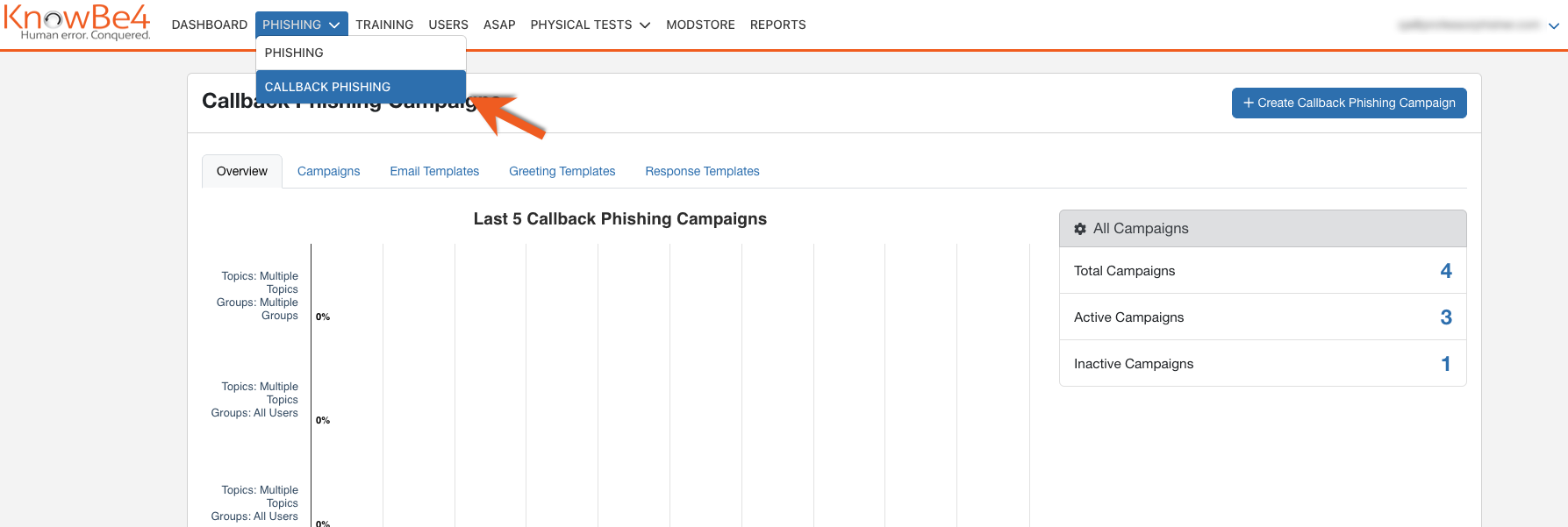
Pour créer une campagne d’hameçonnage par rappel, ouvrez votre console KSAT et accédez à Hameçonnage > Hameçonnage par rappel. Cliquez ensuite sur + Créer une campagne d’hameçonnage par rappel. La page Nouvelle campagne d’hameçonnage par rappel vous permet de personnaliser votre campagne d’hameçonnage par rappel.
Pour en savoir plus sur la page Nouvelle campagne d’hameçonnage par rappel, consultez la capture d’écran et la liste ci-dessous :
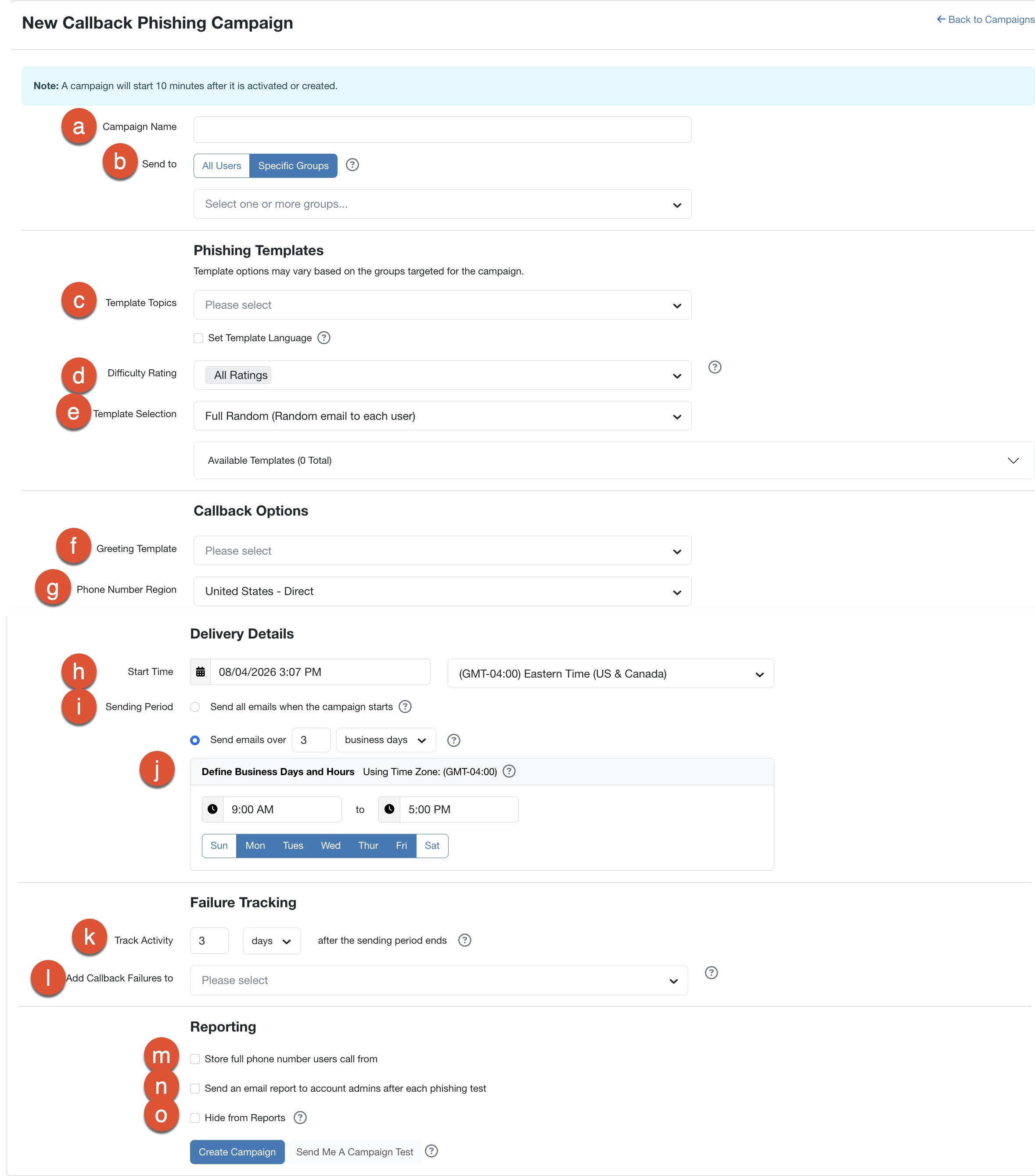
- Nom de la campagne : saisissez un nom pour votre campagne d’hameçonnage par rappel. Ce champ est obligatoire.
- Envoyer à : sélectionnez les utilisateurs auxquels vous souhaitez envoyer un test d’hameçonnage par rappel. Vous pouvez choisir entre Tous les utilisateurs et Groupes spécifiques. Si vous choisissez Groupes spécifiques, vous devez sélectionner un groupe dans le menu déroulant. Ce champ est obligatoire.
- Thèmes du modèle : sélectionnez le type de modèle d’hameçonnage par rappel que vous souhaitez envoyer. Vous pouvez sélectionner un ou plusieurs thèmes de modèles d’hameçonnage dans le premier menu déroulant. Ce champ est obligatoire.
- Niveau de difficulté : sélectionnez le niveau de difficulté de votre campagne d’hameçonnage par rappel. Pour en savoir plus, consultez notre article Présentation du niveau de difficulté des modèles.
- Sélection de modèle : sélectionnez le modèle d’hameçonnage par rappel que vous souhaitez envoyer. L’option Entièrement aléatoire est sélectionnée par défaut. Pour en savoir plus, consultez notre article Présentation de la sélection de modèle automatisée.
- Modèle de message d’accueil : sélectionnez un modèle de message d’accueil. Ce modèle correspond au message audio qu’entendront les utilisateurs qui appelleront le numéro de téléphone indiqué dans l’e-mail. Si vous sélectionnez un modèle d’e-mail personnalisé, le menu déroulant renseignera le modèle de message d’accueil associé. Pour en savoir plus sur les modèles d’hameçonnage par rappel, consultez notre article Créer et modifier des modèles d’hameçonnage par rappel.
- Région du numéro de téléphone : sélectionnez l’indicatif du numéro de téléphone qui sera ajouté au numéro de téléphone dans vos e-mails d’hameçonnage par rappel. Pour obtenir la liste complète des régions disponibles, consultez la section Régions disponibles pour l’hameçonnage par rappel à la fin de cet article.
- Heure de début : définissez la date et l’heure auxquelles votre campagne d’hameçonnage par rappel doit commencer en prenant soin d’indiquer le fuseau horaire. Par défaut, votre fuseau horaire est celui que vous avez défini dans Paramètres du compte.
-
Période d’envoi : sélectionnez à quel moment commencer à envoyer les tests d’hameçonnage par rappel. Vous pouvez envoyer tous les e-mails en même temps ou étaler leur envoi sur une certaine période. Pour en savoir plus sur les options disponibles, consultez les informations ci-dessous :
- Envoyer tous les e-mails au démarrage de la campagne : si vous sélectionnez cette option, tous les tests d’hameçonnage par rappel seront envoyés à tous les utilisateurs sélectionnés lorsque la campagne démarrera. Les utilisateurs ne recevront pas tous l’e-mail au même moment, mais ils le recevront le même jour.
- Envoyer les e-mails pendant… : si vous sélectionnez cette option, les tests d’hameçonnage par rappel seront envoyés aux utilisateurs de manière aléatoire, au cours de la période sélectionnée. Vous pouvez saisir un chiffre entre un et quatre, et choisir entre jours ouvrables ou semaines. Pour plus d’informations sur les périodes d’envoi et de suivi, consultez notre article Surveiller et évaluer vos campagnes d’hameçonnage.
- Définir les jours ouvrables et les heures d’ouverture : par défaut, votre campagne n’enverra des e-mails que pendant les heures d’ouverture définies dans Paramètres du compte. Vous pouvez saisir une heure de début et de fin dans ce champ pour modifier le créneau horaire pendant lequel les e-mails sont envoyés. Vous pouvez également sélectionner les jours de la semaine pendant lesquels les e-mails doivent être envoyés.
-
Surveiller l’activité : définissez la durée du suivi des échecs d’hameçonnage au terme de la période d’envoi. Vous pouvez saisir un chiffre entre un et quatre et choisir entre Jours, Semaines ou Mois. L’activité d’une campagne sera surveillée sur votre console KSAT jusqu’à sa date de fin. La date de fin d’une campagne est déterminée en combinant trois valeurs différentes : la date du premier e-mail, la période d’envoi et la durée du suivi. Consultez les informations ci-dessous pour en savoir plus sur ces valeurs :
- Date du premier e-mail : cette valeur correspond à la date, définie en fonction de l’heure de l’Est (États-Unis et Canada), à laquelle le premier e-mail de la campagne d’hameçonnage par rappel est envoyé.
- Durée de l’envoi : cette valeur correspond à la période au cours de laquelle tous les e-mails de votre campagne d’hameçonnage par rappel sont envoyés.
- Durée du suivi : correspond à la période au cours de laquelle votre console KSAT effectue la surveillance des e-mails de votre campagne d’hameçonnage par rappel.
Pour plus d’informations sur les périodes d’envoi et de suivi, consultez notre article Surveiller et évaluer vos campagnes d’hameçonnage.
- Ajouter les échecs aux tests d’hameçonnage par rappel à : sélectionnez le groupe auquel ajouter les utilisateurs qui échouent au test d’hameçonnage par rappel. Vous pouvez ensuite inscrire ce groupe d’utilisateurs à une formation de remise à niveau. Pour en savoir plus, consultez notre section Formation recommandée sur l’hameçonnage par rappel à la fin de cet article.
- Stocker le numéro de téléphone complet à partir duquel les utilisateurs appellent : cochez cette case pour enregistrer le numéro de téléphone complet utilisé pour appeler le numéro d’hameçonnage par rappel. Ce paramètre peut vous aider à vérifier qu’un utilisateur a appelé. Cette fonctionnalité est désactivée par défaut. Si vous n’activez pas ce paramètre, votre console KSAT enregistrera uniquement l’indicatif régional associé au numéro de téléphone.
- Envoyer un rapport par e-mail aux administrateurs de compte après chaque test d’hameçonnage : cochez cette case pour envoyer automatiquement un rapport à tous les administrateurs de compte à l’issue de la campagne d’hameçonnage par rappel. Les rapports comprennent notamment des statistiques telles que le pourcentage de Phish-prone et le nombre d’échecs au test d’hameçonnage par rappel.
- Masquer dans les rapports : Cochez cette case pour masquer votre campagne d’hameçonnage par rappel dans les rapports, afin que la campagne n’apparaisse pas dans les rapports d’hameçonnage et n’influence pas les scores de risque.
Une fois la personnalisation de votre campagne d’hameçonnage par rappel terminée, cliquez sur Créer une campagne pour enregistrer toutes les modifications.
Gérer des campagnes d’hameçonnage par rappel
Pour gérer vos campagnes d’hameçonnage, ouvrez votre console KSAT, puis accédez à Hameçonnage > Hameçonnage par rappel > Campagnes.
La page Campagnes d’hameçonnage par rappel vous permet de consulter et de modifier les détails de votre campagne. Pour en savoir plus sur la page Campagnes d’hameçonnage par rappel, consultez la capture d’écran et la liste ci-dessous :
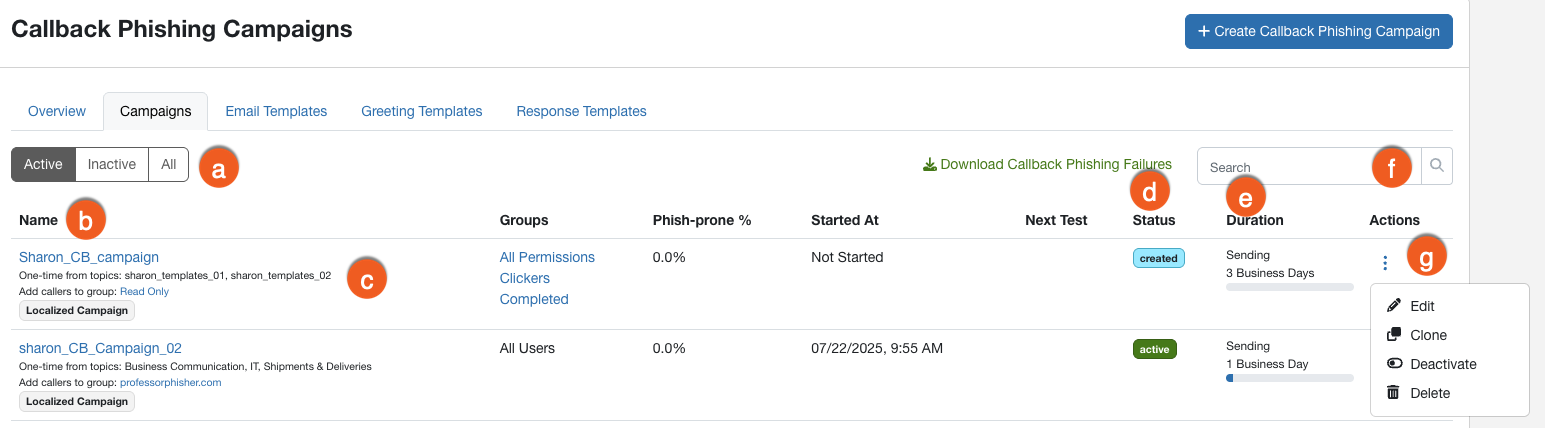
- Filtres : utilisez les filtres Actives, Inactives ou Toutes pour trier les campagnes en fonction de ce critère.
- Tableau des campagnes : ce tableau affiche la liste des campagnes triées en fonction de la Date de début, la campagne la plus récente apparaissant en haut du tableau. Les groupes sélectionnés, le pourcentage de Phish-prone, la date et l’heure du début de la campagne, le statut de la campagne ainsi que sa durée sont affichés pour chaque campagne.
- Nom : pour consulter les détails d’une campagne, cliquez sur son nom. Pour plus d’informations, consultez notre article Surveiller et examiner vos campagnes d’hameçonnage.
-
Statut : cette colonne affiche le statut de la campagne. Les différents statuts possibles sont : Créée, En attente, Active, Fermée ou Erreur.
- Créée : la campagne a été créée, mais n’est pas active actuellement. Dans le cas de campagnes d’hameçonnage ponctuelles, le statut Créée indique que leur début a été programmé.
- En attente : la campagne d’hameçonnage par rappel a été programmée et est en attente d’envoi.
- Active : la campagne d’hameçonnage par rappel est en cours.
- Fermée : la campagne est inactive. Si la campagne s’affiche dans le sous-onglet Active et présente le statut Fermée, cela signifie qu’elle est temporairement inactive jusqu’à ce que le prochain PST débute. Si la campagne s’affiche dans l’onglet Inactive et présente le statut Fermée, cela signifie qu’elle était définie sur Ponctuelle et qu’elle est terminée, ou qu’elle a été désactivée manuellement par un administrateur.
-
Durée : cette colonne indique la durée de la campagne. Deux états différents peuvent être indiqués soit Envoi en cours, soit Suivi en cours :
- Envoi en cours : l’envoi des e-mails d’hameçonnage par rappel de votre campagne est en cours.
- Suivi en cours : les informations des utilisateurs sont suivies par votre campagne.
- Rechercher : vous pouvez rechercher ici votre campagne d’hameçonnage par rappel.
-
Actions : cliquez sur le menu déroulant situé de cette colonne pour modifier, cloner, désactiver ou supprimer une campagne. Pour en savoir plus sur ces options, consultez les informations ci-dessous :
- Modifier : cette option ouvre la page Modifier la campagne d’hameçonnage par rappel. Vous pouvez ajuster votre campagne selon vos besoins, puis cliquer sur Mettre à jour la campagne pour enregistrer vos modifications. Les options grisées ne peuvent pas être modifiées.
- Cloner : cliquez sur cette option pour créer une copie d’une campagne existante. La campagne clonée utilisera les mêmes paramètres que la campagne d’origine, avec une nouvelle heure de début. La mention « Clone » sera également ajoutée dans le nom de cette campagne. Vous pouvez modifier la campagne pour retirer le terme « Clone ».
-
Désactiver : cliquez sur cette option pour arrêter l’exécution de votre campagne.
Important : une fois désactivée, une campagne ne peut pas être réactivée. - Supprimer : cliquez sur cette option pour supprimer définitivement une campagne et toutes les données la concernant, y compris les destinataires, les échecs, les rapports, etc. Cette action est irréversible.
Surveillance des résultats de votre campagne d’hameçonnage par rappel
Pour surveiller les résultats de votre campagne d’hameçonnage par rappel, accédez à Hameçonnage > Hameçonnage par rappel > Campagnes. Cliquez sur le Nom de la campagne pour visualiser une Présentation de votre campagne d’hameçonnage par rappel.
-
Pour en savoir plus sur les informations disponibles sur la page Présentation d’une campagne d’hameçonnage par rappel, consultez la liste ci-dessous :

- Prévisualiser l’e-mail de rapport de statut : vous pouvez cliquer sur ce bouton pour ouvrir une fenêtre affichant le rapport actuel de la campagne d’hameçonnage par rappel. En bas de la fenêtre, vous pouvez aussi saisir une adresse e-mail à laquelle envoyer le rapport actuel.
- Télécharger les échecs : cliquez sur ce bouton pour télécharger un fichier CSV regroupant des informations sur ces échecs.
- Échecs durant les huit premières heures : ce graphique présente le nombre d’échecs survenus durant les huit premières heures, ainsi que l’heure à laquelle ils se sont produits.
- Ce test de sécurité relatif à l’hameçonnage : ce graphique affiche des informations sur votre test de sécurité relatif à l’hameçonnage par rappel. Il indique le statut de la campagne, le pourcentage de Phish-prone, le nombre d’utilisateurs ayant reçu le test d’hameçonnage, le nombre d’utilisateurs ayant échoué au test d’hameçonnage et la date de fin de la campagne.
- Échecs par jour : ce graphique indique le nombre d’échecs survenus sur des jours spécifiques au cours de la campagne d’hameçonnage par rappel.
- E-mail d’hameçonnage : ce graphique regroupe des informations sur l’e-mail utilisé dans le test d’hameçonnage par rappel, et notamment les adresses d’expédition et de destination, le nombre de destinataires de l’e-mail, l’objet, le domaine d’hameçonnage et un aperçu du modèle d’e-mail.
- Paramètres du rappel : ce graphique présente des informations relatives à vos paramètres de rappel, dont le numéro de téléphone utilisé et un aperçu des modèles de salutation et de réponse utilisés.
-
À droite du sous-onglet Présentation figure le sous-onglet Utilisateurs. Cliquez sur cet onglet pour obtenir plus d’informations sur votre campagne d’hameçonnage par rappel. Pour en savoir plus sur les informations disponibles sur la page Utilisateurs, consultez la liste ci-dessous :
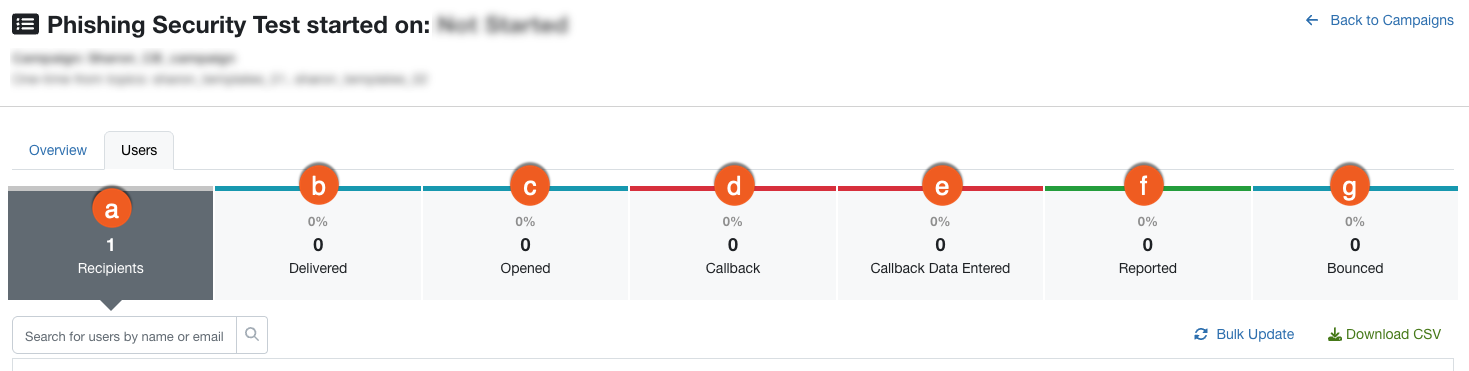
- Destinataires : cette colonne présente tous les utilisateurs qui vont recevoir un e-mail d’hameçonnage simulé.
- Transmis : cette colonne indique le nombre d’e-mails d’hameçonnage simulé transmis à vos utilisateurs.
- Ouverts : cette colonne indique le nombre d’utilisateurs ayant ouvert un e-mail d’hameçonnage par rappel simulé. Lorsqu’un utilisateur ouvre un e-mail d’hameçonnage simulé, notre système enregistre cette information à l’aide d’une petite image de suivi automatiquement insérée dans chaque e-mail. Lorsque l’image charge, nous sommes capables de suivre l’ouverture de l’e-mail dans notre système.
- Rappel : cette colonne indique le nombre d’utilisateurs qui ont rappelé le numéro fourni et saisi le code qui leur a été donné.
- Données de rappel saisies : cette colonne indique le nombre d’utilisateurs ayant saisi leurs informations personnelles.
- Signalé : cette colonne indique le nombre d’utilisateurs ayant signalé ce test d’hameçonnage par rappel à l’aide du Phish Alert Button. Vous pouvez cliquer sur le filtre de colonne pour afficher des informations supplémentaires sur ces utilisateurs.
- Refusé : cette colonne indique le nombre d’e-mails ayant été refusés. Si notre test d’hameçonnage par rappel simulé ne peut pas être transmis à votre serveur de messagerie, il sera refusé. Vous pouvez cliquer sur le filtre de colonne pour afficher des informations supplémentaires sur les e-mails refusés, notamment les adresses e-mail concernées et le motif du refus.
Formation recommandée sur l’hameçonnage par rappel
Si vous souhaitez configurer une formation de remise à niveau pour une campagne d’hameçonnage par rappel, nous vous conseillons d’utiliser le module Hameçonnage par rappel : Cyberattaques par e-mail et téléphone et le module Capitaine Sensibilisation : Hameçonnage par rappel. Ce module de formation peut vous aider à sensibiliser vos utilisateurs aux attaques d’hameçonnage par rappel et à renforcer le pare-feu humain de votre organisation. Si vous avez des questions supplémentaires concernant les recommandations de formation pour votre organisation, nous vous conseillons de contacter votre responsable de la réussite des clients.
Pour en savoir plus sur la configuration d’une campagne de rattrapage, consultez notre article Créer une campagne de formation de remise à niveau.

Régions disponibles pour l’hameçonnage par rappel
Des numéros de téléphone pour l’hameçonnage par rappel sont disponibles pour plus de 15 pays, et de nouvelles régions sont ajoutées régulièrement. Consultez ci-dessous la liste complète des régions actuellement disponibles :
- États-Unis
- Argentine
- Australie
- Brésil
- Canada
- Chili
- Colombie
- France
- Allemagne
- Guatemala
- Honduras
- Irlande
- Mexique
- Pays-Bas
- Nicaragua
- Panama
- Espagne
- Suède
- Suisse
- Royaume-Uni