Cet article passe en revue la section Paramètres d’hameçonnage des Paramètres du compte de votre console KSAT. Dans la section Paramètres d’hameçonnage, vous pouvez mettre à jour les paramètres de votre campagne d’hameçonnage, activer les fonctionnalités Direct Message Injection (DMI) et configurer des hébergements intelligents.
Paramètres d’hameçonnage
Dans la section Paramètres d’hameçonnage, vous pouvez personnaliser vos paramètres relatifs à l’hameçonnage.
Consultez la rubrique ci-dessous pour en savoir plus sur les paramètres associés à cette section :
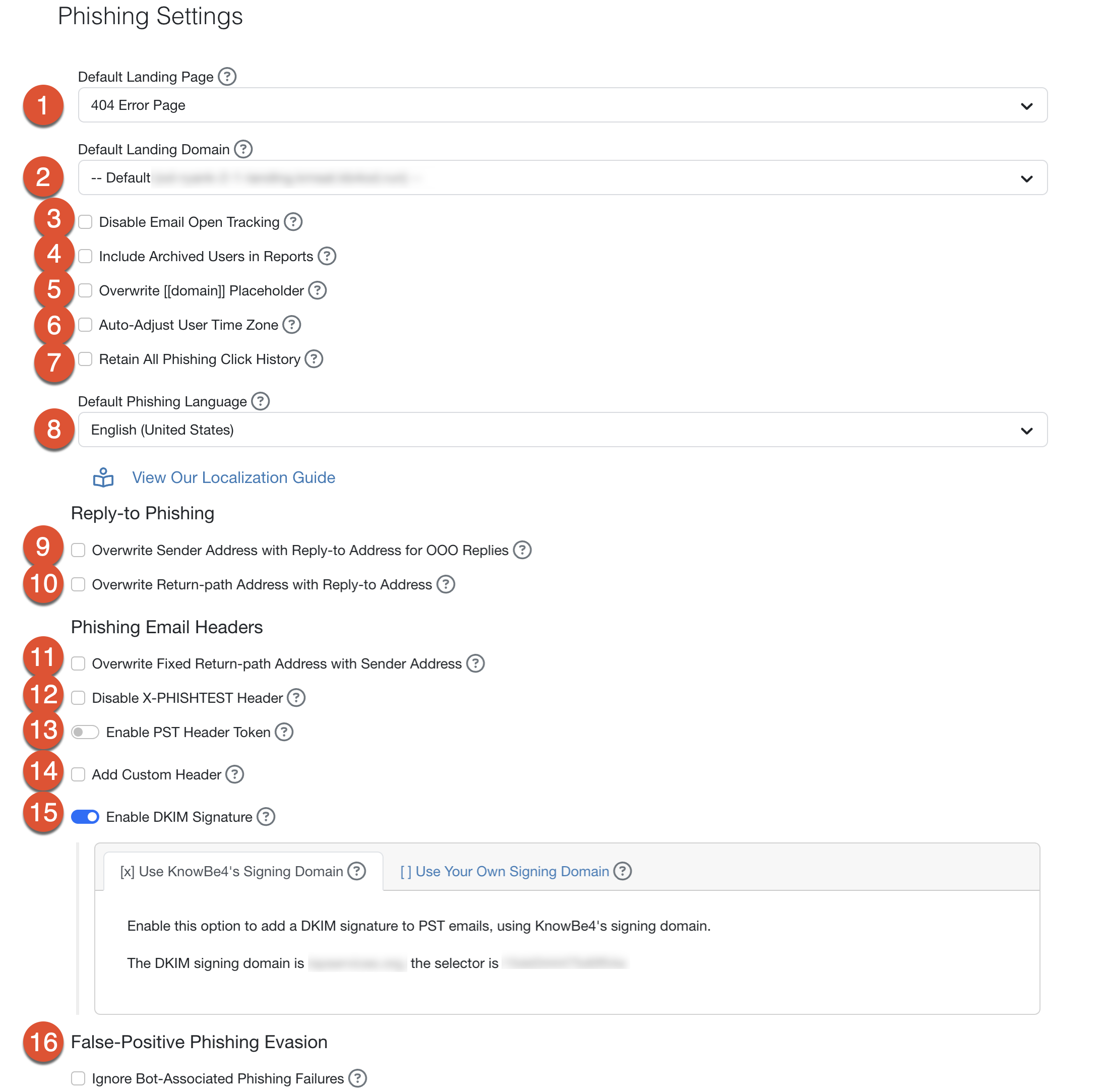
- Page de destination par défaut : pour définir une page de destination par défaut pour toutes vos campagnes d’hameçonnage, sélectionnez une page de destination dans ce menu déroulant. Lorsque vous créez une campagne d’hameçonnage ou modifiez un modèle d’e-mail, vous avez la possibilité, si vous le souhaitez, de contourner ce paramètre et de sélectionner une autre page de destination.
- Domaine de la page de destination par défaut : pour définir un domaine de page de destination par défaut pour tous vos modèles d’e-mails, sélectionnez un domaine dans ce menu déroulant. Lorsque vous modifiez un modèle d’e-mail, vous avez la possibilité de contourner ce paramètre et de sélectionner un domaine de page de destination différent si vous le souhaitez.
- Désactiver le suivi des ouvertures d’e-mail : cochez cette case pour supprimer la petite image de suivi que nous plaçons dans chaque e-mail d’hameçonnage. Cette image permet de suivre si vos utilisateurs ouvrent l’e-mail et de savoir quand. Pour en savoir plus, consultez notre article Enregistrer les e-mails ouverts dans les tests de sécurité relatifs à l’hameçonnage (PST).
- Inclure les utilisateurs archivés dans les rapports : activez cette option pour inclure les données des utilisateurs archivés dans les rapports d’hameçonnage disponibles dans le sous-onglet Hameçonnage > Rapports. Si ce paramètre est désactivé, les données correspondant à des utilisateurs archivés ne sont pas incluses dans ces rapports. Ce paramètre n’affecte pas les rapports figurant dans l’onglet principal Rapports de votre console KSAT.
-
Remplacer le texte générique [[domain]] : cochez cette case pour modifier le contenu affiché par le texte générique [[domain]] dans les modèles d’hameçonnage et les pages de destination. Ce paramètre n’affecte pas le texte générique [[domain]] contenu dans les notifications de formation. Une fois cette case cochée, saisissez un domaine dans le champ de texte. Vous pouvez, par exemple, activer ce paramètre si votre organisation ne veut pas que vous usurpiez les domaines de vos utilisateurs ou si vous utilisez une méthode de prévention de l’usurpation pour éviter la réception d’e-mails usurpant votre domaine. Si vous n’activez pas ce paramètre, le texte générique [[domain]] utilise le domaine de l’adresse e-mail du destinataire. Pour connaître le fonctionnement par défaut du texte générique [[domain]], consultez notre article Fonctionnement du texte générique [[domain]].
Remarque : si vous utilisez un domaine ressemblant ou similaire à celui réellement associé à votre organisation, nous vous recommandons d’acheter le domaine ressemblant. Si quelqu’un d’autre achète le domaine ressemblant et que vos utilisateurs répondent à un e-mail envoyé par ce domaine, il se peut qu’ils répondent au propriétaire du domaine. Notez que l’utilisation d’un domaine réel avec une protection anti-usurpation peut affecter la réception des e-mails. - Ajustement automatique du fuseau horaire de l’utilisateur : lorsque vous cochez cette case, les e-mails d’hameçonnage peuvent être envoyés en fonction du fuseau horaire local de chaque utilisateur, de sorte qu’ils arrivent pendant ses heures de travail habituelles. Pour en savoir plus sur ce paramètre, consultez notre article Gérer les fuseaux horaires, les jours ouvrables et les heures d’ouverture de votre compte.
-
Conserver l’intégralité de l’historique des clics sur les simulations d’hameçonnage : cochez cette case pour accéder à un journal complet et chronologique des événements retraçant chaque interaction de l’utilisateur au sein d’une campagne de simulation d’hameçonnage, au lieu d’afficher uniquement le dernier événement enregistré. Une fois cette option activée, vous pouvez consulter l’historique complet des événements de chaque utilisateur, notamment les clics, les ouvertures d’e-mails et de pièces jointes, les documents avec macros activées, les scans de codes QR, les envois de formulaires, les réponses, les appels et les saisies de données de rappel, ainsi que l’adresse IP et le navigateur utilisés, et l’horodatage de chaque événement. Ce paramètre vous permet de distinguer les actions réelles des utilisateurs de l’activité automatisée des outils de sécurité. Vous pouvez consulter ces données pour un utilisateur individuel ou sous forme agrégée pour l’ensemble d’une campagne, et exporter le journal complet des interactions dans un fichier CSV pour une campagne ou un utilisateur donné.
Remarque : cette case n’est pas cochée par défaut. L’activation de ce paramètre déclenche l’enregistrement de l’historique des clics. Les clics effectués avant l’activation de ce paramètre ne seront pas pris en compte. - Langue d’hameçonnage par défaut : dans le menu déroulant, sélectionnez la langue que vous souhaitez utiliser dans les e-mails de campagne d’hameçonnage. Cette langue est utilisée dans les e-mails d’hameçonnage destinés à tous les utilisateurs, à moins qu’une langue d’hameçonnage différente n’ait été définie pour un utilisateur. Si la langue d’un utilisateur n’est pas disponible, la langue par défaut du compte est utilisée. Pour en savoir plus, consultez notre Guide de localisation.
- Remplacer l’adresse de l’expéditeur par une adresse de réponse pour les messages automatiques d’absence du bureau : nous vous recommandons de cocher cette case si vous utilisez le suivi des réponses aux e-mails d’hameçonnage, si vous suivez les réponses provenant de messages automatiques d’absence du bureau, ou encore si vous utilisez Microsoft Exchange ou Microsoft 365. Pour en savoir plus, consultez la section Enregistrer les réponses automatiques d’absence de notre article Suivi des réponses aux e-mails d’hameçonnage.
-
Remplacer l’adresse de chemin de retour par l’adresse de réponse : cochez cette case pour remplacer l’adresse de chemin de retour par l’adresse de réponse dans une campagne de suivi des réponses aux e-mails d’hameçonnage. Nous vous recommandons d’activer cette option si vos paramètres de serveur de messagerie nécessitent que l’adresse de chemin de retour corresponde à l’adresse de chemin de réponse. Pour en savoir plus, consultez notre article Suivi des réponses aux e-mails d’hameçonnage.
Remarque : si ce paramètre est activé, votre adresse envelope_from changera, ce qui est le comportement attendu. L’adresse envelope_from est une valeur d’en-tête dans l’e-mail. - Remplacer l’adresse de chemin de retour fixe par l’adresse de l’expéditeur : nous vous recommandons de cocher cette case si vous utilisez Google Workspace (anciennement G Suite) comme serveur de messagerie. Si vous n’activez pas ce paramètre, il se peut que la mention « via KnowBe4 » apparaisse à côté de l’adresse e-mail de l’expéditeur pour les utilisateurs de Google Workspace lorsqu’ils reçoivent des e-mails de test d’hameçonnage dans leur boîte de réception. Pour en savoir plus, consultez notre article Pourquoi mon e-mail de test d’hameçonnage indique-t-il « Via psm.knowbe4 » ?.
- Désactiver l’en-tête X-PHISHTEST : cochez cette case pour supprimer l’en-tête X-PHISHTEST standard des e-mails d’hameçonnage.
- Activer le jeton d’en-tête PST : cochez cette case pour inclure le jeton généré dans un en-tête X-KB4TOKEN dans les e-mails d’hameçonnage. Si vous activez ce paramètre et que vous souhaitez générer un nouveau jeton, cliquez sur le bouton Renouveler le jeton.
- Ajouter un en-tête personnalisé : cochez cette case pour ajouter un nom et une valeur d’en-tête personnalisés aux e-mails d’hameçonnage. Si vous cochez la case, vous devez saisir du texte dans les champs Nom de l’en-tête et Valeur de l’en-tête. Si vous mettez nos e-mails d’hameçonnage sur liste blanche par en-tête d’e-mail, vous pouvez activer ce paramètre puis mettre votre texte d’en-tête personnalisé sur liste blanche pour plus de sécurité.
- Activer la signature DKIM : cochez cette case pour ajouter une signature DKIM à vos e-mails d’hameçonnage pour plus de sécurité. Vous pouvez choisir d’utiliser le domaine de signature de KnowBe4 ou de personnaliser votre propre signature. Si votre organisation impose un contrôle DMARC/DKIM pour les messages entrants, nous vous recommandons de cocher cette case. Pour en savoir plus, consultez notre article Activer et personnaliser les signatures DKIM.
-
Ignorer les échecs d’hameçonnage associés à un bot : cochez cette case pour ignorer les échecs d’hameçonnage associés à un bot qui se produisent peu de temps après l’accès à un lien caché. Une fois ce paramètre activé, vous pouvez également configurer les paramètres Durée pendant laquelle ignorer les échecs associés à un bot et Correspondance de l’adresse IP pour les échecs ignorés associés à un bot. Pour en savoir plus, consultez notre article Paramètres Contourner les faux-positifs d’hameçonnage.
Remarque : les paramètres Contourner les faux-positifs d’hameçonnage n’ont pas pour but de remplacer une inscription sur liste blanche en bonne et due forme. Ces paramètres doivent être utilisés comme un outil permettant de gérer les faux-positifs en parallèle avec l’utilisation de listes blanches. Vous devez continuer à résoudre les faux-positifs pour vous assurer que votre liste blanche est correcte. Pour en savoir plus sur la configuration d’une liste blanche dans votre console KSAT, consultez notre Guide sur les listes blanches.
Direct Message Injection (DMI)
Dans cette section, vous pouvez activer l’outil Direct Message Injection (DMI). Avec l’outil DMI, la configuration d’une liste blanche pour les e-mails de simulation d’hameçonnage est remplacée par la mise en place d’un lien sécurisé entre votre console KSAT et votre compte Google Workspace.
Pour en savoir plus sur l’activation de DMI, consultez notre Guide de configuration DMI.
Hébergements intelligents
Dans cette section, vous pouvez configurer une connexion à l’hébergement intelligent pour les e-mails de KnowBe4. Cela vous permet de configurer une connexion directe entre votre serveur de messagerie et les nôtres. Pour en savoir plus sur la configuration, consultez notre Guide relatif à l’hébergement intelligent.