Les notifications de formation sont les courriels que reçoivent vos utilisateurs, gestionnaires et administrateurs au cours d’une campagne d’hameçonnage. Elle souhaitent la bienvenue aux utilisateurs nouvellement inscrits, rappellent les tâches à venir ou en retard, et confirment l’achèvement de chaque formation. Vous pouvez utiliser les notifications du système KnowBe4 tel quel, les personnaliser pour correspondre au style de votre organisation ou créer les vôtres de toutes pièces.
Pour gérer vos notifications de formation, parcourez le système jusqu’à la section Formation > Modèles de notification.
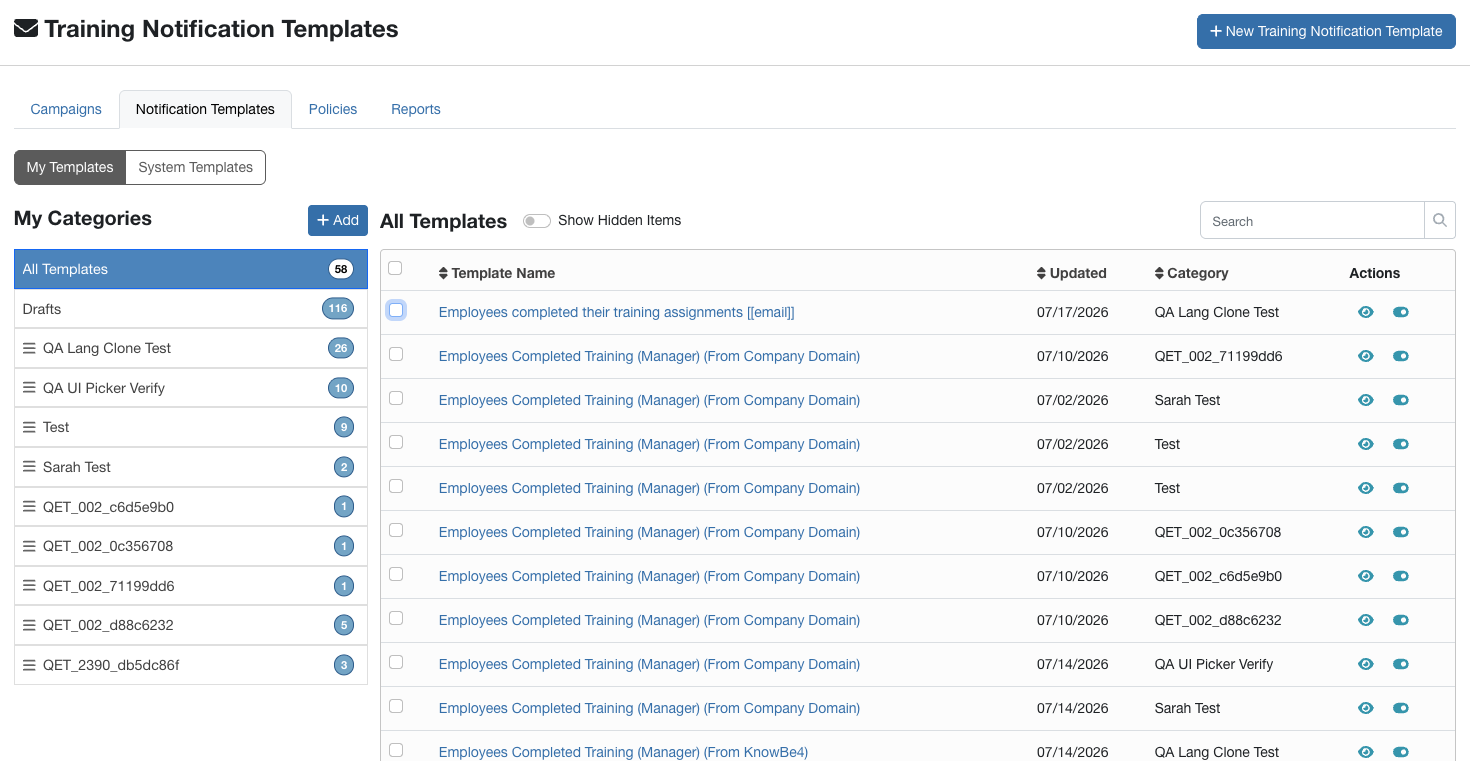
Cette page comporte deux sous-onglets :
- Mes modèles : les modèles créés ou enregistrés par vous, regroupés dans des catégories que vous pouvez gérer.
- Modèles du système : les modèles de notification intégrés à KnowBe4, regroupés en catégories par le système, comme les Notifications de bienvenue, les Notifications de retard et les Notifications d’achèvement.
À partir de l’un ou de l’autre des sous-onglets, vous pouvez voir l’aperçu de l’un des modèles, le masquer ou le rechercher par nom.
Sous l’onglet Mes modèles, vous pouvez aussi créer des catégories et glisser vos modèles sous celles-ci, afin que vos notifications personnalisées soient prêtes à être utilisés dans une campagne de formation.
Mes modèles
Sous Mes modèles, vous pouvez créer ou enregistrer vos modèles. Vos modèles seront regroupés dans des catégorie que vous pouvez gérer. Lorsque vous modifiez un modèle du système, une version de celui-ci sera sauvegardé dans la catégorie Brouillons. Vous pouvez déplacer le modèle vers une autre catégorie à partir de celle-ci.
Pour en apprendre davantage sur les options de cette section, veuillez vous reporter à la capture d’écran et à la liste ci-dessous :
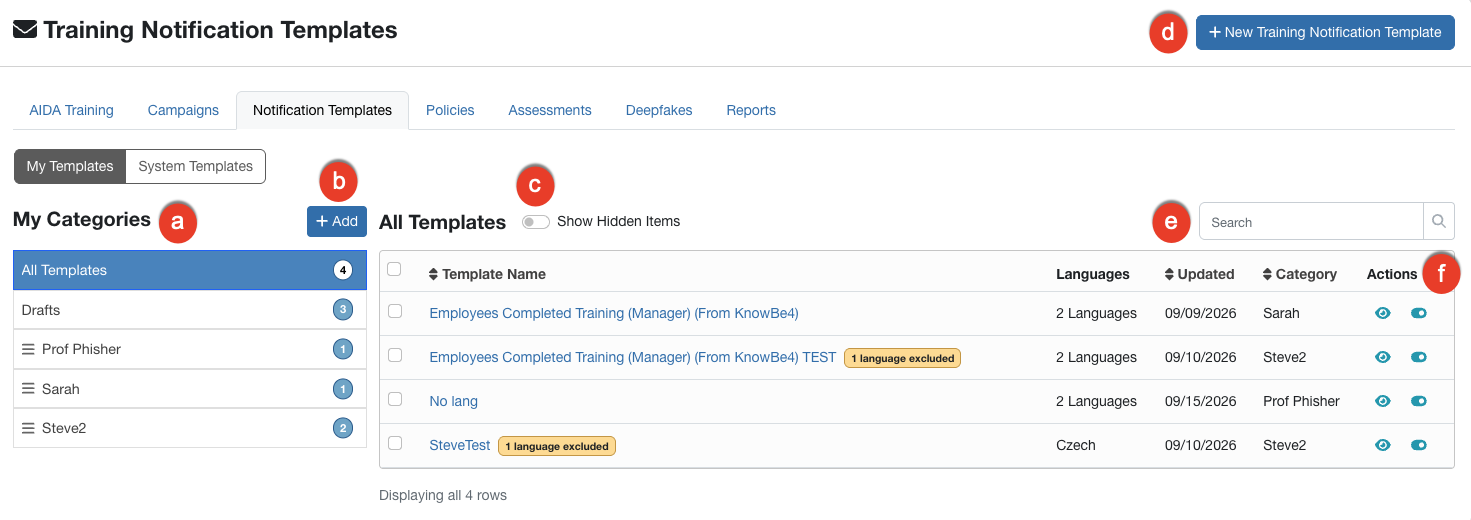
- Mes catégories : liste de toutes les catégories dans Mes modèles.
- + Ajouter : cliquez sur ce bouton pour ajouter une nouvelle catégorie.
- Afficher les éléments cachés : sélectionnez ce bouton bascule pour afficher tous les modèles, incluant ceux que vous avez masqués.
- + Nouveau modèle de notification de formation : cliquez sur ce bouton pour ajouter un nouveau modèle.
- Rechercher : servez-vous de ce champ pour chercher un modèle particulier.
-
Actions : Dans la colonne Actions, sélectionnez l’icône à trois points pour ouvrir le menu des actions, puis sélectionnez l’une des options suivantes pour un modèle :
- Aperçu : cliquez sur cette icône pour avoir un aperçu de la notification.
- Cloner : Sélectionnez cette option pour créer une copie du modèle que vous pouvez modifier indépendamment. Pour plus d’informations, consultez la section Cloner un modèle de notification de formation ci-dessous.
- Masquer le modèle : sélectionnez ce bouton à bascule pour masquer le modèle de la liste.
Modèles du système
Nos modèles de notification intégrés sont regroupés en catégories par le système, comme les Notifications de bienvenue, les Notifications de retard et les Notifications d’achèvement. Vous pouvez utiliser ces notifications tel quel ou les transformer comme bon vous semble.
Pour en apprendre davantage sur les options de cette section, veuillez vous reporter à la capture d’écran et à la liste ci-dessous :
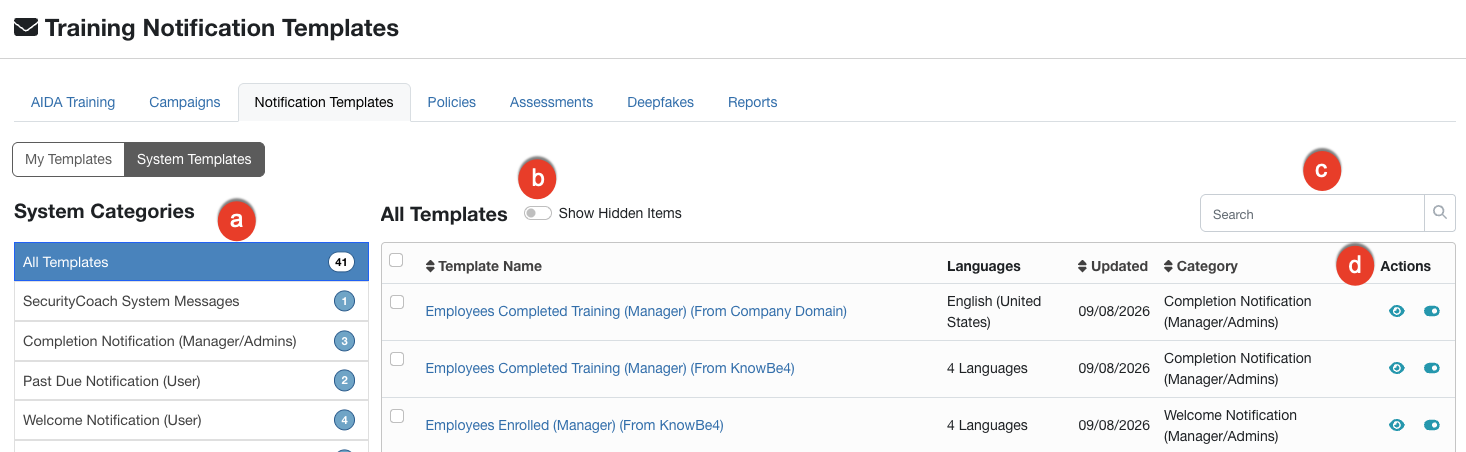
- Catégories du système : liste de toutes les catégories dans les Modèles du système.
- Afficher les éléments cachés : sélectionnez ce bouton bascule pour afficher tous les modèles, incluant ceux que vous avez masqués.
- Rechercher : servez-vous de ce champ pour chercher un modèle particulier.
-
Actions : sélectionnez l’une de deux actions pour un modèle :
- Aperçu : cliquez sur cette icône pour ouvrir une fenêtre contextuelle qui affichera un aperçu de la notification.
- Masquer le modèle : sélectionnez ce bouton à bascule pour masquer le modèle de la liste.
Travailler avec les modèles dans plusieurs langues
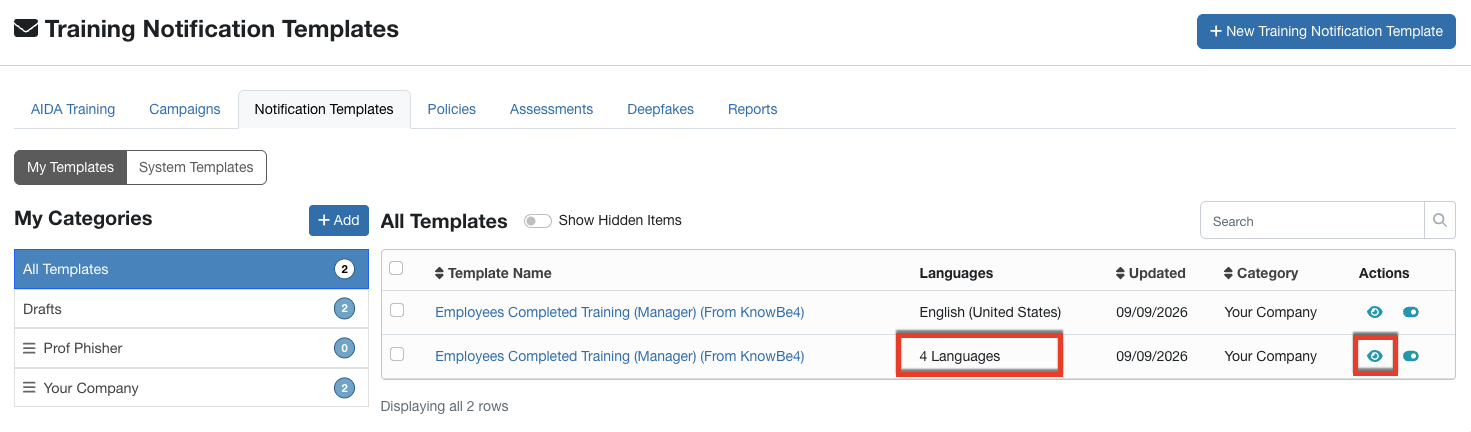
Les options Mes modèles et Modèles du système peuvent toutes deux inclure plusieurs langues. Dans l’une ou l’autre liste de modèles, la colonne des Langues indique le nombre de langues comprises avec chaque modèle. Chaque modèle correspond à une ligne de la liste, quel que soit le nombre de langues qu’il comprend.
Un modèle qui comprend une langue indique cette langue, comme Anglais (États-Unis). Un modèle qui comprend plus d’une langue affiche le nombre de langues sous forme de lien, tel que 4 langues.
Chaque langue dans un modèle constitue une version distincte de la notification, avec son propre objet et son propre corps. Vous pouvez prévisualiser, modifier ou copier n’importe quelle version linguistique d’un modèle. Vous pouvez aussi choisir quelles langues copier lorsque vous ajoutez un modèle à l’une de vos catégories.
Deux conditions doivent être remplies pour que vos utilisateurs reçoivent une notification dans leur propre langue. Le modèle doit comprendre une version dans cette langue, et les notifications de formation localisées doivent être activées pour votre compte. Pour savoir comment activer ce paramètre, consultez notre Guide de localisation.
Prévisualiser un modèle personnalisé en plusieurs langues
Pour prévisualiser un modèle personnalisé en plusieurs langues, suivez les étapes ci-dessous :
-
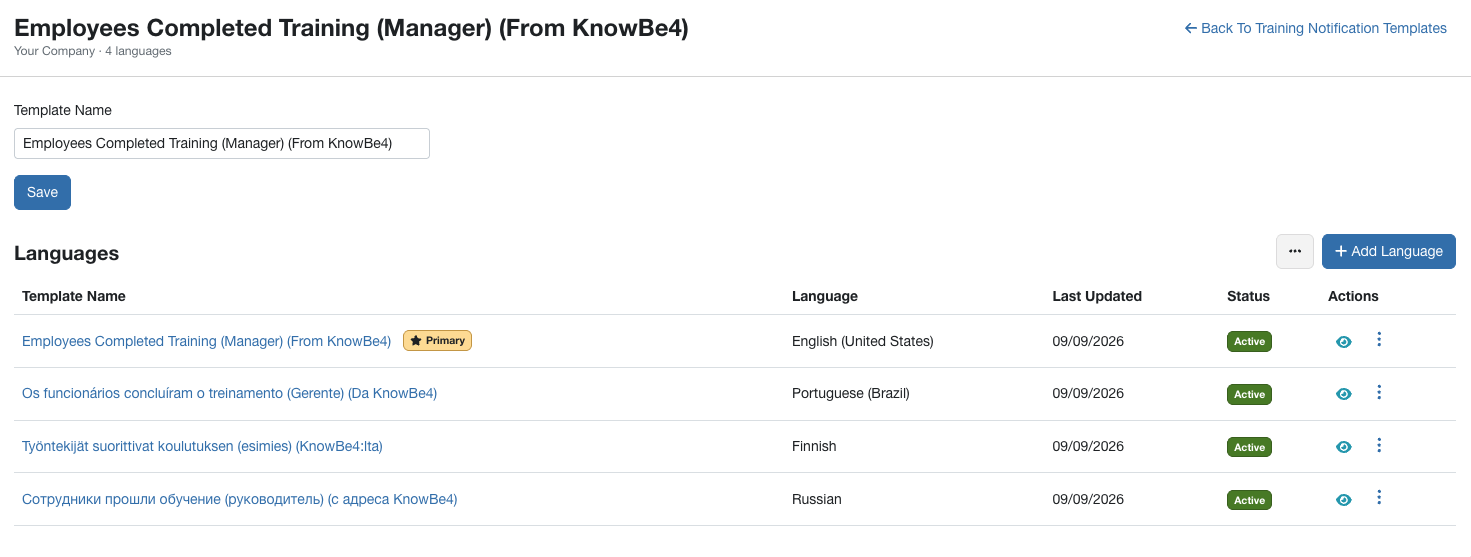
Dans le sous-onglet Mes modèles, trouvez le modèle que vous souhaitez prévisualiser, puis cliquez sur le nom du modèle dans la colonne Nom du modèle. Une page s’ouvre pour afficher les langues du modèle.
-
Cliquez sur l’icône d’aperçu dans la colonne Actions. La fenêtre Aperçu du courriel s’ouvrira.
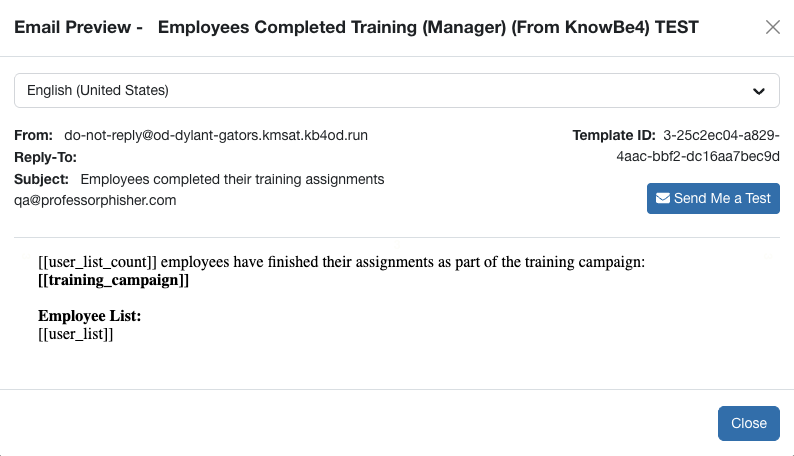
- Cliquez sur M’envoyer un test pour recevoir par courriel un test de la notification dans la langue actuellement affichée.
- Remarque : l’option M’envoyer un test envoie la version linguistique que vous avez ouverte.
- Cliquez sur Fermer pour revenir à la page de langue du modèle.
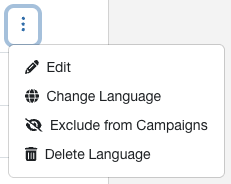
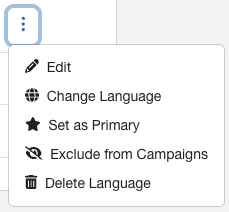
- Pour modifier le modèle, cliquez sur l’icône ellipses dans la colonne Actions. Vos options diffèrent selon que vous modifiez une langue principale ou une langue non principale.
-
Langue principale : Il s’agit de la langue par défaut de votre modèle. Vous avez la possibilité de modifier le modèle, de changer la langue, d’exclure cette langue d’une campagne ou de supprimer la langue. Si vous décidez de supprimer la langue, une fenêtre contextuelle s’ouvre et vous demande de sélectionner une nouvelle langue principale.
-
Langue non principale : Vous avez la possibilité de modifier le modèle, de changer la langue, de définir la langue comme langue principale, d’exclure cette langue d’une campagne ou de supprimer la langue.
-
- Pour quitter cette page, cliquez sur Retourner aux modèles de notification de formation dans le coin supérieur droit de la page.
Ajouter une langue à votre modèle personnalisé
Pour ajouter une langue au modèle, suivez les étapes ci-dessous :
- Cliquez sur +Ajouter une nouvelle langue. Une fenêtre contextuelle s’ouvre.
- Veuillez faire une sélection :
-
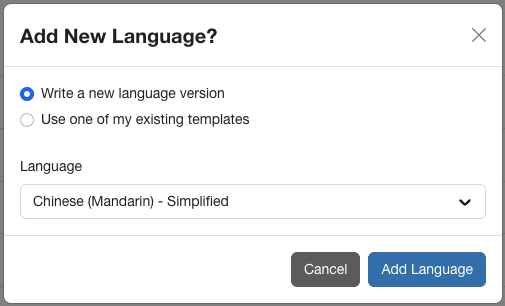
Si vous souhaitez rédiger une version dans une autre langue, sélectionnez l’option Rédiger une version dans une autre langue, sélectionnez la langue dans le menu déroulant Langue, puis cliquez sur Ajouter une langue.
-
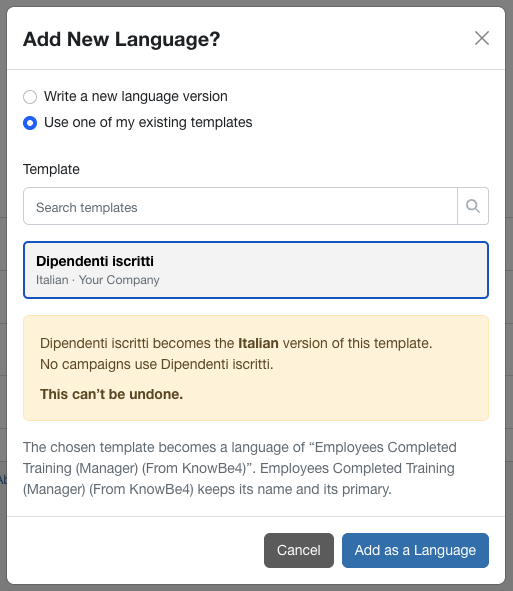
Pour utiliser l’un de vos modèles existants, sélectionnez l’option Utiliser l’un de mes modèles existants. Ensuite, recherchez un modèle ou sélectionnez-en un dans la liste et cliquez sur Ajouter comme langue. La liste comprend uniquement des modèles dans des langues qui ne sont pas déjà associées à cette notification.
-
Modifier un modèle de langue personnalisé dans une langue spécifique
Pour modifier un modèle dans une langue en particulier, suivez les étapes ci-dessous :
- Cliquez sur l’icône ellipses dans la colonne Actions.
-
Cliquez sur Modifier pour ouvrir le modèle dans le formulaire d’édition, dans la langue que vous avez sélectionnée.
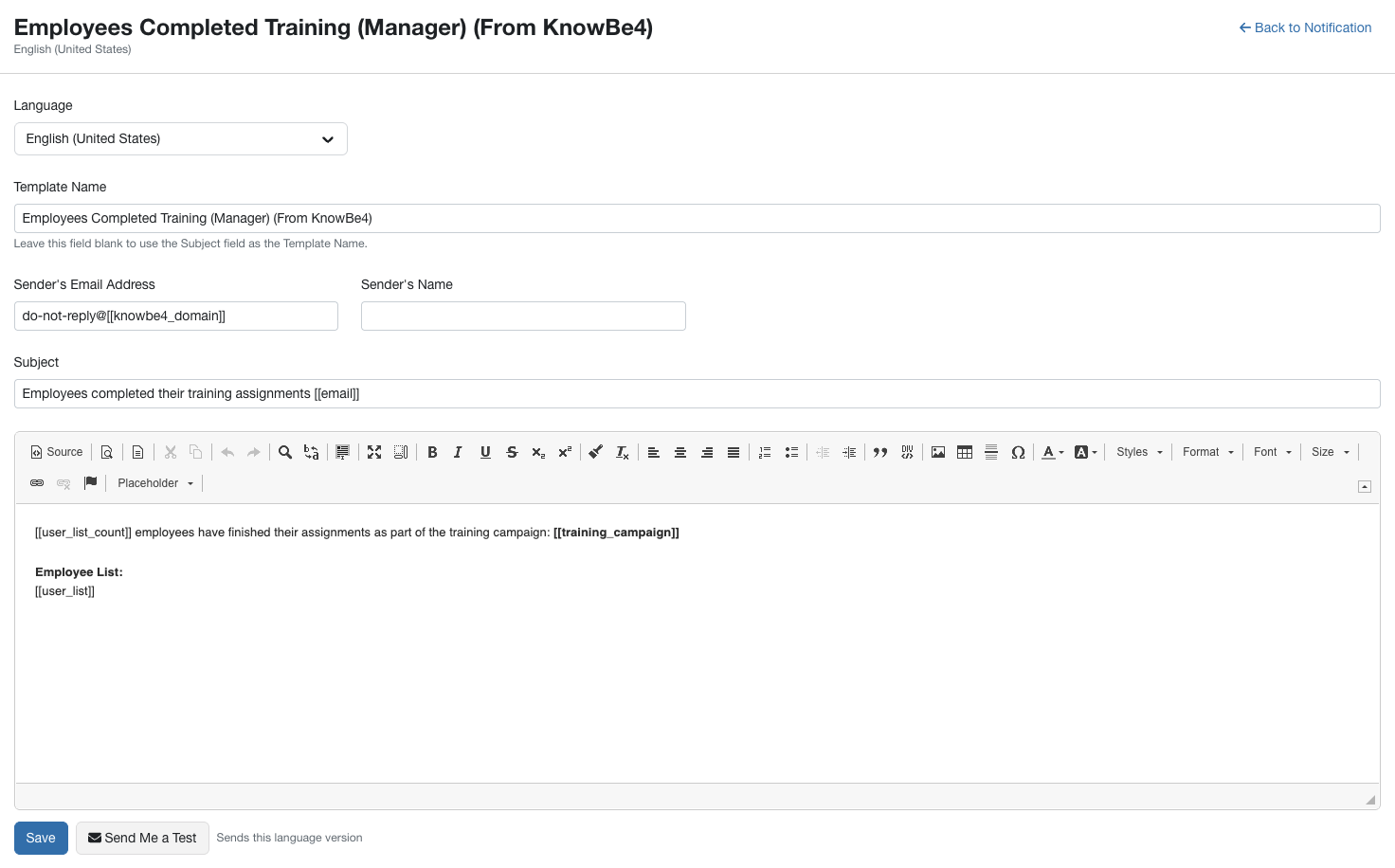
- Modifiez les détails et le contenu du modèle.
- Cliquez sur Enregistrer, puis cliquez sur Retourner à la notification dans le coin supérieur droit de la page pour revenir à la page de notification.
Gérer les langues de vos modèles personnalisés
Une fois qu’un modèle personnalisé se trouve dans l’une de vos catégories, vous pouvez y ajouter une version linguistique, en modifier la langue et supprimer ou masquer une version. Vous pouvez également combiner les modèles que vous avez créés séparément pour chaque langue en un seul modèle.
Lorsque vous combinez deux modèles, toute campagne utilisant l’un ou l’autre des modèles d’origine est automatiquement mise à jour; vous n’avez donc pas besoin de recréer ou de réattribuer vos campagnes.
Pour créer un modèle qui comprend plus d’une langue, la méthode la plus rapide consiste à copier un modèle système et à sélectionner plusieurs langues lors de la copie. Pour en savoir plus, consultez Copier un modèle système dans une catégorie à partir de la fenêtre d’aperçu ci-dessous.
Prévisualiser un modèle système en plusieurs langues
Pour générer l’aperçu d’un modèle dans plusieurs langues, suivez les étapes ci-dessous :
- Au sous-onglet Modèles du système, trouvez le modèle pour lequel vous souhaitez générer l’aperçu.
-
Cliquez sur l’icône d’aperçu dans la colonne Actions. La fenêtre Aperçu du courriel s’ouvrira.
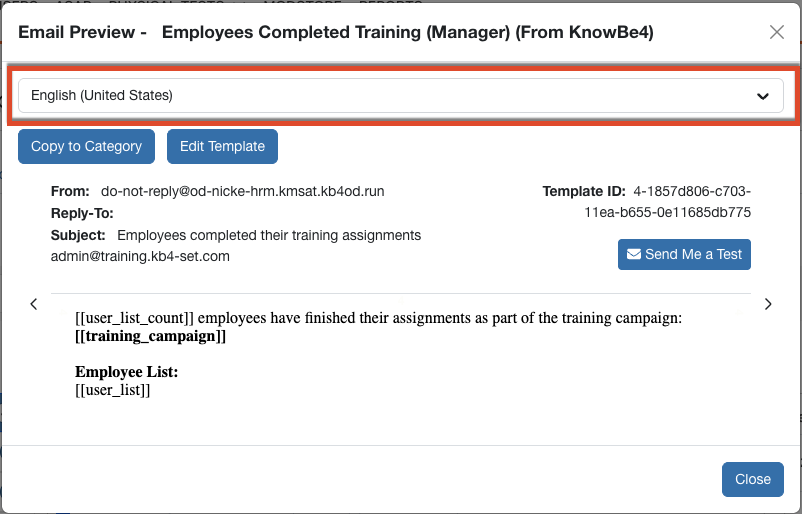
- Pour afficher le modèle dans une autre langue, sélectionnez la langue souhaitée dans le menu déroulant au haut de la page.
Dans la fenêtre Aperçu du courriel vous pouvez aussi copier le modèle dans l’une de vos catégories ou le modifier. Reportez-vous aux sections ci-dessous.
Copier un modèle système dans une catégorie à partir de la fenêtre d’aperçu
Vous pouvez copier une ou plusieurs langues dans l’une de vos catégories sans quitter la fenêtre d’Aperçu du courriel. Pour ce faire, suivez les étapes ci-dessous :
-
Dans la fenêtre Aperçu du courriel, cliquez sur Copier dans la catégorie.
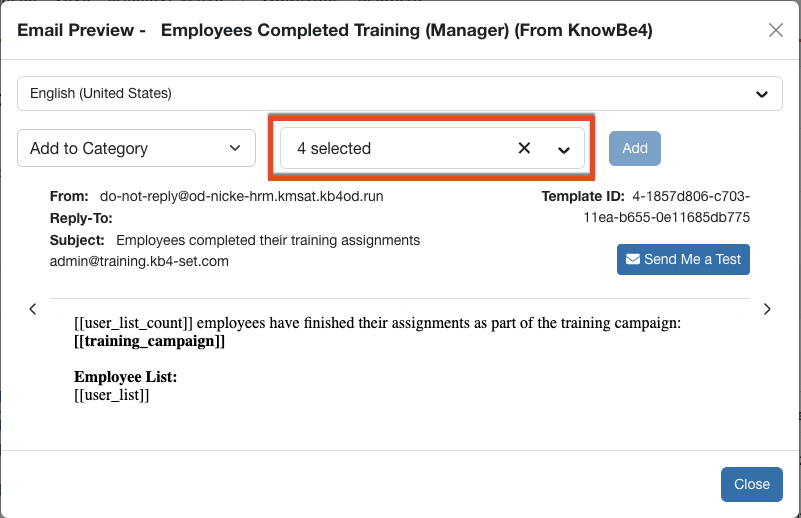
- Dans le menu déroulant Ajouter à la catégorie, sélectionnez la catégorie où sera copié le modèle.
- Dans le menu déroulant des langues, sélectionnez les langues à copier. Toutes les langues du modèle seront sélectionnées par défaut.
- Cliquez sur Ajouter.
Modifier un modèle système dans une langue spécifique
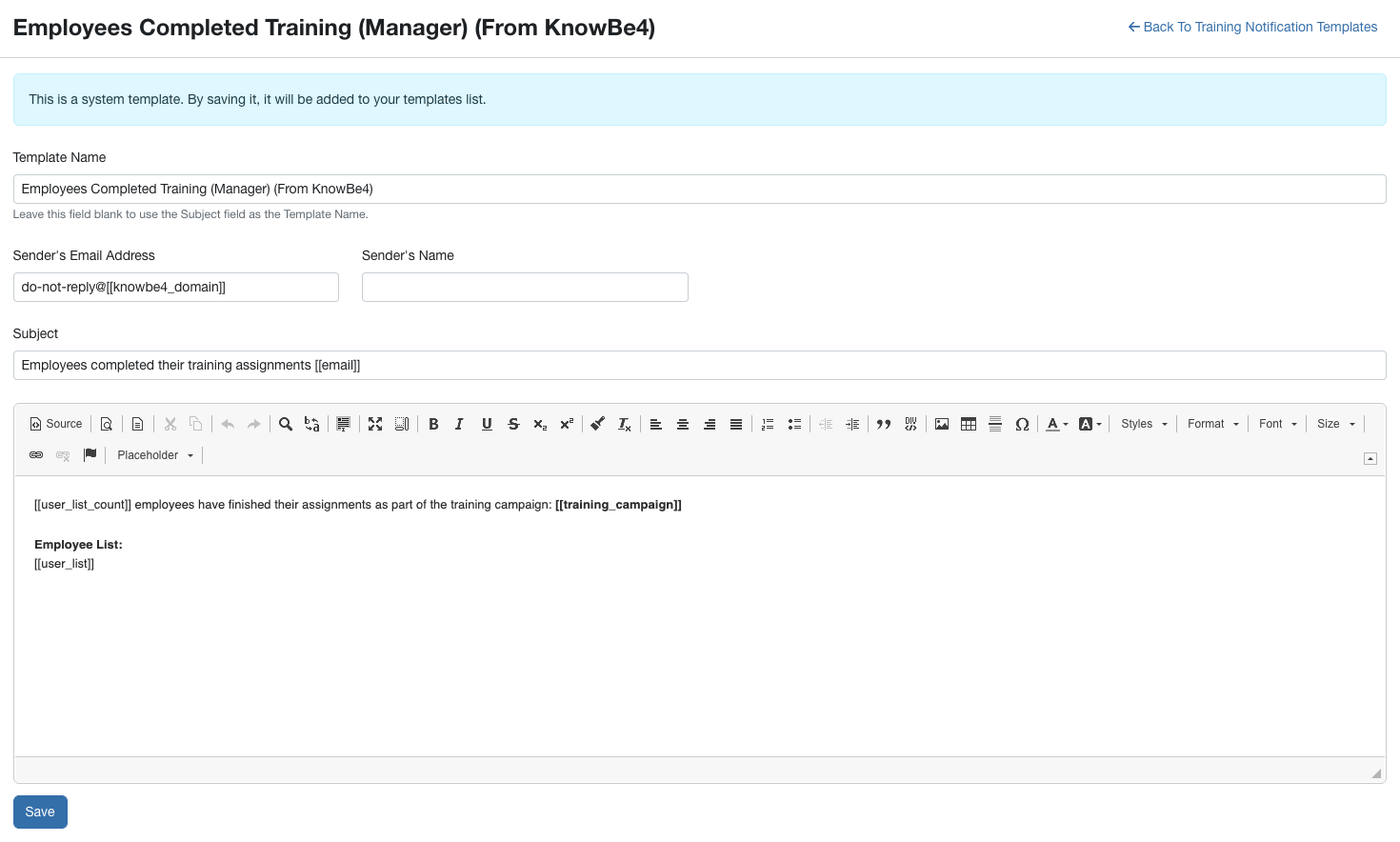
Pour modifier un modèle dans une langue en particulier, suivez les étapes ci-dessous :
- Au haut de la fenêtre Aperçu du courriel, sélectionnez la langue que vous voulez modifier à partir du menu déroulant.
-
Cliquez sur Modifier le modèle pour ouvrir le modèle dans la fenêtre de modification, dans la langue sélectionnée.
Ajouter un modèle système à une catégorie à partir de la liste des modèles
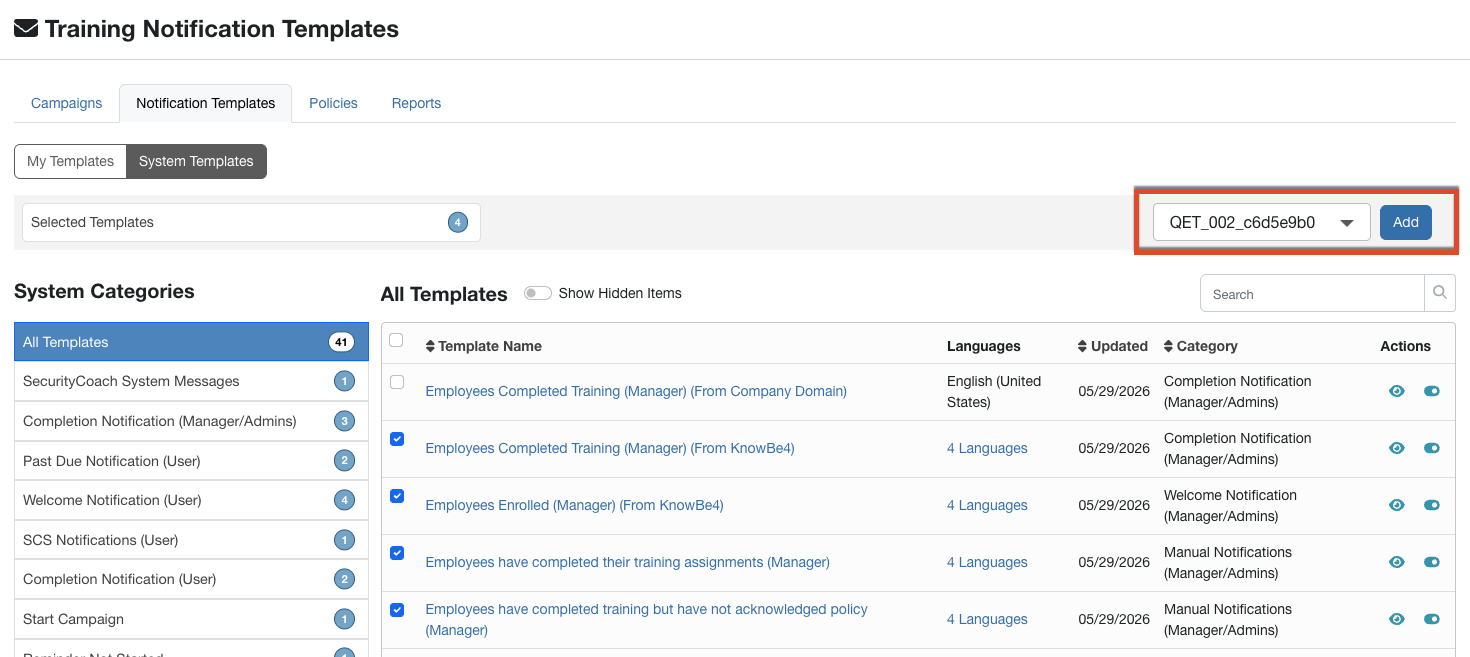
Vous pouvez aussi copier les modèles dans une catégorie à partir de la liste des modèles. Lorsque vous ajoutez un modèle qui comprend plusieurs langue, vous pouvez choisir les langues à copier. Pour ajouter un modèle dans une catégorie depuis la liste des modèles, suivez les étapes ci-dessous :
- Au sous-onglet Modèles du système, cochez la case pour chaque modèle à copier.
-
Dans le menu déroulant Ajouter à la catégorie, sélectionnez la catégorie où seront copiés les modèles.
-
Cliquez sur Ajouter. Si un modèle sélectionné comprend plus d’une langue, la fenêtre Sélectionnez les langues à ajouter s’ouvre.
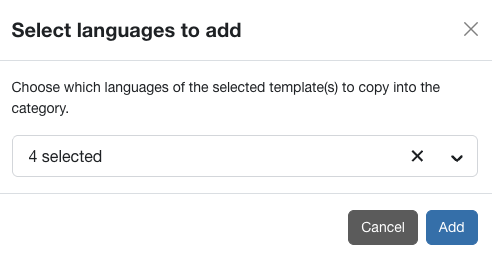
- Dans la fenêtre Sélectionnez les langues à ajouter, sélectionnez les langues à copier, puis cliquez sur Ajouter. Seules les langues sélectionnées sont copiées.
Personnaliser les notifications de formation
KnowBe4 propose différentes notifications de formation intégrées que vous pouvez utiliser pour inscrire vos utilisateurs aux formations. Vous pouvez personnaliser ces notifications intégrées, modifier nos modèles vierges, ou créer vos propres notifications. Pour apprendre comment procéder, suivez les instructions ci-dessous ou consultez notre vidéo Personnaliser les notifications de formation.
Pour créer ou modifier un modèle de notification de formation, accédez à Formation > Modèles de notification. Sous Modèles du système, cliquez sur l’un de nos modèles de notification de formation intégrés pour l’ouvrir dans l’éditeur tel-tel (WYSIWYG) et y apporter vos modifications. L’enregistrement des modifications apportées à un modèle système intégré enregistrera une copie de vos modifications dans la catégorie Brouillons de Mes modèles.
Vous pouvez également créer vos propres modèles de notification de formation en cliquant sur le bouton + Nouveau modèle de notification de formation situé dans le coin supérieur droit du sous-onglet Mes modèles.
Consultez la capture d’écran et la liste ci-dessous pour connaître les outils que vous pouvez utiliser pour créer ou modifier un modèle à l’aide de l’éditeur tel-tel (WYSIWYG) : 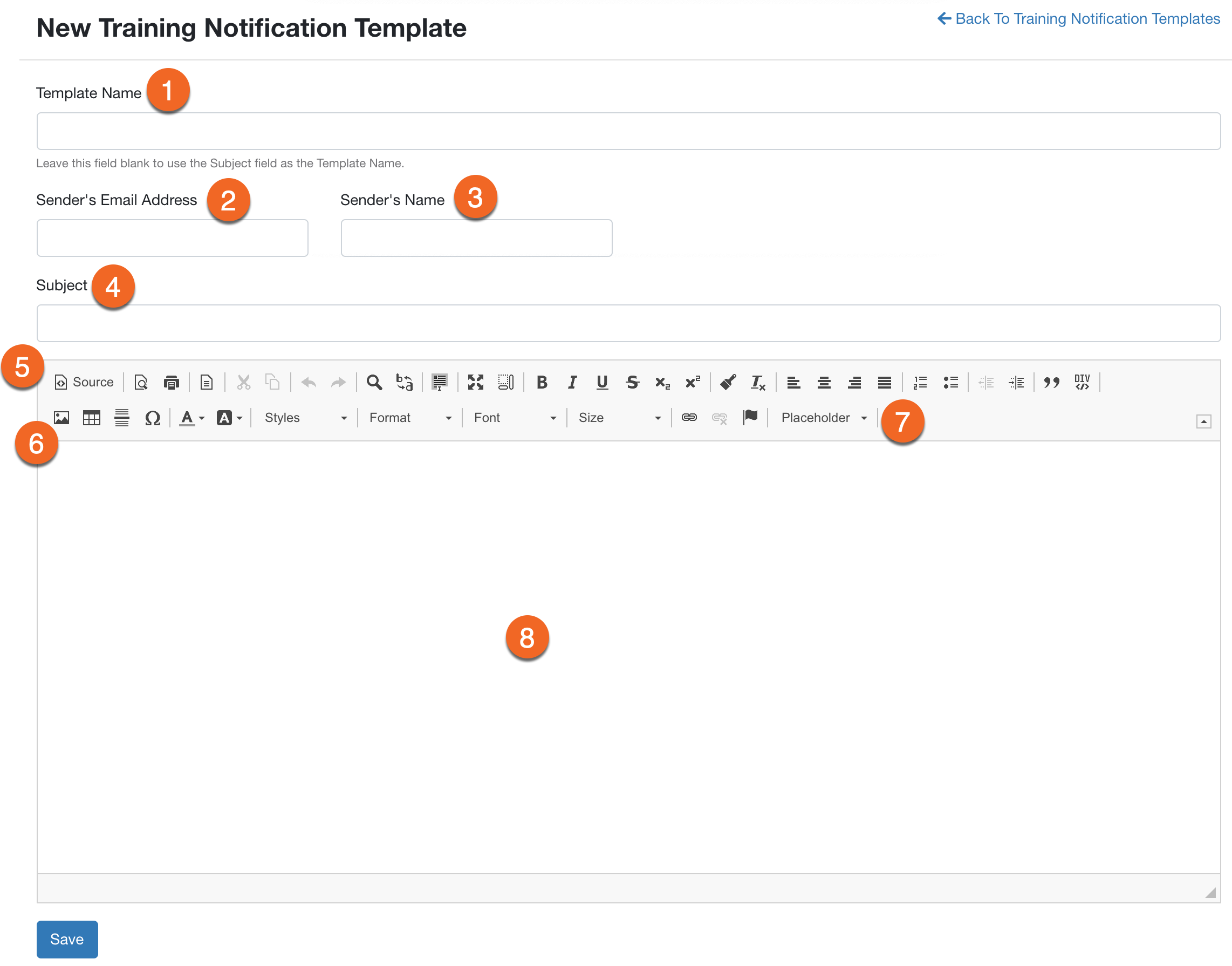
- Nom du modèle (facultatif) : Entrez un nom pour votre modèle. Les utilisateurs ne verront pas ce champ lorsqu’ils recevront le courriel de notification de formation.
- Adresse courriel de l’expéditeur : Saisissez l’adresse courriel de l’expéditeur. Les utilisateurs verront cette adresse s’afficher dans le courriel. Vous pouvez utiliser l’adresse courriel de votre choix.
- Nom de l’expéditeur (facultatif) : Saisissez le nom qui s’affichera dans le courriel, à côté de l’adresse courriel de l’expéditeur.
-
Objet : Saisissez la ligne d’objet du courriel que les utilisateurs verront apparaître dans leur boîte de réception. Si vous n’avez pas nommé votre modèle de notification de formation, la ligne d’objet sera utilisée comme nom de modèle. Voici quelques exemples :
- Campagne de formation obligatoire
- Vous avez été invité à une formation
- Oups, vous avez cliqué sur un test d’hameçonnage!
- Source : Cliquez sur ce bouton pour basculer vers un affichage du code source du modèle. Si vous connaissez le langage HTML, vous pouvez utiliser cet affichage pour créer des notifications de formation personnalisées.
-
Icône d’image : Cliquez sur cette icône pour ajouter une image personnalisée à votre modèle de notification de formation. Pour plus d’informations, consultez notre article Ajouter des images de modèle personnalisées.
Remarque : Certaines versions de Microsoft Outlook requièrent l’ajout de balises supplémentaires au code source de l’image afin d’assurer son bon affichage. Pour plus d’informations, consultez notre article Résolution des problèmes liés aux images des modèles. - Espace réservé : Utilisez le menu déroulant pour ajouter des espaces réservés à vos notifications. Les espaces réservés permettent d’alimenter automatiquement certains champs avec votre utilisateur, votre compte ou vos informations de formation. Les espaces réservés des notifications de campagne de formation peuvent être utilisés uniquement dans le corps d’un modèle. Pour plus d’informations, consultez notre Guide des espaces réservés.
- Corps : Saisissez votre texte dans le corps du modèle de notification de formation. Vous pouvez utiliser les options disponibles de formatage du texte afin de personnaliser l’apparence de votre modèle. Vous pouvez également ajouter des tableaux, des lignes et autres détails à l’aide des boutons de l’éditeur tel-tel. Pour plus d’informations sur les recommandations concernant le corps de texte, lisez ce qui suit :
- Le contenu d’une notification de formation varie en fonction des informations que vous souhaitez fournir à vos utilisateurs. Nous vous recommandons d’y inclure la date d’échéance de la formation, le lien de connexion, ainsi que des instructions sur la manière de se connecter.
- Nous vous recommandons d’offrir une courte explication au sujet de la formation et de la raison pour laquelle l’utilisateur y a été inscrit. N’hésitez pas à y ajouter une touche personnelle, afin que vos utilisateurs se montrent plus réceptifs à ces courriels.
Cloner un modèle de notification de formation
Si vous souhaitez réutiliser l’un de vos modèles sans devoir le recréer, vous pouvez le cloner. Le clonage crée un nouveau modèle ayant son propre identifiant, de sorte que toute modification apportée au clone n’affectera pas l’original.
Pour cloner un modèle de notification de formation, suivez les étapes ci-dessous :
- Accédez à Formation > Modèles de notification.
- Sélectionnez le sous-onglet Mes modèles.
- Trouvez le modèle que vous souhaitez cloner. Dans la colonne Actions, sélectionnez l’icône à trois points, puis sélectionnez Cloner. La page Cloner le modèle de notification de formation s’ouvrira.
-
Dans le champ Nom du modèle, saisissez un nom pour votre nouveau modèle. Par défaut, ce champ contient le nom du modèle d’origine auquel est ajouté le mot « Clone » à la fin. Vous pouvez modifier ce nom et les autres champs que vous souhaitez changer.

- Apportez toutes les autres modifications que vous souhaitez au modèle cloné. Pour plus d’informations sur les champs de cette page, reportez-vous à la section Personnaliser des notifications de formation ci-dessus.
- Sélectionnez Cloner le modèle. Votre modèle cloné apparaîtra comme un nouveau modèle sous Mes modèles.
Compte partenaire / comptes multiples : cloner un modèle géré
Si votre compte gère d’autres comptes, vous pouvez également cloner des modèles à partir du sous-onglet Modèles gérés. Le clonage fonctionne de la même manière que sous Mes modèles. Votre modèle cloné apparaîtra comme un nouveau modèle sous Modèles gérés.
Comment utiliser la catégorie des modèles vierges
Dans la section Modèles du système, la catégorie Modèles vierges comprend des versions vierges de nos modèles de notification de formation qui présentent un design ou un style personnalisé. Les noms de tous nos modèles stylisés sont étiquetés avec les mots (Bannière) ou (Bordure). Vous pouvez personnaliser le style de ces modèles en apportant des modifications au code source. Si vous ne connaissez pas le langage HTML, référez-vous aux commentaires HTML instructifs inclus dans le code source de chaque modèle vierge pour vous guider tout au long du processus de personnalisation. Vous pouvez également visiter le site Web W3 Schools pour en savoir plus sur le HTML.
Voici ci-dessous quelques exemples de personnalisation que vous pouvez apporter aux modèles vierges :
- Bordure (Cliquer pour afficher) : Personnalisez la couleur de la bordure du modèle en ajoutant votre propre code de couleur RVB ou hexadécimal.
- Visitez le site Web W3 Schools pour en savoir plus sur les codes de couleurs RVB et hexadécimaux.
- Vous pouvez également utiliser l’espace réservé [[brand_color]] dans le code source. Cet espace réservé permet d’insérer le code hexadécimal de la couleur de la marque de votre organisation telle que définie dans les paramètres de votre compte.
- Bannière (Cliquer pour afficher) : Personnalisez la couleur d’arrière-plan de la bannière en ajoutant votre propre code de couleur RVB ou hexadécimal. Vous pouvez également insérer un texte personnalisé pour la bannière.
- Visitez le site Web W3 Schools pour en savoir plus sur les codes de couleurs RVB et hexadécimaux.
- Vous pouvez également utiliser l’espace réservé [[brand_color]] dans le code source. Cet espace réservé permet d’insérer le code hexadécimal de la couleur de la marque de votre organisation telle que définie dans les paramètres de votre compte.
- Logo : Remplacez le logo KnowBe4 par celui de votre organisation.
Si vous choisissez d’utiliser un modèle vierge dont le nom comporte une balise (Logo), n’oubliez pas que ce type de modèle ajoutera automatiquement le logo de votre organisation dans l’espace réservé [[company_logo_url]]. Pour que cet espace réservé fonctionne correctement, ajoutez l’URL du logo de votre organisation aux paramètres de votre compte. Pour plus d’informations au sujet des espaces réservés à utiliser dans les notifications de formation, consultez notre Guide sur les espaces réservés.