À partir de l’onglet Utilisateurs, vous pouvez gérer vos utilisateurs et vos groupes, attribuer des rôles d’administration, et créer et attribuer divers rôles de sécurité.
Ajouter des utilisateurs
Vous avez quatre options pour l’importation d’utilisateurs :
- Provisionnement des utilisateurs (recommandé)
- Importation rapide
- Importation CSV
- Créer un utilisateur unique
Vous pouvez également activer le paramètre Autoriser les utilisateurs à créer des comptes dans les Paramètres des utilisateurs pour que les utilisateurs soient ajoutés automatiquement lors de leur inscription à leur propre compte. Ce paramètre est désactivé par défaut.
Provisionnement des utilisateurs
Vous pouvez utiliser l’intégration à Active Directory (ADI), SCIM ou le provisionnement des utilisateurs Google (GUP) pour importer des utilisateurs en lot et ajouter des informations facultatives concernant vos utilisateurs. Pour plus d’informations, consultez notre article Intégration à Active Directory (ADI), le Guide de configuration SCIM ou le Guide du provisionnement des utilisateurs Google (GUP).
Importation rapide
L’Importation rapide vous permet d’importer les adresses courriel de vos utilisateurs. Si vous souhaitez importer des informations supplémentaires sur vos utilisateurs, nous vous recommandons d’utiliser l’option Importation CSV ou Provisionnement des utilisateurs.

- Accédez à Utilisateurs > Importer des utilisateurs.
-
Saisissez ou collez les adresses courriel de vos utilisateurs dans la zone de texte, une adresse par ligne. Les adresses courriel doivent respecter le format suivant : utilisateur@exemple.com.
Remarque :Dans la plupart des cas, les seules adresses courriel acceptées lors de l’importation sont celles qui utilisent le domaine avec lequel votre organisation s’est inscrite. Si votre organisation utilise plusieurs domaines de courriel, veuillez consulter notre article Ajouter et vérifier des domaines pour obtenir plus d’informations. -
Une fois l’importation terminée, les utilisateurs seront invités à créer leur propre mot de passe lorsqu’ils se connecteront pour la formation. Si vous préférez configurer un seul mot de passe pour tous les utilisateurs importés, cochez la case Configurer un mot de passe pour les utilisateurs.
Remarque :Nous vous recommandons d’utiliser cette option pour des cas spéciaux uniquement. Vous pouvez cocher la case Exiger que les utilisateurs réinitialisent leur mot de passe initial défini par les administrateurs pour obliger les utilisateurs à modifier leur mot de passe après leur première connexion. - Si vous voulez ajouter les utilisateurs importés à un ou plusieurs groupes spécifiques, cochez la case Sélectionner les groupes pour les utilisateurs. Puis, choisissez un ou plusieurs groupes à partir de la liste déroulante.
Dès que vous avez saisi vos utilisateurs et leurs informations, cliquez sur Importer des utilisateurs.
Importation CSV
Vous pouvez utiliser notre fonction d’importation CSV pour importer des utilisateurs en lot et ajouter des informations facultatives concernant vos utilisateurs.
Pour plus d’informations, consultez notre article Importer des utilisateurs avec un fichier CSV.
Créer un utilisateur unique
Vous pouvez ajouter manuellement un utilisateur et renseigner son nom et son prénom, son adresse courriel et le titre de son poste. Pour ajouter un utilisateur, accédez à l’onglet Utilisateurs. Cliquez sur le menu déroulant Ajouter des utilisateurs, puis sur Créer un utilisateur unique.
Gérer les utilisateurs
L’onglet Utilisateurs affiche tous vos utilisateurs. À partir de cette liste, vous pouvez ajouter des utilisateurs à des groupes ou les en retirer, attribuer ou révoquer les droits d’administrateur, modifier les informations de base du profil et exporter une liste de tous vos utilisateurs vers un fichier CSV.
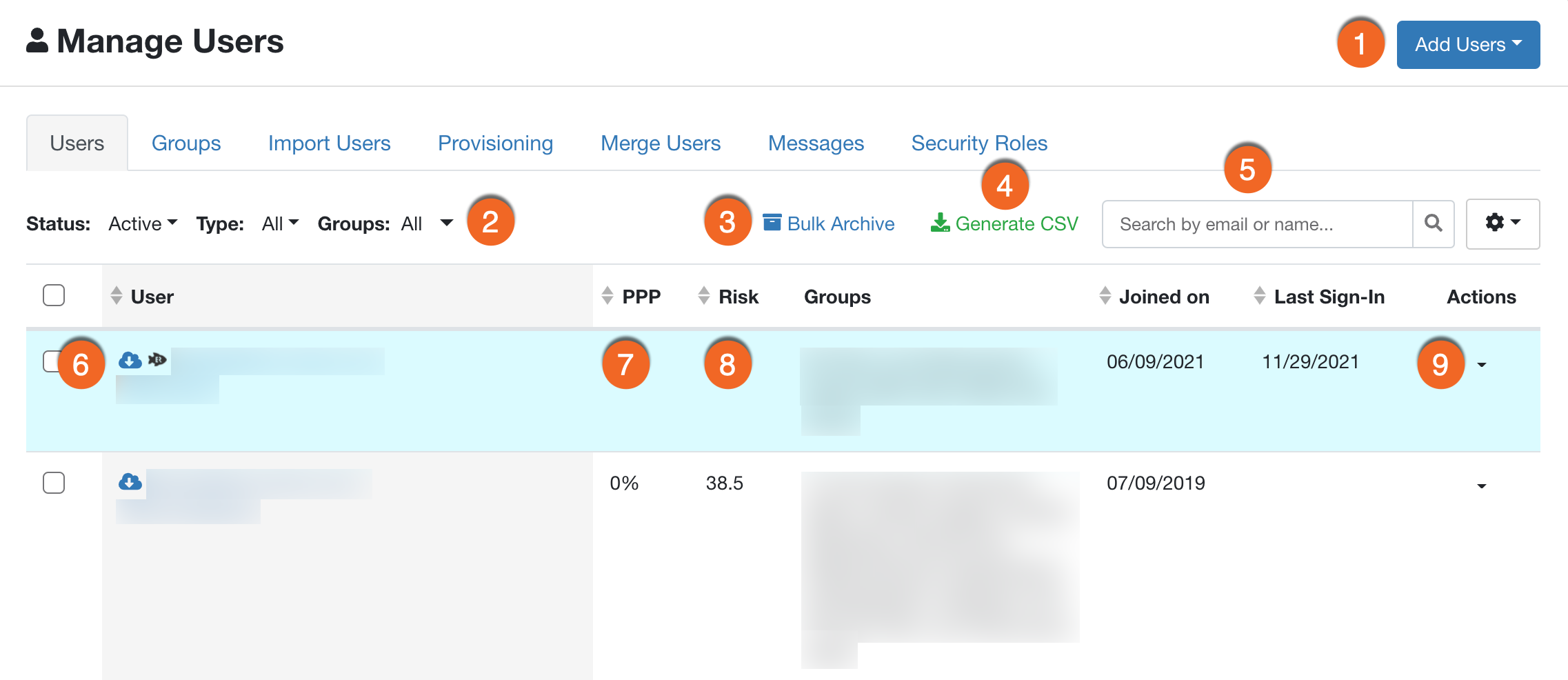
- Ajouter des utilisateurs : Créez un utilisateur ou importez des utilisateurs en lot.
- Filtres : Filtrez ce tableau selon l’état, le type d’utilisateur (utilisateurs finaux, administrateurs ou les deux) ou les groupes auxquels les utilisateurs sont assignés. Vous pouvez aussi sélectionner Aucun groupe pour filtrer les utilisateurs qui ne font partie d’aucun groupe pour le moment.
- Archiver en lot : Cliquez sur ce lien pour ouvrir la fenêtre Archiver en lot.
-
Générer au format CSV : Cliquez sur ce bouton pour générer un fichier CSV. Une fois généré, vous pourrez télécharger ce fichier depuis votre Centre de téléchargement.
Remarque :Si vous avez plus de 51 000 utilisateurs, votre téléchargement sera divisé en plusieurs fichiers CSV avec un maximum de 50 000 utilisateurs dans chaque fichier. - Rechercher : Filtrez la liste par adresse courriel ou par nom d’utilisateur.
- Icône d’engrenage : Choisissez les colonnes à afficher dans le tableau. Vos modifications seront immédiatement appliquées.
-
Courriel, nom et icône d’utilisateur : Cliquez sur le nom d’un utilisateur pour afficher plus d’informations sur celui-ci. L’icône indique différentes informations sur un utilisateur. Consultez la liste suivante pour en apprendre davantage sur chaque icône.
- Lorsque l’ADI est activée, une icône de fenêtre indique que l’utilisateur est géré par ADI.
- Lorsque SCIM est activé, une icône de nuage indique que l’utilisateur est géré par SCIM.
- Une icône d’hameçonnage (poisson) indique que l’utilisateur a accès à votre console PhishER.
- PPP : Indique le Pourcentage de Phish-prone de l’utilisateur.
- Risque : Indique la Note de risque de l’utilisateur.
- Actions : Utilisez la flèche déroulante pour modifier, archiver ou modifier les droits d’administrateur pour l’utilisateur spécifié.
Modifier des utilisateurs
Vous pouvez cliquer sur l’adresse courriel de n’importe quel utilisateur pour voir les informations détaillées concernant l’historique de formation et les résultats d’hameçonnage de cet utilisateur. Cette fenêtre vous permet également de modifier manuellement toute information que vous avez importée dans le système concernant cet utilisateur. Pour plus d’informations, consultez notre Guide sur le profil d’utilisateur pour plus d’informations

Archiver et supprimer des utilisateurs
Pour vous aider à gérer votre liste d’utilisateurs, vous avez la capacité d’archiver, de restaurer et de supprimer des utilisateurs. Pour plus d’informations, consultez notre article Archiver ou supprimer un utilisateur.
Attribuer ou révoquer des privilèges administrateur
Les administrateurs ont accès à toutes les fonctions disponibles dans la console. Vous pouvez attribuer ou révoquer des privilèges administrateur depuis l’onglet Utilisateurs. Les utilisateurs qui possèdent des privilèges administrateur s’affichent avec un fond bleu dans la liste Utilisateurs. Pour plus d’informations, consultez notre article Attribuer et révoquer les privilèges d’administrateur d’un utilisateur.
Rôles de sécurité
Les clients disposant d’un abonnement SAT Advanced, Platine ou Diamant peuvent utiliser notre fonction de Rôles de sécurité pour fournir un accès supplémentaire à certaines zones de la console à des groupes d’utilisateurs spécifiques. Pour plus d’informations, consultez notre article Guide sur les rôles de sécurité ou regardez la vidéo (en anglais) Présentation des rôles de sécurité.
Gérer des groupes
Les groupes peuvent être utilisés pour cibler des utilisateurs avec des campagnes d’hameçonnage ou de formation spécifiques. Pour afficher ou gérer vos groupes, accédez à Utilisateurs > Groupes.
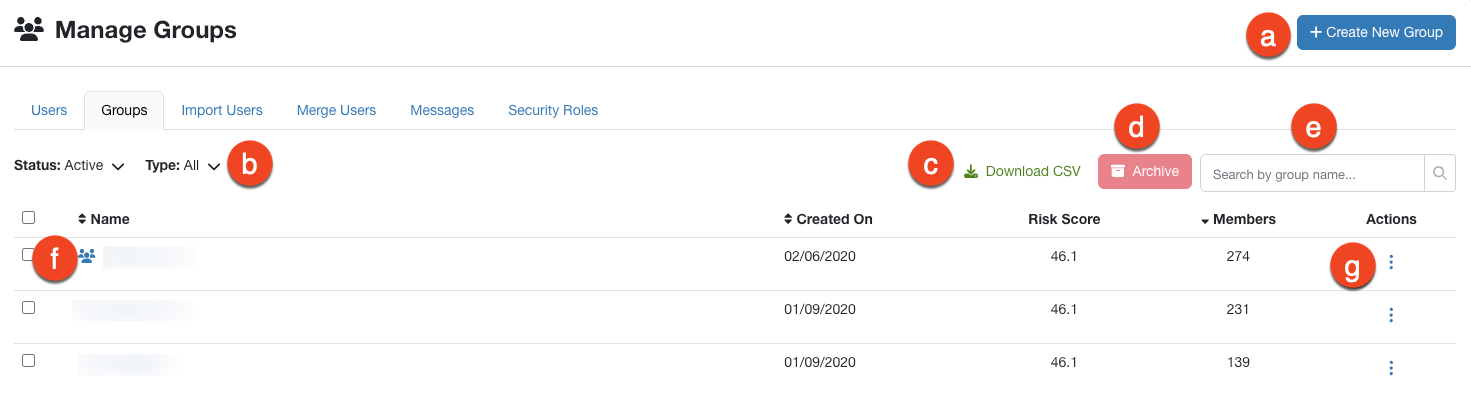
- + Créer un groupe : Cliquez sur ce bouton pour créer un groupe.
- Filtres État et Type : Filtrez le tableau selon l’état ou le type de groupe.
- Télécharger au format CSV : Cliquez sur ce bouton pour télécharger un fichier CSV. Une fois généré, vous pourrez télécharger ce fichier depuis votre Centre de téléchargement.
- Archiver : Retirez ce groupe sans le supprimer de la console. Consultez la section Archiver des groupes pour en savoir plus.
- Rechercher : Filtrez le tableau par nom de groupe.
-
Nom et icône de groupe : Cliquez sur un nom de groupe pour voir plus d’informations sur ce groupe.
- L’icône de fenêtre indique que le groupe est géré par ADI
- L’icône de nuage indique que le groupe est géré par SCIM
- L’icône d’un groupe de personnes indique un groupe intelligent
- Actions : Cliquez sur l’icône des points de suspension pour cloner, modifier ou archiver un groupe. Vous pouvez aussi choisir de supprimer tous les utilisateurs d’un groupe ou d’archiver tous les utilisateurs au sein d’un groupe.
Créer des groupes
Vous pouvez créer un groupe directement dans votre console en utilisant la fonction Importation CSV ou en utilisant l’Intégration à Active Directory. Pour plus d’informations, consultez notre article Créer un groupe.
Ajouter des utilisateurs dans des groupes et les en retirer
Après avoir importé des utilisateurs, vous pouvez les trier en groupes. Le tri peut se faire par service, par emplacement, par domaine ou selon toute autre caractéristique souhaitée. Les utilisateurs peuvent faire partie d’autant de groupes que nécessaire et il n’y a aucune limite quant au nombre de groupes que vous pouvez créer. Pour plus d’informations, consultez notre article Ajouter un utilisateur à un groupe ou l’en retirer.
Vous pouvez également ajouter des utilisateurs à des groupes ou les en retirer en lot lors de l’importation d’un fichier CSV. Pour plus d’informations, consultez notre article Importer des utilisateurs avec un fichier CSV.
Cloner des groupes
Vous pouvez faire une copie d’un groupe existant en le clonant. Pour plus d’informations, consultez notre article Cloner un groupe.
Archiver des groupes
Vous pouvez archiver les groupes dont vous n’avez plus besoin. L’archivage des groupes permet de retirer votre groupe pour ne plus l’utiliser tout en conservant les utilisateurs qui en font partie. Par la suite, vous pouvez désarchiver le groupe à tout moment pour rétablir les adhésions. Pour archiver un groupe, suivez les étapes ci-dessous :
Pour archiver un groupe :
- Depuis votre console KnowBe4, accédez à Utilisateurs > Groupes.
- À partir de la liste des groupes, trouvez le groupe que vous voulez archiver.
- Sous la colonne Actions, cliquez sur la flèche déroulante à côté du groupe choisi et sélectionnez Archiver.
Pour afficher les groupes archivés, utilisez le menu déroulant État situé au-dessus de la liste des groupes et sélectionnez Archivés.
Pour restaurer un groupe archivé, cliquez sur la flèche déroulante située à côté du groupe choisi et sélectionnez Restaurer.
Supprimer des groupes
Vous pouvez supprimer les groupes dont vous n’avez plus besoin. La suppression des groupes est définitive.
Pour supprimer un groupe, veuillez d’abord archiver le groupe. Puis, affichez les groupes archivés en utilisant le menu déroulant État au-dessus de la liste des groupes et sélectionnez Archivé.

Cliquez sur le bouton rouge Supprimer au-dessus de la liste des groupes. Lorsqu’un groupe est supprimé, les utilisateurs de ce groupe demeurent dans le système. Il y a deux options pour la suppression des groupes :
- L’option Supprimer la sélection vous permet de supprimer les groupes que vous avez sélectionnés. Cochez la case située à gauche du ou des groupes que vous voulez supprimer. Dès que vous avez sélectionné tous les groupes que vous voulez supprimer, cliquez sur le bouton rouge Supprimer et choisissez Supprimer la sélection.
-
Pour utiliser l’option Supprimer en lot à partir du fichier CSV, vous devez d’abord préparer un fichier CSV pour afficher chaque groupe archivé que vous voulez supprimer. Les groupes nommés dans le fichier CSV qui ne sont pas actuellement archivés ne seront pas supprimés. Lorsque vous êtes prêt à téléverser votre fichier CSV, cliquez sur le bouton rouge Supprimer et choisissez Supprimer en lot à partir d’un fichier CSV. La fenêtre suivante s’ouvrira :
- Cliquez sur Parcourir pour sélectionner et téléverser votre fichier CSV préparé.
- Sélectionnez les utilisateurs qui seront notifiés de ces suppressions (le cas échéant). Puis, cliquez sur Supprimer les groupes pour supprimer de façon permanente les groupes du fichier CSV.

Groupes intelligents
Notre fonction Groupes intelligents, disponible pour les comptes SAT Foundation, SAT Advanced, Platine et Diamant, vous permet de créer des groupes dynamiques en fonction de critères spécifiques que vous définissez. Ces groupes sont avantageux pour les tests d’hameçonnage, les campagnes de formation et pour la génération d’une variété de rapports.
Pour en apprendre davantage sur les Groupes intelligents, consultez cette liste d’articles sur les Groupes intelligents disponibles dans notre base de connaissances.
Groupes et campagnes d’hameçonnage
L’utilisation des groupes dans vos campagnes d’hameçonnage vous permet de cibler un sous-ensemble d’utilisateurs avec des modèles d’hameçonnage spécifiques. Les groupes peuvent être utilisés pour cibler certains services ou créer des tentatives d’harponnage sur des membres clés du personnel. Vous pouvez même cibler plusieurs groupes dans une seule campagne d’hameçonnage. En utilisant les groupes, vous pouvez mener des campagnes d’hameçonnage pour des régions ou des lieux spécifiques si vous souhaitez obtenir des indicateurs spécifiques pour ces campagnes.
Nous vous recommandons de créer des groupes pour différents lieux, des cliqueurs multiples, la gestion et d’autres ensembles d’utilisateurs à risque élevé. Notre fonction Groupes intelligents favorise la création de ces types de groupes. Vous pouvez en apprendre davantage sur les Groupes intelligents en consultant notre article Aperçu des groupes intelligents.
Groupes et campagnes de formation
Lorsque vous configurez une campagne de formation, vous pouvez choisir d’inscrire tous les utilisateurs ou de n’inscrire que des groupes d’utilisateurs spécifiques.
Vous pouvez aussi configurer une formation de rattrapage automatisée, afin d’offrir une formation supplémentaire aux utilisateurs qui échouent fréquemment aux tests des campagnes d’hameçonnage. Pour plus d’informations au sujet de la formation de rattrapage, lisez notre article Créer une campagne de formation de rattrapage.
Vous pouvez utiliser les groupes pour suivre la progression de la formation et exécuter des rapports sur différents groupes d’utilisateurs. Les rapports sur les groupes se trouvent sous l’onglet Rapports. Pour plus d’informations, consultez notre Guide des rapports.