Dans cet article, vous découvrirez la section Paramètre de l’hameçonnage des paramètres de votre compte KSAT. La section Paramètres d’hameçonnage vous permet de mettre à jour les paramètres de vos campagnes d’hameçonnage, d’activer la fonction Direct Message Injection (DMI) et de configurer des hôtes intelligents.
Paramètres de l’hameçonnage
Dans la section Paramètres de l’hameçonnage, vous pouvez personnaliser vos paramètres d’hameçonnage.
Consultez la section ci-dessous pour obtenir plus d’informations sur les paramètres.
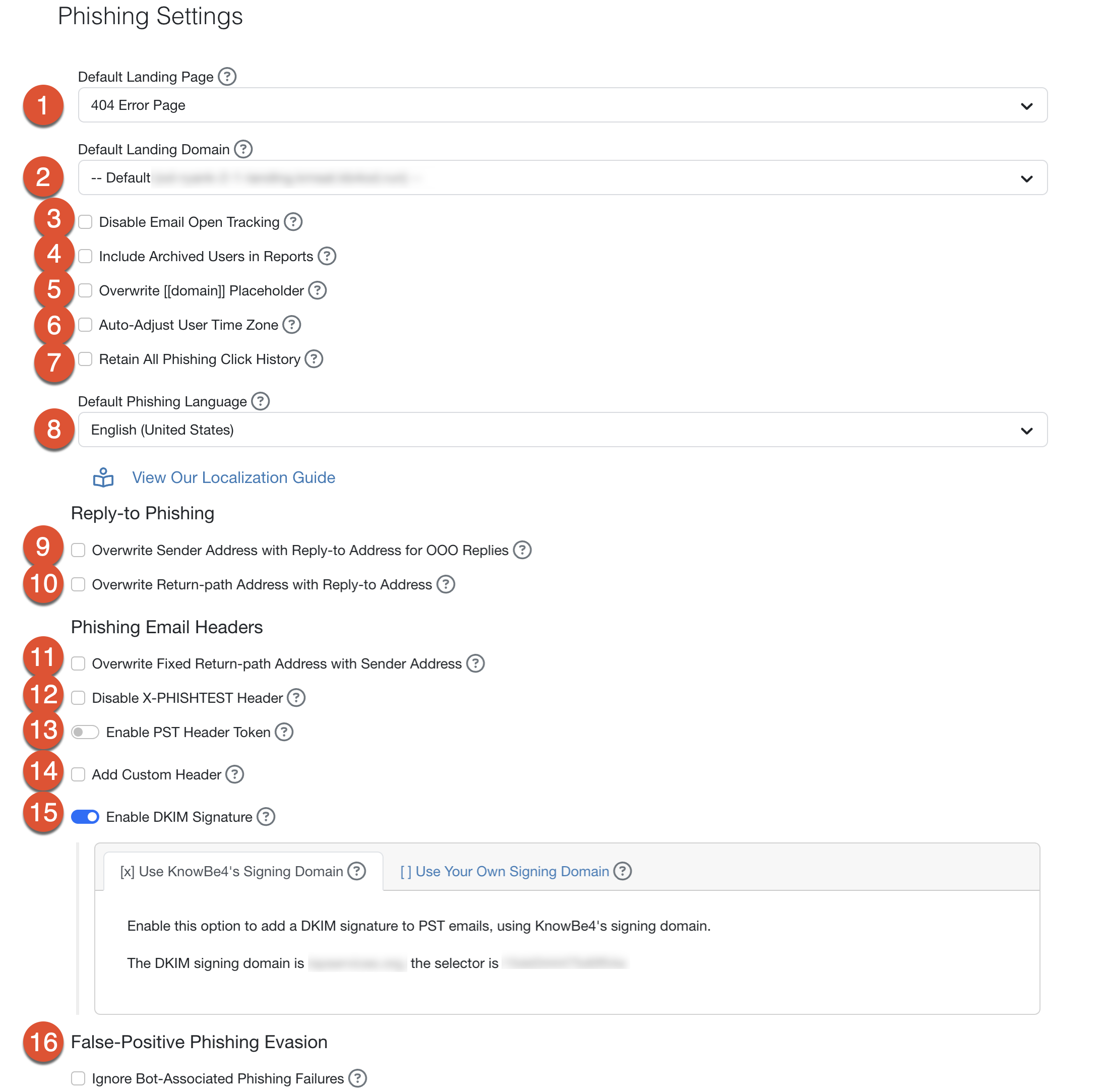
- Page de destination par défaut : Ce menu déroulant vous permet de sélectionner une page de destination à utiliser par défaut pour toutes les campagnes d’hameçonnage. Lorsque vous créez une campagne d’hameçonnage ou modifiez un modèle de courriel, vous avez la possibilité de remplacer ce paramètre et de sélectionner une autre page de destination, si vous le souhaitez.
- Domaine de destination par défaut : Ce menu déroulant vous permet de sélectionner un domaine de page de destination à utiliser par défaut pour tous les modèles de courriel. Lorsque vous modifiez un modèle de courriel, vous avez la possibilité de remplacer ce paramètre et de sélectionner un autre domaine de page de destination, si vous le souhaitez.
- Désactiver le suivi de l’ouverture des courriels : Cochez cette case pour supprimer la petite image de suivi que nous insérons dans chaque courriel d’hameçonnage. Cette image sert à surveiller si et quand les utilisateurs ouvrent le courriel. Pour plus d’informations, consultez notre article Enregistrer les ouvertures de courriel dans les tests de sécurité en matière d’hameçonnage (PST).
- Inclure les utilisateurs archivés dans les rapports : Cochez cette case pour inclure les données des utilisateurs archivés dans les rapports d’hameçonnage disponibles dans le sous-onglet Hameçonnage > Rapports. Si cette option est désactivée, les données issues d’utilisateurs archivés ne seront pas prises en compte dans ces rapports. Ce paramètre n’affecte pas les rapports de l’onglet principal Rapports de votre console KSAT.
-
Remplacer le contenu de l’espace réservé [[domain]] : Cochez cette case pour modifier l’information affichée par l’espace réservé [[domain]] dans les modèles d’hameçonnage et les pages de destination. Ce paramètre n’affectera pas l’espace réservé [[domain]] dans les notifications de formation. Après avoir coché la case, entrez un domaine dans la zone de texte. Il est préférable d’activer ce paramètre si votre organisation ne souhaite pas que vous usurpiez les domaines de vos utilisateurs ou que vous utilisiez des méthodes antimystification pour empêcher que des courriels usurpant votre domaine ne soient distribués. Si vous ne souhaitez pas activer ce paramètre, l’espace réservé [[domain]] utilisera le domaine de courriel du destinataire. Pour obtenir des informations sur le fonctionnement par défaut de l’espace réservé [[domain]], consultez notre article Le fonctionnement de l’espace réservé [[domain]].
Remarque : Si vous utilisez un domaine ressemblant ou un domaine ayant un nom similaire au véritable domaine de votre organisation, nous vous recommandons d’acheter ce domaine similaire. Si quelqu’un achète le domaine similaire et que vos utilisateurs répondent à un courriel envoyé par ce domaine, vos utilisateurs pourraient répondre au propriétaire du domaine. Veuillez prendre note que l’utilisation d’un vrai domaine doté d’une protection antimystification pourrait avoir une incidence sur la livraison des courriels. - Ajustement automatique du fuseau horaire : Lorsque vous activez cette case, les courriels d’hameçonnage peuvent être envoyés en fonction du fuseau horaire local de chaque utilisateur, de sorte qu’ils reçoivent ces courriels pendant les heures de travail normales. Pour en savoir plus sur ce paramètre, consultez notre article Gérer les fuseaux horaires, les jours ouvrables et les heures d’ouverture de votre compte.
-
Retenir l’historique de tous les clics d’hameçonnage : Cochez cette case pour accéder à un journal chronologique complet de chaque interaction utilisateur à l’intérieur d’une campagne de simulation d’hameçonnage, au lieu du dernier événement enregistré. Lorsque ce paramètre est activé, vous pouvez afficher l’historique complet des événements pour chaque utilisateur, y compris les clics, les ouvertures, les ouvertures de pièces jointes, l’activation de macros de documents, la lecture de codes QR, la soumission de formulaires, les réponses, les appels et les entrées de données de rappel, avec son adresse IP et le navigateur utilisé, ainsi que l’horodatage de chaque événement. Il vous permet de différentier les véritables actions d’utilisateurs et l’activité automatique des outils de sécurité. Vous pouvez afficher ces données par utilisateur ou les regrouper par campagne, et exporter le journal complet des interactions complet au format CSV pour une campagne ou un utilisateur unique.
Remarque :Cette case n’est pas cochée par défaut. L’activation de ce paramètre sauvegardera l’historique des clics à l’avenir. Cet historique ne comprendra pas les clics ayant eu lieu avant l’activation du paramètre. - Langue d’hameçonnage par défaut : À partir du menu déroulant, sélectionnez la langue que vous aimeriez utiliser dans vos courriels de campagne d’hameçonnage. Cette langue sera utilisée dans tous les courriels d’hameçonnage envoyés aux utilisateurs, à moins qu’une autre langue d’hameçonnage ait été définie pour un utilisateur. Si la langue d’un utilisateur n’est pas disponible, la langue par défaut du compte sera utilisée. Pour obtenir plus d’informations, consultez notre Guide de localisation.
- Remplacer l’adresse de l’expéditeur par l’adresse de réponse pour les réponses automatiques d’absence : Nous vous recommandons de cocher cette case si vous utilisez la réponse-à-l’hameçonnage, faites le suivi des réponses automatiques d’absence du bureau ou si vous utilisez Microsoft Exchange ou Microsoft 365. Pour plus d’informations, consultez la section Suivi des réponses automatiques d’absence du bureau de notre article Réponse-à-l’hameçonnage.
-
Remplacer l’adresse du chemin de retour par l’adresse de réponse : Cochez cette case pour remplacer l’adresse du chemin de retour par l’adresse du destinataire de la réponse dans une campagne de réponse-à-l’hameçonnage. Nous vous recommandons d’activer ce paramètre si les paramètres du serveur de votre messagerie requièrent que l’adresse du chemin de retour soit identique à l’adresse du destinataire de la réponse. Pour obtenir plus d’informations, voir l’article Réponse-à-l’hameçonnage.
Remarque :Si ce paramètre est activé, votre adresse envelope_from changera. Il s’agit du comportement attendu. L’adresse envelope_from est une valeur d’en-tête de courriel. - Remplacer l’adresse du chemin de retour par l’adresse de l’expéditeur : Nous vous recommandons de cocher cette case si vous utilisez Google Workspace (anciennement G Suite) comme serveur de messagerie. Si vous n’activez pas ce paramètre, les utilisateurs de Google Workspace pourraient voir le texte « Envoyé par KnowBe4 » apparaître à côté de l’adresse courriel de l’expéditeur lorsqu’ils reçoivent des courriels de test d’hameçonnage dans leur boîte de réception. Pour obtenir plus d’informations, consultez notre article Pourquoi mon courriel de test d’hameçonnage indique-t-il « Envoyé par psm.knowbe4 »?.
- Désactiver l’en-tête X-PHISHTEST : Cochez cette case pour supprimer l’en-tête X-PHISHTEST des courriels d’hameçonnage.
- Activer le jeton d’en-tête PST : Cochez cette case pour inclure le jeton généré dans un en-tête X-KB4TOKEN dans les courriels d’hameçonnage. Si vous activez ce paramètre et souhaitez générer un nouveau jeton, cliquez sur le bouton Régénérer le jeton.
- Ajouter un en-tête personnalisé : Cochez cette case pour ajouter un nom d’en-tête et une valeur d’en-tête personnalisés à vos courriels d’hameçonnage. Si vous cochez cette case, vous devez saisir le texte dans les champs Nom de l’en-tête et Valeur de l’en-tête. Si vous ajoutez nos courriels d’hameçonnage à la liste blanche selon l’en-tête de courriel, vous pouvez activer ce paramètre, puis ajouter votre texte d’en-tête personnalisé à la liste blanche, pour une sécurité accrue.
- Activer la signature DKIM : Cochez cette case pour ajouter une signature DKIM à vos courriels d’hameçonnage, pour une sécurité accrue. Vous pouvez choisir d’utiliser le domaine de signature de KnowBe4 ou de personnaliser votre signature. Si votre organisation exige la vérification DMARC ou DKIM pour les messages reçus, nous vous recommandons de cocher cette case. Pour plus d’informations, consultez notre article Activer et personnaliser les signatures DKIM.
-
Ignorer les échecs à l’hameçonnage provoqués par des robots : Cochez cette case pour ignorer les échecs à l’hameçonnage provoqués par des robots qui se produisent peu de temps après l’ouverture d’un lien masqué. Lorsque ce paramètre est activé, vous pouvez également configurer la durée pendant laquelle les échecs provoqués par des robots sont ignorés ainsi que lacorrespondance d’adresses IP pour les échecs provoqués par des robots qui sont ignorés. Pour plus d’informations, consultez notre article Paramètres de faux positifs d’évasion d’hameçonnage.
Remarque :L’objectif des paramètres de faux positifs d’évasion d’hameçonnage n’est pas de remplacer une inscription sur liste blanche adéquate. Ces paramètres sont conçus comme des outils pour vous aider à traiter les faux positifs conjointement à l’inscription sur liste blanche. Vous devrez quand même régler les problèmes de faux positifs pour assurer une inscription sur liste blanche adéquate. Pour plus d’informations sur la configuration de l’inscription sur liste blanche dans votre console KSAT, veuillez consulter notre Guide de l’inscription sur liste blanche.
Direct Message Injection (DMI)
Cette section vous permet d’activer la fonction Direct Message Injection (DMI). DMI élimine la nécessité d’inscrire sur la liste blanche les adresses courriel d’hameçonnage simulé en créant un lien sécurisé entre votre console KSAT et votre compte Google Workspace.
Pour plus d’informations sur l’activation de la DMI, consultez notre Guide de configuration DMI.
Hôtes intelligents
Cette section vous permet de configurer une connexion à un hôte intelligent pour les courriels de KnowBe4. Cette opération vous permettra de mettre en place une connexion directe entre notre serveur de messagerie et les vôtres. Pour en savoir plus concernant la configuration, consultez notre Guide de l’hébergement intelligent.