Si tiene una suscripción Platino o Diamante, puede utilizar nuestra función Grupos inteligentes para crear grupos de usuarios dinámicos basados en un conjunto de criterios personalizados. Al crear grupos inteligentes, puede automatizar las pruebas de phishing, la formación y los procesos de denuncia en su consola KSAT.
Si nunca ha creado un grupo inteligente, le recomendamos comenzar con nuestro artículo ¿Qué son los grupos inteligentes? para conocer qué son los grupos inteligentes y cómo puede utilizarlos. También puede consultar nuestra Guía rápida de grupos inteligentes para aprender a crear grupos inteligentes.
En este glosario, conocerá los tipos de criterios disponibles para grupos inteligentes y cómo puede utilizarlos para automatizar procesos en su consola KSAT.
Opciones de criterios
Algunos tipos de criterios de grupos inteligentes también incluyen opciones de criterios. Ofrecemos dos tipos de opciones de criterios: opciones de período y acontecimiento de phishing. Estas opciones le permiten seguir personalizando sus grupos inteligentes para que satisfagan las necesidades de su organización.
Para obtener más información sobre cada una de estas opciones, consulte los subapartados Opciones de período y Opciones de acontecimiento de phishing a continuación.
Opciones de período
Los tipos de criterios Intervalo, Duración y Cualquiera también incluyen las opciones de período.
La opción Intervalo está indicada para los grupos inteligentes que dependen de un período de tiempo específico. Por ejemplo, para crear un grupo inteligente de todos los usuarios que hayan suspendido una prueba de phishing entre el 1/1/2022 y el 4/1/2022, puede utilizar la opción de criterio Intervalo.
La opción Duración es ideal para los grupos inteligentes que deben cambiar continuamente con el tiempo. Por ejemplo, si desea crear un grupo de usuarios que hayan suspendido una prueba de phishing en el último mes, puede configurar una duración de En las últimas 4 semanas, en lugar de configurar un intervalo de fechas específico. Esta opción permitirá que su grupo inteligente contenga información precisa en todo momento.
La opción Cualquiera está indicada para los grupos inteligentes que no dependen de un período de tiempo específico. Por ejemplo, si crea un grupo inteligente para que se asignen automáticamente formaciones anuales a sus usuarios, puede configurar un período de tiempo Cualquiera. En este ejemplo, los nuevos empleados se añadirían al grupo inteligente a medida que los añadiese a su consola KSAT, mientras que los usuarios existentes no se eliminarían del grupo con el paso del tiempo.
Para obtener información sobre cómo configurar cada opción de período, haga clic en las siguientes pestañas:
Intervalo
Haga clic en la opción Intervalo para utilizar solamente la información de un intervalo de fechas específico. Puede utilizar esta opción para configurar tres tipos de intervalos de fechas:
- Fechas de inicio y finalización específicas
- Una fecha específica o después de esta
- Una fecha específica o antes de esta
Para obtener más información sobre estas opciones, consulte la siguiente tabla.
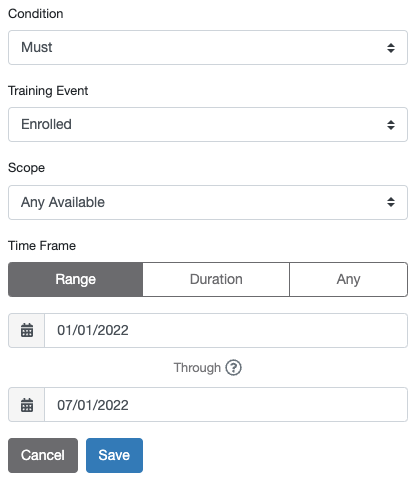 |
Fechas de inicio y finalización específicas Para configurar una fecha de inicio y finalización específica, siga los pasos que se indican a continuación:
Nota: La consola KSAT calcula los intervalos de fechas en el formato UTC (-00:00). Le recomendamos añadir un día al final de la fecha de finalización deseada para tener en cuenta cualquier diferencia de zona horaria. Por ejemplo, si desea crear un grupo inteligente de usuarios que hayan suspendido pruebas de phishing entre el 21/7/2022 y el 31/7/2022, configure el intervalo de fechas entre el 21/7/2022 y el 1/8/2022. Una fecha específica o después de esta Para especificar sus criterios por acontecimientos que se produjeron en una fecha específica o después de esta, haga clic en el primer icono de calendario y seleccione su fecha de inicio deseada. Deje en blanco el segundo campo de fecha. Una fecha específica o antes de esta Para especificar sus criterios por acontecimientos que se produjeron en una fecha específica o antes de esta, haga clic en el segundo icono de calendario y seleccione la fecha de finalización que desea. Deje en blanco el primer campo de fecha. |
Duración
Haga clic en la opción Duración para especificar sus criterios según una duración relativa. Puede escoger Con anterioridad a los/las últimos/as o En los/las últimos/as. Después, puede escoger un número específico de días, semanas o meses.
Siga los siguientes pasos para configurar una duración:
 |
|
Cualquiera
Haga clic en la opción Cualquiera para incluir cualquier período desde que creó su cuenta de KnowBe4, incluidos eventos en el futuro. El grupo inteligente se actualizará continuamente con el paso del tiempo.
Opciones de acontecimiento de phishing
Los tipos de criterios Acontecimiento de phishing, Acontecimiento de PhishFlip y Después de la formación requieren que seleccione una opción de acontecimiento de phishing. Un acontecimiento de phishing sucede cuando un usuario recibe una prueba de seguridad contra el phishing (PST).
Cada correo enviado en una campaña de phishing es una PST. Si el usuario interactúa con el correo de forma no segura, esta acción se considera un error y el usuario no supera la prueba. Las campañas de phishing pueden poner a prueba numerosos vectores de ataque, por lo que el usuario puede cometer varios errores en una misma PST. Por ejemplo, si un usuario hace clic en un enlace de phishing simulado e introduce datos en una página de aterrizaje en la misma PST, el usuario habrá cometidos dos errores, pero solo suspenderá una PST. Puede utilizar el tipo de criterios Acontecimiento de phishing para filtrar por cualquiera de estas métricas.
También puede utilizar las opciones de acontecimiento de phishing para filtrar por tipos específicos de fallos en su grupo inteligente. Consulte la siguiente tabla para obtener más información sobre las opciones de acontecimiento de phishing.
| Opción de acontecimiento de phishing | Función |
|---|---|
| Prueba de phishing suspendida | Esta opción cuenta el número de PST que ha suspendido el usuario. |
| Prueba de phishing aprobada | Esta opción cuenta el número de PST que el usuario ha recibido y no ha suspendido. |
| Cualquier fallo | Esta opción cuenta el número de fallos del usuario, incluidos los fallos de phishing de devolución de llamada o phishing de código QR. |
| Cualquier fallo, excepto clics | Esta opción cuenta el número de fallos del usuario, sin contar los fallos en los que el usuario hizo clic en un enlace de phishing simulado. |
| Se ha hecho clic | Esta opción cuenta el número de enlaces de phishing simulado en los que el usuario ha hecho clic. |
| Respondidos | Esta opción cuenta el número de veces que el usuario ha respondido una PST. |
| Archivo adjunto abierto | Esta opción cuenta el número de veces que el usuario ha abierto un archivo adjunto de una PST. |
| Macro habilitada | Esta opción cuenta el número de veces que el usuario ha habilitado macros en un archivo adjunto de una PST. |
| Datos introducidos | Esta opción cuenta el número de veces que un usuario ha introducido información en una página de aterrizaje de introducción de datos vinculada a una PST. |
| Escaneado el código QR | Esta opción cuenta el número de veces que un usuario ha suspendido una PST de código QR. |
| Devolución de llamada | Esta opción cuenta el número de veces que un usuario ha introducido el código de devolución de llamada en un correo electrónico de phishing de devolución de llamada. |
| Datos introducidos de la devolución de llamada | Esta opción cuenta el número de veces que un usuario ha introducido el código secundario de devolución de llamada en un correo electrónico de phishing de devolución de llamada. |
| Denunciada |
Esta opción cuenta el número de veces que un usuario ha denunciado una PST utilizando el botón Phish Alert Button (PAB). Esta opción incluye a todos los usuarios que han denunciado la PST, incluso aunque hayan suspendido una prueba antes o después de denunciarla. |
| Entregada | Esta opción cuenta el número de veces que el usuario ha recibido una PST. |
| Devuelta |
Esta opción cuenta el número de veces que se envió una PST a un usuario, pero no lo recibió. Puede ver la razón de la devolución del correo electrónico en la pestaña Usuarios de una campaña individual. Para obtener más información, consulte el artículo Cómo supervisar y revisar las campañas de phishing. |
| Abierta | Esta opción cuenta el número de PST que ha abierto un usuario, independientemente de si el usuario ha suspendido la prueba. |
Criterios de usuario
Puede utilizar nuestros tipos de criterios Campo de usuario y Fecha de usuario para personalizar sus grupos inteligentes en función de detalles específicos del usuario.
Para obtener información sobre estas opciones, consulte los subapartados Campo de usuario y Fecha de usuario a continuación.
Criterios de campo de usuario
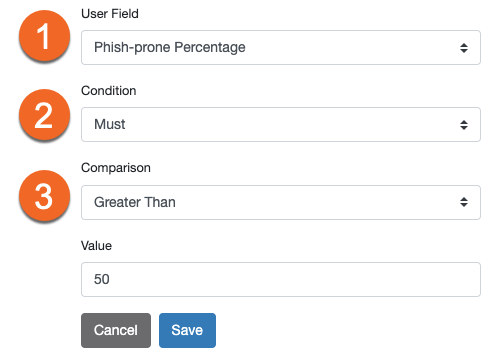
El tipo de criterios Campo de usuario filtra a los usuarios en función de los campos de su pestaña Información de usuario. Este tipo de criterios incluye campos de su consola KSAT, como Cargo y Ubicación.
También puede incluir un campo personalizado para satisfacer las necesidades de su organización. Por ejemplo, si su organización dispone de oficinas en varios países, puede añadir cada país a un campo personalizado. Después, podrá incluir este campo personalizado en su criterio Campo de usuario para agrupar a los usuarios por país. Puede crear grupos inteligentes para asignar pruebas de phishing o formación específicas a los usuarios en función del país en el que se encuentre su oficina.
Para obtener más información sobre cada opción Campo de usuario, consulte lo siguiente:
 |
|
En la captura de pantalla de ejemplo anterior, se crea un criterio finalizado que indica lo siguiente:
| Campo de usuario | El porcentaje de propensión al phishing debe ser mayor que 50. |
|---|
Criterios de fecha de usuario
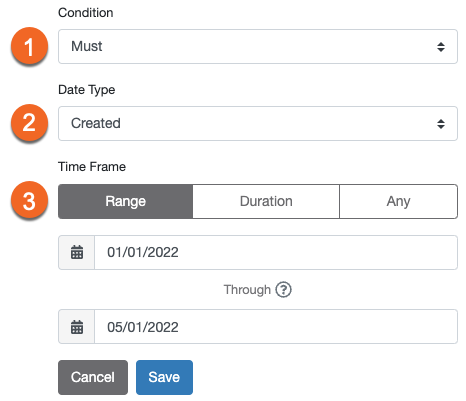
El tipo de criterios Fecha de usuario filtra por fechas específicas de los usuarios. Para obtener más información sobre cada opción, consulte lo siguiente:
 |
|
En la captura de pantalla de ejemplo anterior, se crea un criterio finalizado que indica lo siguiente:
| Fecha de usuario | El usuario debe haberse creado entre el 1/1/2022 y el 5/1/2022. |
|---|
Criterios de acontecimiento
Puede utilizar nuestros tipos de criterios de acontecimiento para personalizar sus grupos inteligentes en función de las acciones de sus usuarios.
Para obtener más información sobre estas opciones, consulte los subapartados Acontecimiento de phishing, Acontecimiento de PhishFlip, Acontecimiento de vulneración, Evento de PasswordIQ, Estado de PasswordIQ y Acontecimiento personalizado.
Criterios de acontecimiento de phishing
El tipo de criterios Acontecimiento de phishing filtra a los usuarios en función de sus acciones en las pruebas de phishing simulado. A continuación encontrará más información sobre cada opción:
 |
|
En la captura de pantalla de ejemplo anterior, se crea un criterio finalizado que indica lo siguiente:
| Acontecimiento de phishing | El usuario no debe haber habilitado una macro más de 1 vez. |
|---|
Criterios de acontecimiento de PhishFlip
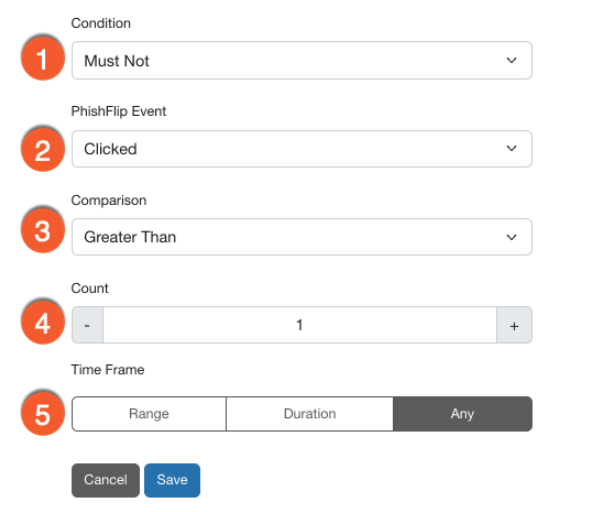
El tipo de criterios Acontecimiento de PhishFlip filtra a los usuarios en función de sus acciones en las pruebas de phishing simulado de una campaña de PhishFlip. Este tipo de criterios solo está disponible si utiliza las funciones PhishER y PhishFlip. Para obtener más información sobre cada opción, consulte lo siguiente:
 |
|
En la captura de pantalla de ejemplo anterior, se crea un criterio finalizado que indica lo siguiente:
| Acontecimiento de PhishFlip | El usuario no debe haber hecho clic en un correo electrónico de phishing invertido más de una vez. |
|---|
Criterios de acontecimiento de vulneración
El tipo de criterios Acontecimiento de vulneración filtra a los usuarios en función de si han participado en una violación de seguridad de datos.
Este acontecimiento se añadirá automáticamente a la Cronología del usuario si en un examen de Comprobación de exposición de correo electrónico profesional (EEC Pro) se descubre que el usuario ha participado en una violación de seguridad de datos. Para obtener más información sobre cada opción, consulte lo siguiente:
 |
|
En la captura de pantalla de ejemplo anterior, se crea un criterio finalizado que indica lo siguiente:
| Acontecimiento de vulneración | El usuario debe haber estado en una vulneración de seguridad más de 1 vez. |
|---|
Criterios de evento de PasswordIQ
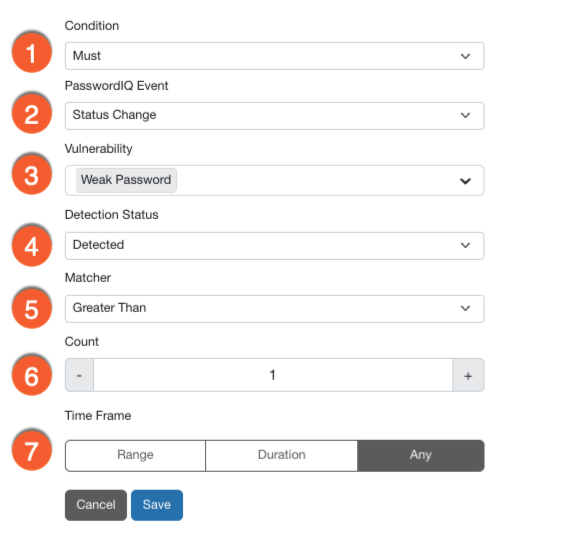
El tipo de criterios de evento de PasswordIQ filtra a los usuarios en función del estado de detección de vulnerabilidad de su contraseña. A continuación encontrará más información sobre cada opción:
 |
|
En la captura de pantalla de ejemplo anterior, se crea un criterio finalizado que indica lo siguiente:
| Evento de PasswordIQ | Los usuarios deben tener un evento de cambio de estado en estado detectado por contraseña débil más de 1 vez. |
|---|
Criterios de estado de PasswordIQ
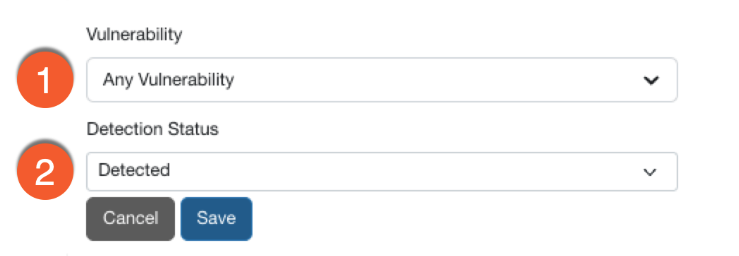
El tipo de criterios Estado de PasswordIQ filtra a los usuarios en función de si se ha detectado una vulnerabilidad en su contraseña. A continuación encontrará más información sobre cada opción:
 |
|
En la captura de pantalla de ejemplo anterior, se crea un criterio finalizado que indica lo siguiente:
| Estado de PasswordIQ | El usuario presenta alguna vulnerabilidad en estado detectado. |
|---|
Criterios de acontecimiento personalizado
El tipo de criterios Acontecimiento personalizado filtra a los usuarios en función de los datos de usuario externos importados en su consola KSAT mediante la API de acontecimientos de usuario.
Para obtener más información sobre cada opción, consulte lo siguiente:
 |
|
En la captura de pantalla de ejemplo anterior, se crea un criterio finalizado que indica lo siguiente:
| Acontecimiento personalizado | El usuario debe tener el acontecimiento de ejemplo especificado más de 3 veces. |
|---|
Criterios de evaluación y formación
Nuestros tipos de criterios Formación, Después de la formación y Evaluación le permiten personalizar sus grupos inteligentes en función de los cursos y las evaluaciones que hayan realizado los usuarios.
Para obtener información sobre cada una de estas opciones, consulte los subapartados Formación, Después de la formación, Reglas de detección de SecurityCoach, Ayuda en tiempo real de SecurityCoach y Evaluación.
Criterios de formación
El tipo de criterios Formación filtra a los usuarios en función de su participación en las campañas de formación. A continuación encontrará más información sobre cada opción:
 |
|
En la captura de pantalla de ejemplo anterior, se crea un criterio finalizado que indica lo siguiente:
| Formación | El usuario debe haber comenzado estas 2 tareas en los últimos 2 meses. |
|---|
Criterios de después de la formación
El tipo de criterios Después de la formación filtra a los usuarios en función de sus acciones en las pruebas de phishing simulado tras haber completado tareas de formación. Para obtener más información sobre cada opción, consulte lo siguiente:
 |
|
En la captura de pantalla de ejemplo anterior, se crea un criterio finalizado que indica lo siguiente:
| Después de la formación | El usuario debe haber denunciado un correo electrónico de phishing después de completar Uso de Phish Alert Button: denunciar correos electrónicos sospechosos. |
|---|
Criterios de reglas de detección de SecurityCoach
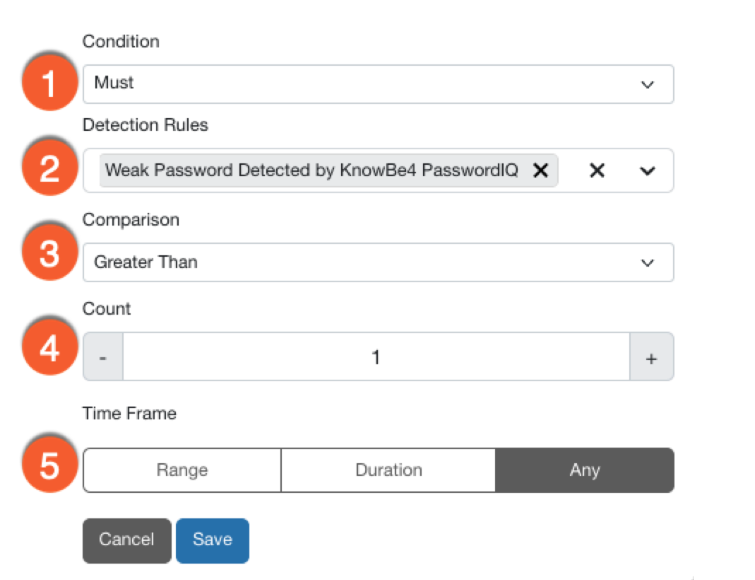
El tipo de criterios Reglas de detección de SecurityCoach identifica las conductas de los usuarios a partir de datos procedentes de proveedores de seguridad integrados y KnowBe4. A continuación encontrará más información sobre cada opción:
 |
|
En la captura de pantalla de ejemplo anterior, se crea un criterio finalizado que indica lo siguiente:
| Reglas de detección de SecurityCoach | El usuario debe tener 1 regla de detección activada más de 1 vez. |
|---|
Criterios de ayuda en tiempo real de SecurityCoach
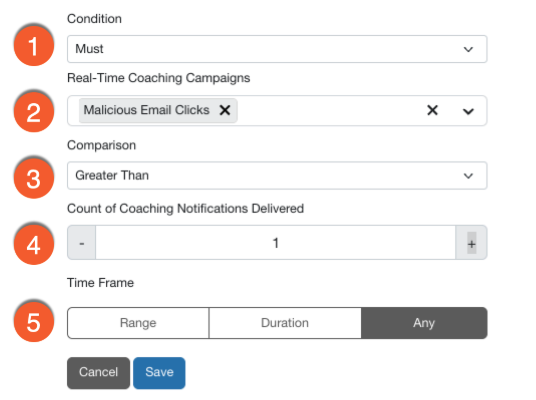
El tipo de criterios Ayuda en tiempo real de SecurityCoach identifica a los usuarios inscritos en campañas de ayuda en tiempo real de SecurityCoach. A continuación encontrará más información sobre cada opción:
 |
|
En la captura de pantalla de ejemplo anterior, se crea un criterio finalizado que indica lo siguiente:
| Ayuda en tiempo real de SecurityCoach | El usuario debe haber recibido más de 1 SecurityTip para la campaña seleccionada. |
|---|
Criterios de evaluación
El tipo de criterios Evaluación filtra a los usuarios en función de sus puntuaciones en la evaluación del nivel de concienciación en materia de seguridad (SAPA). Para obtener más información, consulte lo siguiente:
 |
|
En la captura de pantalla de ejemplo anterior, se crea un criterio finalizado que indica lo siguiente:
| Evaluación | El usuario debe haber obtenido una puntuación superior al 80 % en las redes sociales en la última evaluación completada. |
|---|
Criterios de SmartRisk Engine
Puede utilizar nuestros criterios de SmartRisk Engine para filtrar a los usuarios en función de la puntuación de riesgo o de los tipos de seguridad, que son dos criterios distintos con capacidades diferentes. Para conocer cada una de estas opciones, consulte las subsecciones Criterios de puntuación de riesgo y Criterios de tipo de seguridad que aparecen más abajo.
Criterios de puntuación de riesgo
Los criterios de Puntuación de riesgo le permiten filtrar a los usuarios por su puntuación de riesgo. Para obtener más información sobre cada opción, consulte lo siguiente:
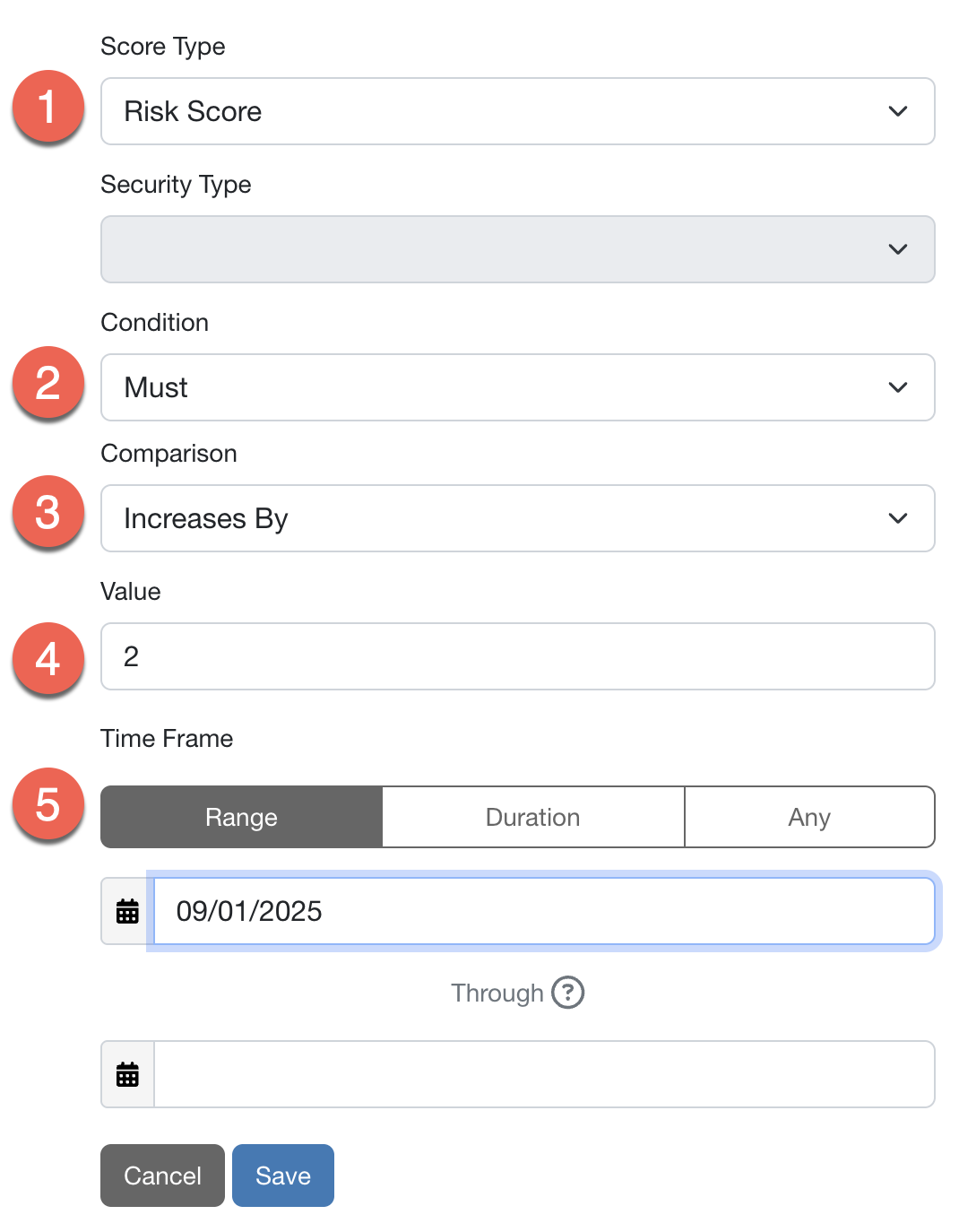 |
|
En la captura de pantalla de ejemplo anterior, se crea un criterio finalizado que indica lo siguiente:
| SmartRisk Engine | La puntuación de riesgo debe aumentar en 2 a partir del 1/9/2025. |
|---|
Criterios de tipo de seguridad
Los criterios de Tipo de seguridad le permiten filtrar a los usuarios por sus puntuaciones de tipo de seguridad. Para obtener más información sobre cada opción, consulte lo siguiente:
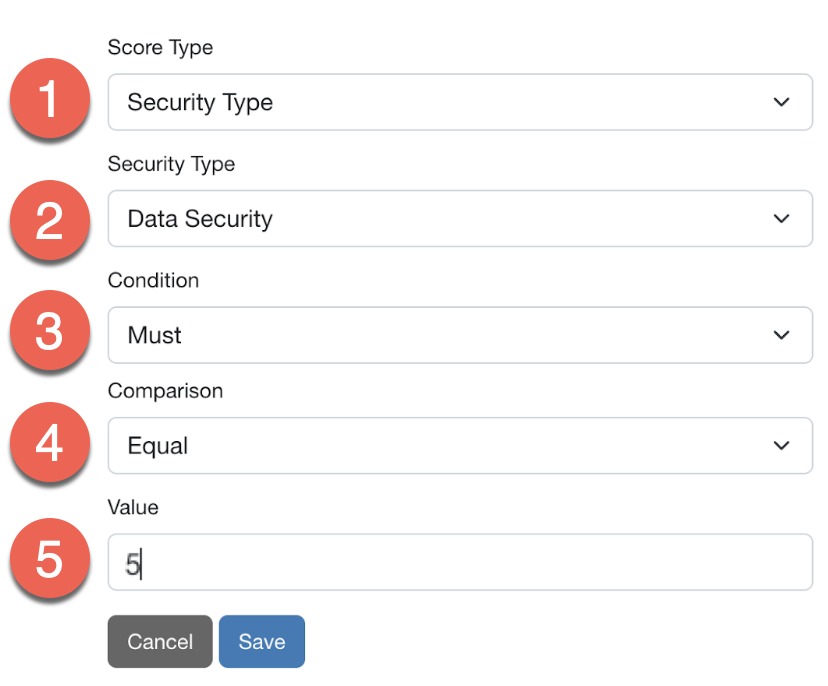 |
|
En la captura de pantalla de ejemplo anterior, se crea un criterio finalizado que indica lo siguiente:
| SmartRisk Engine | La puntuación del tipo de seguridad de datos debe ser igual a 5. |
|---|