En la subpestaña Ayuda en tiempo real de SecurityCoach, puede crear y gestionar las campañas de ayuda en tiempo real. Las campañas de ayuda en tiempo real le permiten instruir a sus usuarios sobre actividades de riesgo en tiempo real. Cuando se detecta una actividad de riesgo, sus usuarios recibirán una SecurityTip con información sobre la actividad y cómo evitarla en el futuro.
Para obtener información general sobre SecurityCoach, consulte nuestro Manual de producto de SecurityCoach.
Antes de crear su primera campaña de ayuda en tiempo real, le recomendamos configurar SecurityCoach siguiendo los pasos de nuestra Guía de inicio rápido.
Creación de una campaña de ayuda en tiempo real
Ofrecemos diferentes métodos para crear campañas de ayuda en tiempo real, según las necesidades de su organización. Puede crear una campaña totalmente nueva, una basada en nuestras recomendaciones, una basada en un contenido de SecurityTip específico o una limitada para un grupo de usuarios específico.
Para aprender a crear una campaña utilizando cada uno de estos métodos, consulte los siguientes subapartados.
Creación de una campaña de ayuda en tiempo real nueva
Para crear una campaña de ayuda en tiempo real nueva, lleve a cabo los siguientes pasos:
- Inicie sesión en su consola KSAT.
- Diríjase a SecurityCoach > Ayuda en tiempo real.
- Haga clic en + Crear campaña de ayuda en tiempo real en la esquina superior derecha de la página.
- Rellene los campos de la página Crear nueva campaña de ayuda en tiempo real. Para obtener más información sobre estos campos, consulte la captura de pantalla que aparece a continuación:
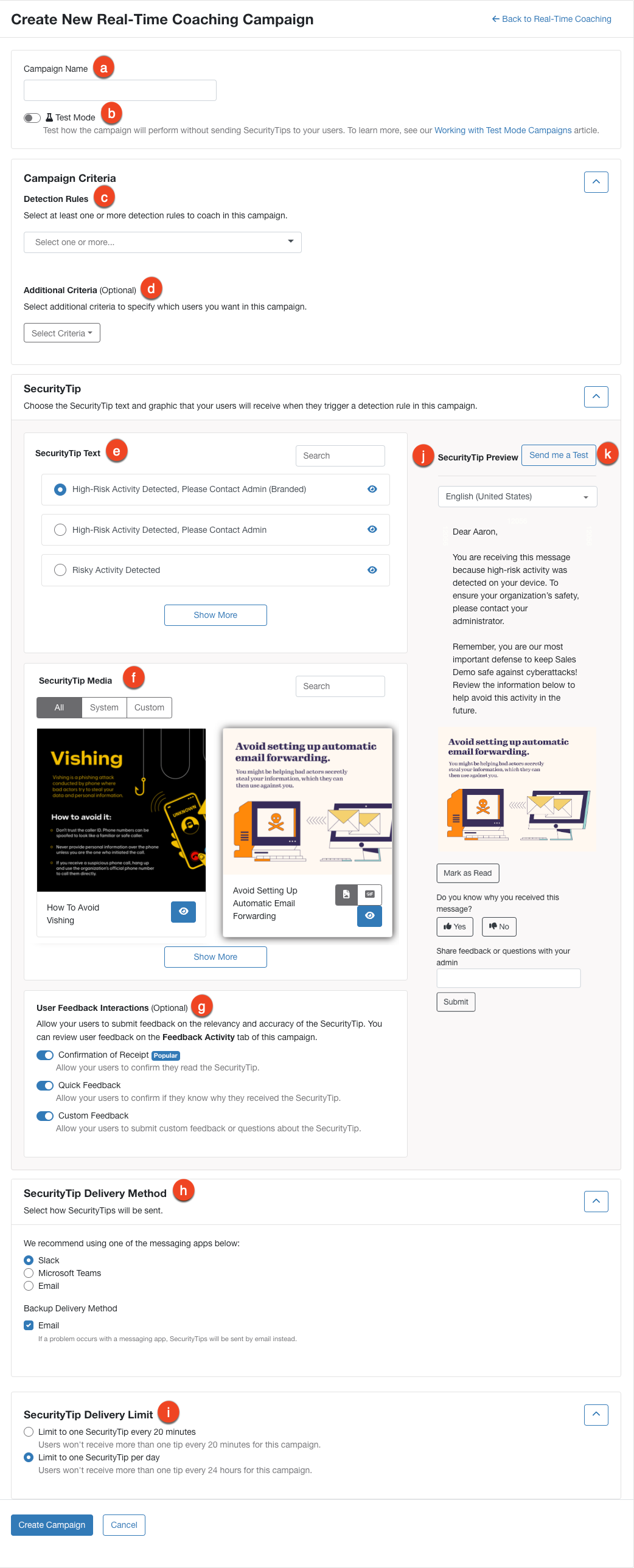
- Nombre de la campaña: escriba un nombre para su campaña de ayuda en tiempo real.
- Modo de prueba: habilite esta opción para probar el rendimiento de la campaña sin enviar SecurityTips a los usuarios. Puede desactivar el modo de prueba en cualquier momento para iniciar la ayuda en tiempo real. Para obtener más información, consulte el artículo Funcionamiento de las campañas en modo de prueba.
- Reglas de detección: seleccione una o más reglas de detección para esta campaña en el menú desplegable. Para obtener más información, consulte nuestra Guía sobre las reglas de detección.
-
Criterios adicionales: utilice este menú desplegable opcional para crear criterios adicionales para la campaña. Para crear criterios, lleve a cabo los siguientes pasos:
- Seleccione en el menú desplegable Seleccionar criterios.
- Seleccione uno de los criterios del menú desplegable.
- Complete los campos del criterio.
- Seleccione Guardar.
- Texto de SecurityTip: seleccione la plantilla de texto de notificación de SecurityTip que le gustaría enviar a los usuarios inscritos en esta campaña. Seleccione el icono del ojo para acceder a una vista previa de la plantilla de texto de notificación.
-
Contenido de SecurityTip: seleccione el contenido de SecurityTip que le gustaría enviar a los usuarios inscritos en esta campaña. Seleccione el icono de imagen para enviar el SecurityTip como una imagen; el icono de GIF, para enviarlo como un GIF; o el icono de vídeo, para enviarlo como un vídeo. También puede seleccionar el icono del ojo para obtener una vista previa del contenido.
Nota: si un SecurityTip no está disponible como GIF en el idioma de formación predeterminado del usuario, el SecurityTip se enviará como imagen. Si un SecurityTip no está localizado, se mostrará en inglés.
-
Interacciones con comentarios de usuarios: utilice esta sección para elegir los comentarios opcionales que quiere que los usuarios envíen para su revisión. Puede habilitar cualquiera de las siguientes opciones:
-
Acuse de recibo: permita que sus usuarios confirmen si han leído el SecurityTip.
Consejo: Le recomendamos que habilite la opción Acuse de recibo en sus campañas para verificar que los usuarios han recibido y leído los SecurityTips.
- Comentarios rápidos: permita que sus usuarios confirmen si saben por qué han recibido el SecurityTip.
- Comentarios personalizados: permita que sus usuarios envíen preguntas o comentarios personalizados sobre el SecurityTip.
-
Acuse de recibo: permita que sus usuarios confirmen si han leído el SecurityTip.
-
Método de entrega de SecurityTip: seleccione este menú desplegable para elegir cómo quiere enviar el SecurityTip a los usuarios. Puede seleccionar un método de entrega en tiempo real y habilitar el correo electrónico como método de entrega secundario. Las notificaciones secundarias solo se enviarán si no se puede utilizar o se ha deshabilitado su método de entrega en tiempo real.
Nota: El método de entrega secundario solo se usará si no se puede utilizar o se ha deshabilitado su método de entrega en tiempo real.
-
Límite de entrega de SecurityTip: establezca cada cuánto tiempo quiere enviar SecurityTips a los usuarios.
- Limitar a un SecurityTip cada 20 minutos: los usuarios no recibirán más de un consejo cada 20 minutos para esta campaña.
- Limitar a un SecurityTip al día: los usuarios no recibirán más de un consejo cada 24 horas para esta campaña.
-
Límite de entrega de SecurityTip: establezca cada cuánto tiempo quiere enviar SecurityTips a los usuarios.
- Vista previa de un SecurityTip: utilice este apartado para acceder a una vista previa de la selección de contenidos de SecurityTip, de plantillas de notificación y de las Interacciones con comentarios de usuarios.
-
Enviarme una prueba: seleccione esta opción para enviar un SecurityTip de prueba utilizando el método de entrega de SecurityTip que haya seleccionado.
Nota: La dirección de correo electrónico que proporcione para esta prueba debe estar integrada con el método de entrega de SecurityTip que haya seleccionado. Para obtener más información, consulte nuestros artículos Configuración de métodos de entrega. Si el método de entrega de SecurityTip que ha seleccionado o su método de entrega secundario es el correo electrónico, la dirección de correo que proporcione para esta prueba deberá ser un usuario activo en su consola KSAT.
- Crear campaña: seleccione Crear campaña para guardar su configuración y crear su campaña de ayuda en tiempo real.
- Cancelar: seleccione Cancelar para cancelar la creación de la campaña.
Creación de una campaña de ayuda en tiempo real recomendada
Si no sabe por dónde empezar, SecurityCoach ofrece campañas de ayuda en tiempo real recomendadas basadas en sus reglas de detección. Estas campañas se encuentran en el apartado Recomendaciones de ayuda en tiempo real de la subpestaña Ayuda en tiempo real.
La tarjeta Más recomendadas ofrece recomendaciones basadas en reglas de detección activadas pero que todavía no se han utilizado en una campaña. La tarjeta también muestra el número de veces que se ha detectado una regla no utilizada en los últimos 30 días.

Para crear una campaña de ayuda en tiempo real recomendada, seleccione el botón Crear campaña en la tarjeta de una campaña recomendada. Se le redirigirá a la página Crear nueva campaña de ayuda en tiempo real. Los criterios de campaña ya se habrán seleccionado y solo tendrá que rellenar los campos restantes para crear la campaña.
Creación de campañas de ayuda en tiempo real para SecurityTips
También puede crear campañas de ayuda en tiempo real para contenido de SecurityTip individual, incluido cualquier gráfico personalizado que haya cargado. Todo nuestro contenido de SecurityTip disponible se encuentra en la pestaña SecurityCoach > subpestaña SecurityTips.
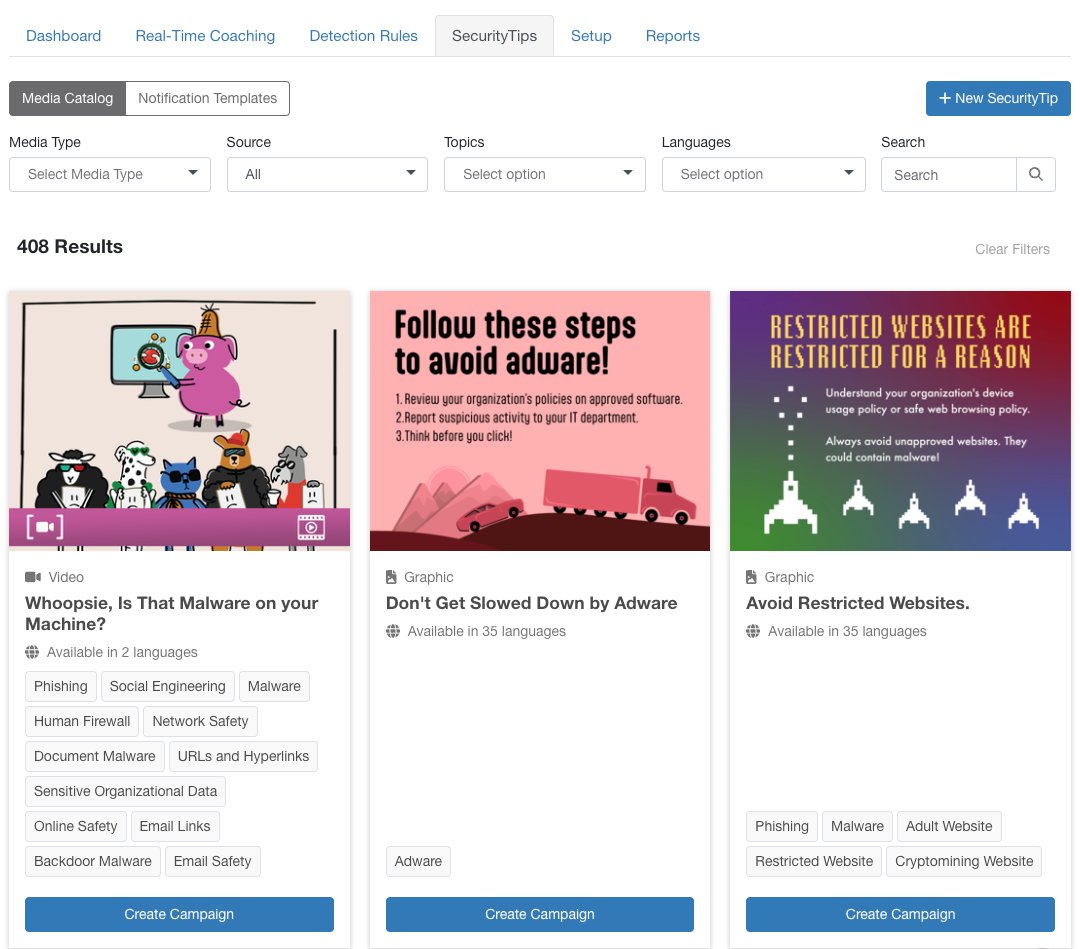
Algunos contenidos de SecurityTip está disponibles como imágenes, GIF o vídeos. Si está disponible el formato GIF, aparecerá un icono de GIF en la tarjeta de SecurityTip. Si está disponible el formato vídeo, aparecerá un icono de vídeo en la tarjeta de SecurityTip.
Para crear una campaña para un SecurityTip, seleccione Crear campaña en una tarjeta de SecurityTip y se le redirigirá a la página Crear nueva campaña de ayuda en tiempo real. El contenido de SecurityTip ya se habrá seleccionado y solo tendrá que rellenar los campos restantes para crear la campaña.
Creación de campañas limitadas de ayuda en tiempo real
Si no está preparado para ayudar a toda su organización, puede realizar una campaña para un grupo específico de usuarios. Por ejemplo, puede que desee realizar campañas de ayuda en tiempo real para su equipo de TI antes que para el resto de la organización.
Para crear una campaña limitada, siga estos pasos:
- Al crear una campaña de ayuda en tiempo real, seleccione Campo de usuario en el menú desplegable Criterios adicionales. Se abrirá una ventana emergente.
- Edite los siguientes campos:
- Campo de usuario: seleccione Nombre de grupo.
- Condición: seleccione Debe.
- Comparación: seleccione Ser igual a.
- Valor: seleccione los grupos que desea incluir en su campaña de ayuda en tiempo real de prueba.

- Seleccione Guardar.
- Termine de crear la campaña de ayuda en tiempo real.
Si no desea utilizar grupos, también puede limitar los destinatarios de su campaña por otros criterios, como el nombre o el correo electrónico.
Gestión y edición de campañas de ayuda en tiempo real
Una vez que haya creado una campaña de ayuda en tiempo real o una campaña en modo de prueba, podrá gestionarla o editarla en cualquier momento. Para gestionar y editar sus campañas de ayuda en tiempo real o sus campañas en modo de prueba, diríjase a SecurityCoach > Ayuda en tiempo real. Puede encontrar sus campañas de ayuda en tiempo real existentes en el apartado Campañas de ayuda en tiempo real de la página.
Para obtener más información sobre las opciones disponibles en este apartado, consulte lo siguiente:

- Campañas de ayuda en tiempo real: en esta tabla aparecen sus campañas de ayuda en tiempo real y sus campañas en modo de prueba ordenadas por su nombre. Para cada campaña, puede consultar las reglas de detección que se han seleccionado, el proveedor relacionado de cada regla y el estado de la campaña.
- Vista previa: seleccione Vista previa para acceder a una vista previa del gráfico de SecurityCoach y al SecurityTip que los usuarios recibirán de esta campaña.
- Editar: seleccione Editar para abrir la página Editar campaña de ayuda en tiempo real. En esta página, puede editar su campaña según sus necesidades. A continuación, haga clic en el botón Guardar en la esquina inferior izquierda de la página para guardar los cambios.
-
Más opciones: seleccione Más opciones para consultar las acciones adicionales de una campaña. Entre estas acciones se incluyen las siguientes:
- Desactivar: seleccione este botón de alternancia para activar o archivar la campaña.
- Activar ayuda en tiempo real: seleccione esta opción para activar una campaña en modo de prueba.
- Eliminar: seleccione Eliminar para eliminar de forma permanente una campaña de ayuda en tiempo real y todos los datos asociados. Esta acción es permanente y no se puede deshacer.
Campañas de ayuda en tiempo real individuales
En la subpestaña Ayuda en tiempo real, puede seleccionar el nombre de una campaña para consultar las subpestañas Resumen, Actividad de la campaña y Actividad de comentarios de su campaña individual. Para obtener más información, consulte las siguientes subsecciones.
Resumen
En la subpestaña Resumen, puede ver un resumen de los datos importantes de la campaña en tiempo real. Para obtener más información, consulte la siguiente captura de pantalla:
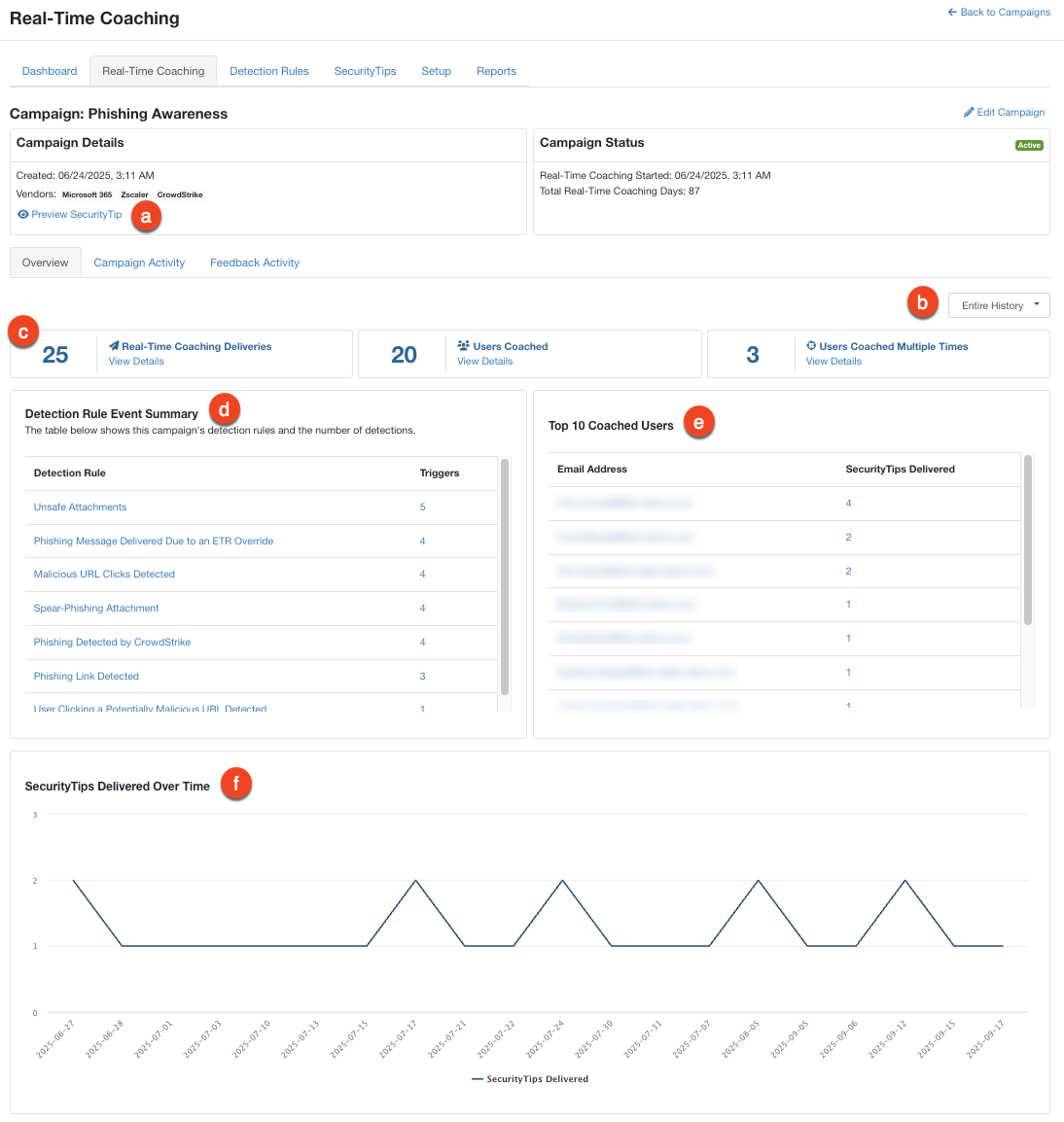
- Vista previa de SecurityTip: seleccione este botón para previsualizar el SecurityTip de la campaña seleccionada.
- Historial completo: seleccione este menú desplegable para elegir el intervalo de fechas de sus datos.
- Información sobre la actividad de la campaña: esta sección muestra el número de eventos de detección, SecurityTips enviadas, nuevos usuarios asistidos y usuarios que han recibido ayuda varias veces durante el intervalo de fechas seleccionado. Al seleccionar los iconos, se le redirigirá a la subpestaña Actividad de la campaña, en la que la información que se muestre se corresponderá con el icono que haya seleccionado.
- Resumen del evento de reglas de detección: la tabla muestra las reglas de detección de la campaña seleccionada y el número de detecciones.
- 10 usuarios principales que han recibido ayuda: en esta tabla se muestra una lista de los usuarios que han recibido más SecurityTips durante el intervalo de fechas seleccionado. Este informe incluirá hasta 10 usuarios.
- SecurityTips enviadas a lo largo del tiempo: este gráfico muestra el número de SecurityTips enviadas para la campaña seleccionada durante el intervalo de fechas seleccionado.
Actividad de la campaña
En la subpestaña Actividad de la campaña, puede usar filtros para personalizar y generar informes de su campaña de ayuda en tiempo real. Para obtener más información, consulte la siguiente captura de pantalla:

- Tipo de informe: utilice este filtro para seleccionar el tipo de informe.
- Reglas de detección: utilice este filtro para seleccionar las reglas de detección de la campaña que desea mostrar en este informe.
- Intervalo de fechas: utilice este filtro para seleccionar el intervalo de fechas de estos datos. De forma predeterminada, mostrará la actividad de los últimos 90 días.
- Grupos de usuarios: utilice este filtro para seleccionar los grupos de usuarios que se incluirán en este informe.
- Método de entrega: utilice este filtro para seleccionar los métodos de entrega que se incluirán en este informe. Puede elegir entre Todos los métodos de entrega, Correo electrónico, Slack, Microsoft Teams y Google Chat.
- Estado de entrega: utilice este filtro para seleccionar el estado de entrega que se incluirá en este informe. Puede elegir entre Entregado, Realizado o Error.
- Usuario: utilice esta barra de búsqueda para buscar un usuario específico.
Actividad de comentarios
En la subpestaña Actividad de comentarios, puede usar filtros para personalizar y generar informes de los comentarios opcionales de las personas usuarias. Para obtener más información, consulte la captura de pantalla y la lista que aparecen a continuación:
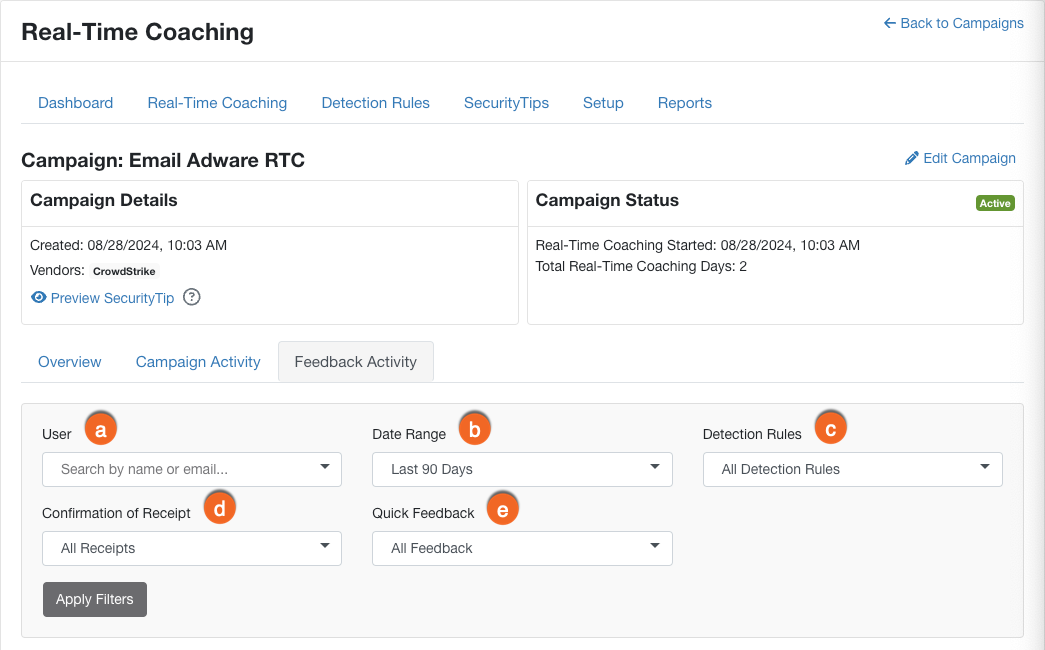
- Usuario: utilice este filtro para buscar un usuario específico.
- Intervalo de fechas: utilice este filtro para seleccionar el intervalo de fechas de estos datos.
- Reglas de detección: utilice este filtro para seleccionar las reglas de detección de la campaña que desea mostrar en este informe.
- Acuse de recibo: utilice este filtro para seleccionar los comentarios de Acuse de recibo de los usuarios que desea mostrar en este informe.
- Comentarios rápidos: utilice este filtro para seleccionar los Comentarios rápidos de los usuarios que desea mostrar en este informe.
Cuando haya seleccionado los filtros para su informe, haga clic en Aplicar filtros para generar el nuevo informe. Para obtener más información sobre el informe Actividad de comentarios generado, consulte la captura de pantalla y la lista que aparecen a continuación:

- Acuse de recibo: este gráfico muestra cuántos usuarios confirman que han leído el SecurityTip. Dichos comentarios opcionales aparecen cuando los usuarios hacen clic en el botón Marcar como leído del SecurityTip.
- Comentarios rápidos: este gráfico muestra cuántos usuarios saben por qué han recibido el SecurityTip. Dichos comentarios opcionales aparecen cuando los usuarios hacen clic en los botones Sí o No del SecurityTip.
- Comentarios personalizados: este gráfico muestra cuántos usuarios han proporcionado comentarios personalizados. Dichos comentarios opcionales aparecen cuando los usuarios rellenan y envían el campo de texto del SecurityTip.
-
Generar CSV: seleccione este botón para generar un archivo CSV de las columnas seleccionadas de la tabla del informe.
Nota: Este archivo solo mostrará las columnas incluidas en la tabla. Por ejemplo, si anula la selección de la casilla Regla de detección en el menú desplegable Columnas, el archivo CSV generado no incluirá la columna Regla de detección.
- Añadir o eliminar columnas: seleccione este botón para abrir un menú desplegable y elija cuántas columnas desea que se muestren en la tabla.
Ayuda en tiempo real con campañas de phishing
SecurityCoach admite la integración con sus campañas de phishing de formación sobre concienciación en materia de seguridad de KnowBe4. De este modo, puede enviar SecurityTips de ayuda en tiempo real a los usuarios tras un fallo de phishing. Para acceder a una lista de las reglas de detección del sistema de KnowBe4, consulte la sección Formación sobre concienciación en materia de seguridad de KnowBe4 (KSAT) del artículo Reglas de detección del sistema por proveedor.
SecurityCoach también ofrece una integración de ayuda sobre los indicadores de ingeniería social (SEI) con las campañas de phishing. Si los usuarios no superan una prueba de phishing, SecurityCoach puede enviarles un GIF de SecurityTip que muestre los indicadores de ingeniería social o las señales de alarma que no hayan acertado en la prueba que no han superado. Al habilitarla, las notificaciones se enviarán desde una campaña de ayuda en tiempo real del sistema con el nombre «Indicadores de ingeniería social (SEI)». Para obtener más información, consulte el artículo Ayuda en tiempo real con los indicadores de ingeniería social (SEI), la Guía de SecurityTips y la Guía sobre los indicadores de ingeniería social (SEI).