En su consola KSAT, puede encontrar la subpestaña Plantillas de phishing en la pestaña Phishing. Esta subpestaña le permite buscar en nuestra selección de plantillas del sistema para satisfacer las necesidades de su organización. Para obtener más información sobre esta subpestaña, consulte las siguientes secciones. También puede excluir plantillas del sistema de sus campañas de phishing, así como gestionarlas y crear nuevas, y gestionar temas de plantillas.
Cómo habilitar las características avanzadas
Las características avanzadas de la subpestaña Plantillas de phishing están deshabilitadas de forma predeterminada. Para usar estas características, haga clic en el botón Habilitar.
Cuando habilite las características avanzadas, la subpestaña Plantillas de correo electrónico heredadas de la pestaña Phishing ya no aparecerá en su consola. En su lugar, podrá usar la subpestaña Plantillas de phishing para buscar sus plantillas.

Consulte la siguiente lista para ver el resto de los cambios que se aplicarán cuando las habilite.
- Las categorías de campañas de phishing se moverán a los temas. Este cambio puede tardar hasta una hora.
- Las plantillas de phishing personalizadas se transferirán automáticamente cuando se activen las funciones avanzadas.
- Nuestros boletines Sugerencias y consejos de seguridad y La estafa de la semana estarán en la sección Usuarios > Mensajes.
-
Las campañas de phishing, las campañas de La estafa de la semana y las campañas de Sugerencias y consejos de seguridad existentes seguirán ejecutándose y se podrán editar.
Nota: Las campañas de phishing que utilicen La estafa de la semana y Sugerencias y consejos de seguridad de las plantillas de correo electrónico heredadas se tendrán que añadir en la sección Usuarios > Mensajes. -
Las campañas de phishing que hagan uso de plantillas del sistema se localizarán de manera automática. Si tiene usuarios con varios idiomas en su cuenta, deberá configurar los idiomas de phishing de los usuarios.
Importante: Como no todas las plantillas del sistema están disponibles en todos los idiomas de phishing, debe establecer el idioma de phishing predeterminado para la cuenta desde Configuración de la cuenta. Tenga en cuenta que no se creará ninguna campaña de phishing si no hay plantillas disponibles en el idioma de un usuario. -
Si tiene una cuenta de socio y accede a nivel de socio, la nueva experiencia de usuario se habilitará en todas sus cuentas gestionadas.
Importante: Para que las cuentas gestionadas reciban campañas de phishing gestionadas, tanto la cuenta gestionada como las cuentas de socios deben tener habilitadas las funciones avanzadas. - Las categorías o plantillas del sistema ocultas se excluirán de las plantillas o temas del sistema.
Plantillas del sistema
En la sección Plantillas del sistema de la subpestaña Plantillas de phishing, puede buscar entre las plantillas del sistema mediante filtros y clonar plantillas para utilizarlas en sus campañas de phishing.
Fuentes de plantillas del sistema

- KnowBe4: estas plantillas incluyen métodos de phishing originales e innovadores creados por el equipo de KnowBe4.
- Phishing denunciado: nuestros usuarios han denunciado estas plantillas de phishing mediante el Phish Alert Button (PAB). Los administradores pueden usar estos correos electrónicos de phishing en tendencia para someter a sus usuarios a pruebas de phishing de acuerdo con el tema de Ataques de phishing de la semana denunciados, que se actualiza cada semana. Eliminamos los enlaces maliciosos e información identificativa de los correos electrónicos de phishing originales antes de añadirlos a nuestra biblioteca de plantillas.
- Estafa real: estos correos electrónicos de phishing se basan en estafas reales que el equipo de plantillas de KnowBe4 han investigado en blogs y noticias sobre seguridad. Los hemos recreado para que los administradores los puedan utilizar al someter a sus usuarios a pruebas de phishing.
Búsqueda de plantillas del sistema
Consulte la captura de pantalla y la lista que se muestran a continuación para aprender a buscar plantillas en la subpestaña Plantillas de phishing:

- Temas del sistema: utilice este menú lateral para ver y seleccionar los temas del sistema.
- Mostrar temas excluidos: utilice este botón de alternancia para mostrar solo los temas que haya excluido.
- Idiomas: utilice este filtro para buscar plantillas localizadas para los idiomas seleccionados.
- Dificultad: utilice este filtro para buscar plantillas con los grados de dificultad seleccionados. Para obtener más información, consulte el artículo Resumen de los grados de dificultad de plantillas.
- Buscar: utilice este filtro para buscar plantillas con una palabra clave concreta en el título.
- Filtros adicionales: seleccione este menú desplegable para ver opciones de filtro adicionales.
- Vectores de ataque: utilice este filtro para buscar plantillas con vectores de ataque específicos, como archivos adjuntos con enlaces.
- Características de plantilla: utilice este filtro para buscar plantillas con funciones específicas, como plantillas de entrada de datos.
- Marcadores de posición: utilice este filtro para buscar plantillas que contengan marcadores de posición específicos, como el marcador de posición Nombre de empresa.
- Señales de alarma: utilice este filtro para buscar plantillas que contengan señales de alarma específicas, como la de contenido agresivo.
Visualización de sus resultados de búsqueda
Cuando termine de seleccionar los filtros, verá una lista de plantillas que cumplen sus criterios en la tabla de resultados. En ella, puede ver información sobre la plantilla, como su nombre, categoría, idioma, grado de dificultad, fecha de última actualización y origen. También puede clonar plantillas y obtener una vista previa de ellas, así como borrar los filtros.
Para obtener más información, consulte la captura de pantalla y la lista a continuación:

- Borrar filtros: puede hacer clic en este enlace para eliminar todos los filtros seleccionados y restablecer la lista de plantillas.
- Vista previa: puede hacer clic en este icono para generar una vista previa de la plantilla.
- Excluir: use este botón para excluir plantillas individuales. Para obtener más información, consulte la sección Exclusión de plantillas de las campañas más abajo.
Clonación de plantillas para su uso
En la subpestaña Plantillas de phishing, puede clonar una plantilla para utilizarla en sus campañas de phishing. Al clonar una plantilla, se guardará automáticamente en la sección Mis plantillas de la subpestaña Plantillas de phishing.
Para clonar una plantilla para su uso, siga estos pasos:
- Inicie sesión en su consola KSAT.
- Diríjase a Phishing > Plantillas de phishing.
-
Marque la casilla junto a la plantilla o plantillas que quiera clonar. A continuación, haga clic en Clonar plantillas seleccionadas.

- Se abrirá la ventana emergente Clonar plantillas seleccionadas. Seleccione un idioma y un tema para las plantillas.
-
Cuando haya seleccionado los parámetros que desee, haga clic en Clonar en la parte inferior de la ventana emergente.

-
Estas plantillas aparecerán ahora en la sección Mis plantillas.

Exclusión de plantillas de las campañas
En la sección Plantillas del sistema, puede excluir plantillas de las campañas de phishing. Por ejemplo, si desea crear una campaña de phishing que use la selección automatizada de plantillas para seleccionar plantillas del tema Redes sociales, puede usar esta función para excluir una plantilla de ese tema.
Existen dos métodos para excluir plantillas. Para excluir una plantilla individual, haga clic en el botón de alternancia Excluir plantilla en la columna Acciones.

Para excluir varias plantillas, haga clic en Exclusiones de plantillas en la esquina superior derecha de la página, que le redirigirá a la página Exclusiones de plantillas. En esta página puede usar los filtros para excluir las plantillas que cumplan los criterios que ha seleccionado. Para obtener más información, consulte la captura de pantalla y la lista que se muestran a continuación:

- Temas: puede usar este filtro para excluir plantillas de temas específicos. También puede utilizar el botón de alternancia Mostrar temas excluidos para mostrar los Temas excluidos de la lista. Para consultar una lista completa de los temas, consulte nuestro Glosario de categorías de plantillas de phishing.
- Vectores de ataque: puede utilizar este filtro para excluir plantillas que incluyan vectores de ataque específicos.
- Características de plantilla: puede usar este filtro para excluir plantillas con características específicas.
- Marcadores de posición: puede usar este filtro para excluir plantillas que contengan marcadores de posición específicos.
- Mostrar solo exclusiones individuales: puede activar esta función para mostrar solo exclusiones de plantillas individuales.
- Tipo de exclusión: esta columna muestra el tipo de exclusión de cada plantilla. El icono del ojo cerrado representa exclusiones individuales y el icono del filtro representa los criterios de exclusión.
Mis plantillas
En la sección Mis plantillas de la subpestaña Plantillas de phishing, puede buscar entre las plantillas y gestionar sus temas.
Búsqueda de plantillas
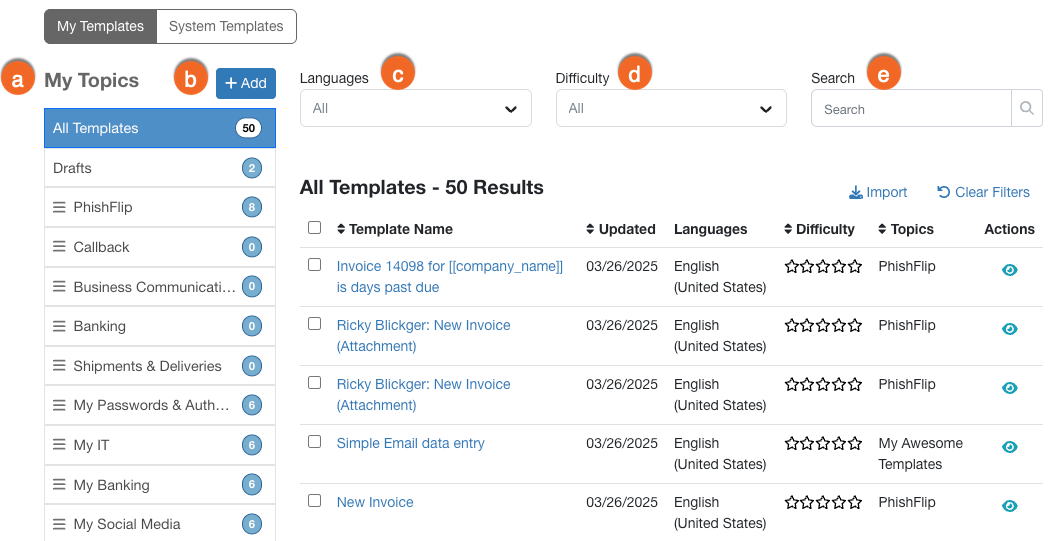
En la sección Mis plantillas, puede usar filtros para buscar sus plantillas. Para obtener más información sobre estos filtros, consulte la captura de pantalla y la lista que se muestran a continuación.
-
Mis temas: utilice este menú lateral para ver y seleccionar los temas personalizados.
Consejo:Puede seleccionar varios temas al mismo tiempo. Haga clic en la fila de un tema para seleccionarlo y resaltarlo. Para anular la selección de un tema, haga clic en la fila del tema de nuevo y se eliminará el resaltado. - + Añadir: utilice este botón para crear y añadir nuevos temas al menú lateral Mis temas.
- Idiomas: utilice este filtro para buscar plantillas localizadas para los idiomas seleccionados.
- Dificultad: utilice este filtro para buscar plantillas que tengan los grados de dificultad seleccionados. Para obtener más información, consulte el artículo Resumen de los grados de dificultad de plantillas.
- Buscar: utilice este filtro para buscar plantillas con una palabra clave concreta en el título.
Visualización de sus resultados de búsqueda
Cuando haya seleccionado los filtros, en la tabla de resultados se mostrarán las plantillas que coincidan con los criterios del filtro seleccionados. Para obtener más información sobre la tabla de resultados, consulte la captura de pantalla y la lista que aparecen a continuación:
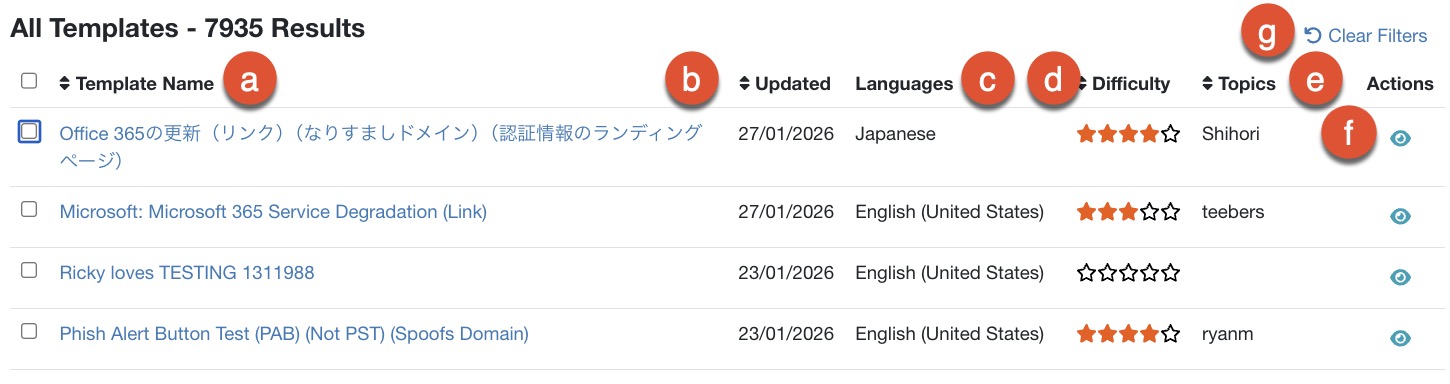
- Nombre de la plantilla: en esta columna se muestra el nombre de la plantilla.
- Última actualización: en esta columna se muestra cuándo se actualizó la plantilla por última vez.
- Idiomas: en esta columna se muestra el idioma localizado que se utiliza en la plantilla.
- Dificultad: en esta columna se muestra el grado de dificultad asignado a la plantilla.
- Temas: en esta columna se muestran los temas de plantilla asignados.
- Vista previa: haga clic en el icono del ojo para acceder a una vista previa de la plantilla.
- Borrar filtros: haga clic en este botón para eliminar todos los filtros seleccionados y restablecer la lista de plantillas.
Gestión de los temas de plantillas
La sección Mis plantillas también se puede utilizar para añadir, editar y eliminar temas de plantillas. Añada un tema a sus plantillas para buscar y seleccionar con facilidad los tipos de plantillas que desea añadir a sus campañas de phishing.
Adición de un tema
Para añadirlo, siga estos pasos:
- Inicie sesión en su consola KSAT.
- Diríjase a Phishing > Plantillas de phishing.
-
Haga clic en +Añadir junto a Mis temas.

- En este campo de texto, escriba un nombre para el tema.
- Haga clic en Save.
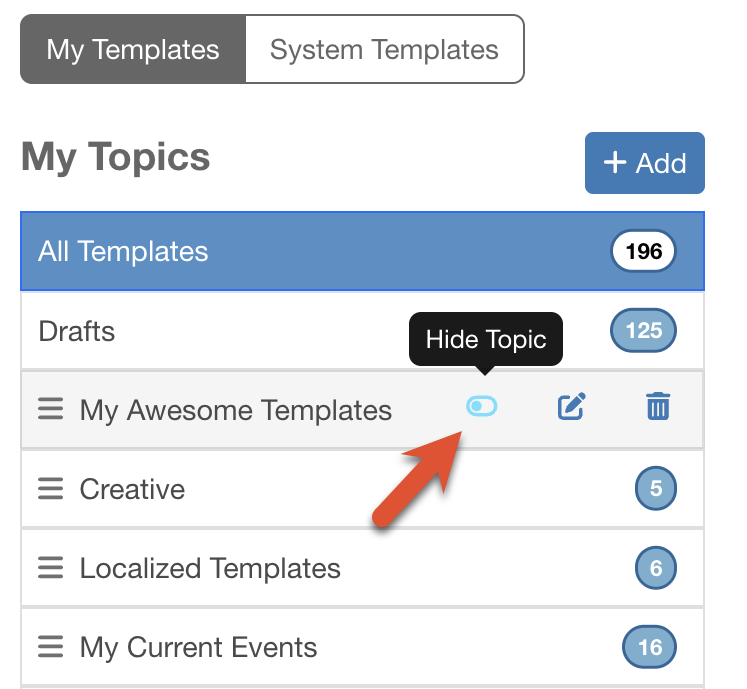
Cuando haya añadido temas, podrá editar o eliminar cualquier tema pasando el cursor sobre el tema elegido en el menú lateral y haciendo clic en el icono del lápiz o la papelera .

También puede ocultar un tema de plantilla pasando el cursor sobre el tema elegido en el menú de la barra lateral y usando el botón Ocultar tema. Para mostrar el tema oculto, utilice el interruptor Mostrar temas excluidos y, a continuación, seleccione Mostrar tema.
Adición de una plantilla a un tema
Para añadir plantillas a temas, siga estos pasos:
- Inicie sesión en su consola KSAT.
- Diríjase a Phishing > Plantillas de phishing.
- Seleccione Mis plantillas.
- Diríjase a la plantilla en cuestión en la tabla de resultados.
- Marque la casilla que encontrará junto a la plantilla que quiera añadir al tema.
-
En el menú desplegable Seleccionar tema, seleccione el tema al que desea añadir la plantilla.

- Haga clic en Añadir.
Eliminación de una plantilla de un tema
Para eliminar plantillas de temas, siga estos pasos:
- Inicie sesión en su consola KSAT.
- Diríjase a Phishing > Plantillas de phishing.
- Seleccione Mis plantillas.
- Diríjase a la plantilla en cuestión en la tabla de resultados.
- Marque la casilla situada junto a la plantilla.
-
En el menú desplegable Seleccionar tema, seleccione el tema de la plantilla que desea eliminar.

- Haga clic en Eliminar para eliminar la plantilla del tema.
Creación de campañas de phishing con temas de plantillas
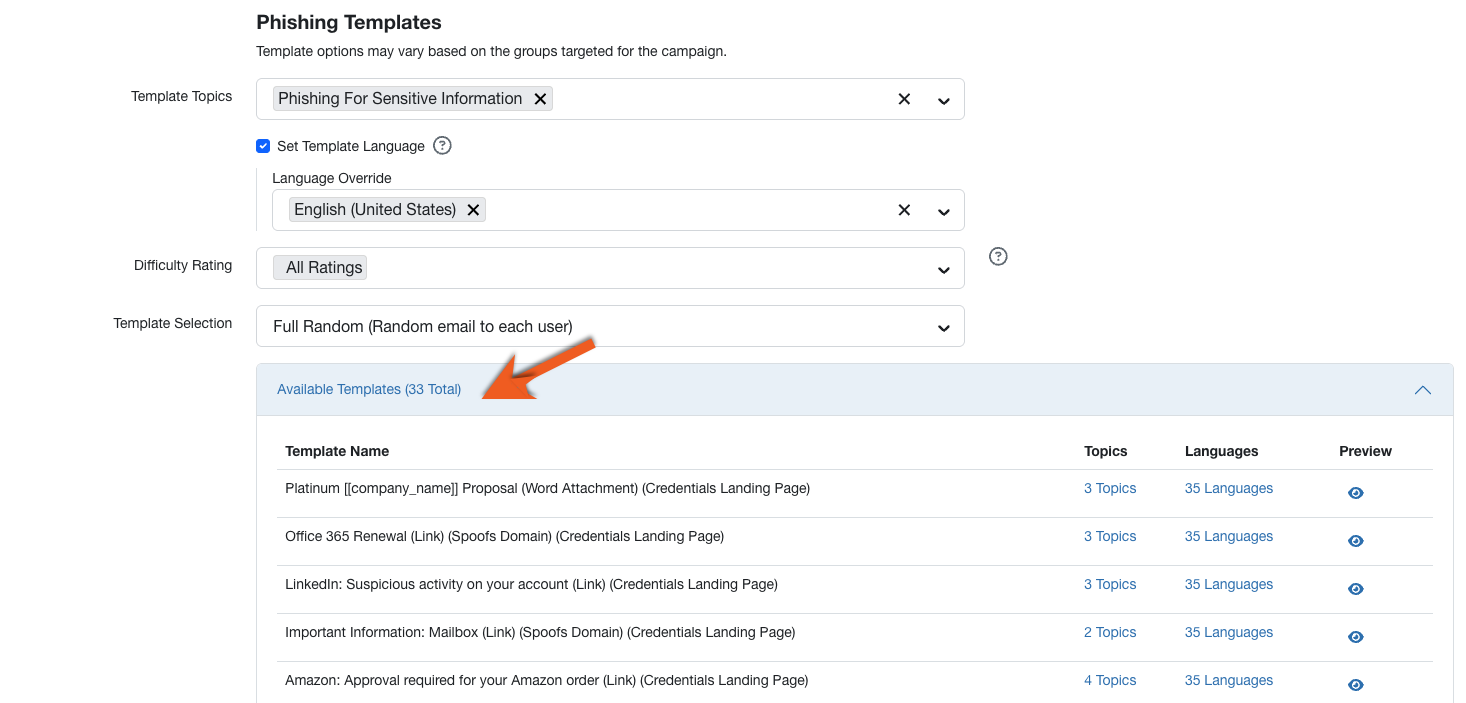
Al crear campañas de phishing, tendrá acceso a la página de Nueva campaña de phishing, que incluye un menú desplegable de Temas de plantillas. Este menú desplegable le permitirá seleccionar temas para sus plantillas de phishing.
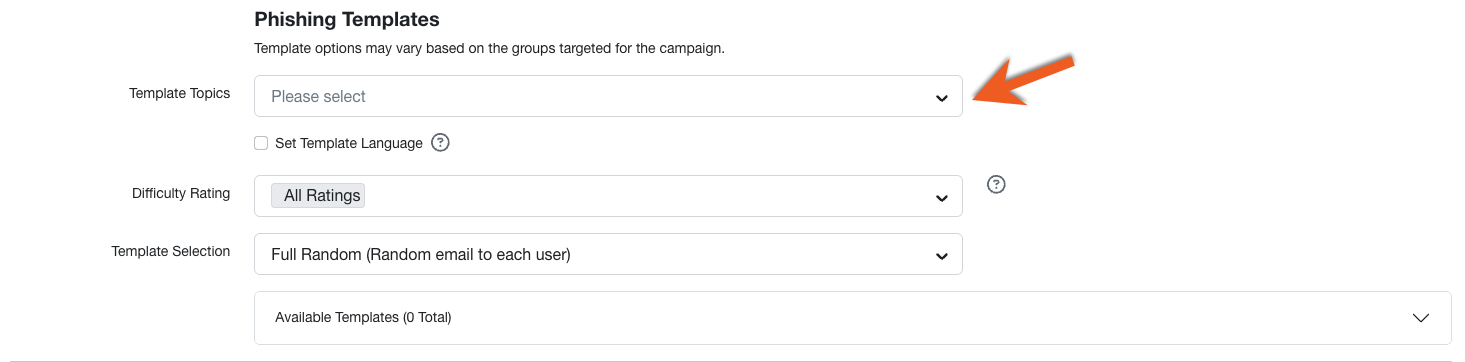
En el menú desplegable Selección de plantillas, podrá seleccionar la forma en la que los usuarios recibirán los correos electrónicos. Puede seleccionar una plantilla específica o utilizar una de nuestras selecciones automatizadas de plantillas: Selección por AIDA, Totalmente aleatorio, o Aleatorio. Si selecciona una plantilla específica, aparecerá el menú desplegable Plantilla específica. Para obtener más información, consulte el artículo Resumen de la selección automatizada de plantillas.
En el menú desplegable Plantillas disponibles, puede ver la lista de plantillas de phishing que se enviarán a los usuarios. En esta lista, podrá ver el Nombre de la plantilla, los Temas y los Idiomas. También cuenta con una vista previa de la plantilla.