Las notificaciones de capacitación son los correos electrónicos que las personas usuarias, el personal de gerencia y de administración reciben durante una campaña de capacitación. Dan la bienvenida a las personas usuarias cuando se las inscribe, les recuerdan las tareas próximas o vencidas y confirman cuando se completa la capacitación. Puede usar las notificaciones integradas de KnowBe4 tal como están, personalizarlas para adaptarlas a su organización o crear sus propias notificaciones.
Para administrar sus notificaciones de capacitación, vaya a Capacitación > Plantillas de notificaciones.
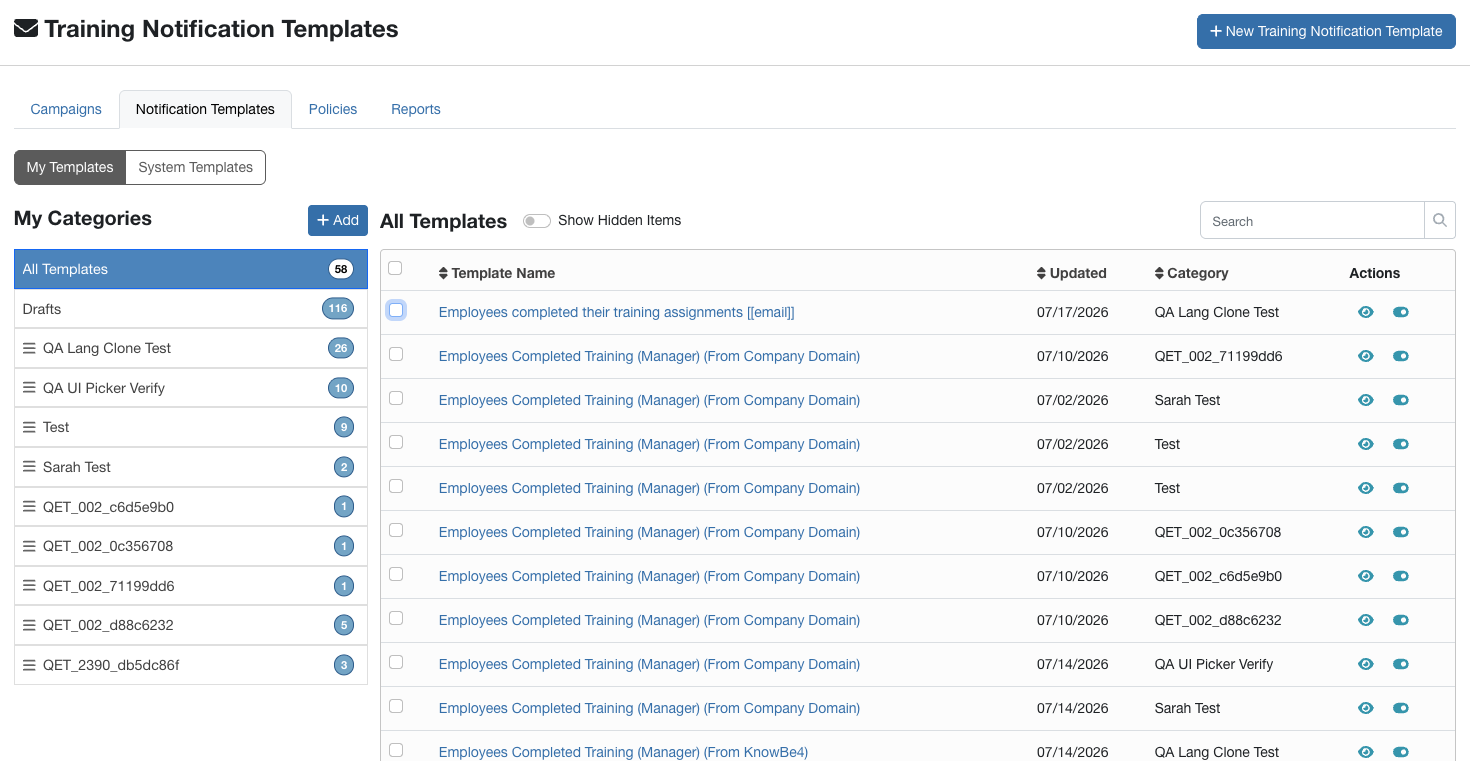
Esta página tiene dos subpestañas:
- Mis plantillas: las plantillas que cree o guarde, agrupadas en categorías que usted administra.
- Plantillas del sistema: las plantillas de notificaciones integradas de KnowBe4, agrupadas en categorías del sistema como Notificación de bienvenida, Notificación de vencimiento y Notificación de finalización.
Desde cualquiera de las subpestañas, puede obtener una vista previa de una plantilla, ocultarla y buscarla por nombre.
En la subpestaña Mis plantillas, también puede crear categorías y mover las plantillas a ellas para que sus notificaciones personalizadas estén listas para usarlas en una campaña de capacitación.
Mis plantillas
En Mis plantillas, puede crear o guardar plantillas. Sus plantillas se agrupan en categorías que usted administra. Cuando edita una plantilla del sistema, se guarda una versión en la categoría Borradores. Desde allí, puede mover la plantilla a otra categoría.
Para obtener más información sobre las opciones disponibles en esta sección, consulte la captura de pantalla y la lista que aparecen a continuación:
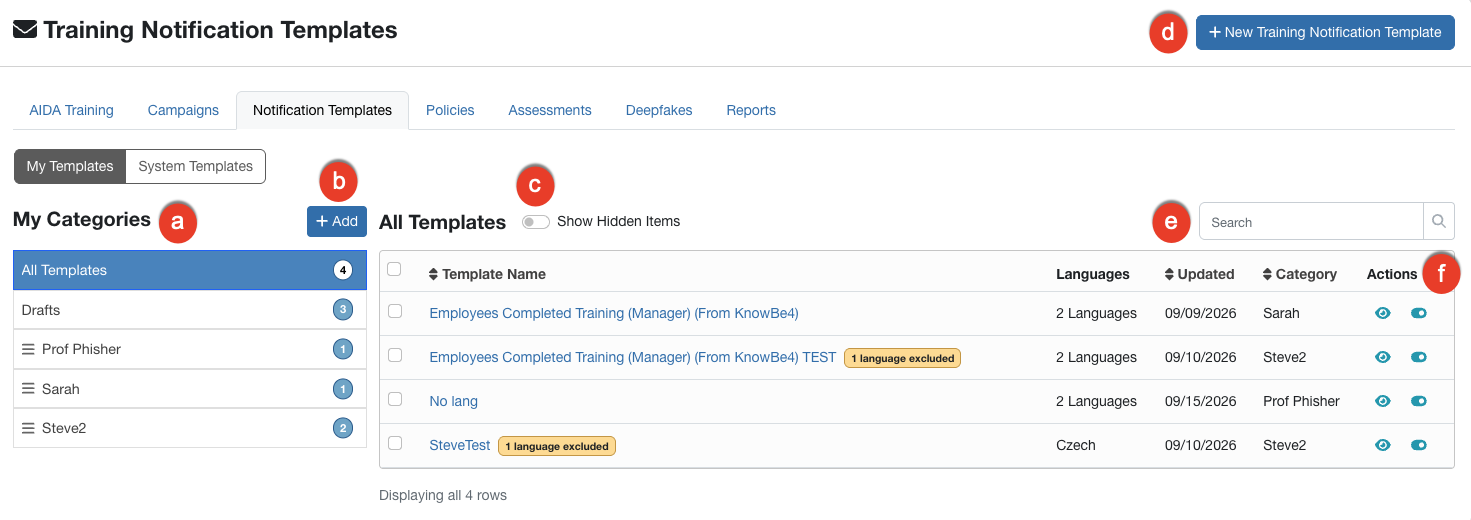
- Mis categorías: lista de todas las categorías de Mis plantillas.
- + Agregar: haga clic en este botón para agregar una nueva categoría.
- Mostrar elementos ocultos: seleccione el botón de alternancia para mostrar todas las plantillas, incluidas las que haya ocultado.
- + Nueva plantilla de notificación sobre capacitaciones: haga clic en este botón para agregar una nueva plantilla.
- Buscar: use este campo para buscar plantillas.
-
Acciones: En la columna Acciones, seleccione el ícono de tres puntos para abrir el menú de acciones y luego seleccione una de las siguientes opciones para una plantilla:
- Vista previa: haga clic en este ícono para obtener una vista previa de la notificación.
- Clonar: seleccione esta opción para crear una copia de la plantilla que podrá editar de forma independiente. Para obtener más información, consulte la sección Clonar una plantilla de notificación de capacitación a continuación.
- Ocultar plantilla: seleccione el botón de alternancia para ocultar la plantilla de la lista.
Plantillas del sistema
Nuestras plantillas de notificaciones integradas se agrupan en categorías del sistema como Notificación de bienvenida, Notificación de vencimiento y Notificación de finalización. Puede usar estas plantillas tal como están o como punto de partida para crear las suyas.
Para obtener más información sobre las opciones disponibles en esta sección, consulte la captura de pantalla y la lista que aparecen a continuación:
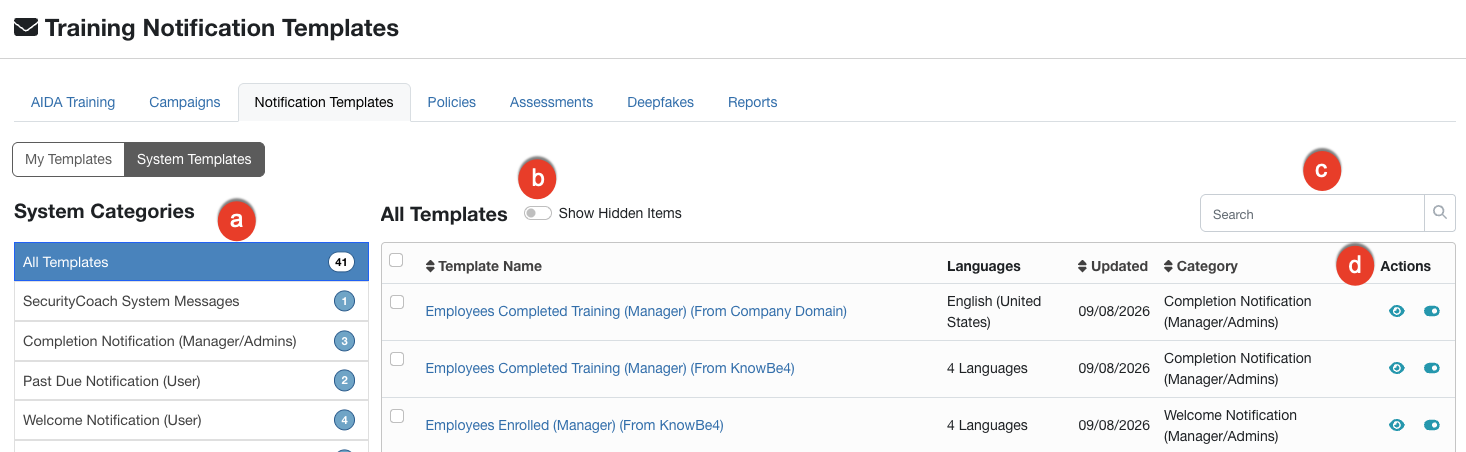
- Categorías del sistema: lista de todas las categorías de Plantillas del sistema.
- Mostrar elementos ocultos: seleccione el botón de alternancia para mostrar todas las plantillas, incluidas las que haya ocultado.
- Buscar: use este campo para buscar plantillas.
-
Acciones: seleccione una de las dos acciones para una plantilla:
- Vista previa: haga clic en este ícono para abrir una ventana emergente con una vista previa de la notificación.
- Ocultar plantilla: seleccione el botón de alternancia para ocultar la plantilla de la lista.
Trabajar con plantillas en varios idiomas
Mis plantillas y Plantillas del sistema pueden incluir varios idiomas. En cualquiera de las listas de plantillas, la columna Idiomas muestra cuántos idiomas incluye una plantilla. Cada plantilla es una fila en la lista, sin importar cuántos idiomas incluya.
Una plantilla que incluye un idioma, lo muestra, por ejemplo inglés (Estados Unidos). Una plantilla que incluye más de un idioma muestra el número de idiomas como un enlace, por ejemplo 4 idiomas.
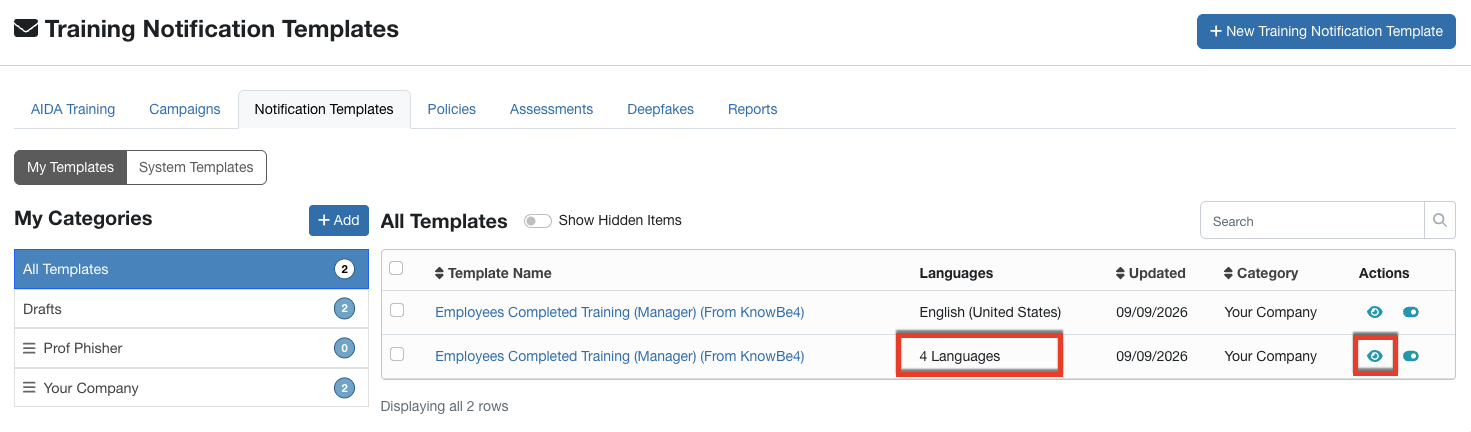
Cada idioma en una plantilla es una versión separada de la notificación, con su propio asunto y cuerpo. Puede obtener una vista previa, editar o copiar cualquiera de los idiomas de una plantilla. También puede elegir qué idiomas copiar cuando agregue una plantilla a una de sus categorías.
Deben cumplirse dos condiciones para que sus usuarios reciban una notificación en su propio idioma. La plantilla debe incluir una versión en ese idioma, y las notificaciones de capacitación localizadas deben estar habilitadas para su cuenta. Para aprender cómo habilitar esta configuración, consulte nuestra Guía de localización.
Obtenga la vista previa de una plantilla personalizada en varios idiomas
Para obtener una vista previa de una plantilla personalizada en varios idiomas, siga los pasos que se indican a continuación:
-
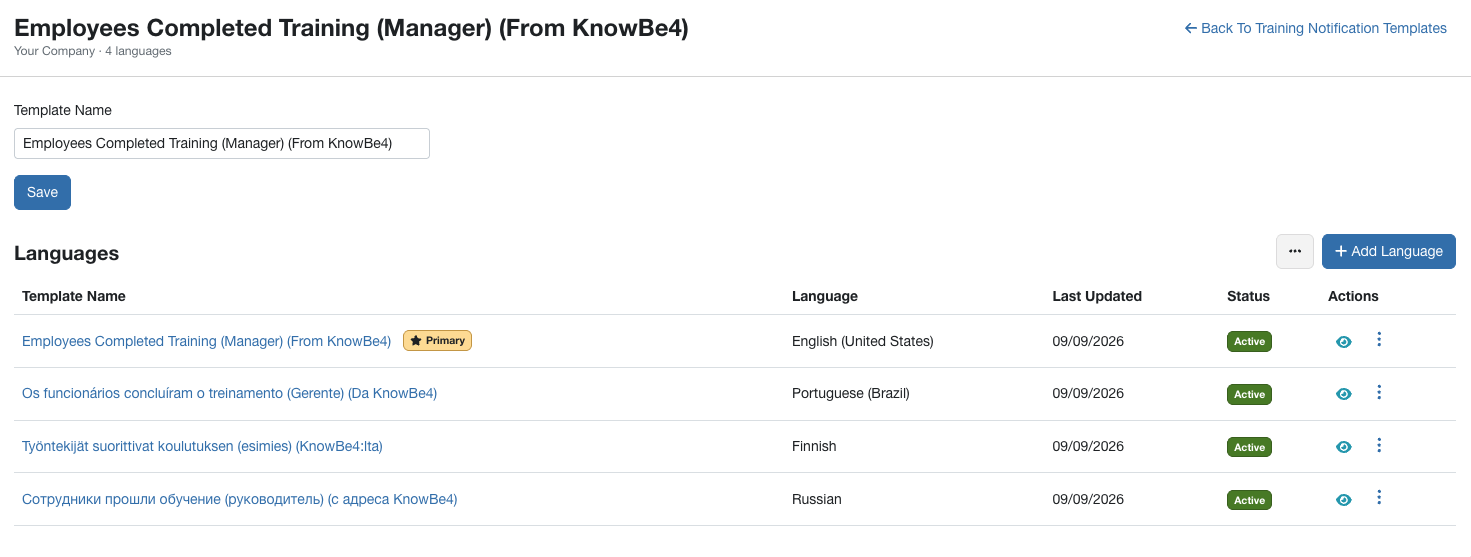
En la subpestaña Mis plantillas, busque la plantilla de la que desea obtener una vista previa y, a continuación, haga clic en el nombre de la plantilla en la columna Nombre de la plantilla. Se abre una página que muestra los idiomas de la plantilla.
-
En la columna Acciones, haga clic en el ícono de vista previa. Se abrirá la ventana Vista previa del correo electrónico.
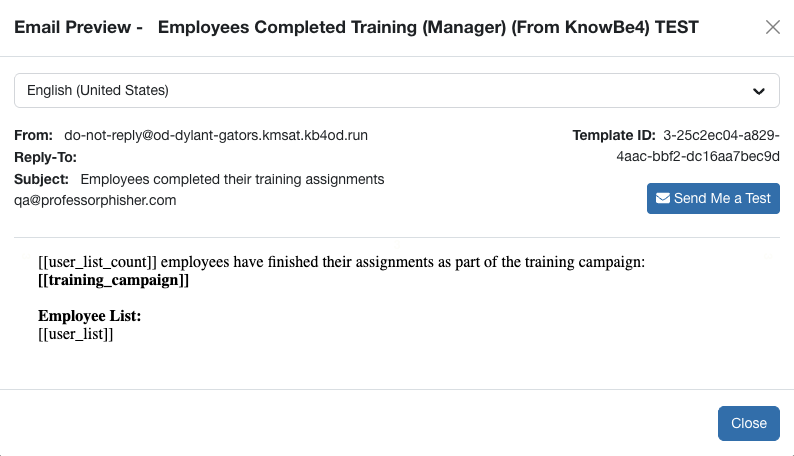
- Haga clic en Enviarme una prueba para recibir por correo electrónico una prueba de la notificación en el idioma seleccionado.
- Nota: Enviarme una prueba envía la versión del idioma que tiene abierta.
- Haga clic en Cerrar para regresar a la página de idiomas de la plantilla.
- Para editar la plantilla, haga clic en el ícono de puntos suspensivos en la columna Acciones. Las opciones disponibles varían según si edita un idioma principal o un idioma no principal.
-
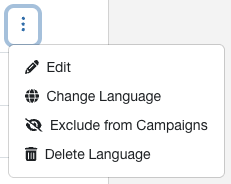
Idioma principal: este es el idioma predeterminado para su plantilla. Las opciones disponibles son editar la plantilla, cambiar el idioma, excluir este idioma de una campaña o eliminar el idioma. Si decide eliminar el idioma, se abrirá una ventana emergente que le pedirá que seleccione un nuevo idioma principal.
-
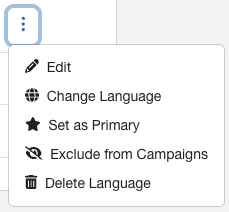
Idioma no principal: tiene opciones para editar la plantilla, cambiar el idioma, establecer el idioma como idioma principal, excluir este idioma de una campaña o eliminar el idioma.
-
- Para salir de esta página, haga clic en Volver a las plantillas de notificación de capacitación en la esquina superior derecha de la página.
Agregue un idioma a su plantilla personalizada
Para agregar un idioma a la plantilla, siga los pasos que se indican a continuación:
- Haga clic en +Agregar un idioma nuevo. Se abre una ventana emergente.
- Seleccione:
-
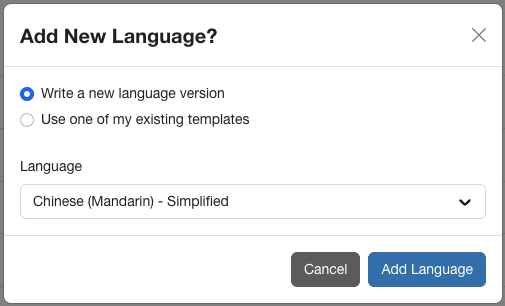
Si desea escribir una versión en un idioma nuevo, seleccione la opción Escribir una versión en un idioma nuevo, seleccione el idioma en el menú desplegable Idioma y, a continuación, haga clic en Agregar idioma.
-
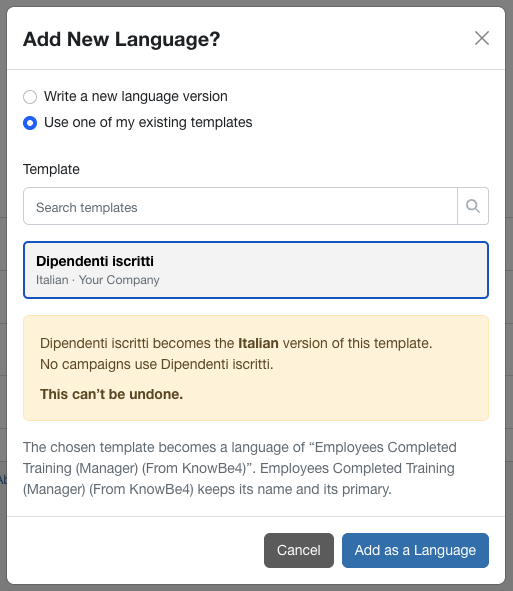
Para usar una de sus plantillas existentes, seleccione la opción Usar una de mis plantillas existentes. Luego, busque una plantilla o seleccione una de la lista y haga clic en Agregar como idioma. La lista solo incluye plantillas en idiomas que esta notificación aún no tiene.
-
Editar una plantilla personalizada de idioma en un idioma específico
Para editar una plantilla en un idioma específico, siga los pasos que se indican a continuación:
- Haga clic en el icono de puntos suspensivos en la columna Acciones.
-
Haga clic en Editar para abrir la plantilla en el formulario de edición, en el idioma que seleccionó.
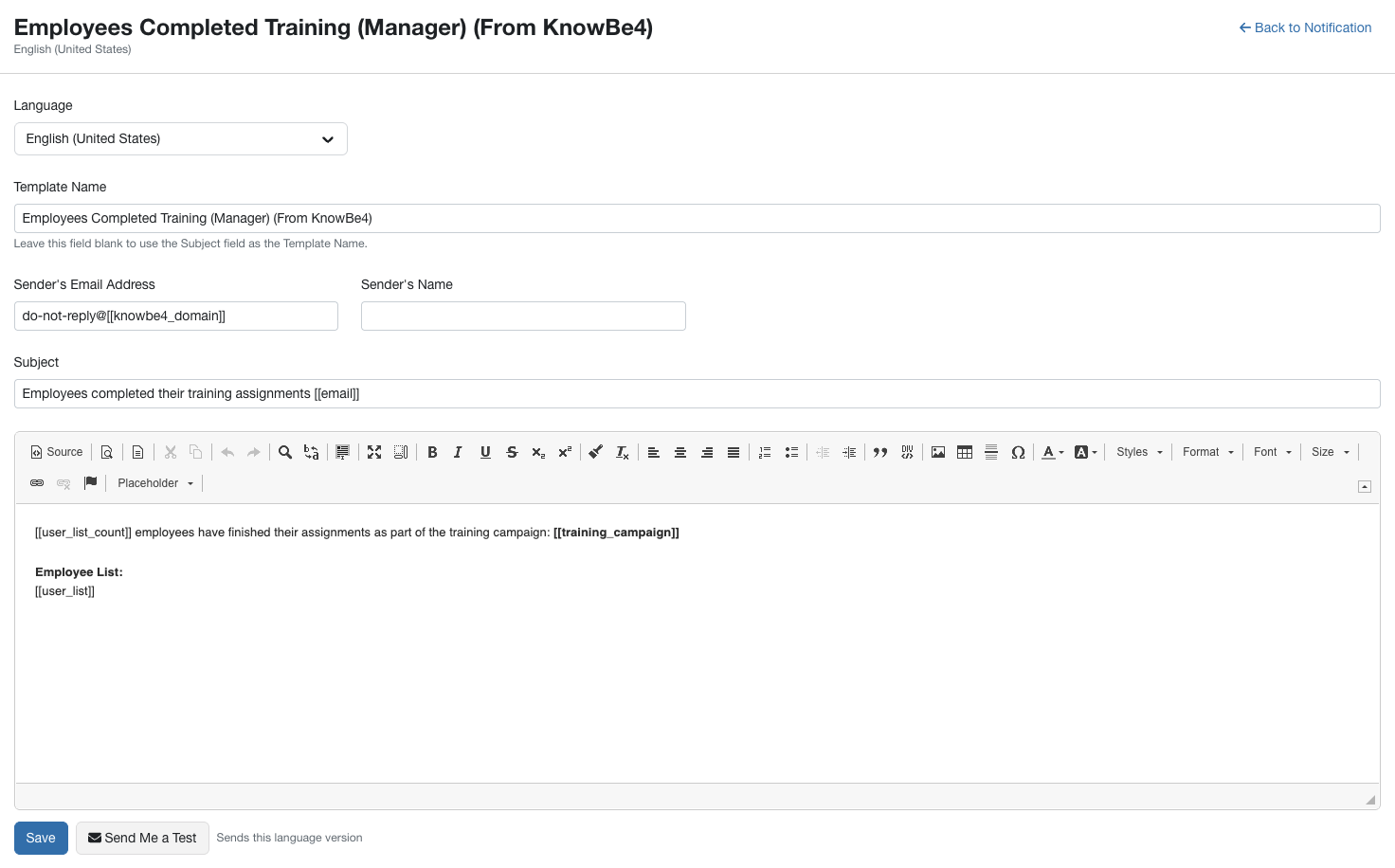
- Edite los detalles y el contenido de la plantilla.
- Haga clic en Guardar y luego en Volver a la notificación en la esquina superior derecha de la página para volver a la página de notificaciones.
Administre los idiomas de sus plantillas personalizadas
Después de que una plantilla personalizada esté en una de sus categorías, puede agregarle un idioma, cambiar el idioma de una versión y eliminar u ocultar una versión. También puede combinar las plantillas que creó por separado para cada idioma en una sola plantilla.
Al combinar dos plantillas, cualquier campaña que haya utilizado alguna de las plantillas originales se actualiza automáticamente, por lo que no es necesario volver a crear ni reasignar las campañas.
Para crear una plantilla que incluya más de un idioma, la forma más rápida es copiar una plantilla de sistema y seleccionar varios idiomas al copiarla. Para obtener más información, consulte Copiar una plantilla del sistema a una categoría desde la ventana de vista previa a continuación.
Vista previa de una plantilla del sistema en varios idiomas
Para obtener una vista previa de una plantilla en varios idiomas, siga los pasos que se indican a continuación:
- En la subpestaña Plantillas del sistema, busque la plantilla cuya vista previa desea obtener.
-
En la columna Acciones, haga clic en el ícono de vista previa. Se abre la ventana Vista previa del correo electrónico.
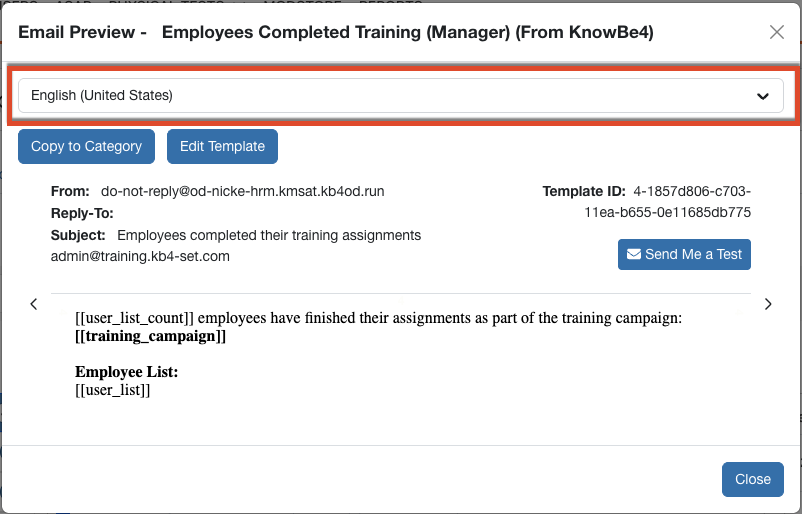
- Para ver la plantilla en otro idioma, seleccione el idioma en el menú desplegable que se encuentra en la parte superior de la ventana.
Desde la ventana Vista previa del correo electrónico, también puede copiar la plantilla a una de sus categorías o editarla. Consulte las secciones que aparecen a continuación.
Copiar una plantilla del sistema a una categoría desde la ventana de vista previa
Puede copiar uno o más idiomas de una plantilla a una de sus categorías sin salir de la ventana Vista previa del correo electrónico. Para realizar esta acción, siga los pasos que se indican a continuación:
-
En la ventana Vista previa del correo electrónico, haga clic en Copiar a la categoría.
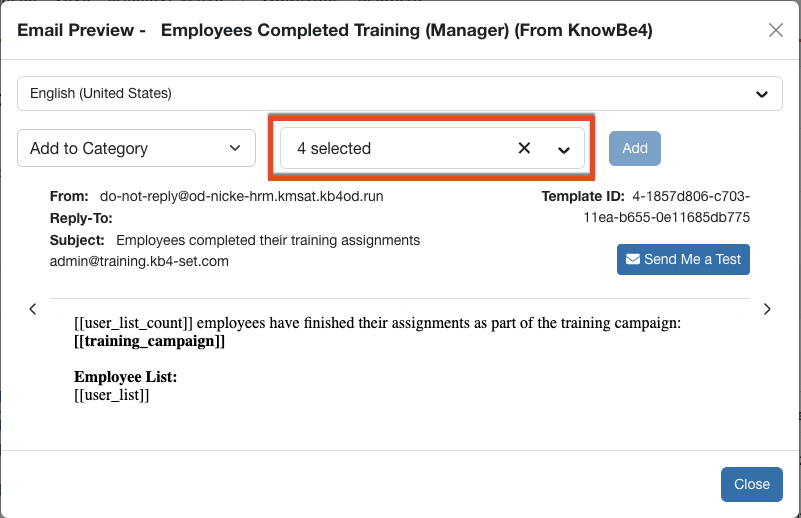
- En el menú desplegable Agregar a la categoría, seleccione la categoría a la que desea copiar la plantilla.
- En el menú desplegable de idiomas, seleccione los idiomas que desea copiar. De forma predeterminada, se seleccionan todos los idiomas de la plantilla.
- Haga clic en Agregar.
Editar una plantilla del sistema en un idioma específico
Para editar una plantilla en un idioma específico, siga los pasos que se indican a continuación:
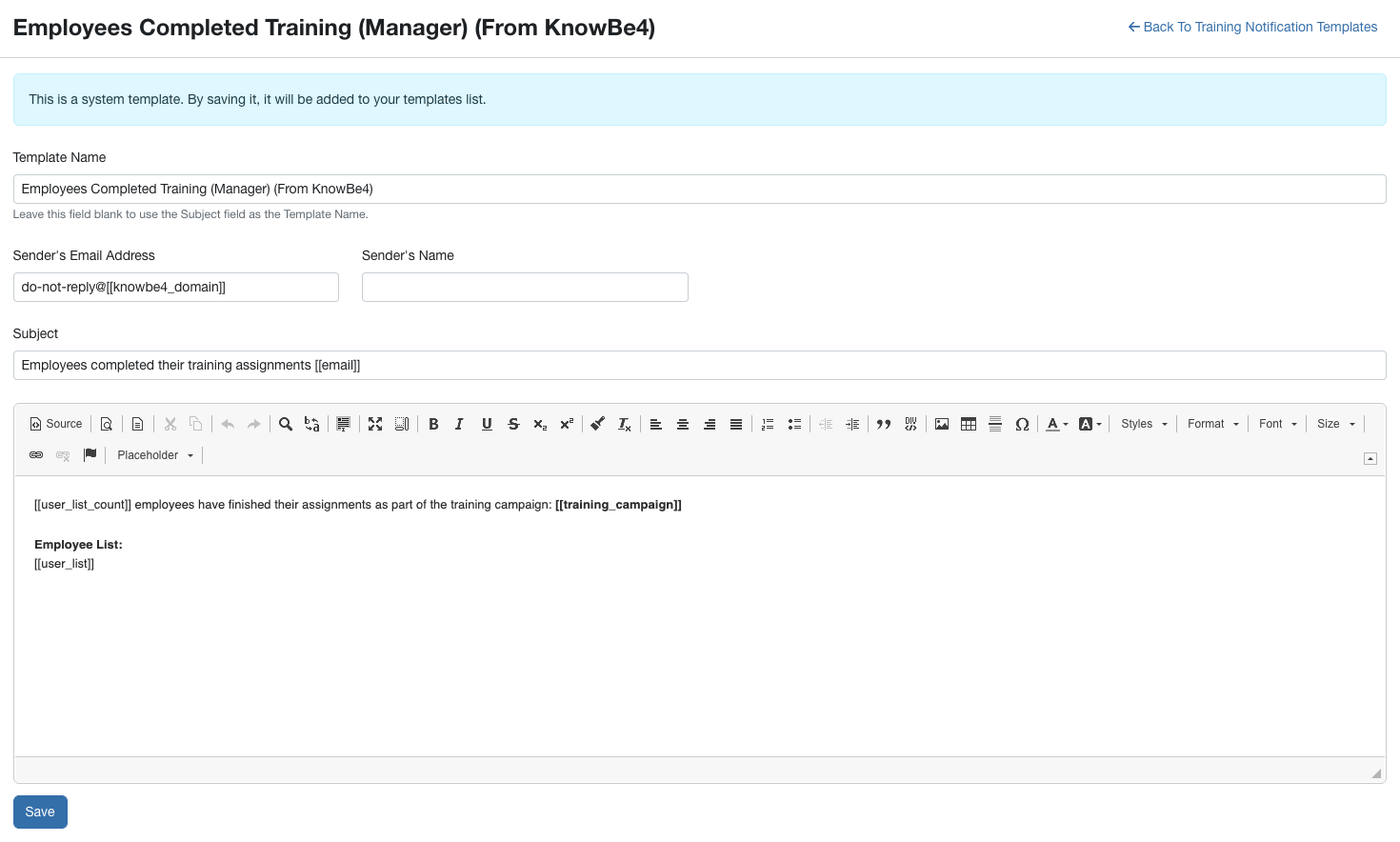
- En la ventana Vista previa del correo electrónico, seleccione el idioma que desea editar en el menú desplegable de la parte superior.
-
Haga clic en Editar plantilla para abrir la plantilla en el formulario de edición, en el idioma que seleccionó.
Agregar una plantilla del sistema a una categoría desde la lista de plantillas
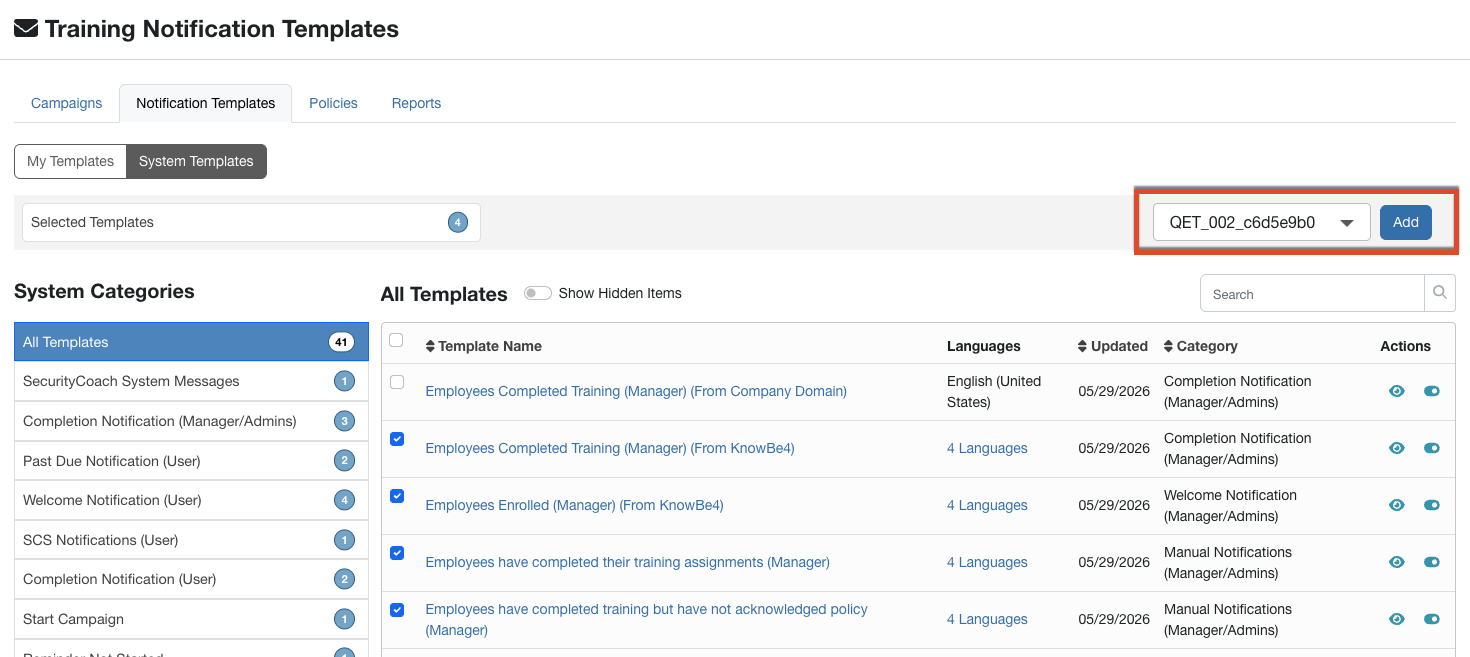
También puede copiar plantillas a una categoría directamente desde la lista de plantillas. Cuando agrega una plantilla que incluye varios idiomas, puede elegir qué idiomas copiar. Para agregar una plantilla a una categoría desde la lista de plantillas, siga los pasos que se indican a continuación:
- En la subpestaña Plantillas del sistema, seleccione la casilla de verificación de cada plantilla que desee copiar.
-
En el menú desplegable Agregar a la categoría, seleccione la categoría a la que desea copiar las plantillas.
-
Haga clic en Agregar. Si una plantilla seleccionada incluye más de un idioma, se abre la ventana Seleccionar idiomas para agregar.
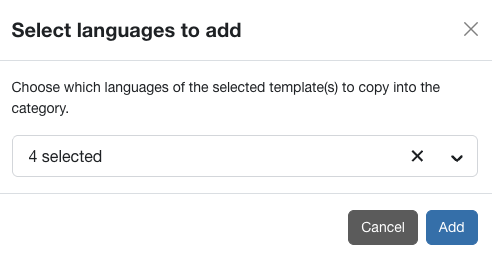
- En la ventana Seleccionar idiomas para agregar, seleccione los idiomas que desea copiar y, luego, haga clic en Agregar. Solo se copian los idiomas que seleccione.
Personalización de las notificaciones de capacitación
KnowBe4 proporciona varias notificaciones de capacitación integradas que puede utilizar cuando inscriba a sus usuarios en una capacitación. Puede personalizar estas notificaciones integradas, modificar nuestras plantillas en blanco o crear sus propias notificaciones. Para saber cómo hacerlo, vea los pasos que se indican a continuación o consulte nuestro video Cómo personalizar las notificaciones de capacitación.
Para crear o editar una plantilla de notificación de capacitación, vaya a Capacitación > Plantillas de notificación. En Plantillas del sistema, haga clic en una de nuestras plantillas de notificación de capacitación integradas para abrirla en nuestro editor Lo que ve es lo que obtiene (WYSIWYG) y realizar cambios. Al guardar los cambios en una plantilla de sistema integrada, se guardará una copia de su edición en la categoría Borradores en Mis plantillas.
También puede crear sus propias plantillas de notificación de capacitación. Para ello, haga clic en el botón + Nueva plantilla de notificación de capacitación que se encuentra en la esquina superior derecha de la subpestaña Mis plantillas.
Consulte la captura de pantalla y la lista a continuación para conocer las herramientas que puede utilizar para crear o editar una plantilla con el editor Lo que ve es lo que obtiene (WYSIWYG):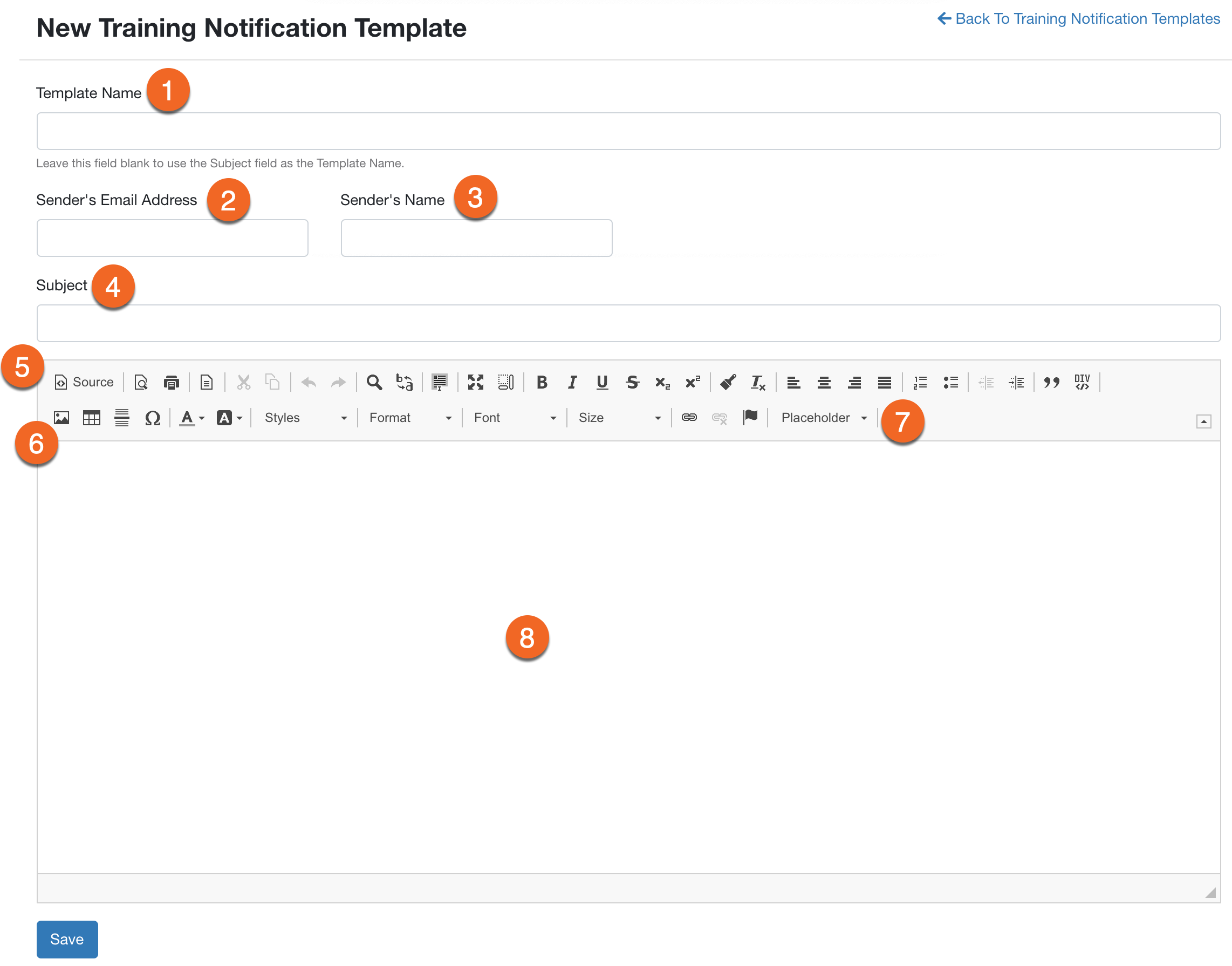
- Nombre de la plantilla (opcional): Introduzca un nombre para su plantilla. Los usuarios no verán este campo cuando reciban el correo electrónico con la notificación de la capacitación.
- Dirección de correo electrónico del remitente: Introduzca la dirección de correo electrónico del remitente, que los usuarios verán en el mensaje. Puede introducir la dirección de correo electrónico que quiera.
- Nombre del remitente (opcional): Introduzca el nombre que aparecerá en el correo electrónico junto a la dirección de correo electrónico del remitente.
-
Asunto: Introduzca el asunto del correo electrónico, que los usuarios verán en su bandeja de entrada. Este asunto también será el título de la plantilla si no ha añadido un nombre de plantilla a la notificación de capacitación. Estos son algunos ejemplos:
- Campaña de capacitación obligatoria
- Ha recibido una invitación a una capacitación
- ¡Uy, hizo clic en una prueba de phishing!
- Fuente: Haga clic en este botón para cambiar a una vista del código fuente de la plantilla. Si está familiarizado con HTML, puede usarla para crear notificaciones de capacitación personalizadas.
-
Ícono de imagen: Haga clic en este ícono para añadir una imagen personalizada a su plantilla de notificación de capacitación. Para obtener más información, consulte nuestro artículo Cómo agregar imágenes personalizadas a las plantillas.
Nota: Algunas versiones de Microsoft Outlook solicitarán que se añadan etiquetas adicionales al código fuente de la imagen para que esta se muestre correctamente. Consulte nuestro artículo Solución de problemas con imágenes en las plantillas para obtener más información. - Marcador de posición: Utilice el menú desplegable para añadir marcadores de posición a sus notificaciones. Las opciones de marcador de posición completarán automáticamente ciertos campos con la información de su usuario, cuenta o capacitación. Los marcadores de posición de notificaciones de campañas de capacitación solo pueden utilizarse en el cuerpo de una plantilla. Para obtener más información, consulte nuestra Guía de marcadores de posición.
- Body (Cuerpo): Ingrese el texto que desee en el cuerpo de su plantilla de notificación de capacitación. Puede usar las opciones de formato de texto disponibles para personalizar la apariencia de su plantilla. También puede añadir tablas, líneas y otros detalles haciendo clic en los botones del editor WYSIWYG. Para obtener más información sobre nuestras recomendaciones para el cuerpo del texto, consulte a continuación:
- El contenido de una notificación de capacitación varía según la información que desee dar a los usuarios. Le recomendamos que incluya la fecha de vencimiento de la capacitación, además de un enlace de inicio de sesión o una explicación de cómo iniciar sesión.
- Le sugerimos que proporcione una breve explicación de la capacitación y por qué se inscribe al usuario en ella. Si lo desea, puede añadir un toque personal para que los usuarios reciban el correo electrónico con mayor aceptación.
Clonar una plantilla de notificación de capacitación
Si quiere reutilizar una de sus plantillas sin tener que crearla de nuevo, puede clonarla. Al clonar, se crea una nueva plantilla con su propio ID, por lo que cualquier cambio que realice en el clon no afectará al original.
Para clonar una plantilla de notificación de capacitación, siga los pasos a continuación:
- Navegue a Entrenamiento > Plantillas de notificación.
- Seleccione la subpestaña Mis plantillas.
- Busque la plantilla que desea clonar. En la columna Acciones, seleccione el ícono de tres puntos y luego seleccione Clonar. Se abrirá la página Clonar plantilla de notificación de capacitación.
-
En el campo Nombre de la plantilla, ingrese un nombre para su nueva plantilla. De forma predeterminada, el campo contiene el nombre de la plantilla original con la palabra “Clon” agregada al final. Puede editar este nombre y cualquier otro campo que desee cambiar.

- Realice cualquier otro cambio que desee en la plantilla clonada. Para obtener más información sobre los campos de esta página, consulte la sección Personalizar notificaciones de capacitación anterior.
- Seleccione Clonar plantilla. Su plantilla clonada aparecerá como una nueva plantilla en Mis plantillas.
Socios y cuentas múltiples: Clonar una plantilla administrada
Si su cuenta administra otras cuentas, también puede clonar plantillas de la subpestaña Plantillas administradas. La clonación funciona de la misma manera que en Mis plantillas. Su plantilla clonada aparecerá como una nueva plantilla en Plantillas administradas.
Cómo utilizar la categoría Plantillas en blanco
En la sección Plantillas del sistema, la categoría Plantillas en blanco incluye versiones en blanco de nuestras plantillas de notificación de capacitación que tienen un diseño o estilo personalizado. Todas nuestras plantillas con estilo están etiquetadas con las palabras (Banner) o (Border) en el nombre de la plantilla. Para personalizar el estilo de estas plantillas, edite el código fuente. Si no tiene experiencia con HTML, cada plantilla en blanco incluye comentarios HTML de instrucciones en el código fuente para guiarlo en el proceso de personalización. También puede visitar el sitio web de W3 schools para obtener más información sobre HTML.
A continuación, se indican algunas de las personalizaciones que puede realizar con las plantillas en blanco:
- Border (Borde) (haga clic para ver): personalice el color del borde de la plantilla añadiendo su propio código de color RGB o hexadecimal.
- Visite el sitio web W3 schools para obtener más información sobre los códigos de color RGB o hexadecimal.
- Otra opción es utilizar el marcador de posición [[brand_color]] en el código fuente. Este marcador de posición completa el código hexadecimal del color de marca de su organización establecido en su Configuración de la cuenta.
- Banner (haga clic para ver): personalice el color de fondo del banner añadiendo su propio código de color RGB o hexadecimal. También puede insertar texto personalizado para el banner.
- Visite el sitio web W3 schools para obtener más información sobre los códigos de color RGB o hexadecimal.
- Otra opción es utilizar el marcador de posición [[brand_color]] en el código fuente. Este marcador de posición completa el código hexadecimal del color de marca de su organización establecido en su Configuración de la cuenta.
- Logotipo: reemplace el logotipo de KnowBe4 por el de su organización.
Si decide utilizar una plantilla en blanco que tenga una etiqueta (Logo) en el nombre de la plantilla, tenga en cuenta que esta plantilla completará automáticamente el logotipo de su organización utilizando el marcador de posición [[company_logo_url]]. Para que este marcador de posición funcione correctamente, agregue la URL del logotipo de su organización a su Configuración de la cuenta. Para obtener más información sobre los marcadores de posición que puede utilizar en las notificaciones de capacitación, consulte nuestra Guía de marcadores de posición.