Nuestra función Motor SmartRisk™ ofrece un análisis más profundo con recomendaciones personalizadas para ayudarle a comprender las fortalezas y debilidades de la seguridad de su organización. Puede usar el Motor SmartRisk™ para conocer qué usuarios pueden ser más vulnerables a ataques de phishing y revisar la efectividad de su programa de capacitación en concientización sobre seguridad.
El Motor SmartRisk™ asigna puntajes de riesgo dinámicos a sus usuarios, grupos y organización. Puede usarlos para tomar decisiones basadas en datos para la seguridad de su organización.
KnowBe4 registra un puntaje de riesgo único de cada uno de sus usuarios, grupos y organización. Su Puntaje de riesgo se calcula utilizando factores de riesgo de varios tipos de seguridad, que son nuestros grupos de factores de riesgo. Los factores de riesgo incluyen eventos específicos que pueden ser positivos, como reportar un correo electrónico de phishing con el Phish Alert Button (PAB), o negativos, como lo sería hacer clic en un enlace de phishing.
Los puntajes de riesgo aumentan cuando los usuarios no aprueban las pruebas de phishing, adoptan comportamientos riesgosos o vencen los estados de finalización de su capacitación. Por el contrario, los usuarios pueden mejorar sus puntajes si informan correos electrónicos de phishing a través del PAB y completan todos los módulos de capacitación asignados.
Es importante recordar lo siguiente:
- Los puntajes de riesgo se actualizan automáticamente en función de los comportamientos registrados. No es posible realizar ajustes manuales.
- Factores organizativos, como la falta de productos de seguridad, también pueden influir en los puntajes.
Para obtener más información técnica sobre el Puntaje de riesgo y revisar las preguntas frecuentes, consulte la sección Preguntas frecuentes: Guía de Motor SmartRisk™ y el puntaje de riesgo.
Dependiendo de su tipo de informe, puede filtrar sus Informes de puntaje de riesgo por rango de fechas, grupos, gerentes o usuarios.
En el informe de Puntaje de riesgo del gerente puede usar la opción Organigrama para filtrar el informe por nombre de usuario o puesto laboral. Este filtro muestra los datos de usuario de todos los niveles de la organización en la sección de gerentes o puestos seleccionados. Por ejemplo, puede buscar por puesto específico, como director o vicepresidente. También puede seleccionar las dos opciones siguientes:
- Seleccione Incluir todos los miembros del equipo para incluir a los subordinados directos e indirectos de los gerentes seleccionados en el informe.
- Seleccione Incluir gerentes seleccionados para incluir a los gerentes seleccionados en el informe.

Rango disponible
Los factores de riesgo de los tipos de seguridad le indican el rango disponible de su organización. El rango disponible indica el nivel de riesgo, siendo 0 el riesgo más bajo y 100 el riesgo más alto.

El intervalo disponible para el puntaje de riesgo también se calcula mediante la información proporcionada por nuestros productos, como Asesoramiento en tiempo real o PasswordIQ. Si bien tener todos nuestros productos no es un requisito para utilizar el Puntaje de riesgo, nos ayuda a brindarle un rango disponible más preciso para su puntaje de riesgo. Para obtener más información sobre los posibles rangos disponibles, consulte la siguiente tabla. Estos rangos se calculan a partir de los productos que están habilitados y se utilizan de manera activa.
| Productos y funciones habilitados | Puntaje de riesgo mínimo | Puntaje de riesgo máximo |
|---|---|---|
| Pestaña Training (Capacitación) de KSAT | 27,7 | 47,2 |
| Pestaña Phishing de KSAT | 38,2 | 45,1 |
| Pestañas Training (Capacitación) y Phishing de KSAT | 26,0 | 52,4 |
| Pestañas Training (Capacitación), Phishing y Phish Alert Button (PAB) de KSAT | 21,7 | 55,0 |
| Pestañas Training (Capacitación), Phishing, PAB y Email Exposure Check (EEC) Pro de KSAT | 20,6 | 58,2 |
| Pestañas Training (Capacitación), Phishing, PAB, EEC Pro y PasswordIQ de KSAT | 19,7 | 60,9 |
| Pestañas Capacitación , Phishing, PAB, EEC Pro, PasswordIQ y Asesoramiento en tiempo real de KSAT. | 10 | 90 |
Sesgo por usuario nuevo
Cuando agregue un usuario nuevo a su consola, se aplicará un sesgo por usuario nuevo a los tipos de seguridad activos durante 90 días con el fin de reflejar el riesgo inherente de tener un usuario nuevo sin un historial establecido de seguridad. Si un usuario nuevo realiza acciones seguras, el sesgo para ese tipo específico de seguridad se eliminará en el siguiente cálculo del puntaje de riesgo. Para obtener más información sobre el sesgo por usuario nuevo, consulte la sección Cálculo de nuestro artículo PREGUNTAS FRECUENTES: Guía de Guía de Motor SmartRisk™ y el puntaje de riesgo.
Tipos de seguridad
El widget Tipos de seguridad le muestra cómo cambió su puntaje de riesgo para cada tipo de seguridad. La flecha verde indica que se redujo su puntaje de riesgo, la flecha roja indica que su puntaje de riesgo aumentó y la línea gris indica que no hubo cambios en su puntaje de riesgo. Puede hacer clic en la flecha para ver más detalles sobre cada tipo de seguridad. Para obtener más información, consulte la captura de pantalla y la lista que aparecen a continuación:

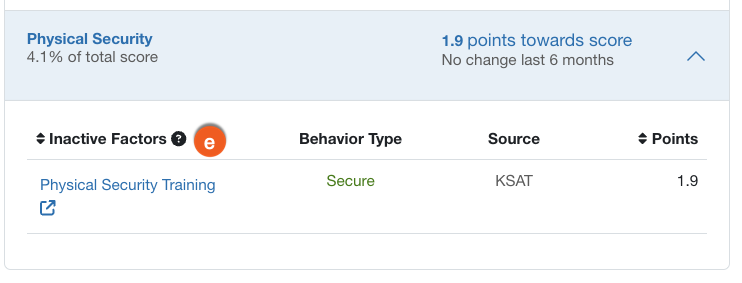
- Factores activos: en esta columna se muestran los factores de riesgo que derivan de los tipos de seguridad con productos activos, que están habilitados y en uso activo.
-
Tipo de comportamiento: en esta columna se indica si el comportamiento fue arriesgado o seguro. El comportamiento arriesgado aumenta su puntaje de riesgo, mientras que el comportamiento seguro lo disminuye.
Nota: los eventos de mitigación también afectan de manera positiva su puntaje de riesgo. En este momento, los eventos de mitigación incluyen SecurityTips, terminar la Capacitación sobre medidas correctivas con AIDA y resolver análisis de vulnerabilidades de PasswordIQ. -
Fuente: en esta columna se indica qué producto aportó al factor de riesgo.
Nota:En este informe, los eventos bajo la influencia de la API de eventos de usuario se originan en su producto de KnowBe4. -
Puntos: en esta columna se muestra el aporte actual al puntaje de riesgo del factor de riesgo seleccionado, y también el cambio general en la tendencia de su puntaje de riesgo. El cambio general en la tendencia se muestra como aumento o descenso desde el último puntaje de riesgo registrado.
Nota: los eventos arriesgados que caducan pueden disminuir su puntaje de riesgo y los eventos seguros que caducan pueden aumentar el puntaje de riesgo. Cada factor de riesgo tiene su propia expectativa de vida, de modo que los eventos solo afectan su puntaje de riesgo durante un tiempo establecido. - Factores inactivos: en esta columna se muestran los factores de riesgo que derivan de tipos de seguridad que no cuentan con productos. Dado que no recibimos datos, establecemos el valor del Puntaje de riesgo de estos factores.
Para obtener más información sobre cada tipo de seguridad y ver un ejemplo de los factores de riesgo, consulte la siguiente tabla.
| Tipo de seguridad | Descripción | Ejemplo de factor de riesgo |
|---|---|---|
| Seguridad del correo electrónico | La Seguridad del correo electrónico refleja los riesgos que surgen a partir del uso que hace el usuario de su correo electrónico y sus interacciones por correo electrónico. | Reportar un correo electrónico de phishing con el PAB |
| Seguridad de terminales | La Seguridad de terminales refleja los riesgos que generan las interacciones de un usuario con su dispositivo. | Malware detectado en el dispositivo de un usuario |
| Seguridad de los datos | La Seguridad de los datos refleja los riesgos que derivan de los datos que comparte el usuario. | Compartir archivos a un dispositivo externo |
| Seguridad web | La Seguridad web refleja los riesgos que surgen a partir del comportamiento en línea de un usuario. | Visitar sitios web dañinos |
| Higiene de cuentas | La Higiene de cuentas refleja la concientización general sobre seguridad de un usuario en relación con sus cuentas. | Usar una contraseña segura |
| Capacitación sobre cumplimiento | La Capacitación sobre cumplimiento refleja las capacitaciones terminadas de un usuario en relación con temas de cumplimiento. | Completar una capacitación en concientización sobre seguridad relacionada con el cumplimiento |
| Seguridad física | La Seguridad física refleja las capacitaciones terminadas de un usuario en relación con la seguridad física. | Tailgating |
Tendencia del puntaje de riesgo
En el gráfico de tendencia del puntaje de riesgo se muestra la tendencia del puntaje de riesgo global de su organización en el rango de fechas seleccionado.

Distribución del puntaje de riesgo
En el gráfico de distribución del puntaje de riesgo se muestra cómo se distribuyen los usuarios de su organización en diferentes rangos de puntaje de riesgo en el rango de fechas seleccionado.

Usuarios con mayor riesgo
En el gráfico de Usuarios con mayor riesgo se muestran los diez usuarios con mayor riesgo dentro de su informe seleccionado y el rango de fechas seleccionado. La flecha verde indica que se redujo su puntaje de riesgo, la flecha roja indica que su puntaje de riesgo aumentó y la línea gris indica que no hubo cambios en su puntaje de riesgo. Para filtrar el gráfico y ver a los usuarios más seguros, seleccione el menú desplegable Usuarios con mayor riesgo, y luego seleccione Usuarios más seguros.

Equipos con mayor riesgo
En el gráfico de Equipos con mayor riesgo se muestran los diez equipos de subordinados directos con mayor riesgo dentro de su informe de puntaje de riesgo del gerente y el rango de fechas seleccionado. La flecha verde indica que se redujo su puntaje de riesgo, la flecha roja indica que su puntaje de riesgo aumentó y la línea gris indica que no hubo cambios en su puntaje de riesgo. Para filtrar el gráfico y ver a los equipos más seguros, seleccione el menú desplegable Equipos con mayor riesgo, y luego seleccione Equipos más seguros.

Grupos con mayor riesgo
En el gráfico Grupos con mayor riesgo se muestran los diez grupos con mayor riesgo de los grupos seleccionados dentro de su informe de puntaje de riesgo de grupo y el rango de fechas seleccionado. La flecha verde indica que se redujo su puntaje de riesgo, la flecha roja indica que su puntaje de riesgo aumentó y la línea gris indica que no hubo cambios en su puntaje de riesgo. Para filtrar el gráfico y ver a los grupos más seguros, seleccione el menú desplegable Grupos con mayor riesgo, y luego seleccione Grupos más seguros.
