Si dispone de una suscripción SAT Advanced o Diamante, puede utilizar nuestras campañas de vishing para llamar a los teléfonos de las personas usuarias y reproducir un mensaje pregrabado o de texto a voz. Este mensaje solicita a la persona usuaria que proporcione información personal, como un PIN o su número del seguro social, en formato numérico.
¿Qué es el vishing?
El vishing es un tipo de ataque de ingeniería social que combina la voz y el phishing. La ciberdelincuencia utiliza llamadas telefónicas o mensajes de voz para engañar a las víctimas y lograr que revelen información personal o financiera delicada, como por ejemplo:
- Números de seguro social
- Datos de cuentas bancarias
- Información de tarjetas de crédito
- Información de inicio de sesión, como nombres de persona usuaria y contraseñas
- Números de identificación personal (PIN)
Cómo se realiza el seguimiento de los errores de vishing
Las plantillas de vishing están programadas para esperar un número específico de caracteres, por lo que la consola de KnowBe4 puede registrar los errores. A continuación se muestra cómo se registra cada resultado:
- Aprobado: si la persona usuaria cuelga sin ingresar ningún dato, supera la prueba de vishing.
- Desaprobado: si la persona usuaria ingresa el número de dígitos solicitado en su teléfono, esta acción se considera un error.
Términos de uso del vishing
KnowBe4 le permite realizar pruebas con llamadas de vishing a cada persona usuaria hasta 12 veces al año. Solo las llamadas contestadas cuentan para este uso. Las llamadas que dan error, reciben tono de ocupado o van al buzón de voz no cuentan para este uso.
Aparte de su tarifa de suscripción normal, KnowBe4 no cobra por realizar pruebas de vishing a las personas usuarias. Sin embargo, pueden aplicarse tarifas de llamadas nacionales o internacionales. KnowBe4 no asume ninguna responsabilidad por los cargos en los que incurran las personas usuarias como consecuencia de esta característica. Consulte con su proveedor de servicios telefónicos para obtener más información sobre los cargos que puedan aplicar.
Al utilizar el servicio de vishing de KnowBe4, usted acepta estos términos de uso.
Antes de comenzar las campañas de vishing
Antes de llevar a cabo una prueba de vishing, debe registrar los números de teléfono de las personas usuarias en SAT. Puedes agregar números de teléfono en el campo Número de teléfono de los perfiles de las personas usuarias.
Para las personas usuarias en Estados Unidos, es obligatorio incluir el código de área para que una llamada de vishing sea exitosa. Nuestro sistema podrá identificar el número telefónico de la persona usuaria y marcarlo correctamente según cualquiera de las siguientes opciones de formato:
- (###) ### ####
- ##########
- ###-###-####
- (###) ###-####
Para las personas usuarias ubicadas fuera de los Estados Unidos, los números deben cumplir con las especificaciones de formato E.164. A continuación se describen tales especificaciones:
- Un signo + (más)
- Código de país para llamadas internacionales
- Código de área local
- Número de teléfono local
Los números de teléfono que no sean de EE. UU. y que no cumplan con los estándares de E.164 podrían interpretarse como números de EE. UU. o nuestro servicio de vishing podría marcarlos incorrectamente.
Regiones e idiomas de vishing
El vishing, junto con el soporte para la marcación local, está disponible actualmente en las siguientes regiones:
- Australia
- Brasil
- Alemania
- Luxemburgo
- Singapur
- Reino Unido
- Estados Unidos
Se admiten los siguientes idiomas y voces de vishing:
- Holandés (hombre)
- Holandés (mujer)
- Inglés, Gran Bretaña (hombre)
- Inglés, Gran Bretaña (mujer)
- Inglés, Estados Unidos (hombre)
- Inglés, Estados Unidos (mujer)
- Francés, Canadá (mujer)
- Francés, Canadá (hombre)
- Francés, Europa (mujer)
- Francés, Europa (hombre)
- Alemán (hombre)
- Alemán (mujer)
- Italiano (hombre)
- Italiano (mujer)
- Japonés (hombre)
- Japonés (mujer)
- Portugués, Brasil (hombre)
- Portuguesa, Brasil (mujer)
- Español, Europa (hombre)
- Español, Europa (mujer)
- Español, Latinoamérica (hombre)
- Español, Latinoamérica (mujer)
Cómo crear una campaña de vishing
Para crear una campaña de vishing, vaya a la consola de KnowBe4 y navegue a Phishing > Vishing. Luego, seleccione + Crear campaña de vishing. En la página Nueva campaña de vishing, puede personalizar su campaña de vishing.
Para crear una Nueva campaña de vishing, siga los pasos a continuación:
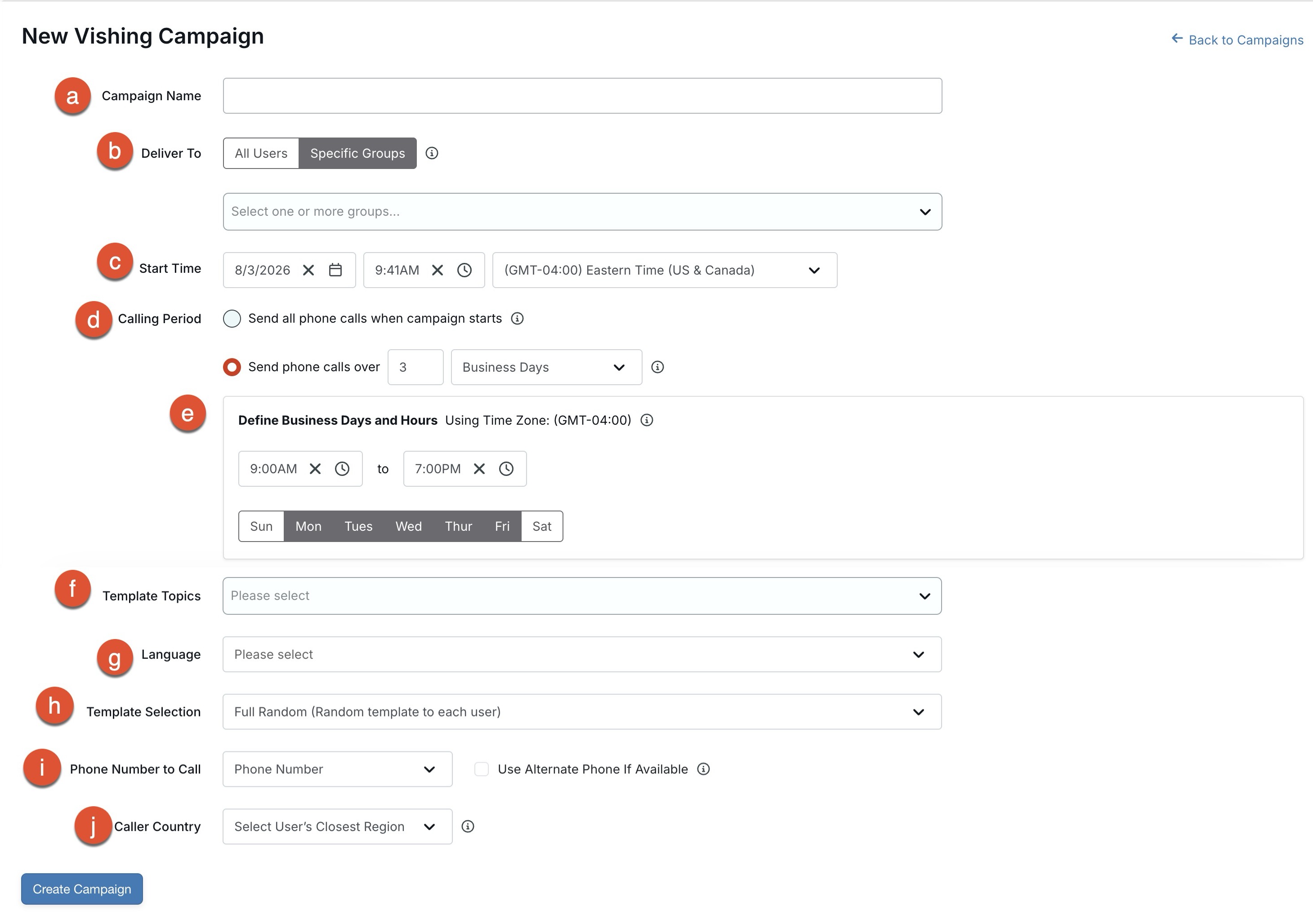
- Nombre de la campaña: ingrese un nombre para su campaña de vishing. Este campo es obligatorio.
- Enviar a: Seleccione a las personas usuarias que desea que reciban una prueba de vishing. Puede seleccionar Todos los usuarios o Grupos específicos. Si elige Grupos específicos, debe seleccionar un grupo del menú desplegable. Este campo es obligatorio.
- Hora de inicio: establezca la fecha, la hora y la zona horaria en la que comenzará su campaña de vishing. Su zona horaria predeterminada es la establecida en la Configuración de la cuenta.
-
Período de llamada: seleccione cuándo empezar a enviar las pruebas de vishing. Puede elegir enviar todas las llamadas telefónicas de una vez o de forma escalonada. Para obtener más información sobre las opciones disponibles, consulte a continuación:
- Enviar todas las llamadas telefónicas al iniciar la campaña: si selecciona esta opción, las pruebas de vishing se enviarán a todas las personas usuarias seleccionadas cuando comience la campaña. Las personas usuarias no recibirán las llamadas telefónicas al mismo tiempo, pero las recibirán el mismo día.
- Enviar llamadas telefónicas a través de: si selecciona esta opción, se enviarán pruebas de vishing a las personas usuarias de forma aleatoria durante el período seleccionado. Si opta por enviar llamadas telefónicas de manera escalonada, después de que la campaña comience, se llamará a las personas usuarias de manera aleatoria y cada llamada se realizará con un intervalo de aproximadamente 20 segundos. Cada persona usuaria recibirá una llamada por campaña de vishing. Puede ingresar hasta cuatro semanas o 30 días hábiles.
- Definir días y horas hábiles: de forma predeterminada, su campaña hará llamadas telefónicas solo durante las horas hábiles establecidas en la Configuración de la cuenta. Puede cambiar las horas en las que se harán las llamadas ingresando una hora de inicio y una hora de finalización en este campo. También puede elegir los días en que se harán las llamadas telefónicas seleccionando las casillas de verificación de fecha.
- Temas de las plantillas: seleccione el tipo de plantilla de vishing que desea enviar. Puede seleccionar uno o más temas de las plantillas de vishing en el primer menú desplegable. Este campo es obligatorio.
- Idioma: seleccione el idioma y la voz preferida de vishing en el menú desplegable. Para obtener más información sobre las regiones disponibles, consulte Regiones e idiomas de vishing en la sección Antes de comenzar las campañas de vishing de este artículo.
-
Selección de plantillas: seleccione la plantilla de vishing que desea enviar. De forma predeterminada, se selecciona Totalmente aleatoria, que enviará una plantilla de vishing aleatoria a cada persona usuaria. Aleatoria enviará la misma plantilla de vishing aleatoria a todas las personas usuarias. Plantilla específica enviará una plantilla de vishing específica a las personas usuarias.
-
Plantilla específica: Este menú desplegable aparece cuando selecciona Plantilla específica en Selección de plantillas y le permite utilizar una plantilla de vishing específica de su elección.

-
-
Número de teléfono para llamar: Seleccione el número de teléfono que se usará para llamar a las personas usuarias. Esta configuración utilizará los campos Número de teléfono o Número de teléfono celular de los perfiles de las personas usuarias. Estos campos del perfil de la persona usuaria se pueden importar mediante un archivo CSV, agregar manualmente o sincronizarse automáticamente al usar el aprovisionamiento de personas usuarias.
- Utilice un teléfono alternativo si está disponible: Si se selecciona esta casilla de verificación, se utilizará un número de teléfono alternativo si el campo del número de teléfono principal está vacío. Si en el perfil del persona usuaria se incluye una extensión, esta se aplicará automáticamente.
- País de la persona que llama: el número de la persona que llama se asigna de forma predeterminada al país de las personas usuarias. También puede seleccionar un país para sobrescribir el valor predeterminado. Para obtener más información sobre las regiones disponibles, consulte Regiones e idiomas de vishing en la sección Antes de comenzar las campañas de vishing de este artículo.
Una vez que haya terminado de personalizar su campaña de vishing, seleccione Crear campaña para guardar todos los cambios.
Cómo administrar campañas de vishing
Para administrar sus campañas de vishing, vaya a su consola de KnowBe4 y navegue a Phishing > Vishing > Campañas.
En la página Campañas de vishing, puede ver y editar los detalles de su campaña de vishing. En la tabla de campañas, puede encontrar campañas ordenadas por Hora de inicio, con la más reciente en la parte superior. Puede ver los Grupos, el Porcentaje de Vish-prone (el porcentaje de personas usuarias con predisposición a cometer errores en una llamada de vishing), Hora de inicio, Estado y Duración. También puede usar Acciones para Editar, Clonar, Desactivar y Eliminar campañas de vishing.
Para obtener más información sobre la página Campañas de vishing, siga los pasos a continuación:
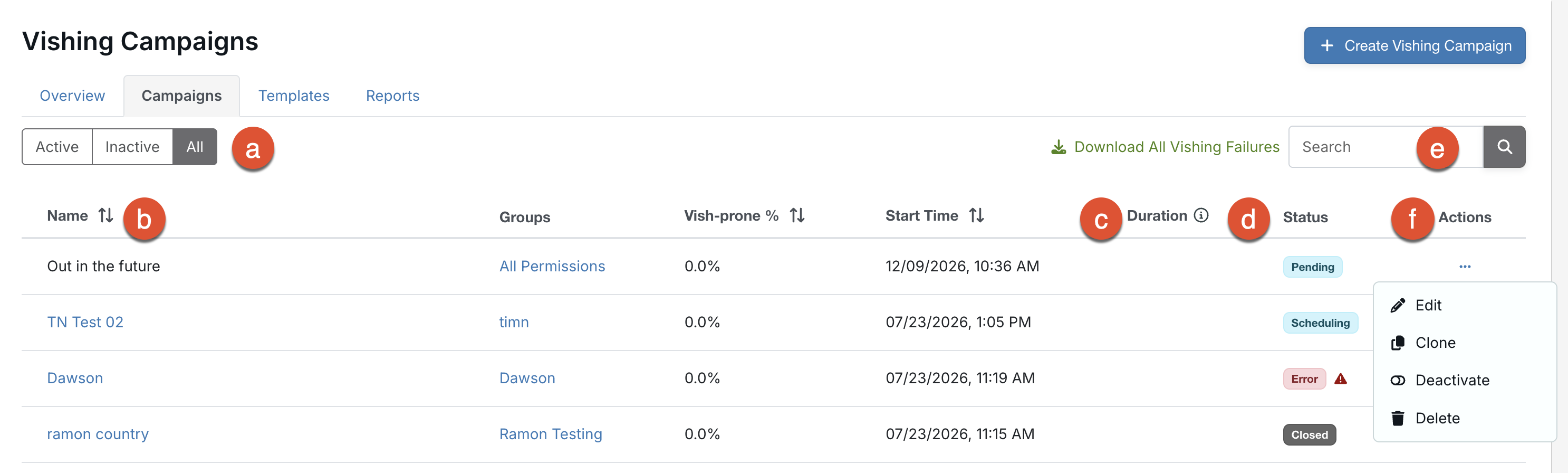
- Filtros: utilice estos filtros para ordenar las campañas por Activa, Inactiva o Todas.
- Nombre: seleccione el nombre de la campaña para ver sus detalles. Para obtener más información, consulte la sección Monitoreo de sus resultados de vishing a continuación.
- Duración: esta columna muestra la duración de la campaña.
-
Estado: esta columna muestra el estado de la campaña. El estado puede ser Programando, Pendiente, Activa, Cerrada o Error:
- Programando: se están programando las llamadas de la campaña de vishing.
- Pendiente: la campaña de vishing está programada y pendiente de inicio.
- Activa: la campaña de vishing está activa y en curso.
- Cerrada: la campaña está inactiva. Si la campaña está en la subpestaña Activa y tiene el estado Cerrada, la campaña está temporalmente inactiva hasta que comience la próxima prueba de vishing. Si la campaña está en la subpestaña Inactiva y tiene el estado Cerrada, significa que tuvo una frecuencia única y finalizó, o que la persona encargada de administrarla la desactivó manualmente.
- Error: La campaña tiene un problema que puede evitar que opere según se espera. Para obtener más información sobre lo que puede estar causando el error, coloque el cursor sobre el ícono de error.
- Buscar: aquí puede buscar su campaña de vishing.
-
Acciones: seleccione la flecha desplegable en esta columna para editar, clonar, desactivar o eliminar una campaña. Para obtener más información sobre estas opciones, consulte a continuación:
- Editar: esta opción abre la página Editar campaña de vishing. Puede ajustar su campaña según sea necesario y seleccionar Actualizar campaña para guardar sus cambios. Las opciones en color gris claro no pueden modificarse.
- Clonar: seleccione esta opción para crear una copia de una campaña existente. Su campaña clonada tendrá las mismas configuraciones, excepto por una nueva hora de inicio y la palabra “Clon” en el nombre de la campaña. Puede editar la campaña para eliminar la palabra “Clon”.
- Desactivar: seleccione esta opción para detener la campaña. Una vez que se desactiva una campaña, no se la puede reactivar.
- Eliminar: puede seleccionar esta opción para eliminar permanentemente una campaña y todos sus datos, incluidas personas destinatarias, errores, informes y más. Esta acción no se puede deshacer.
Monitoreo de sus resultados de vishing
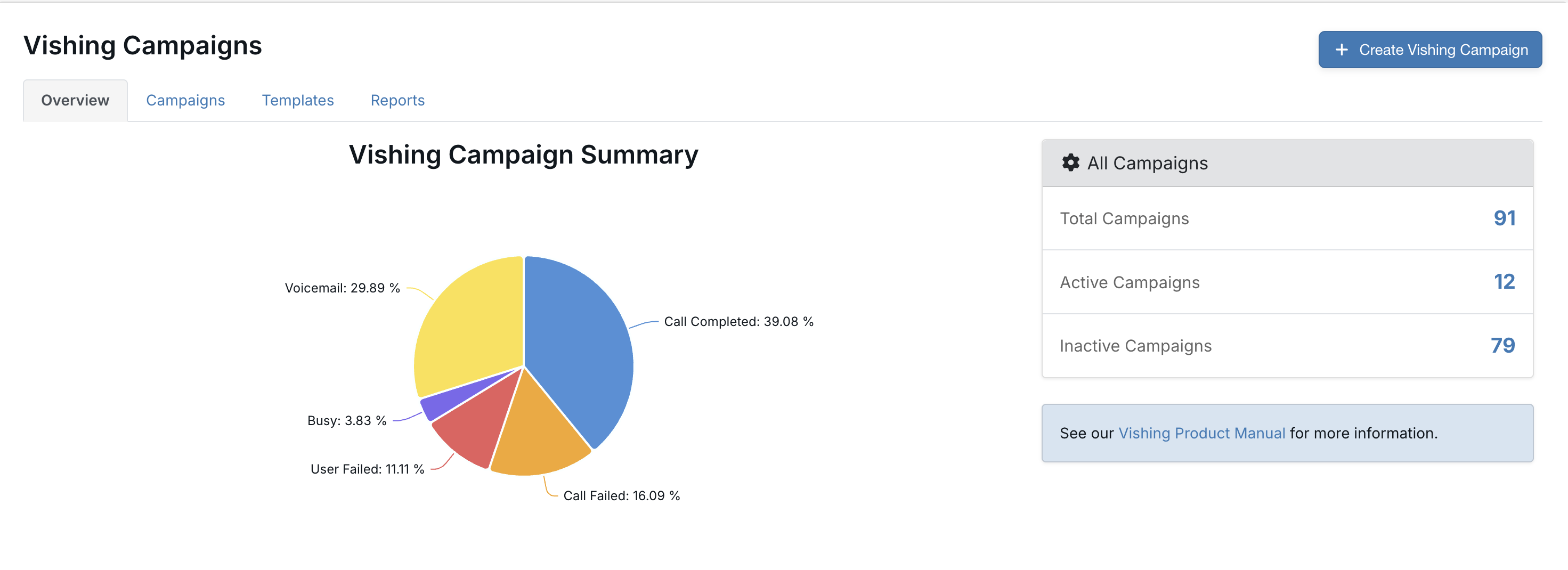
Puede consultar una Descripción general de sus campañas de vishing navegando a Phishing > Vishing. La subpestaña Descripción general muestra un resumen de las llamadas de su campaña de vishing, junto con información sobre sus campañas totales, activas e inactivas.
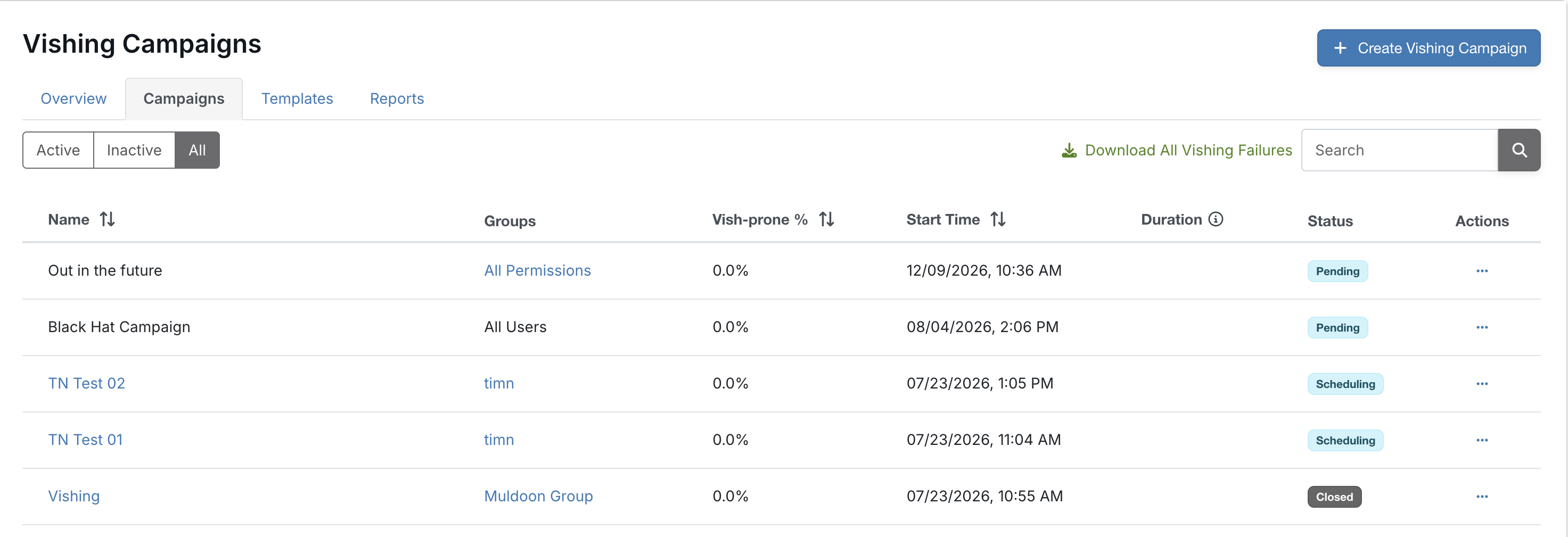
Puede monitorear las campañas individuales de vishing navegando a Phishing > Vishing > Campañas. En la subpestaña Campañas, seleccione la campaña que desea ver entre las campañas de vishing activas, inactivas o todas. También puede utilizar el cuadro Buscar para buscar una campaña específica.
La vista de la página de la campaña individual muestra cuántas personas destinatarias recibieron la llamada de vishing, si la llamada se completó, dio error o fue enviada al buzón de voz. También puede ver cuántas personas usuarias desaprobaron y aprobaron la prueba de vishing, el estado de la campaña, su porcentaje de Vish-prone y la fecha de inicio.
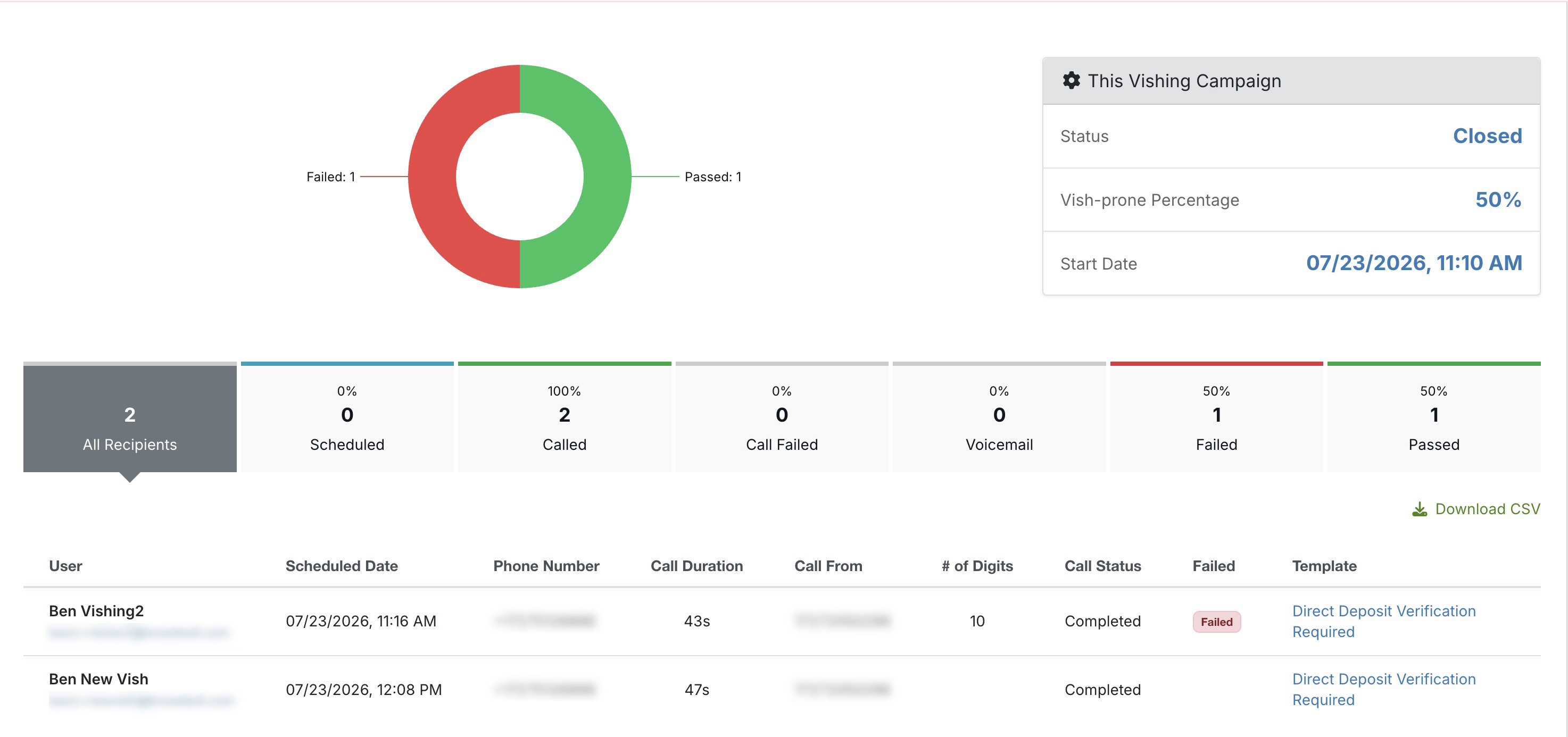
Además, puede ver los datos de la persona usuaria, incluyendo el nombre, la fecha de la llamada programada, el número de teléfono al que se realizó la llamada de vishing, la duración de la llamada, el número de teléfono de origen de vishing, la cantidad de dígitos ingresados durante la llamada, el estado de la llamada y la plantilla de vishing que se utilizó.
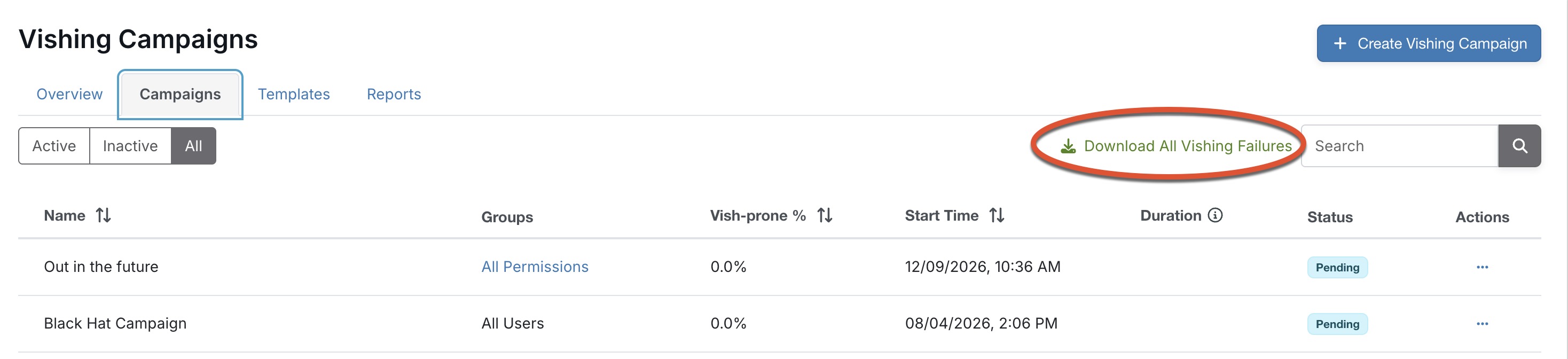
Para descargar un archivo CSV con los resultados de su campaña de vishing, seleccione Descargar CSV en el lado derecho de la página de la campaña individual. Para descargar una lista de todas los personas usuarias que cometieron errores en alguna de sus campañas de vishing, navegue a la subpestaña principal Campañas seleccionando Volver a las campañas y seleccione Descargar todos los errores de vishing.
También puede monitorear las campañas de vishing de su organización navegando a Phishing > Vishing > Informes. En la subpestaña Informes, puede ver los resultados de campañas específicas utilizando el menú desplegable Incluir campañas seleccionadas y seleccionando la campaña de vishing que desea ver.
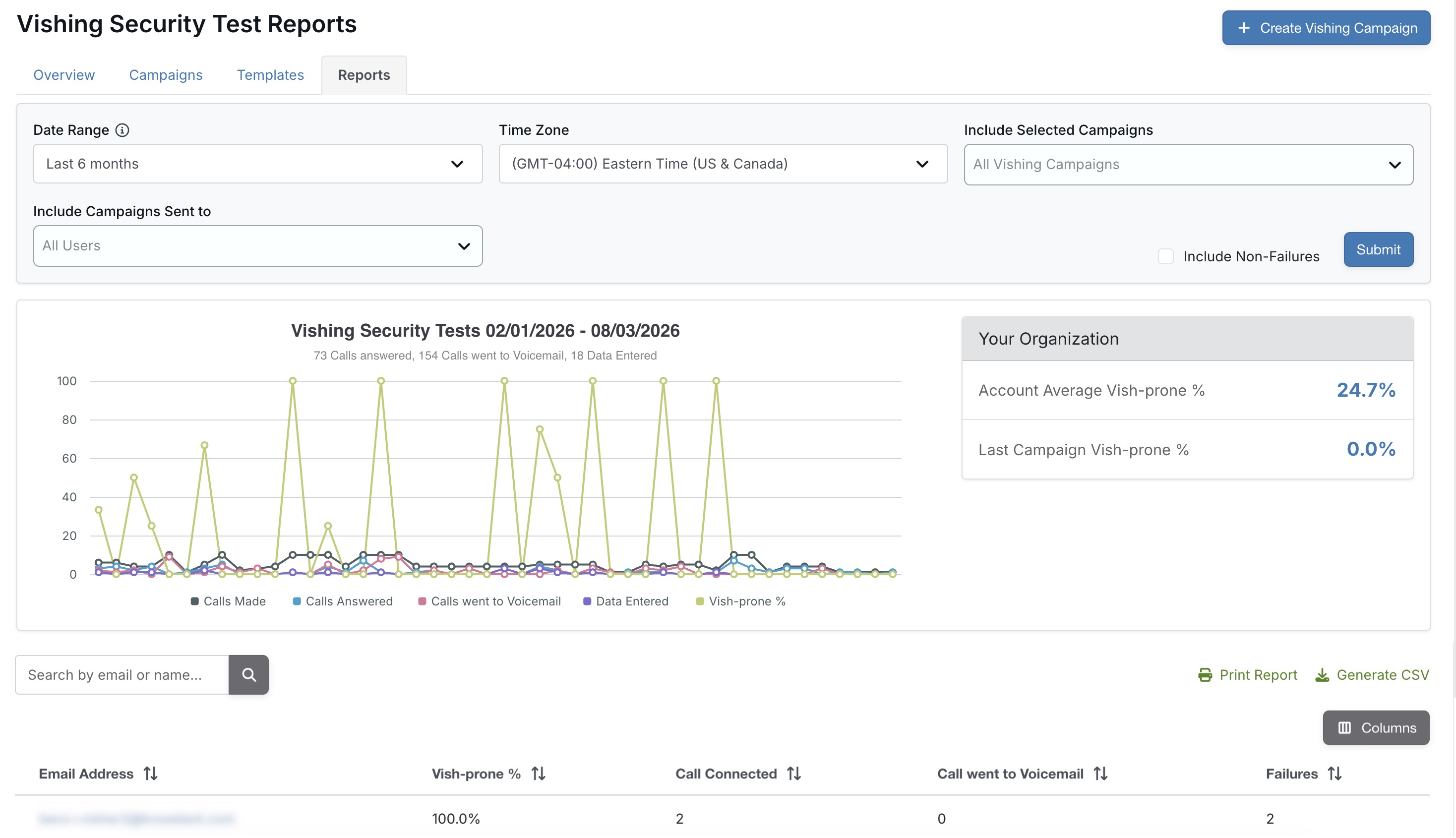
Para generar y descargar un archivo CSV de los informes de su campaña de vishing, seleccione Generar CSV en el lado derecho de la página Informes de pruebas de seguridad de vishing . También puede imprimir estos informes seleccionando Imprimir informe.
Capacitación de vishing recomendada
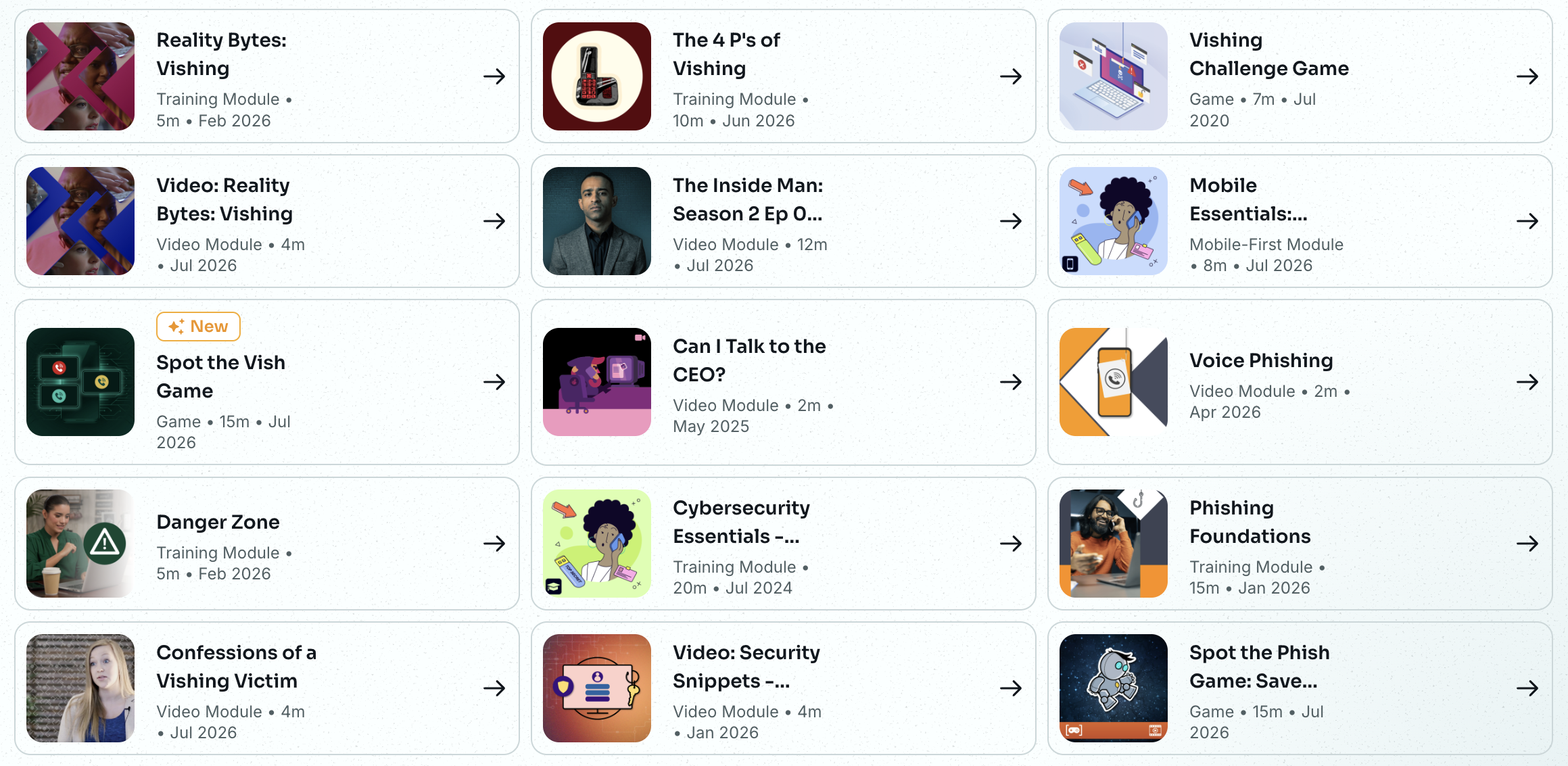
Si está configurando una campaña de capacitación sobre medidas correctivas para vishing, actualmente hay 20 módulos relacionados con el vishing en ModStore que puede agregar a la capacitación. Estos módulos de capacitación pueden ayudar a que las personas usuarias aprendan sobre los ataques de vishing y a fortalecer el firewall humano de su organización. Si tiene preguntas adicionales sobre las recomendaciones de capacitación para su organización, le recomendamos que contacte a la gerencia de éxito del cliente.
Para obtener más información sobre cómo configurar la capacitación sobre medidas correctivas, consulte nuestro artículo Cree una campaña de capacitación sobre medidas correctivas.
Crear y personalizar plantillas de vishing
Nuestra función de vishing incluye plantillas integradas personalizables. Además, puede crear plantillas de vishing utilizando la conversión de texto a voz o importando archivos MP3. Para obtener información sobre cómo crear, editar y personalizar plantillas de vishing, consulte nuestro artículo Crear y personalizar plantillas de vishing.