En este artículo, aprenderá acerca de la sección Configuración de phishing de su configuración de la cuenta de KSAT. En la sección Configuración de phishing, puede actualizar la configuración de la campaña de phishing, habilitar Direct Message Injection (DMI) y configurar hosts inteligentes.
Configuración de phishing
En la sección Configuración de phishing, puede personalizar su configuración de phishing.
Consulte la siguiente información sobre la configuración en esta sección:
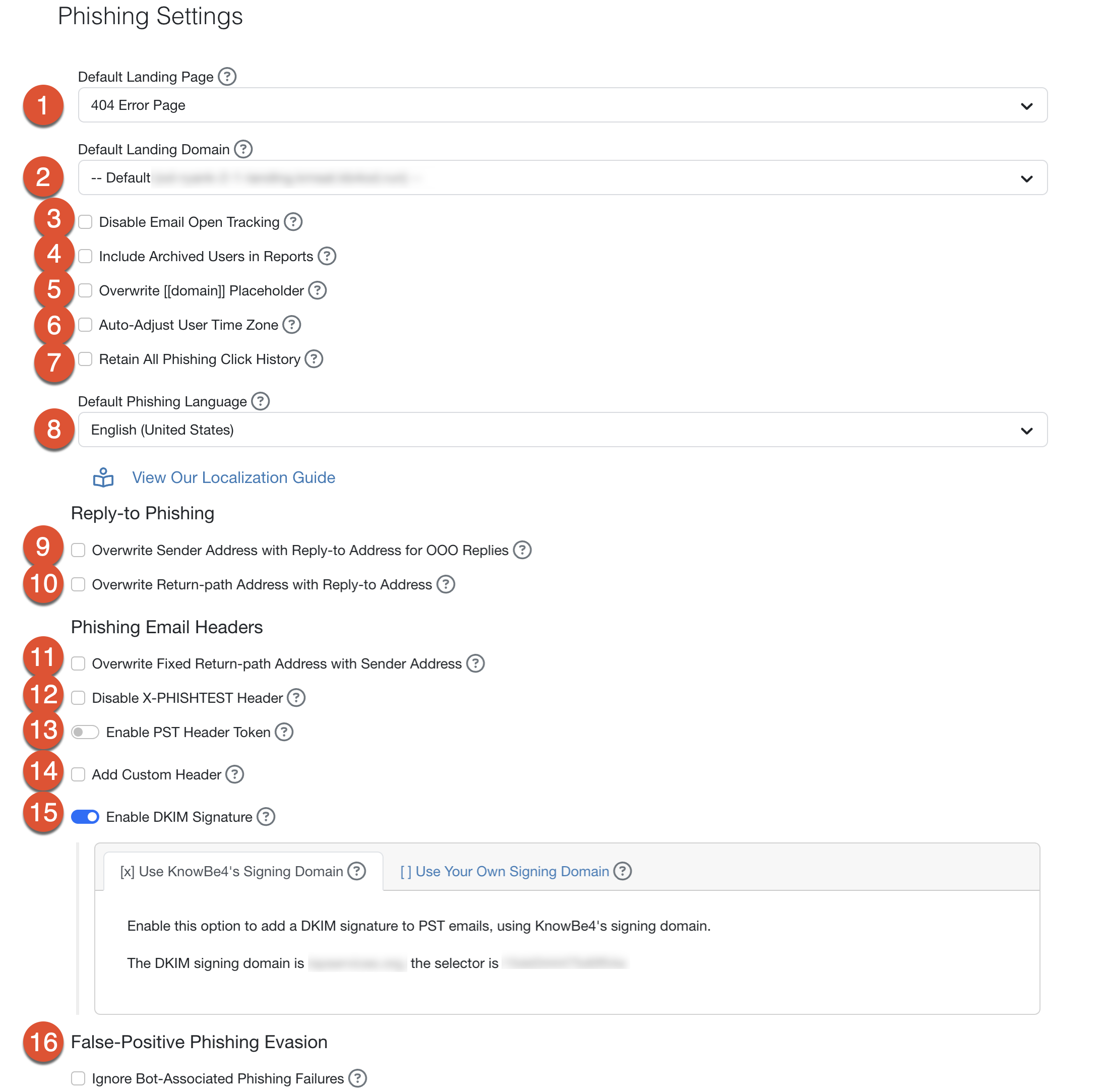
- Página de destino predeterminada: si desea configurar una página de destino predeterminada para todas las campañas de phishing, seleccione una página de destino en este menú desplegable. Cuando cree una campaña de phishing o edite una plantilla de correo electrónico, tendrá la opción de anular esta configuración y seleccionar una página de destino distinta si así lo desea.
- Dominio de inicio predeterminado: si desea configurar un dominio de página de destino predeterminado para todas las plantillas de correo electrónico, seleccione un dominio de página de destino en este menú desplegable. Cuando edite una plantilla de correo electrónico, tendrá la opción de anular esta configuración y seleccionar un dominio de página de destino distinto si así lo desea.
- Deshabilitar seguimiento de aperturas de correo electrónico: seleccione esta casilla para eliminar la pequeña imagen de seguimiento que colocamos en todos los correos electrónicos de phishing. Esta imagen rastrea si los usuarios abren el correo electrónico y cuándo lo hacen. Para obtener más información, consulte nuestro artículo Registro de correos electrónicos abiertos en pruebas de seguridad contra el phishing (PST).
- Incluir usuarios archivados en los informes: seleccione esta casilla para incluir datos de usuarios archivados en los informes de phishing disponibles en la subpestaña Phishing > Informes. Si esta configuración está desactivada, no se incluirán datos de usuarios archivados en estos informes. Esta configuración no afecta los informes en la pestaña principal de Informes de su consola de KSAT.
-
Sobrescribir marcador de posición de [[domain]]: seleccione esta casilla para cambiar lo que mostrará el marcador de posición [[domain]] en las plantillas de phishing y las páginas de destino. Esta configuración no afectará el marcador de posición [[domain]] presente en las notificaciones de capacitación. Luego de seleccionar la casilla, escriba un dominio en el campo de texto. Es recomendable habilitar esta configuración si su organización no quiere que suplante los dominios de sus usuarios o si usa prevención de spoofing (suplantación) para evitar que los correos electrónicos suplanten su dominio y que se entreguen correctamente. Si no habilita esta configuración, el marcador de posición [[domain]] usará el dominio de correo electrónico del receptor. Para obtener más información sobre cómo funciona de manera predeterminada el marcador de posición [[domain]], consulte el artículo Cómo funciona el marcador de posición [[domain]].
Nota: Si usa un dominio parecido al dominio real de su organización, le recomendamos que compre el dominio parecido. Si otra persona compra el dominio parecido y sus usuarios responden a un correo enviado por su dominio, existe la posibilidad de que los usuarios le respondan al dueño del dominio. Tenga en cuenta que si usa un dominio real con protección antisuplantación de identidad, la entrega del correo electrónico puede verse afectada. - Autoajuste de zona horaria del usuario: Cuando habilita esta casilla de verificación, los correos electrónicos de phishing pueden enviarse según la zona horaria local de cada persona, de modo que lleguen durante su horario laboral habitual. Para obtener más información sobre esta configuración, consulte nuestro artículo Administrar las zonas horarias, los días hábiles y las horas hábiles de su cuenta.
-
Conservar todo el historial de clics de phishing: Seleccione esta casilla de verificación para acceder a un registro de eventos completo y ordenado cronológicamente de cada interacción de las personas usuarias en una campaña de simulación de phishing, en lugar de ver solo el último evento registrado. Una vez habilitada, puede ver el historial completo de eventos de cada persona, incluidos clics, aperturas, aperturas de archivos adjuntos, documentos con macros habilitadas, escaneos de códigos QR, envíos de formularios, respuestas, llamadas y entradas de datos de devolución de llamadas, junto con la dirección IP y el navegador utilizados, así como una marca de tiempo para cada evento. Esta configuración le permite distinguir las acciones reales de las personas de la actividad automatizada de las herramientas de seguridad. Puede ver estos datos a nivel individual o de forma agregada para toda una campaña, y exportar el registro completo de interacciones a un archivo CSV para una campaña o una sola persona.
Nota: Esta casilla de verificación no está seleccionada de forma predeterminada. Al activar esta configuración, se guardará el historial de clics a partir de ese momento. No incluirá la actividad de clics anterior a la activación de esta configuración. - Idioma de phishing predeterminado: desde el menú desplegable, seleccione el idioma que prefiere usar en los correos electrónicos de la campaña de phishing. Se usará este idioma en todos los correos electrónicos de phishing de los usuarios, a menos que se haya configurado un idioma de phishing distinto para alguno. Si el idioma de un usuario no está disponible, se usará el idioma predeterminado de la cuenta. Para obtener más información, consulte nuestra Guía de localización.
- Sobrescribir la dirección del remitente con la dirección de Responder a para respuestas de aviso de ausencia: le recomendamos que marque esta casilla si quiere usar respuestas a los ataques de phishing, seguir respuestas de avisos de ausencias, o usar Microsoft Exchange o Microsoft 365. Para obtener más información, consulte la sección “Registrar respuestas de aviso de ausencia” en nuestro artículo Respuestas a los ataques de phishing.
-
Sobrescribir la dirección de devolución con la dirección de Responder a: seleccione esta casilla para cambiar la dirección de devolución a la dirección de “responder a” en una campaña de respuestas a los ataques de phishing. Le recomendamos que habilite esta configuración si la configuración de su servidor de correo electrónico requiere que la dirección de devolución coincida con la dirección de responder a. Para obtener más información, consulte nuestro artículo Respuestas a los ataques de phishing.
Nota: Si esta configuración se encuentra habilitada, su dirección envelope_from cambiará, lo cual es un comportamiento esperable. La dirección envelope_from es el valor del encabezado del correo electrónico. - Sobrescribir la dirección de devolución fija con la dirección del remitente: le recomendamos que marque esta casilla si usa Google Workspace (anteriormente G Suite) como su servidor de correo. Si no habilita esta configuración, los usuarios de Google Workspace pueden visualizar “a través de KnowBe4” junto a la dirección de correo electrónico del remitente cuando reciban correos electrónicos de prueba de phishing en sus bandejas de entrada. Para obtener más información, consulte nuestro artículo ¿Por qué en mi correo electrónico de prueba de phishing aparece “a través de psm.knowb4”?.
- Deshabilitar encabezado X-PHISHTEST: seleccione esta casilla para quitar el encabezado X-PHISHTEST de los correos electrónicos de phishing.
- Habilitar token de encabezado de la PST: seleccione esta casilla para incluir el token generado en un encabezado X-KB4TOKEN en los correos electrónicos de phishing. Si habilita esta configuración y quiere generar un token nuevo, haga clic en el botón Regenerar token.
- Agregar encabezado personalizado: marque esta casilla para agregar un nombre de encabezado personalizado y un valor de encabezado en los correos electrónicos de phishing. Si marca esta casilla, debe ingresar un texto en los campos Nombre del encabezado y Valor del encabezado. Si filtra nuestros correos electrónicos de phishing en la lista segura según su encabezado, puede habilitar esta configuración y luego incluir el texto de encabezado personalizado en la lista segura para mayor seguridad.
- Habilitar firma DKIM: marque esta casilla para agregar una firma DKIM a sus correos electrónicos de phishing para mayor seguridad. Puede elegir usar el dominio de firma de KnowBe4 o personalizar su propia firma. Si su organización requiere confirmación DMARC/DKIM para mensajes entrantes, le recomendamos que marque esta casilla. Para obtener más información, consulte nuestro artículo Habilitar y personalizar firmas DKIM.
-
Ignorar errores de phishing asociados a los bot: seleccione esta casilla para ignorar los errores de phishing asociados a los bot que ocurren justo después de acceder a un enlace oculto. Una vez habilitada esta configuración, puede configurar también la Duración de errores del bot ignorados y Coincidencia de dirección IP para errores del bot ignorados. Para obtener más información, consulte nuestro artículo Configuración de la evasión de phishing mediante falsos positivos.
Nota: La configuración de la evasión de phishing mediante falsos positivos no tiene como finalidad reemplazar una lista segura adecuada. Esta configuración tiene como finalidad ser utilizada como una herramienta de ayuda para los falsos positivos junto con una lista segura. Igualmente debe resolver los falsos positivos para confirmar que la lista segura sea adecuada. Para obtener más información sobre cómo configurar la lista segura en su consola de KSAT, consulte nuestra Guía para la inclusión en la lista segura.
Direct Message Injection (DMI)
En esta sección, puede habilitar Direct Message Injection (DMI). DMI elimina la necesidad de incluir los correos electrónicos de phishing simulado en la lista segura al crear un enlace seguro entre su consola de KSAT y su cuenta de Google Workspace.
Para obtener más información sobre la habilitación de DMI, consulte nuestra Guía de configuración de DMI.
Hosts inteligentes
En esta sección, puede configurar una conexión de host inteligente para los correos electrónicos de KnowBe4. Esto le permitirá establecer una conexión directa entre nuestro servidor de correo y el suyo. Para obtener información adicional sobre la configuración, consulte nuestra Guía de host inteligente.