Mit einem Platinum- oder Diamond-Abonnement und der Smart Groups-Funktion können Sie dynamische Nutzergruppen anhand einer Reihe benutzerdefinierter Kriterien erstellen. Wenn Sie Smart Groups erstellen, können Sie Phishing-, Trainings- und Reportingprozesse in Ihrer KSAT-Konsole automatisieren.
Wenn Sie noch nie eine Smart Group erstellt haben, lesen Sie als Erstes den Artikel Was sind Smart Groups?. Darin erfahren Sie, was Smart Groups sind und wie Sie sie verwenden können. Auch in der Smart Groups-Schnellstartanleitung finden Sie Informationen zum Erstellen von Smart Groups.
In diesem Glossar erfahren Sie, welche Smart Group-Kriterientypen es gibt und wie Sie diese zur Automatisierung von Prozessen in Ihrer KSAT-Konsole verwenden können.
Kriterienoptionen
Einige Smart Group-Kriterientypen umfassen auch Kriterienoptionen. Es gibt zwei Typen von Kriterienoptionen: Optionen für den Zeitraum und das Phish-Ereignis. Mit diesen Optionen können Sie Ihre Smart Groups noch besser an die Anforderungen Ihrer Organisation anpassen.
Weitere Informationen zu diesen Optionen finden Sie in den Unterabschnitten Zeitraum: Optionen und Phish-Ereignis: Optionen weiter unten.
Zeitraum: Optionen
Die Kriterientypen Bereich, Dauer und Beliebig enthalten auch Zeitraumoptionen.
Wählen Sie die Option Bereich für Smart Groups aus, die von einem bestimmten Zeitraum abhängig sind. Wenn Sie z. B. eine Smart Group mit allen Nutzer:innen erstellen möchten, die zwischen dem 01.01.2022 und dem 01.04.2022 einen Phishing-Test nicht bestanden haben, können Sie die Kriterienoption Bereich verwenden.
Wählen Sie die Option Dauer für Smart Groups aus, die sich kontinuierlich verändern. Wenn Sie z. B. eine Gruppe mit Nutzer:innen erstellen möchten, die im letzten Monat einen Phishing-Test nicht bestanden haben, können Sie eine Dauer von Innerhalb der letzten 4 Wochen auswählen anstatt einen bestimmten Datumsbereich festzulegen. Mithilfe dieser Option bleibt Ihre Smart Group stets genau.
Wählen Sie die Option Beliebig für Smart Groups aus, die nicht von einem bestimmten Zeitraum abhängig sind. Wenn Sie z. B. eine Smart Group erstellen möchten, um Nutzer:innen automatisch das jährliche Training zuzuweisen, können Sie den Zeitraum auf Beliebig festlegen. In diesem Beispiel werden der Smart Group neue Mitarbeitende hinzugefügt, wenn diese zur KSAT-Konsole hinzugefügt werden. Vorhandene Nutzer:innen werden im Laufe der Zeit nicht aus der Gruppe entfernt.
Klicken Sie unten auf die einzelnen Registerkarten, um zu erfahren, wie Sie die einzelnen Zeitraumoptionen einrichten:
Bereich
Wählen Sie die Option Bereich aus, wenn nur Daten aus einem bestimmten Datumsbereich berücksichtigt werden sollen. Mit dieser Option können Sie drei verschiedene Datumsbereiche festlegen:
- Bestimmtes Start- und Enddatum
- An oder nach einem bestimmten Datum
- An oder vor einem bestimmten Datum
Weitere Informationen zu diesen Optionen finden Sie in der nachstehenden Tabelle.
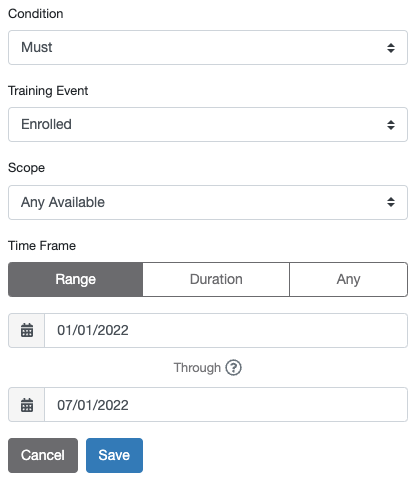 |
Bestimmtes Start- und Enddatum Gehen Sie wie folgt vor, um ein bestimmtes Start- und Enddatum festzulegen:
Hinweis: In der KSAT-Konsole werden Datumsbereiche in UTC (-00:00) berechnet. Daher werden durch einen zusätzlichen Tag nach dem gewünschten Enddatum die Unterschiede zwischen den Zeitzonen abgedeckt. Um z. B. eine Smart Group von Nutzer:innen zu erstellen, die Phishing-Tests zwischen dem 21.07.2022 und dem 31.07.2022 nicht bestanden haben, legen Sie den Datumsbereich von 21.07.2022 bis 01.08.2022 fest. An oder nach einem bestimmten Datum Um Ihre Kriterien nach Ereignissen, die an oder nach einem bestimmten Datum stattgefunden haben, zu spezifizieren, klicken Sie auf das erste Kalendersymbol und wählen das gewünschte Startdatum aus. Lassen Sie das zweite Feld leer. An oder vor einem bestimmten Datum Um Ihre Kriterien nach Ereignissen, die an oder vor einem bestimmten Datum stattgefunden haben, zu spezifizieren, klicken Sie auf das zweite Kalendersymbol und wählen das gewünschte Enddatum aus. Lassen Sie das erste Feld leer. |
Dauer
Klicken Sie auf die Option Dauer, um die Kriterien mit der relativen Dauer anzugeben. Sie können entweder Vor oder Vor dem/der/den letzten auswählen. Anschließend können Sie eine bestimmte Anzahl an Tagen, Wochen oder Monaten auswählen.
Gehen Sie wie folgt vor, um eine Dauer festzulegen:
 |
|
Beliebig
Klicken Sie auf die Option Beliebig, um den gesamten Zeitraum seit dem Erstellen Ihres KnowBe4-Kontos (einschließlich künftiger Ereignisse) aufzunehmen. Die Smart Group wird im Laufe der Zeit kontinuierlich aktualisiert.
Phish-Ereignis: Optionen
Bei den Kriterientypen Phish-Ereignis, PhishFlip-Ereignis und Nach dem Training müssen Sie eine Phish-Ereignis-Option auswählen. Wenn eine Nutzerin bzw. ein Nutzer einen Phishing Security Test (PST) erhält, wird dies als „Phish-Ereignis“ bezeichnet.
Bei jeder E-Mail, die im Rahmen einer Phishing-Kampagne gesendet wird, handelt es sich um einen PST. Wenn eine Nutzerin bzw. ein Nutzer auf unsichere Weise mit der E-Mail interagiert, wird diese Aktion als Fehler betrachtet und der oder die Nutzer:in hat den Test nicht bestanden. Mithilfe von Phishing-Kampagnen können mehrere Angriffsvektoren getestet werden, weshalb es bei einem oder einer Nutzer:in im Rahmen eines nicht bestandenen PST zu mehreren Fehlern kommen kann. Wenn eine Nutzerin bzw. ein Nutzer beispielsweise auf einen simulierten Phishing-Link klickt und im Rahmen desselben PST Daten auf einer Landingpage eingibt, ergeben sich daraus zwei Fehler für den oder die entsprechende:n Nutzer:in. Es wird jedoch nur ein PST nicht bestanden. Sie können den Kriterientyp Phish-Ereignis verwenden, um nach einer dieser Kennzahlen zu filtern.
Sie können die Phish-Ereignis-Optionen verwenden, um nach bestimmten Fehlertypen in Ihrer Smart Group zu filtern. Weitere Informationen zu den Phish-Ereignis-Optionen finden Sie in der nachstehenden Tabelle.
| Phish-Ereignis-Option | Funktion |
|---|---|
| Nicht bestandener Phishing-Test | Gibt die Anzahl der nicht bestandenen PSTs eines Nutzers oder einer Nutzerin an. |
| Bestandener Phishing-Test | Gibt die Anzahl der PSTs an, die eine Nutzerin bzw. ein Nutzer erhalten und bestanden hat. |
| Beliebige Fehler | Gibt die Anzahl der Fehler eines Nutzers oder einer Nutzerin an, einschließlich der Fehler aus Callback-Phishing oder QR-Code-Phishing. |
| Beliebige Fehler außer Klicks | Gibt die Anzahl der Fehler eines Nutzers oder einer Nutzerin an, mit Ausnahme der Fehler, die durch Anklicken eines simulierten Phishing-Links entstehen. |
| Geklickt | Gibt die Anzahl der Klicks auf simulierte Phishing-Links durch eine:n Nutzer:in an. |
| Geantwortet | Gibt an, wie oft eine Nutzerin bzw. ein Nutzer auf einen PST geantwortet hat. |
| Anhang geöffnet | Gibt an, wie oft eine Nutzerin bzw. ein Nutzer einen Anhang aus einem PST geöffnet hat. |
| Makro aktiviert | Gibt an, wie oft eine Nutzerin bzw. ein Nutzer Makros in einem Anhang aus einem PST aktiviert hat. |
| Daten eingegeben | Gibt an, wie oft eine Nutzerin bzw. ein Nutzer auf einer Landingpage mit Dateneingabemaske, die in einem PST verlinkt war, Daten eingegeben hat. |
| QR-Code gescannt | Gibt an, wie oft eine Nutzerin bzw. ein Nutzer einen QR-Code-PST nicht bestanden hat. |
| Rückruf | Gibt an, wie oft eine Nutzerin bzw. ein Nutzer den Rückrufcode in einer Callback-Phishing-E-Mail eingegeben hat. |
| Bei Rückruf eingegebene Daten | Gibt an, wie oft eine Nutzerin bzw. ein Nutzer den sekundären Rückrufcode in einer Callback-Phishing-E-Mail eingegeben hat. |
| Meldungen |
Gibt an, wie oft eine Nutzerin bzw. ein Nutzer einen PST über den Phish Alert Button (PAB) gemeldet hat. Diese Option umfasst alle Nutzer:innen, die den PST gemeldet haben, selbst dann, wenn sie den Test vor oder nach der Meldung nicht bestanden haben. |
| Zugestellt | Gibt an, wie oft eine Nutzerin bzw. ein Nutzer einen PST erhalten hat. |
| Unzustellbar |
Gibt an, wie oft einer Nutzerin bzw. einem Nutzer ein PST gesendet wurde, er oder sie diesen jedoch nicht erhalten hat. Den Grund für die Unzustellbarkeit der E-Mail können Sie auf der Registerkarte Nutzer für eine individuelle Kampagne anzeigen lassen. Weitere Informationen finden Sie im Artikel So überwachen und prüfen Sie Phishing-Kampagnen. |
| Geöffnet | Gibt an, wie oft eine Nutzerin bzw. ein Nutzer PSTs geöffnet hat, unabhängig davon, ob der Test nicht bestanden wurde. |
Nutzerkriterien
Mithilfe der Kriterientypen Nutzerfeld und Nutzerdatum können Sie Ihre Smart Groups anhand bestimmter Nutzerdetails anpassen.
Weitere Informationen zu diesen Optionen finden Sie in den nachfolgenden Unterabschnitten Nutzerfeld und Nutzerdatum.
Nutzerfeld: Kriterien
Mit dem Kriterientyp Nutzerfeld werden Nutzer:innen anhand der Informationen auf ihrer Registerkarte Nutzerinformationen gefiltert. Dieser Kriterientyp umfasst Felder aus Ihrer KSAT-Konsole wie Stellenbezeichnung und Standort.
Sie können bei Bedarf auch ein Benutzerdefiniertes Feld einschließen. Wenn Ihre Organisation beispielsweise Niederlassungen in mehreren Ländern unterhält, können Sie jedes Land zu einem benutzerdefinierten Feld hinzufügen. Dann können Sie dieses benutzerdefinierte Feld im Kriterium Nutzerfeld berücksichtigen, um Nutzer:innen nach Land zu gruppieren. Sie können Smart Groups erstellen, um Nutzer:innen je nach Land der Niederlassung bestimmte Phishing- oder Trainingsmodule zuzuweisen.
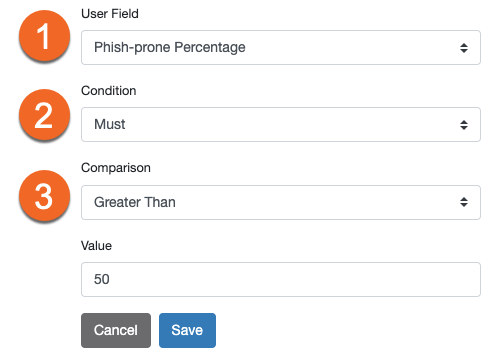
Weitere Informationen zu den einzelnen Nutzerfeldoptionen finden Sie im Folgenden:
 |
|
Im obigen Beispiel lautet das fertige Kriterium wie folgt:
| Nutzerfeld | Der Phish-prone Percentage muss größer als 50 sein. |
|---|
Nutzerdatum: Kriterien
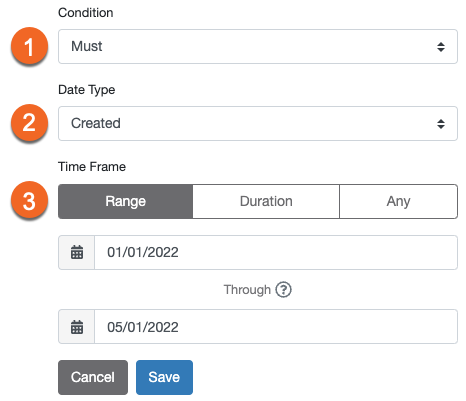
Mit dem Kriterium Nutzerdatum wird nach einem benutzerspezifischen Datum gesucht. Weitere Informationen zu den einzelnen Optionen finden Sie im Folgenden:
 |
|
Im obigen Beispiel lautet das fertige Kriterium wie folgt:
| Nutzerdatum | Eine Nutzerin bzw. ein Nutzer muss zwischen dem 01.01.2022 und dem 01.05.2022 erstellt worden sein. |
|---|
Ereigniskriterien
Mithilfe von Ereigniskriterientypen können Sie Ihre Smart Groups basierend auf den Aktionen der Nutzer:innen anpassen.
Weitere Informationen zu diesen Optionen finden Sie in den nachfolgenden Unterabschnitten Phish-Ereignis, PhishFlip-Ereignis, Sicherheitsvorfall, PasswordIQ-Ereignis, PasswordIQ-Zustand und Benutzerdefiniertes Ereignis.
Phish-Ereignis: Kriterien
Mit dem Kriterientyp Phish-Ereignis werden Nutzer:innen anhand ihrer Aktionen bei simulierten Phishing-Tests gefiltert. Informationen zu den einzelnen Optionen finden Sie im Folgenden:
 |
|
Im obigen Beispiel lautet das fertige Kriterium wie folgt:
| Phish-Ereignis | Nutzer:innen dürfen nicht mehr als 1 Mal ein Makro aktiviert haben. |
|---|
PhishFlip-Ereignis: Kriterien
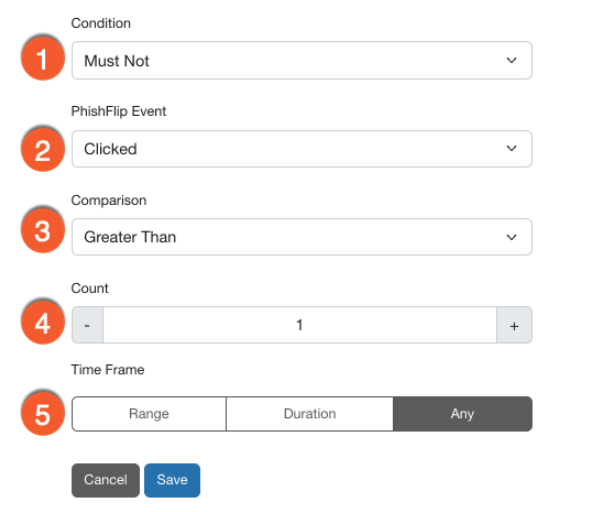
Mit dem Kriterientyp PhishFlip-Ereignis werden Nutzer:innen anhand ihrer Aktionen bei simulierten Phishing-Tests aus einer PhishFlip-Kampagne gefiltert. Dieser Kriterientyp ist nur verfügbar, wenn Sie die Funktionen PhishER und PhishFlip verwenden. Weitere Informationen zu den einzelnen Optionen finden Sie im Folgenden:
 |
|
Im obigen Beispiel lautet das fertige Kriterium wie folgt:
| PhishFlip-Ereignis | Nutzer:innen dürfen nicht mehr als 1 Mal auf eine entschärfte Phishing-E-Mail geklickt haben. |
|---|
Sicherheitsvorfall: Kriterien
Mit dem Kriterientyp Sicherheitsvorfall werden Nutzer:innen anhand dessen gefiltert, ob sie in eine Datenpanne verwickelt waren.
Dieses Ereignis wird automatisch der Nutzerzeitleiste eines Nutzers oder einer Nutzerin hinzugefügt, wenn ein Email Exposure Check Pro (EEC Pro)-Scan ergibt, dass der oder die Nutzer:in in eine Datenpanne verwickelt war. Weitere Informationen zu den einzelnen Optionen finden Sie im Folgenden:
 |
|
Im obigen Beispiel lautet das fertige Kriterium wie folgt:
| Sicherheitsvorfall | Nutzer muss mehr als 1-mal an einer Sicherheitsverletzung beteiligt gewesen sein. |
|---|
PasswordIQ-Ereignis (Kriterium)
Der Kriterientyp PasswordIQ-Ereignis filtert Nutzerinnen und Nutzer basierend auf dem Erkennungsstatus „Passwortschwachstellen“. Informationen zu den einzelnen Optionen finden Sie im Folgenden:
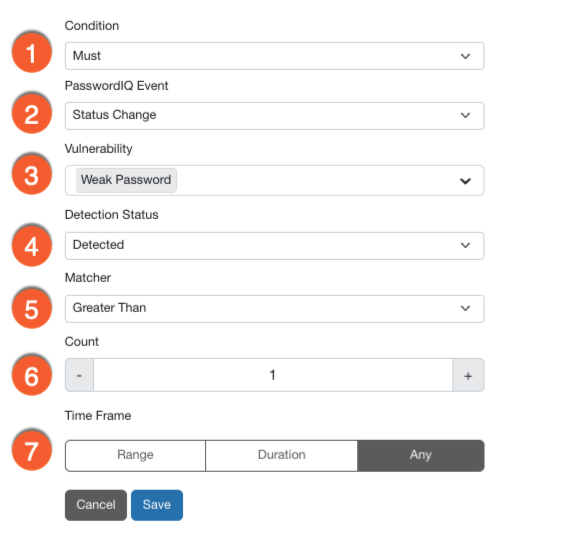 |
|
Im obigen Beispiel lautet das fertige Kriterium wie folgt:
| PasswordIQ-Ereignis | Nutzer muss mehr als 1-mal ein Ereignis für eine Statusänderung in einem erkannten Zustand für die Erkennung schwacher Passwörter haben. |
|---|
PasswordIQ-Zustand (Kriterium)
Der Kriterientyp PasswordIQ-Zustand filtert Nutzerinnen und Nutzer basierend darauf, ob in deren Passwort eine Schwachstelle erkannt wurde. Informationen zu den einzelnen Optionen finden Sie im Folgenden:
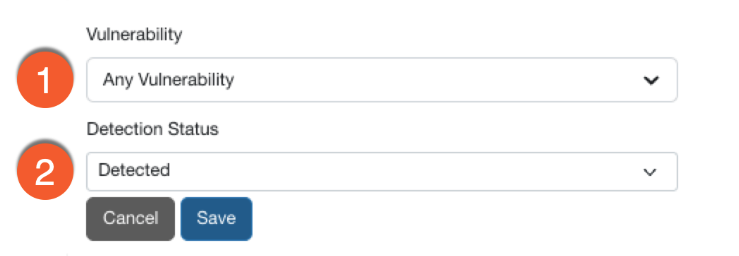 |
|
Im obigen Beispiel lautet das fertige Kriterium wie folgt:
| PasswordIQ-Zustand | Nutzer hat eine beliebige Schwachstelle in einem erkannten Zustand. |
|---|
Benutzerdefiniertes Ereignis: Kriterien
Mit dem Kriterientyp Benutzerdefiniertes Ereignis werden Nutzer:innen anhand externer Nutzerdaten gefiltert, die mit der User Event API in die KSAT-Konsole importiert wurden.
Weitere Informationen zu den einzelnen Optionen finden Sie im Folgenden:
 |
|
Im obigen Beispiel lautet das fertige Kriterium wie folgt:
| Benutzerdefiniertes Ereignis | Nutzer muss mehr als 3-mal das angegebene Beispielereignis aufweisen. |
|---|
Trainings- und Assessmentkritierien
Mithilfe der Kriterientypen Training, Nach dem Training und Assessment können Sie Ihre Smart Groups anhand der Kurse oder Assessments anlegen, die Ihre Nutzer:innen absolviert haben.
Weitere Informationen zu den einzelnen Optionen finden Sie in den nachfolgenden Unterabschnitten Training, Nach dem Training, SecurityCoach-Erkennungsregeln, SecurityCoach-Echtzeit-Coaching und Assessment.
Training: Kriterien
Mit dem Kriterientyp Training werden Nutzer:innen anhand ihrer Beteiligung an Trainingskampagnen gefiltert. Informationen zu den einzelnen Optionen finden Sie im Folgenden:
 |
|
Im obigen Beispiel lautet das fertige Kriterium wie folgt:
| Training | Nutzer:innen müssen in den letzten 2 Monaten mit allen 2 Trainingsmodulen begonnen haben. |
|---|
Nach dem Training: Kriterien
Mit dem Kriterientyp Nach dem Training werden Nutzer:innen anhand ihrer Aktionen bei simulierten Phishing-Tests gefiltert, nachdem sie Trainingsmodule abgeschlossen haben. Weitere Informationen zu den einzelnen Optionen finden Sie im Folgenden:
 |
|
Im obigen Beispiel lautet das fertige Kriterium wie folgt:
| Nach dem Training | Nutzer:innen müssen eine Phishing-E-Mail gemeldet haben, nachdem sie „Verwenden des Phish Alert Buttons: Melden verdächtiger E-Mails“ abgeschlossen haben. |
|---|
SecurityCoach-Erkennungsregeln (Kriterium)
Der Kriterientyp SecurityCoach-Erkennungsregeln ermittelt das Verhalten von Nutzerinnen und Nutzern anhand der Daten von integrierten Sicherheitsanbietern und KnowBe4. Informationen zu den einzelnen Optionen finden Sie im Folgenden:
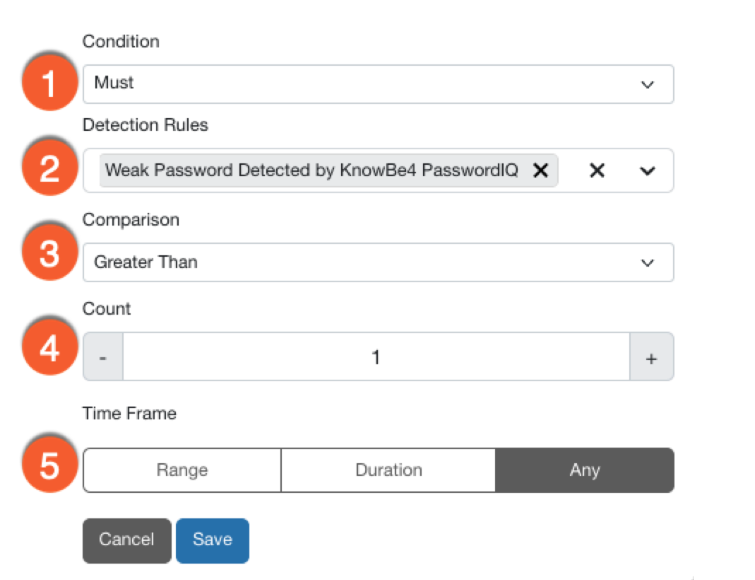 |
|
Im obigen Beispiel lautet das fertige Kriterium wie folgt:
| SecurityCoach-Erkennungsregeln | Nutzer muss mehr als 1-mal 1 Erkennungsregel ausgelöst haben. |
|---|
SecurityCoach-Echtzeit-Coaching (Kriterium)
Der Kriterientyp SecurityCoach-Echtzeit-Coaching ermittelt Nutzerinnen und Nutzer, die für SecurityCoach-Echtzeit-Coaching-Kampagnen registriert sind. Informationen zu den einzelnen Optionen finden Sie im Folgenden:
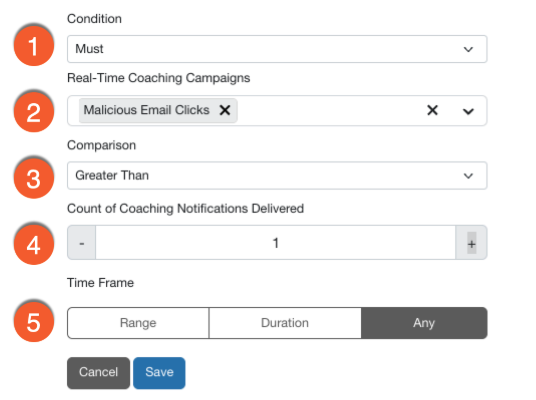 |
|
Im obigen Beispiel lautet das fertige Kriterium wie folgt:
| SecurityCoach-Echtzeit-Coaching | Nutzer muss mehr als 1-mal 1 SecurityTip für die 1 ausgewählte Kampagne erhalten haben. |
|---|
Assessmentkriterien
Mit dem Kriterientyp Assessment werden Nutzer:innen anhand der in der Einstufung der Cybersicherheitskenntnisse (SAPA) erzielten Scores gefiltert. Für weitere Informationen siehe unten:
 |
|
Im obigen Beispiel lautet das fertige Kriterium wie folgt:
| Assessment | Nutzer muss unter „Social Media“ einen Score von über 80 % im zuletzt abgeschlossenen Assessment haben. |
|---|
SmartRisk-Engine-Kriterien
Mit den SmartRisk-Engine-Kriterien können Sie Nutzerinnen und Nutzer basierend auf Risk Score oder Sicherheitstypen filtern. Es handelt sich um zwei unterschiedliche Kriterien mit unterschiedlichen Funktionen. Weitere Informationen zu diesen Optionen finden Sie in den Unterabschnitten Risk Score-Kriterien und Sicherheitstyp-Kriterien weiter unten.
Risk Score-Kriterien
Mit den Risk Score-Kriterien können Sie Ihre Nutzerinnen und Nutzer anhand der Risk Scores filtern. Weitere Informationen zu den einzelnen Optionen finden Sie im Folgenden:
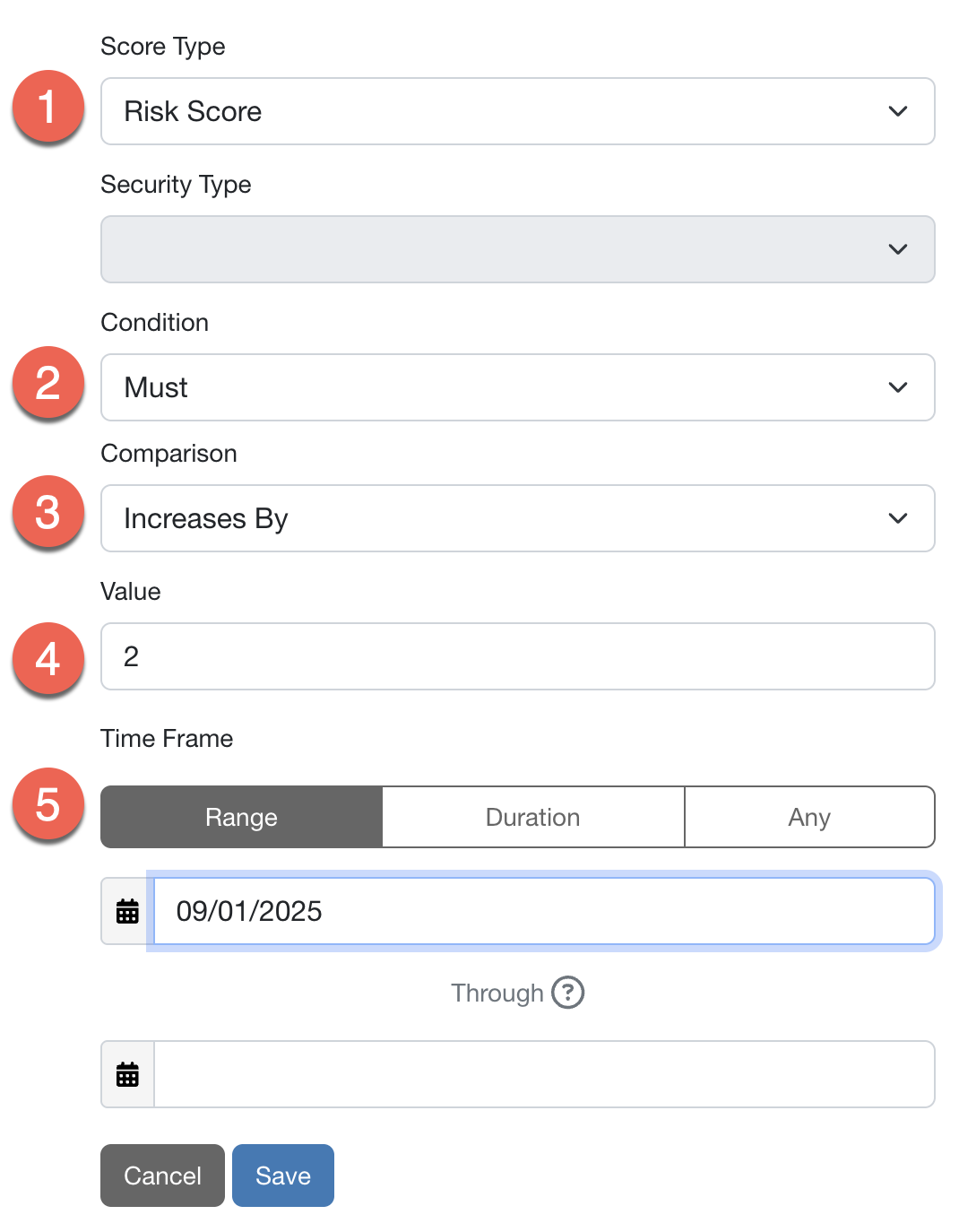 |
|
Im obigen Beispiel lautet das fertige Kriterium wie folgt:
| SmartRisk-Engine | Der Risk Score muss am oder nach dem 01.09.2025 um 2 sinken. |
|---|
Sicherheitstyp-Kriterien
Mit den Sicherheitstyp-Kriterien können Sie Nutzerinnen und Nutzer anhand der Sicherheitstyp-Scores filtern. Weitere Informationen zu den einzelnen Optionen finden Sie im Folgenden:
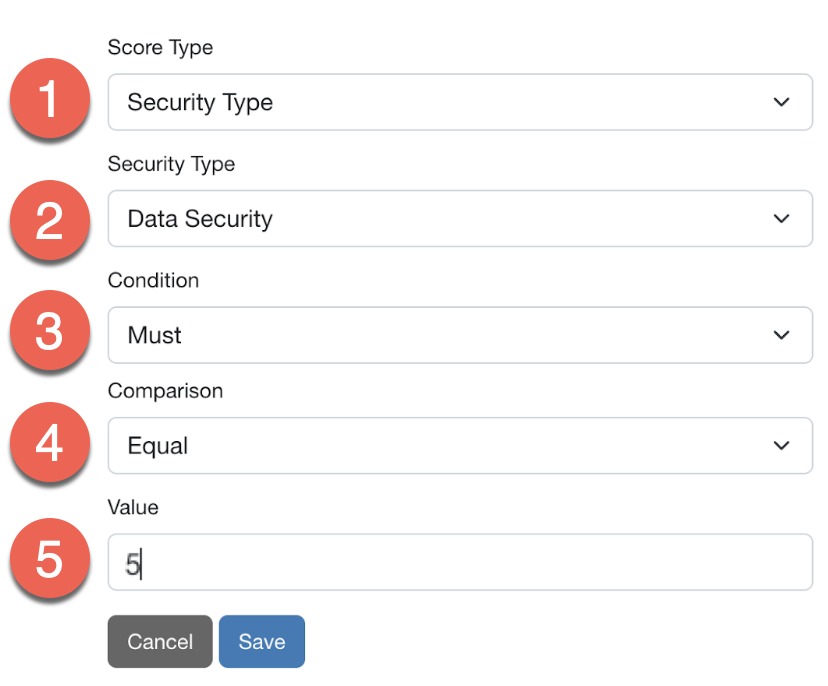 |
|
Im obigen Beispiel lautet das fertige Kriterium wie folgt:
| SmartRisk-Engine | Der Datensicherheitstyp-Score muss gleich 5 sein. |
|---|