Auf der Unterregisterkarte Echtzeit-Coaching von SecurityCoach können Sie Echtzeit-Coaching-Kampagnen erstellen und verwalten. Mithilfe von Echtzeit-Coaching-Kampagnen können Sie Ihre Nutzer:innen in Echtzeit über eine riskante Aktivität informieren. Wenn eine riskante Aktivität erkannt wird, wird den betroffenen Nutzer:innen ein SecurityTip eingeblendet, der über die Aktivität informiert und wie diese in Zukunft vermieden werden kann.
Allgemeine Informationen zu SecurityCoach finden Sie in unserem SecurityCoach-Produkthandbuch.
Wir empfehlen, SecurityCoach anhand der Schritte in der Schnellstartanleitung einzurichten, bevor Sie eine erste Echtzeit-Coaching-Kampagne erstellen.
Erstellen einer Echtzeit-Coaching-Kampagne
Echtzeit-Coaching-Kampagnen können je nach den Anforderungen Ihrer Organisation auf unterschiedliche Weise erstellt werden. Sie können eine komplett neue Kampagne, eine Kampagne auf der Grundlage unserer Empfehlungen oder eine Kampagne auf der Grundlage von SecurityTip-Content oder eine Kampagne nur für bestimmte Gruppen von Nutzerinnen und Nutzern erstellen.
Wie Sie mit der jeweiligen Methode eine Kampagne erstellen, erfahren Sie in den folgenden Unterabschnitten.
Erstellen von neuen Echtzeit-Coaching-Kampagnen
Gehen Sie wie folgt vor, um eine neue Echtzeit-Coaching-Kampagne zu erstellen:
- Melden Sie sich bei Ihrer KSAT-Konsole an.
- Navigieren Sie zu SecurityCoach > Echtzeit-Coaching.
- Klicken Sie oben rechts auf der Seite auf + Echtzeit-Coaching-Kampagne erstellen.
- Füllen Sie die Felder auf der Seite Neue Echtzeit-Coaching-Kampagne erstellen aus. Weitere Informationen zu diesen Feldern finden Sie im folgenden Screenshot:
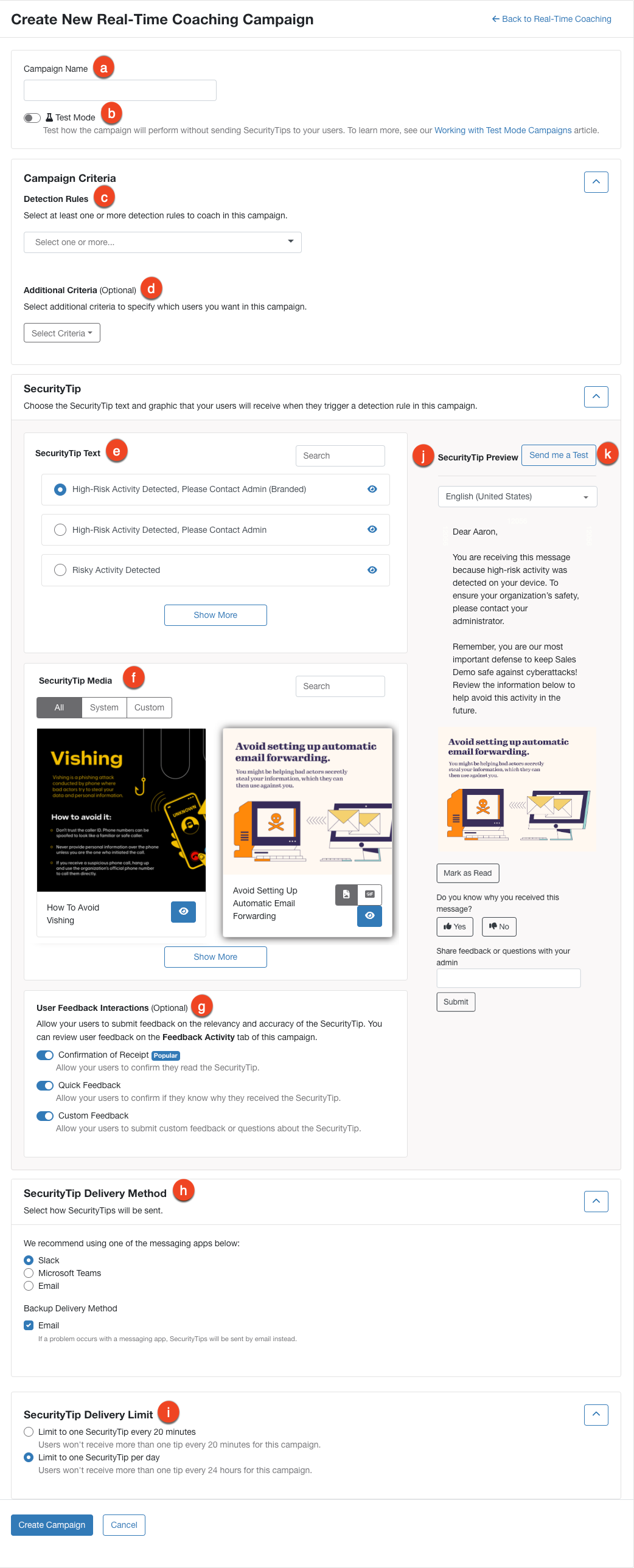
- Kampagnenname: Geben Sie einen Namen für die Echtzeit-Coaching-Kampagne ein.
- Testmodus: Aktivieren Sie diese Option, um zu testen, wie die Kampagne ausgeführt wird, ohne SecurityTips an Ihre Nutzerinnen und Nutzer zu senden. Sie können den Testmodus jederzeit deaktivieren, um mit dem Echtzeit-Coaching zu beginnen. Weitere Informationen finden Sie im Artikel Arbeiten mit Testmodus-Kampagnen.
- Erkennungsregeln: Wählen Sie über das Drop-down-Menü mindestens eine Erkennungsregel für diese Kampagne aus. Weitere Informationen finden Sie im Leitfaden zu Erkennungsregeln.
-
Weitere Kriterien: Verwenden Sie dieses Drop-down-Menü, wenn Sie weitere Kriterien für die Kampagne erstellen möchten. Gehen Sie wie folgt vor, um Kriterien zu erstellen:
- Wählen Sie das Drop-down-Menü Kriterien auswählen aus.
- Wählen Sie eines der Kriterien aus dem Drop-down-Menü aus.
- Füllen Sie die Felder für das Kriterium aus.
- Klicken Sie auf Speichern.
- SecurityTip-Text: Wählen Sie die SecurityTip-Benachrichtigung/-Textvorlage aus, die an die in dieser Kampagne registrierten Nutzerinnen und Nutzer gesendet werden soll. Sie können das Augensymbol auswählen, um eine Vorschau der Benachrichtigung/Textvorlage anzuzeigen.
-
SecurityTip-Content: Wählen Sie den SecurityTip-Content aus, der an die in dieser Kampagne registrierten Nutzerinnen und Nutzer gesendet werden soll. Wählen Sie das Bildsymbol aus, um den SecurityTip als Bild zu senden, wählen Sie das GIF-Symbol zum Versenden als GIF-Datei aus oder wählen Sie das Videosymbol aus, um den SecurityTip als Video zu senden. Sie können auch das Augensymbol auswählen, um eine Vorschau des Content anzuzeigen.
Hinweis: Wenn ein SecurityTip nicht in der Standardschulungssprache der Nutzerin bzw. des Nutzers als GIF-Datei verfügbar ist, wird der SecurityTip als Bild gesendet. Ist kein lokalisierter SecurityTip verfügbar, wird er auf Englisch angezeigt.
-
Nutzerfeedbackinteraktionen: In diesem Abschnitt können Sie auswählen, welches optionale Feedback Sie von Ihren Nutzerinnen und Nutzern erhalten möchten. Sie können eine dieser Optionen aktivieren:
-
Bestätigung bei Erhalt: Ermöglichen Sie Nutzerinnen und Nutzern, zu bestätigen, dass sie den SecurityTip gelesen haben.
Tipp: Wir empfehlen, die Option Bestätigung bei Erhalt für Ihre Kampagnen zu aktivieren, um zu überprüfen, ob Ihre Nutzerinnen und Nutzer SecurityTips erhalten und gelesen haben.
- Kurzfeedback: Ermöglichen Sie Nutzerinnen und Nutzern, anzugeben, ob sie wissen, warum sie den SecurityTip erhalten haben.
- Benutzerdefiniertes Feedback: Ermöglichen Sie Nutzerinnen und Nutzern, benutzerdefiniertes Feedback oder Fragen zum SecurityTip abzusenden.
-
Bestätigung bei Erhalt: Ermöglichen Sie Nutzerinnen und Nutzern, zu bestätigen, dass sie den SecurityTip gelesen haben.
-
SecurityTip-Zustellmethode: Wählen Sie über dieses Drop-down-Menü aus, wie der SecurityTip an Nutzerinnen und Nutzer gesendet werden soll. Sie können eine Echtzeit-Zustellmethode auswählen und E-Mail als Backup-Zustellmethode aktivieren. Backup-Benachrichtigungen werden nur gesendet, wenn die Echtzeit-Zustellmethode nicht verwendet werden kann oder deaktiviert ist.
Hinweis: Die Backup-Zustellmethode wird nur verwendet, wenn die Echtzeit-Zustellmethode nicht verwendet werden kann oder deaktiviert ist.
-
SecurityTip-Zustelllimit: Wählen Sie aus, wie oft SecurityTips an Ihre Nutzerinnen und Nutzer gesendet werden sollen.
- Auf höchstens einen SecurityTip alle 20 Minuten begrenzen: Nutzerinnen und Nutzer erhalten in dieser Kampagne innerhalb von 20 Minuten höchstens einen Tipp.
- Auf einen SecurityTip pro Tag begrenzen: Nutzerinnen und Nutzer erhalten in dieser Kampagne innerhalb von 24 Stunden höchstens einen Tipp.
-
SecurityTip-Zustelllimit: Wählen Sie aus, wie oft SecurityTips an Ihre Nutzerinnen und Nutzer gesendet werden sollen.
- SecurityTip-Vorschau: In diesem Abschnitt können Sie eine Vorschau des ausgewählten SecurityTip-Content, der ausgewählten Benachrichtigungsvorlagen und der ausgewählten Nutzerfeedbackinteraktionen anzeigen.
-
Test an mich senden: Wählen Sie diese Option aus, um einen Test-SecurityTip mit der von Ihnen ausgewählten SecurityTip-Zustellmethode zu senden.
Hinweis: Die E-Mail-Adresse, die Sie für diesen Test bereitstellen, muss auch in der von Ihnen ausgewählten SecurityTip-Zustellmethode verfügbar sein. Weitere Informationen finden Sie in unserem Artikel Konfigurieren von Zustellmethoden. Wenn die von Ihnen ausgewählte SecurityTip-Zustellmethode oder Backup-Zustellmethode auf „E-Mail“ festgelegt ist, muss die E-Mail-Adresse, die Sie für diesen Test angeben, zu einer aktiven Nutzerin bzw. einem aktiven Nutzer in Ihrer KSAT-Konsole gehören.
- Kampagne erstellen: Wählen Sie Kampagne erstellen aus, um die Einstellungen zu speichern und die Echtzeit-Coaching-Kampagne zu erstellen.
- Abbrechen: Wählen Sie Abbrechen aus, um das Erstellen der Kampagne abzubrechen.
Erstellen von empfohlenen Echtzeit-Coaching-Kampagnen
Wenn Sie hinsichtlich der ersten Schritte unsicher sind, kann SecurityCoach empfohlene Echtzeit-Coaching-Kampagnen auf Basis Ihrer Erkennungsregeln erstellen. Diese Kampagnen finden Sie unter Echtzeit-Coaching-Empfehlungen auf der Unterregisterkarte Echtzeit-Coaching.
Die Karte Top-Empfehlung bietet Empfehlungen auf der Grundlage von Erkennungsregeln, die zwar ausgelöst, aber noch nicht in einer Kampagne verwendet wurden. Die Karte zeigt auch an, wie oft eine nicht verwendete Regel in den letzten 30 Tagen erkannt wurde.

Wählen Sie auf der Karte einer der empfohlenen Kampagnen die Schaltfläche Kampagne erstellen aus, um eine empfohlene Echtzeit-Coaching-Kampagne zu erstellen. Sie werden auf die Seite Neue Echtzeit-Coaching-Kampagne erstellen weitergeleitet. Die Kampagnenkriterien werden vorab ausgewählt. Sie müssen lediglich die verbleibenden Felder ausfüllen, um die Kampagne zu erstellen.
Erstellen von Echtzeit-Coaching-Kampagnen für SecurityTips
Sie können auch Echtzeit-Coaching-Kampagnen für SecurityTip-Content erstellen, einschließlich aller benutzerdefinierten Grafiken, die Sie hochgeladen haben. Auf der Unterregisterkarte SecurityTips von SecurityCoach finden Sie den verfügbaren SecurityTip-Content.
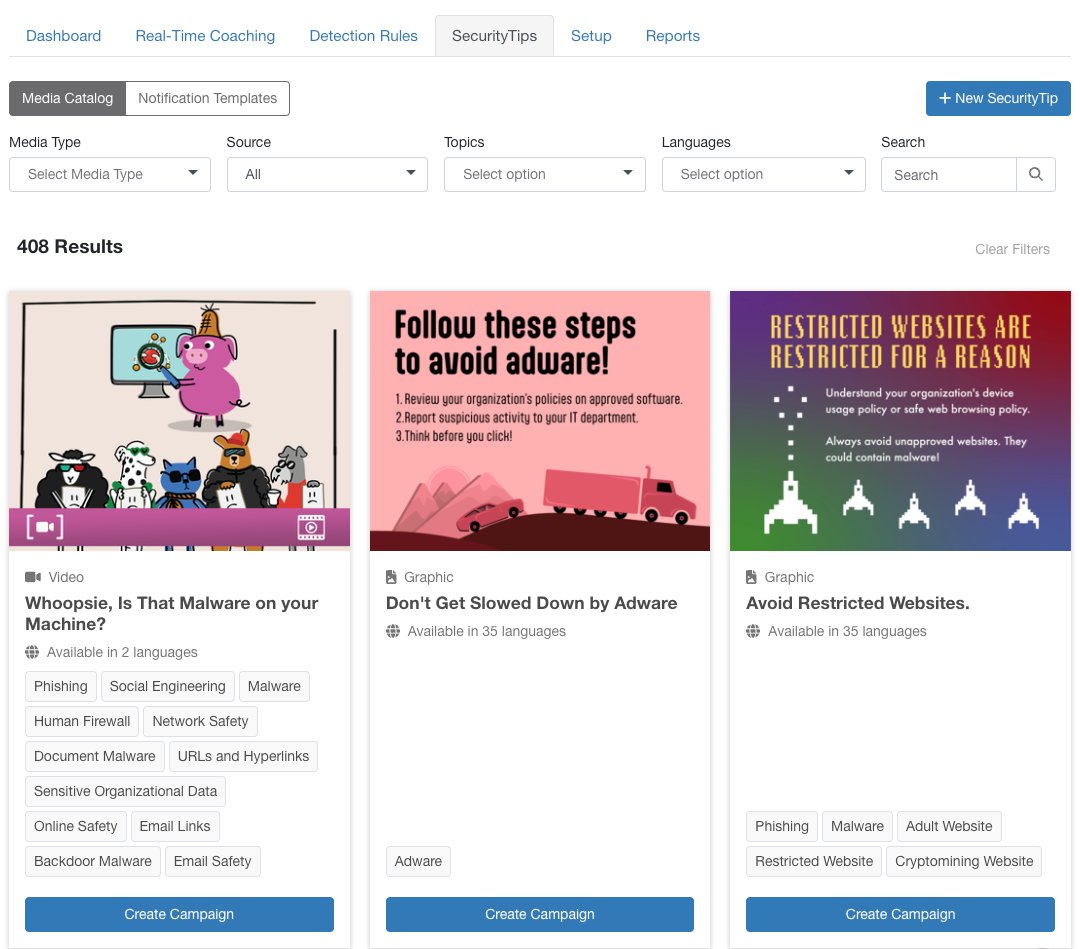
Einige SecurityTips stehen als Bilder, GIFs oder Videos zur Verfügung. Wenn das GIF-Format verfügbar ist, wird ein GIF-Symbol auf der SecurityTip-Karte angezeigt. Wenn das Videoformat verfügbar ist, wird ein Videosymbol auf der SecurityTip-Karte angezeigt.
Um eine Kampagne für einen SecurityTip zu erstellen, wählen Sie auf einer SecurityTip-Karte Kampagne erstellen aus. Sie werden zur Seite Neue Echtzeit-Coaching-Kampagne erstellen weitergeleitet. Der SecurityTip-Content wird vorab ausgewählt. Sie müssen lediglich die verbleibenden Felder ausfüllen, um die Kampagne zu erstellen.
Erstellen von eingeschränkten Echtzeit-Coaching-Kampagnen
Wenn keine Coachings für Ihre gesamte Organisation bereitgestellt werden sollen, können Sie eine Kampagne für eine bestimmte Gruppe von Nutzer:innen durchführen. So können Sie z. B. Echtzeit-Coaching-Kampagnen für Ihr IT-Team durchführen, bevor alle weiteren Abteilungen Ihrer Organisation in das Coaching einbezogen werden.
Gehen Sie wie folgt vor, um eine eingeschränkte Kampagne zu erstellen:
- Wählen Sie beim Erstellen einer Echtzeit-Coaching-Kampagne im Dropdown-Menü Weitere Kriterien die Option Nutzerfeld. Daraufhin öffnet sich ein Pop-up-Fenster.
- Bearbeiten Sie die unten aufgeführten Felder.
- Nutzerfeld: Wählen Sie Gruppenname aus.
- Bedingung: Wählen Sie Muss aus.
- Vergleich: Wählen Sie Gleich aus.
- Werte: Wählen Sie die Gruppen aus, die Sie in Ihre Echtzeit-Coaching-Testkampagne aufnehmen möchten.

- Klicken Sie auf Speichern.
- Schließen Sie die Erstellung der Echtzeit-Coaching-Kampagne ab.
Wenn Sie keine Gruppen verwenden möchten, können Sie die Empfängerinnen und Empfänger von Kampagnen auch nach anderen Kriterien wie dem Namen oder der E-Mail-Adresse einschränken.
Verwalten und Bearbeiten von Echtzeit-Coaching-Kampagnen
Nach dem Erstellen von Echtzeit-Coaching-Kampagnen oder Testmodus-Kampagnen können Sie diese jederzeit verwalten bzw. bearbeiten. Wechseln Sie zu SecurityCoach > Echtzeit-Coaching, um Echtzeit-Coaching-Kampagnen oder Testmodus-Kampagnen zu verwalten und zu bearbeiten. Auf der Seite finden Sie im Abschnitt Echtzeit-Coaching-Kampagnen die vorhandenen Echtzeit-Coaching-Kampagnen.
Weitere Informationen über die in diesem Abschnitt verfügbaren Optionen finden Sie im Folgenden:

- Echtzeit-Coaching-Kampagnen: In dieser Tabelle werden die Echtzeit-Coaching-Kampagnen und Testmodus-Kampagnen nach Namen aufgeführt. Bei allen Kampagnen werden die ausgewählten Erkennungsregeln, der zugehörige Anbieter für die einzelnen Regeln und der Status der Kampagne angegeben.
- Vorschau: Wählen Sie Vorschau aus, um eine Vorschau der SecurityCoach-Grafik und des SecurityTip anzuzeigen, die Nutzerinnen und Nutzer im Rahmen dieser Kampagne erhalten.
- Bearbeiten: Wählen Sie Bearbeiten aus, um die Seite Echtzeit-Coaching-Kampagne bearbeiten zu öffnen. Auf dieser Seite können Sie Ihre Kampagne wie gewünscht bearbeiten. Klicken Sie links unten auf der Seite auf die Schaltfläche Speichern, um die Änderungen zu speichern.
-
Weitere Optionen: Wählen Sie Weitere Optionen aus, um die zusätzlichen Aktionen für eine Kampagne anzuzeigen. Aktionen:
- Deaktivieren: Wählen Sie diesen Schalter aus, um Ihre Kampagne zu aktivieren bzw. zu archivieren.
- Echtzeit-Coaching aktivieren: Wählen Sie diese Option aus, um eine Testmodus-Kampagne zu aktivieren.
- Löschen: Wählen Sie Löschen aus, um eine Echtzeit-Coaching-Kampagne und alle zugehörigen Daten endgültig zu löschen. Diese Aktion kann nicht rückgängig gemacht werden.
Einzelne Echtzeit-Coaching-Kampagnen
Auf der Unterregisterkarte Echtzeit-Coaching können Sie den Namen einer Kampagne auswählen, um die Unterregisterkarten Übersicht, Kampagnenaktivität und Feedbackaktivität für eine einzelne Kampagne anzuzeigen. Weitere Informationen finden Sie in den nachfolgenden Unterabschnitten.
Übersicht
Auf der Unterregisterkarte Übersicht wird eine Zusammenfassung der wichtigsten Daten Ihrer Echtzeit-Kampagne angezeigt. Weitere Informationen finden Sie im Screenshot:
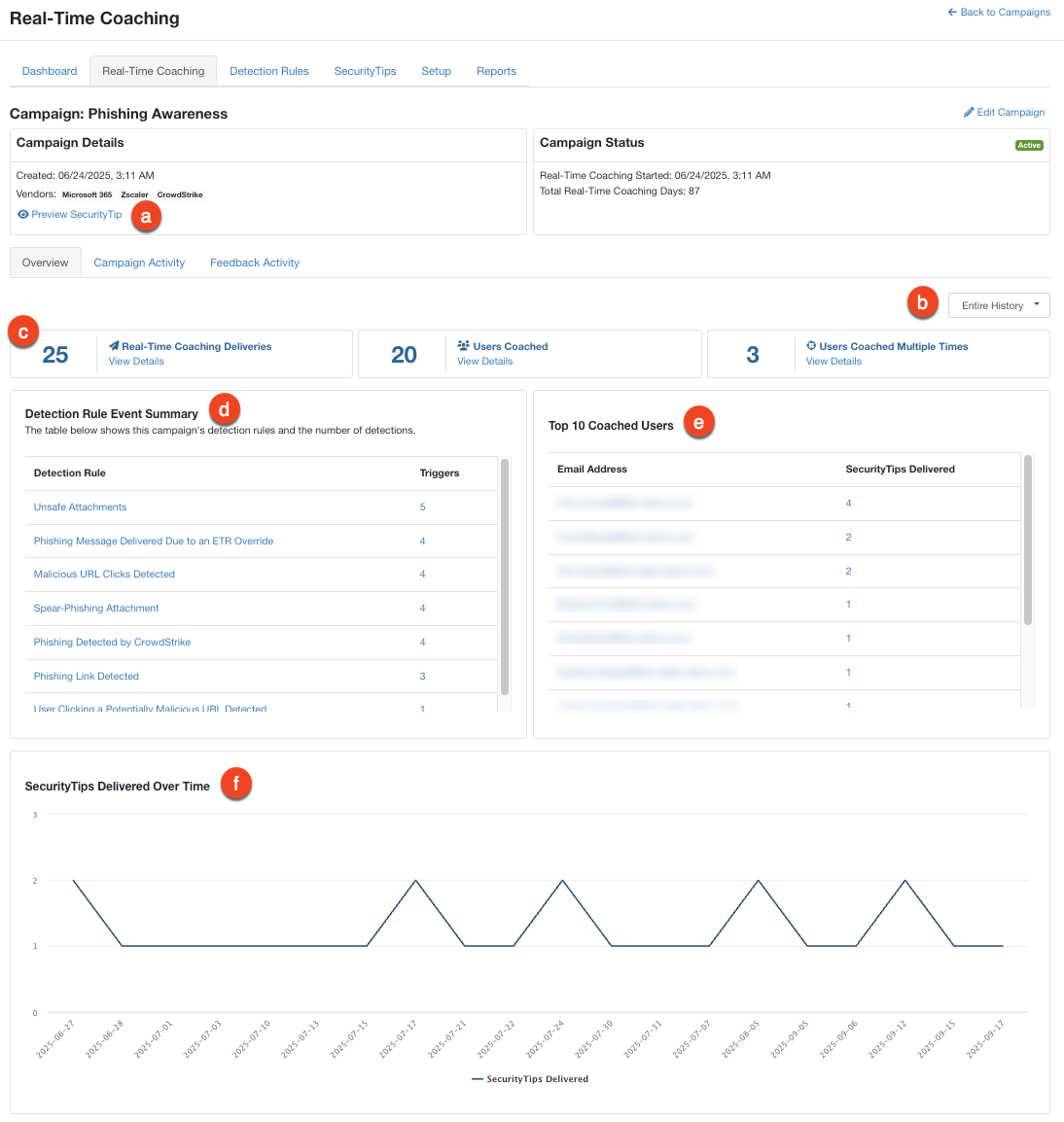
- SecurityTip-Vorschau: Wählen Sie diese Schaltfläche aus, um sich eine SecurityTip-Vorschau für die ausgewählte Kampagne anzeigen zu lassen.
- Gesamter Verlauf: Wählen Sie über dieses Drop-down-Menü einen Datumsbereich aus.
- Informationen zur Kampagnenaktivität: Dieser Abschnitt enthält die Anzahl der Erkennungsereignisse, die zugestellten SecurityTips, neu gecoachte Nutzer:innen sowie mehrmals gecoachte Nutzer:innen für den ausgewählten Datumsbereich. Durch Auswahl eines Symbols wird die Unterregisterkarte Kampagnenaktivität geöffnet, die Informationen zum ausgewählten Symbol enthält.
- Erkennungsregel-Ereigniszusammenfassung: Diese Tabelle zeigt die Erkennungsregeln der ausgewählten Kampagne und die Anzahl der Erkennungen an.
- Top 10 der gecoachten Nutzer: Diese Tabelle enthält eine Liste von Nutzerinnen und Nutzern, die im ausgewählten Zeitraum die meisten SecurityTips erhalten haben. Dieser Report kann bis zu 10 Nutzer:innen enthalten.
- Im Laufe der Zeit zugestellte SecurityTips: In diesem Diagramm wird die Anzahl der SecurityTips aufgeführt, die für die ausgewählte Kampagne während des ausgewählten Datumsbereichs zugestellt wurden.
Kampagnenaktivität
Auf der Unterregisterkarte Kampagnenaktivität können Sie anhand von Filtern Reports für Ihre Echtzeit-Coaching-Kampagne anpassen und erstellen. Weitere Informationen finden Sie im Screenshot:

- Reporttyp: Verwenden Sie diesen Filter, um den Reporttyp auszuwählen.
- Erkennungsregeln: Verwenden Sie diesen Filter, um die Erkennungsregeln der Kampagne auszuwählen, die im Report angezeigt werden sollen.
- Datumsbereich: Verwenden Sie diesen Filter, um den Datumsbereich für die Daten auszuwählen. Standardmäßig ist dieser Filter so eingestellt, dass Aktivitäten der letzten 90 Tage angezeigt werden.
- Nutzergruppen: Verwenden Sie diesen Filter, um die Nutzergruppen auszuwählen, die in den Report aufgenommen werden sollen.
- Zustellmethode: Verwenden Sie diesen Filter, um die Zustellmethoden auszuwählen, die in diesen Report aufgenommen werden sollen. Zur Auswahl stehen Alle Zustellmethoden, E-Mail, Slack, Microsoft Teams und Google Chat.
- Zustellstatus: Verwenden Sie diesen Filter, um den Zustellstatus auszuwählen, der in diesen Report aufgenommen werden soll. Zur Auswahl stehen Zugestellt, Zurückgehalten oder Fehlgeschlagen.
- Nutzer: In dieser Suchleiste können Sie nach bestimmten Nutzerinnen und Nutzern suchen.
Feedbackaktivität
Auf der Unterregisterkarte Feedbackaktivität können Sie anhand von Filtern Reports für Ihr optionales Feedback von Nutzerinnen und Nutzern anpassen und erstellen. Weitere Informationen finden Sie im Screenshot und in der folgenden Liste:
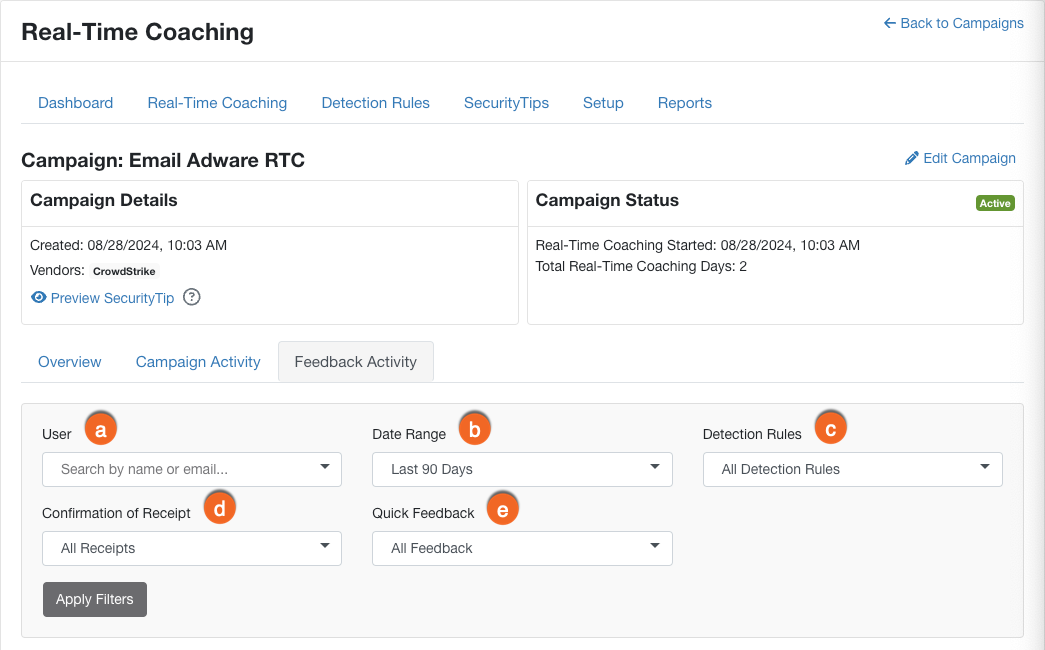
- Nutzer: Verwenden Sie diesen Filter, um nach bestimmten Nutzerinnen und Nutzern zu suchen.
- Datumsbereich: Verwenden Sie diesen Filter, um den Datumsbereich für die Daten auszuwählen.
- Erkennungsregeln: Verwenden Sie diesen Filter, um die Erkennungsregeln der Kampagne auszuwählen, die im Report angezeigt werden sollen.
- Bestätigung bei Erhalt: Verwenden Sie diesen Filter, um die Option Bestätigung bei Erhalt für Nutzerinnen und Nutzer zu aktivieren, die in diesem Report berücksichtigt werden sollen.
- Kurzfeedback: Verwenden Sie diesen Filter, um die Option Kurzfeedback für Nutzerinnen und Nutzer zu aktivieren, die in diesem Report berücksichtigt werden sollen.
Sobald Sie die gewünschten Filter für Ihren Report ausgewählt haben, klicken Sie auf Filter anwenden, um den neuen Report zu generieren. Weitere Informationen über den erstellten Report zur Feedbackaktivität finden Sie im Screenshot und in der folgenden Liste:

- Bestätigung bei Erhalt: Zeigt an, wie viele Ihrer Nutzerinnen und Nutzer bestätigt haben, dass sie den SecurityTip gelesen haben. Dieses optionale Feedback wird bereitgestellt, wenn Ihre Nutzerinnen und Nutzer bei einem SecurityTip auf die Schaltfläche Als gelesen markieren klicken.
- Kurzfeedback: Zeigt an, wie viele Ihrer Nutzerinnen und Nutzer wissen, warum sie den SecurityTip erhalten haben. Dieses optionale Feedback wird bereitgestellt, wenn Ihre Nutzerinnen und Nutzer bei einem SecurityTip auf die Schaltflächen Ja oder Nein klicken.
- Benutzerdefiniertes Feedback: Zeigt an, wie viele Ihrer Nutzerinnen und Nutzer benutzerdefiniertes Feedback bereitgestellt haben. Dieses optionale Feedback wird bereitgestellt, wenn Ihre Nutzerinnen und Nutzer bei einem SecurityTip das Textfeld ausfüllen und die Eingabe absenden.
-
CSV erstellen: Wählen Sie diese Schaltfläche aus, um den Report mit den ausgewählten Tabellenspalten als CSV-Datei zu erstellen.
Hinweis: In dieser Datei werden nur Spalten angezeigt, die in der Tabelle enthalten sind. Wenn Sie beispielsweise das Kontrollkästchen Erkennungsregel im Drop-down-Menü Spalten deaktivieren, wird die Spalte Erkennungsregel nicht in die generierte CSV-Datei aufgenommen.
- Spalten hinzufügen oder entfernen: Diese Schaltfläche öffnet ein Drop-down-Menü, über das Sie auswählen können, welche Spalten in der Tabelle angezeigt werden.
Echtzeit-Coaching in Phishing-Kampagnen
SecurityCoach kann in die Phishing-Kampagnen Ihres KnowBe4 Security Awareness Trainings integriert werden. Senden Sie Ihren Nutzerinnen und Nutzern nach einem Phishing-Fehler SecurityTips in Echtzeit. Eine Liste der KnowBe4-Systemerkennungsregeln finden Sie im Abschnitt KnowBe4 Security Awareness Training (KSAT) im Artikel Systemerkennungsregel nach Anbieter.
SecurityCoach bietet auch eine Integration von Social-Engineering-Indikatoren (SEI) zum Coaching in Phishing-Kampagnen. Wenn Nutzerinnen und Nutzer einen Phishing-Test nicht bestehen, kann SecurityCoach ein GIF (SecurityTip) mit den Social-Engineering-Indikatoren oder Warnsignalen senden, die die Nutzerinnen und Nutzer übersehen und den Test daher nicht bestanden haben. Nach der Aktivierung werden diese Benachrichtigungen von der Echtzeit-Coaching-Kampagne „Social-Engineering-Indikatoren (SEI)“ gesendet. Weitere Informationen finden Sie im Artikel Echtzeit-Coaching mit Social-Engineering-Indikatoren (SEI), im Leitfaden zu SecurityTips und im Leitfaden zu Social-Engineering-Indikatoren (SEI).