In der KSAT-Konsole finden Sie die untergeordnete Registerkarte Phishing-Vorlagen auf der Registerkarte Phishing. Auf dieser Unterregisterkarte können Sie die Auswahl an Systemvorlagen durchsuchen, die den Anforderungen Ihrer Organisation entsprechen. Nachfolgend erhalten Sie weitere Informationen zu dieser Unterregisterkarte. Sie können Systemvorlagen auch von Ihren Phishing-Kampagnen ausschließen, Vorlagen verwalten, neue Vorlagen erstellen und Vorlagenthemen verwalten.
So melden Sie sich für erweiterte Funktionen an
Die erweiterten Funktionen für die Unterregisterkarte Phishing-Vorlagen sind standardmäßig deaktiviert. Sie können die erweiterten Funktionen nutzen, wenn Sie sich über die Schaltfläche anmelden.
Wenn Sie sich für die fortschrittlichen Funktionen anmelden, wird die Unterregisterkarte Veraltete E-Mail-Vorlagen auf der Registerkarte Phishing nicht mehr in Ihrer Konsole angezeigt. Sie können stattdessen auf der Unterregisterkarte Phishing-Vorlagen nach Ihren Vorlagen suchen.

Weitere Änderungen, die nach der Anmeldung wirksam werden, finden Sie in der folgenden Liste.
- Phishing-Kampagnen-Kategorien werden zu Themen verschoben. Dieser Vorgang kann bis zu eine Stunde dauern.
- Benutzerdefinierte Phishing-Vorlagen werden migriert, wenn Sie sich für die Nutzung erweiterter Funktionen entscheiden.
- Unsere Newsletter Tipps und Tricks für Ihre Sicherheit und Scam der Woche finden Sie unter Nutzer > Mitteilungen.
-
Vorhandene Phishing-Kampagnen, „Scam der Woche“-Kampagnen und „Tipps und Tricks für Ihre Sicherheit“-Kampagnen werden weiter ausgeführt und können bearbeitet werden.
Hinweis: Phishing-Kampagnen, die „Scam der Woche“ und „Tipps und Tricks für Ihre Sicherheit“ aus der Unterregisterkarte der veralteten E-Mail-Vorlagen verwenden, müssen im Abschnitt Nutzer > Mitteilungen hinzugefügt werden. -
Phishing-Kampagnen, die Systemvorlagen verwenden, werden automatisch lokalisiert. Wenn sich in Ihrem Konto Nutzer befinden, für die unterschiedliche Sprachen ausgewählt sind, müssen die Phishing-Sprachen für die Nutzerinnen und Nutzer festgelegt werden.
Wichtig: Da nicht alle Systemvorlagen in allen Phishing-Sprachen der Nutzerinnen und Nutzer verfügbar sind, müssen Sie für das Konto in den Kontoeinstellungen die Standardsprache für Phishing festlegen. Wenn Vorlagen nicht in der Sprache der Nutzerinnen und Nutzer verfügbar sind, wird keine Phishing-Kampagne erstellt. -
Wenn Sie ein Partnerkonto haben und sich auf Partnerebene anmelden, werden alle von Ihnen verwalteten Konten für die neue Nutzererfahrung angemeldet.
Wichtig: Wenn in verwalteten Konten verwaltete Phishing-Kampagnen angezeigt werden sollen, müssen sowohl das verwaltete Konto als auch die Partnerkonten die erweiterten Funktionen nutzen. - Ausgeblendete Systemvorlagen oder Kategorien werden zu ausgeschlossenen Systemvorlagen oder Themen.
Systemvorlagen
Unter Systemvorlagen auf der Unterregisterkarte Phishing-Vorlagen können Sie anhand von Filtern Systemvorlagen durchsuchen und Vorlagen für Ihre Phishing-Kampagnen klonen.
Herkunft der Systemvorlagen

- KnowBe4: Diese vom KnowBe4-Team erstellten Vorlagen enthalten originelle und innovative Phishing-Methoden.
- Phish-Meldung: Diese Phishing-Vorlagen wurden von unseren Nutzerinnen und Nutzern über den Phish Alert Button (PAB) gemeldet. Administratorinnen und Administratoren können mit diesen im Umlauf befindlichen Phishing-E-Mails ihre Nutzerinnen und Nutzer „phishen“. Die gemeldeten Phishing-Scams der Woche werden wöchentlich aktualisiert. Schädliche Links werden entfernt und die in den ursprünglichen Phishing-E-Mails enthaltenen Informationen werden analysiert, bevor diese als Vorlagen zur Vorlagenbibliothek hinzugefügt werden.
- Echter Scam: Diese Phishing-E-Mails basieren auf tatsächlichen Betrugsversuchen, auf die das KnowBe4-Team in News und Blogs zum Thema gestoßen ist. Diese wurden in Vorlagen umgewandelt, die Administratorinnen und Administratoren zum „Phishen“ ihrer Nutzerinnen und Nutzer verwenden können.
Suchen nach Systemvorlagen
Im Screenshot und in der Liste unten erfahren Sie, wie Sie auf der Unterregisterkarte Phishing-Vorlagen nach Vorlagen suchen:

- Systemthemen: In diesem Menü der Seitenleiste können Sie Systemthemen anzeigen und auswählen.
- Ausgeschlossene Themen anzeigen: Über diesen Schalter können Sie auswählen, dass nur Themen angezeigt werden, die Sie von der Nutzung ausgeschlossen haben.
- Sprachen: Mit diesem Filter können Sie nach Vorlagen suchen, die in die ausgewählten Sprachen lokalisiert wurden.
- Schwierigkeit: Mit diesem Filter können Sie nach Vorlagen mit dem ausgewählten Schwierigkeitsgrad suchen. Weitere Informationen finden Sie in unserem Artikel mit der Übersicht zu den Schwierigkeitsgraden für Vorlagen.
- Suchen: Mit diesem Filter können Sie nach Vorlagen mit einem bestimmten Schlagwort im Titel suchen.
- Zusätzliche Filter: Wählen Sie dieses Drop-down-Menü aus, um zusätzliche Filteroptionen anzuzeigen.
- Angriffsvektoren: Mit diesem Filter können Sie nach Vorlagen suchen, die bestimmte Angriffsvektoren enthalten, wie z. B. Vorlagen mit Links.
- Vorlagenfunktionen: Mit diesem Filter können Sie nach Vorlagen suchen, die bestimmte Funktionen enthalten, wie z. B. Vorlagen mit Dateneingabe.
- Platzhalter: Mit diesem Filter können Sie nach Vorlagen suchen, die bestimmte Platzhalter enthalten, wie z. B. den Platzhalter „Name des Unternehmens“.
- Warnsignale: Mit diesem Filter können Sie nach Vorlagen suchen, die bestimmte Warnsignale enthalten, wie z. B. das Warnsignal „Aggressiver Content“.
Anzeigen der Suchergebnisse
Nachdem Sie die Filter ausgewählt haben, wird in der Ergebnistabelle eine Liste der Vorlagen angezeigt, die Ihren Kriterien entsprechen. Hier können Sie Informationen zur Vorlage anzeigen, darunter den Namen, die Kategorie, die Sprache, den Schwierigkeitsgrad, das Datum der letzten Aktualisierung und den Ursprung der Vorlage. Sie können Vorlagen auch klonen, eine Vorschau der Vorlagen anzeigen und die Filter löschen.
Weitere Informationen finden Sie im Screenshot und in der folgenden Liste:

- Filter Löschen: Klicken Sie auf diesen Link, um alle von Ihnen ausgewählten Filter zu entfernen und die Vorlagenliste zurückzusetzen.
- Vorschau: Sie können auf dieses Symbol klicken , um die Vorlage in der Vorschau anzuzeigen.
- Ausschließen: Verwenden Sie diesen Schalter, um einzelne Vorlagen auszuschließen. Weitere Informationen finden Sie im Abschnitt Ausschließen von Vorlagen aus Kampagnen weiter unten.
Klonen von Vorlagen
Auf der Unterregisterkarte Phishing-Vorlagen können Sie eine Vorlage klonen, um diese in Ihren Phishing-Kampagnen zu verwenden. Beim Klonen einer Vorlage wird diese automatisch im Abschnitt Meine Vorlagen der Unterregisterkarte Phishing-Vorlagen gespeichert.
Gehen Sie wie folgt vor, um eine Vorlage zu klonen und anschließend zu verwenden:
- Melden Sie sich bei Ihrer KSAT-Konsole an.
- Navigieren Sie zu Phishing > Phishing-Vorlagen.
-
Aktivieren Sie das Kontrollkästchen neben den Vorlagen, die Sie klonen möchten. Klicken Sie dann auf Ausgewählte Vorlagen klonen.

- Daraufhin wird das Pop-up-Fenster Ausgewählte Vorlagen klonen geöffnet. Wählen Sie eine Sprache und ein Thema für die Vorlagen aus.
-
Klicken Sie am unteren Rand des Pop-up-Fensters auf Klonen, sobald Sie Ihre Auswahl getroffen haben.

-
Diese Vorlagen werden nun im Abschnitt Meine Vorlagen angezeigt.

Ausschließen von Vorlagen aus Kampagnen
Im Abschnitt Systemvorlagen können Sie ausschließen, dass Vorlagen in Phishing-Kampagnen verwendet werden. Wenn Sie beispielsweise eine Phishing-Kampagne mit automatischer Vorlagenauswahl aus dem Thema Social Networking erstellen möchten, können Sie diese Funktion verwenden, um eine Vorlage aus diesem Thema auszuschließen.
Sie haben zwei Möglichkeiten, Vorlagen auszuschließen. Um eine einzelne Vorlage auszuschließen, klicken Sie auf den Schalter Vorlage ausschließen in der Spalte Aktionen.

Um mehrere Vorlagen auszuschließen, klicken Sie oben rechts auf der Seite auf den Link Vorlagenausnahmen, um die Seite Vorlagenausnahmen aufzurufen. Auf dieser Seite können Sie mithilfe der Filter Vorlagen ausschließen, die den von Ihnen ausgewählten Kriterien entsprechen. Weitere Informationen finden Sie im Screenshot und in der folgenden Liste:

- Themen: Mit diesem Filter können Sie Vorlagen ausschließen, die bestimmte Themen abdecken. Sie können auch den Schalter Ausgeschlossene Themen anzeigen verwenden, um ausgeschlossene Themen in der Liste anzuzeigen. Eine vollständige Liste der Themen finden Sie im Glossar mit den Kategorien für Phishing-Vorlagen.
- Angriffsvektoren: Mit diesem Filter können Sie Vorlagen ausschließen, die bestimmte Angriffsvektoren enthalten.
- Vorlagenfunktionen: Mit diesem Filter können Sie Vorlagen mit bestimmten Funktionen ausschließen.
- Platzhalter: Mit diesem Filter können Sie Vorlagen ausschließen, die bestimmte Platzhalter enthalten.
- Nur einzelne Ausnahmen anzeigen: Aktivieren Sie diesen Schalter, um nur einzelne Vorlagenausnahmen anzuzeigen.
- Ausnahmetyp: In dieser Spalte wird der Ausnahmetyp für jede Vorlage angezeigt. Mit dem Symbol Ausgeblendetes Auge werden einzelne Ausnahmen und mit dem Filtersymbol Kriterien dargestellt.
Meine Vorlagen
Im Abschnitt Meine Vorlagen der Unterregisterkarte Phishing-Vorlagen können Sie Ihre Vorlagen durchsuchen und Ihre Vorlagenthemen verwalten.
Suchen nach Ihren Vorlagen
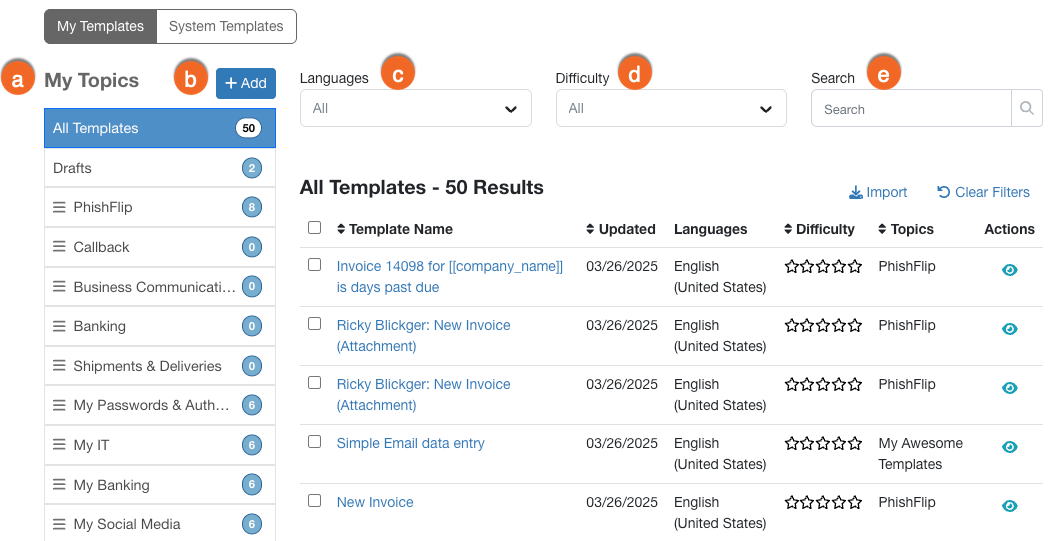
Im Abschnitt Meine Vorlagen können Sie mithilfe von Filtern navigieren und nach Ihren Vorlagen suchen. Weitere Informationen zu diesen Filtern finden Sie im Screenshot und in der folgenden Liste.
-
Meine Themen: In diesem Menü der Seitenleiste können Sie benutzerdefinierte Themen anzeigen und auswählen.
Tipp: Sie können mehrere Themen gleichzeitig auswählen. Klicken Sie auf eine Zeile, um das Thema auszuwählen und zu markieren. Wenn Sie die Auswahl eines Themas aufheben möchten, klicken Sie erneut auf die Zeile. Die Markierung wird entfernt. - + Hinzufügen: Mit dieser Schaltfläche können Sie neue Themen zum Menü der Seitenleiste Meine Themen hinzufügen.
- Sprachen: Mit diesem Filter können Sie nach Vorlagen suchen, die in die ausgewählten Sprachen lokalisiert wurden.
- Schwierigkeit: Mit diesem Filter können Sie nach Vorlagen mit dem ausgewählten Schwierigkeitsgrad suchen. Weitere Informationen finden Sie in unserem Artikel mit der Übersicht zu den Schwierigkeitsgraden für Vorlagen.
- Suchen: Mit diesem Filter können Sie nach Vorlagen mit einem bestimmten Schlagwort im Titel suchen.
Anzeigen der Suchergebnisse
Sobald Sie Ihre Filter ausgewählt haben, werden in der Ergebnistabelle die Vorlagen angezeigt, die Ihren ausgewählten Filterkriterien entsprechen. Weitere Informationen zur Ergebnistabelle finden Sie im Screenshot und in der folgenden Liste:
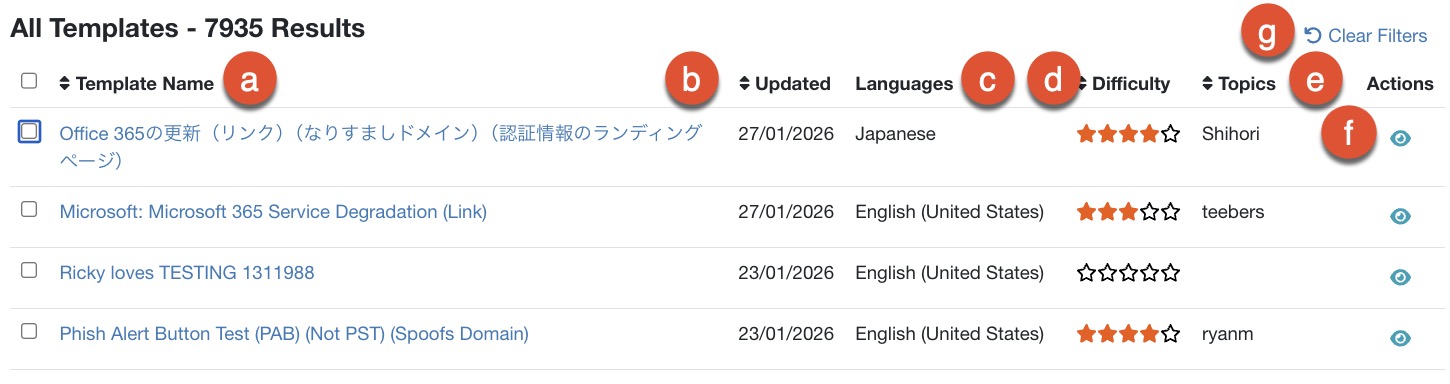
- Vorlagenname: Diese Spalte enthält den Namen der Vorlage.
- Aktualisiert: In dieser Spalte wird angezeigt, wann die Vorlage zuletzt aktualisiert wurde.
- Sprachen: Diese Spalte enthält die Sprache, in die die Vorlage lokalisiert wurde.
- Schwierigkeit: Diese Spalte enthält den zugewiesenen Schwierigkeitsgrad der Vorlage.
- Themen: Diese Spalte enthält die der Vorlage zugewiesenen Themen.
- Vorschau: Klicken Sie auf das Augensymbol , um eine Vorschau der Vorlage anzuzeigen.
- Filter löschen: Klicken Sie auf diese Schaltfläche, um alle ausgewählten Filter zu entfernen und die Vorlagenliste zurückzusetzen.
Verwalten Ihrer Vorlagenthemen
Im Abschnitt Meine Vorlagen können Sie Vorlagenthemen hinzufügen, bearbeiten und entfernen. Wenn Sie ein Thema zu Ihren Vorlagen hinzufügen, können Sie die Typen von Vorlagen, die Sie zu Ihren Phishing-Kampagnen hinzufügen möchten, leicht finden und auswählen.
Hinzufügen eines Themas
Gehen Sie wie folgt vor, um ein Thema hinzuzufügen:
- Melden Sie sich bei Ihrer KSAT-Konsole an.
- Navigieren Sie zu Phishing > Phishing-Vorlagen.
-
Klicken Sie neben Meine Themen auf + Hinzufügen.

- Geben Sie im Textfeld einen Namen für das Thema ein.
- Klicken Sie auf Speichern.
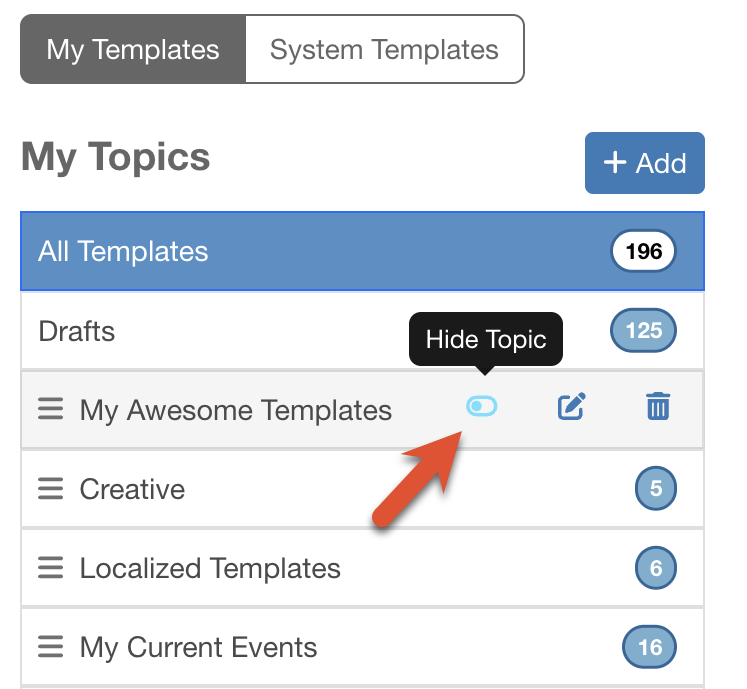
Sobald Sie Themen hinzugefügt haben, können Sie jedes Thema bearbeiten oder entfernen, indem Sie in der Seitenleiste mit dem Cursor auf das gewählte Thema zeigen und auf das Symbol Bleistift oder Papierkorb klicken.

Sie können ein Vorlagenthema auch ausblenden, indem Sie mit dem Cursor auf das gewünschte Thema im Seitenleistenmenü zeigen und den Schalter Thema ausblenden verwenden. Um das Thema wieder einzublenden, verwenden Sie den Schalter Ausgeschlossene Themen anzeigen und wählen Sie dann Thema einblenden.
Hinzufügen einer Vorlage zu einem Thema
Gehen Sie wie folgt vor, um Vorlagen zu Themen hinzuzufügen:
- Melden Sie sich bei Ihrer KSAT-Konsole an.
- Navigieren Sie zu Phishing > Phishing-Vorlagen.
- Wählen Sie Meine Vorlagen aus.
- Navigieren Sie zur gewünschten Vorlage in der Ergebnistabelle.
- Aktivieren Sie das Kontrollkästchen neben der Vorlage, die Sie zum Thema hinzufügen möchten.
-
Wählen Sie aus dem Dropdown-Menü Thema auswählen das Thema aus, dem Sie die Vorlage hinzufügen möchten.

- Klicken Sie auf Hinzufügen.
Entfernen einer Vorlage aus einem Thema
Gehen Sie wie folgt vor, um Vorlagen aus Themen zu entfernen:
- Melden Sie sich bei Ihrer KSAT-Konsole an.
- Navigieren Sie zu Phishing > Phishing-Vorlagen.
- Wählen Sie Meine Vorlagen aus.
- Navigieren Sie zur gewünschten Vorlage in der Ergebnistabelle.
- Aktivieren Sie das Kontrollkästchen neben der Vorlage.
-
Wählen Sie aus dem Drop-down-Menü Thema auswählen das Thema aus, das aus der Vorlage entfernt werden soll.

- Klicken Sie auf Entfernen, um die Vorlage aus dem Thema zu entfernen.
Erstellen von Phishing-Kampagnen mit Vorlagenthemen
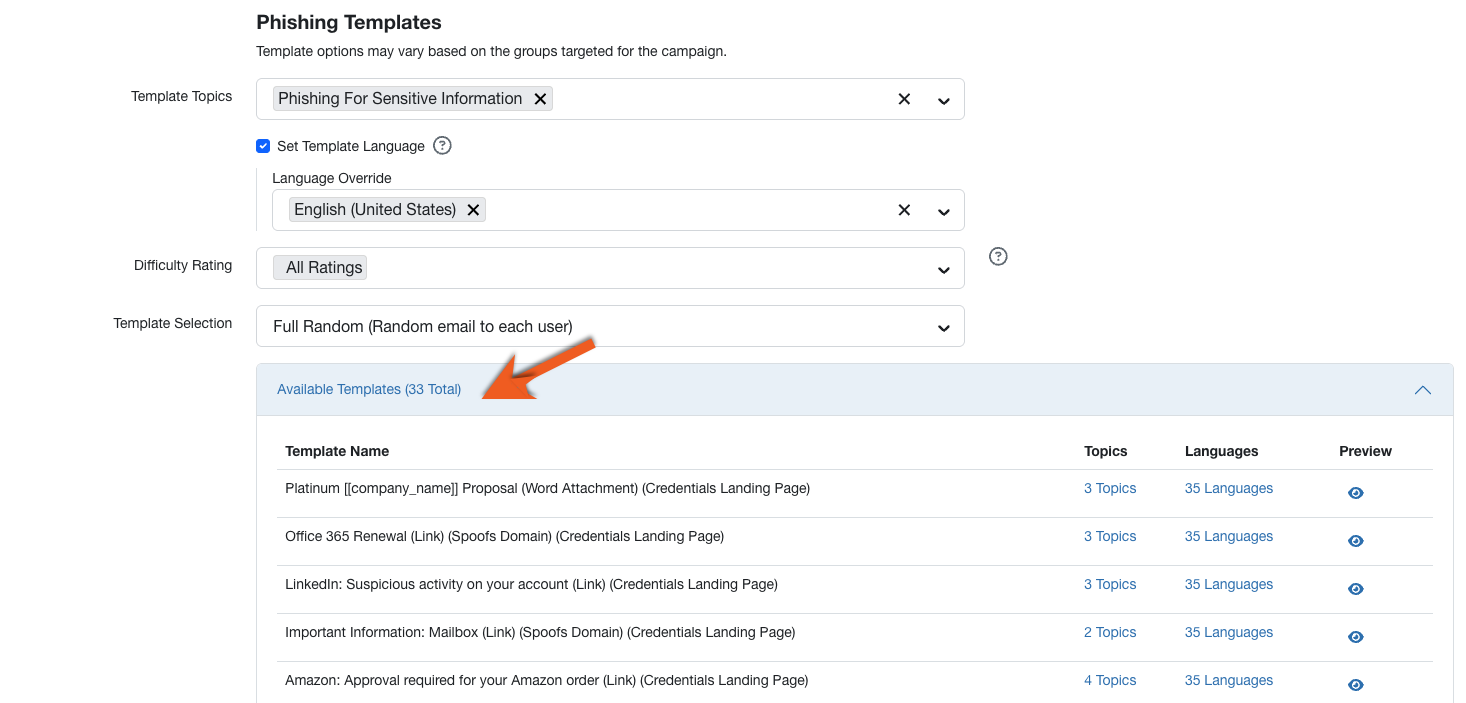
Wenn Sie Phishing-Kampagnen erstellen, haben Sie Zugriff auf die Seite Neue Phishing-Kampagnen mit dem Drop-down-Menü Vorlagenthemen. In diesem Drop-down-Menü können Sie die Themen für Ihre Phishing-Vorlagen auswählen.
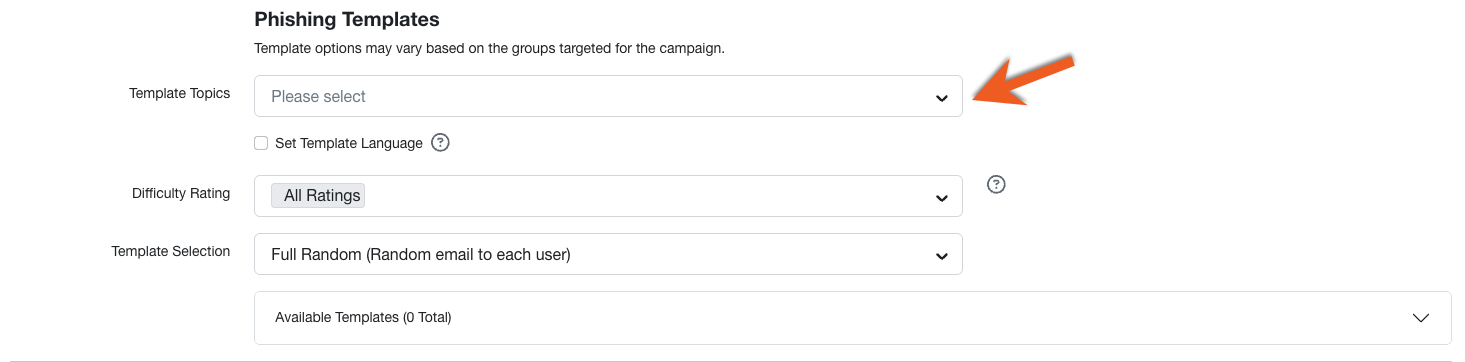
Im Drop-down-Menü Vorlagenauswahl können Sie auswählen, wie Ihre Nutzerinnen und Nutzer E-Mails erhalten sollen. Sie können eine spezifische Vorlage auswählen oder eine Vorlage aus der automatischen Vorlagenauswahl verwenden: Von AIDA ausgewählt, Vollständig zufällig oder Zufällig. Wenn Sie für die Verwendung einer spezifischen Vorlage entscheiden wird das Drop-down-Menü Spezifische Vorlage angezeigt. Weitere Informationen finden Sie im Artikel mit der Übersicht über die automatische Vorlagenauswahl.
Im Drop-down-Menü Verfügbare Vorlagen wird die Liste der Phishing-Vorlagen angezeigt, die an Ihre Nutzerinnen und Nutzer gesendet werden. Über diese Liste können Sie Vorlagennamen, Themen und Sprachen anzeigen. Sie können auch eine Vorschau der Vorlage anzeigen.