In diesem Artikel erfahren Sie mehr über den Abschnitt „Training“ in den KSAT-Kontoeinstellungen. Im Abschnitt Training können Sie die Einstellungen für Ihr Training und den Nutzerbereich aktualisieren.
Trainingseinstellungen
Im Abschnitt Trainingseinstellungen können Sie Ihre Trainingseinstellungen aktualisieren.
Nachstehend finden Sie weitere Informationen zu den Einstellungen in diesem Abschnitt:
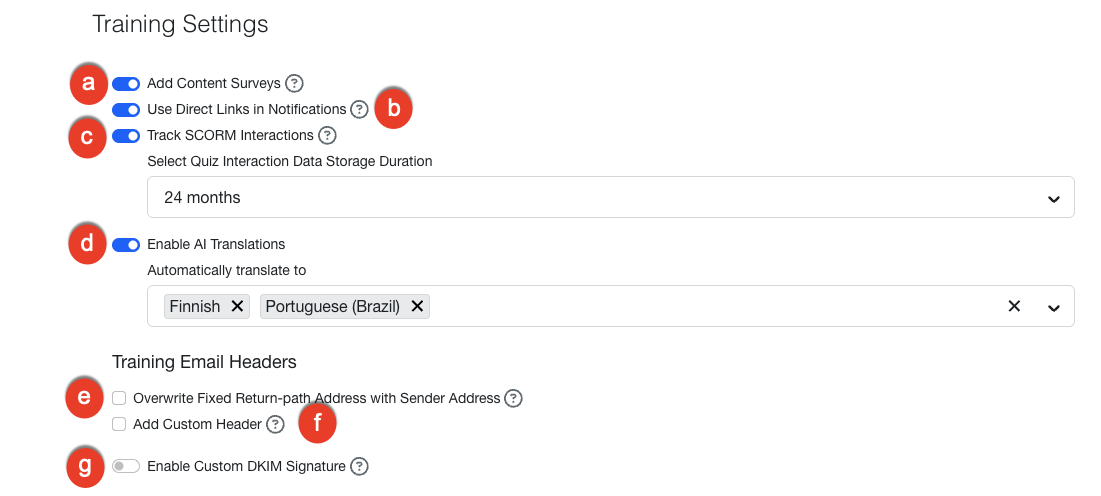
- Content-Umfragen hinzufügen: Aktivieren Sie diese Einstellung, um die Option Content-Umfragen hinzufügen in allen neuen Trainingskampagnen zu aktivieren. Bei aktivierter Einstellung ist es dennoch weiterhin möglich, Content-Umfragen beim Erstellen neuer Trainingskampagnen zu deaktivieren. Weitere Informationen über Umfragen finden Sie im Leitfaden zu Content-Umfragen.
-
Direkte Links in Benachrichtigungen verwenden: Aktivieren Sie diese Einstellung, um direkte Links in den Trainingsinhalten Ihrer Trainingsbenachrichtigungen zu aktivieren. Ist diese Funktion aktiviert, werden Ihre Nutzerinnen und Nutzer über die Platzhalter in der Liste der Trainingsmodule direkt zu den Trainingsinhalten im Nutzerbereich weitergeleitet. Ist diese Funktion deaktiviert, werden die Platzhalter in der Liste der Trainingsmodule als Nur-Text und nicht als klickbare Links angezeigt. Weitere Informationen über Platzhalter finden Sie im Leitfaden zu Platzhaltern für Trainingsinformationen.
Wichtig: Direkte Links funktionieren am besten, wenn Nutzerinnen und Nutzer bereits authentifiziert sind. Ist dies nicht der Fall, müssen sich Nutzerinnen und Nutzer zuerst im Nutzerbereich anmelden, bevor sie das Training über den direkten Link öffnen können. - SCORM-Interaktionen verfolgen: Aktivieren Sie diese Einstellung, um die Nutzerantworten aus interaktiven SCORM-Aktivitäten an das Lernmanagementsystem (LMS) von KnowBe4 zu senden. Ist diese Funktion deaktiviert, werden die Antworten der Nutzer nicht aufgezeichnet. SCORM-Dateien von KnowBe4 senden Quizinteraktionsdaten. Von Kundinnen und Kunden über die ModStore-Unterregisterkarte „Hochgeladener Content“ hochgeladene SCORM-Dateien können Daten aus anderen Interaktionstypen senden. Im Abschnitt Häufig gestellte Fragen (FAQ) des Artikels „So laden Sie benutzerdefinierten Training Content hoch“ finden Sie eine Liste der Interaktionstypen.
-
KI-Übersetzungen aktivieren: Wählen Sie diese Einstellung aus, um Ihren Training Content mithilfe von KI in zusätzliche Sprachen zu übersetzen. Wenn Sie diese Einstellung aktivieren, müssen Sie die Qualitätsbeschränkungen der KI-Übersetzungen im Pop-up-Fenster akzeptieren. Wählen Sie anschließend im Drop-down-Menü „Automatisch übersetzen in“ die gewünschten Sprachen aus. Jeglicher Training Content, den Sie Ihrer Bibliothek hinzufügen, wird automatisch in die ausgewählten Sprachen übersetzt. Weitere Informationen finden Sie im Leitfaden für die Lokalisierung.
Wichtig: Durch das Aktivieren dieser Einstellung werden Trainingsmodule, die sich bereits in Ihrer Bibliothek befinden, nicht übersetzt. Um ein Modul, das sich bereits in Ihrer Bibliothek befindet, zu übersetzen, generieren Sie eine Übersetzung auf der Detailseite des Moduls im ModStore. Wenn das Modul mithilfe von KI übersetzt wurde, entfernt das Deaktivieren der KI-Übersetzungen diese Sprache außerdem als Sprachoption für das Modul. Wenn Sie die KI-Übersetzung wieder aktivieren, ist diese Sprache wieder verfügbar. - Festgelegte Antwortpfadadresse mit Absenderadresse überschreiben: Aktivieren Sie dieses Kontrollkästchen, wenn Sie SPF-Prüfungen verwenden und Ihre Domain gespooft werden soll. Bevor Sie dieses Kontrollkästchen aktivieren, müssen Sie die KnowBe4-Server auf Ihre Whitelist setzen.
- Benutzerdefinierte Kopfzeile hinzufügen: Aktivieren Sie dieses Kontrollkästchen, um einer Trainings-Benachrichtigung einen benutzerdefinierten Kopfzeilennamen und -wert hinzuzufügen. Wenn Sie dieses Kontrollkästchen aktivieren, müssen Sie in den Feldern Kopfzeilenname und Kopfzeilenwert einen Text eingeben. Wenn Sie unsere Trainingsbenachrichtigungen nach E-Mail-Kopfzeilen auf eine Whitelist setzen, können Sie zur höheren Sicherheit diese Einstellung aktivieren und dann den benutzerdefinierten Kopfzeilentext auf eine Whitelist setzen.
- Benutzerdefinierte DKIM-Signatur aktivieren: Aktivieren Sie diese Einstellung, um eine benutzerdefinierte DKIM-Signatur für Trainingsbenachrichtigungen zu verwenden. Weitere Informationen zu dieser Einstellung finden Sie im Artikel So aktivieren Sie DKIM-Signaturen und passen diese an.
Nutzerbereich
In diesem Abschnitt der Kontoeinstellungen können Sie die Trainingsumgebung für Ihre Nutzerinnen und Nutzer anpassen, z. B. Erscheinungsbild, Zugänglichkeit und Verwaltungstools. Wenn Sie Videotutorials bevorzugen, können Sie sich für weitere Informationen auch das Video Kontoeinstellungen des Nutzerbereichs ansehen.
Sprache und Oberfläche des Nutzerbereichs
Mit diesen Einstellungen können Sie die primäre Sprache für die Nutzerinnen und Nutzer einrichten und festlegen, wie die Oberfläche angezeigt wird.
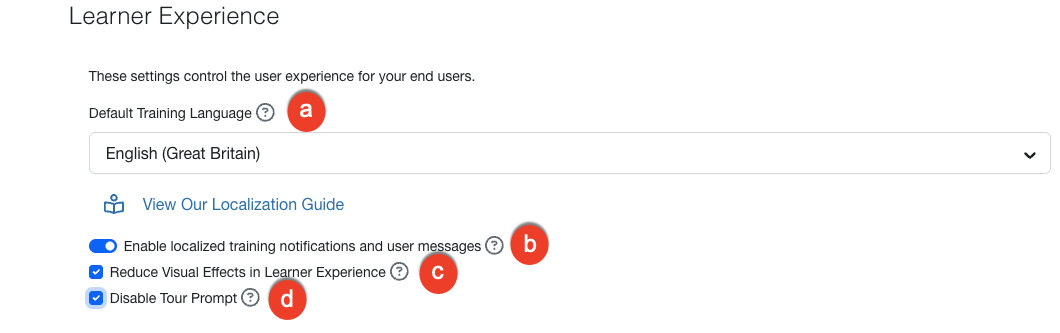
- Standardsprache für Trainings: Wählen Sie im Drop-down-Menü Ihre bevorzugte Sprache aus. Diese Sprache gilt für den Nutzerbereich und Content, der in dieser Sprache vorhanden ist – es sei denn, eine Nutzerin bzw. ein Nutzer wählt eine andere Trainingssprache aus. Steht der Content nicht in der bevorzugten Sprache des Nutzers oder der Nutzerin zur Verfügung, wird die Standardsprache des Kontos verwendet.
- Lokalisierte Trainingsbenachrichtigungen aktivieren: Aktivieren Sie diese Einstellung, um Trainingsbenachrichtigungen in der Sprache der jeweiligen Nutzerin bzw. des jeweiligen Nutzers zu senden. Steht der Content nicht in der bevorzugten Sprache des Nutzers oder der Nutzerin zur Verfügung, wird die Standardsprache des Kontos verwendet. Weitere Informationen finden Sie im Leitfaden für die Lokalisierung.
- Optische Effekte im Nutzerbereich reduzieren: Aktivieren Sie dieses Kontrollkästchen, um die optischen Effekte im Nutzerbereich zu reduzieren. Diese Einstellung sollte aktiviert werden, wenn Sie in Ihrer Umgebung über langsame Workstations verfügen oder Browser auf Citrix- oder Flash-Basis verwenden.
- Hinweis zur Tour deaktivieren: Markieren Sie dieses Kontrollkästchen, um den Hinweis zur Teilnahme an einer Tour im Nutzerbereich für Ihre Nutzerinnen und Nutzer zu deaktivieren. Die Nutzerinnen und Nutzer haben weiterhin die Möglichkeit, die Tour manuell zu starten.
KnowBe4 Learner App und Hilfe für Nutzer
Mit diesen Optionen können Sie Training auf Mobilgeräten und Support bereitstellen.
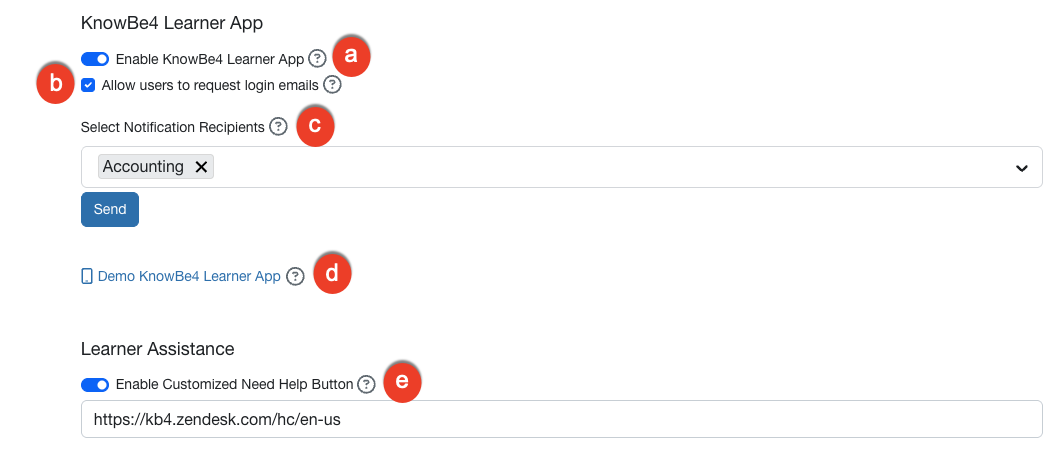
- KnowBe4 Learner App aktivieren: Aktivieren Sie diese Einstellung, wenn Nutzerinnen und Nutzer ihr Training über die KnowBe4 Learner App abschließen können. Sie können das Drop-down-Menü Empfänger der Benachrichtigung auswählen nutzen, um eine E-Mail-Benachrichtigung mit Anweisungen zur App-Einrichtung an Ihre Nutzerinnen und Nutzer sowie Gruppen zu senden. Benachrichtigungen werden sofort gesendet, wenn Sie auf Senden klicken.
- Nutzer dürfen Anmelde-E-Mails anfordern: Aktivieren Sie dieses Kontrollkästchen, wenn Nutzerinnen und Nutzer Anmelde-E-Mails anfordern dürfen. Diese E-Mails enthalten einen Link und einen QR-Code für die Anmeldung bei der KnowBe4 Learner App.
- Empfänger der Benachrichtigung auswählen: Wählen Sie die Gruppen aus, denen Sie mithilfe der App-Einrichtungsanweisungen eine E-Mail-Benachrichtigung senden möchten.
- KnowBe4 Learner App testen: Klicken Sie auf diesen Link, um die Registerkarte „KnowBe4 Learner App“ im Nutzerbereich 30 Minuten lang zu aktivieren. Wenn die Registerkarte aktiviert ist, können Sie die App testen. Weitere Informationen zu dieser Einstellung finden Sie im Artikel FAQ für Administratorinnen und Administratoren der KnowBe4 Learner App.
- Benutzerdefinierte Hilfe-Schaltfläche aktivieren: Aktivieren Sie diese Einstellung, um den Nutzerinnen und Nutzern benutzerdefinierte Informationen anzuzeigen, wenn diese auf die Schaltfläche Benötigen Sie Hilfe? klicken. Nach der Auswahl wird ein Textfeld angezeigt. In dieses Textfeld können Sie eine URL oder Kontakt-E-Mail-Adresse Ihrer Wahl eingeben. Weitere Informationen finden Sie im Leitfaden zum Nutzerbereich.
Nutzer-Dashboard
Das Nutzer-Dashboard ist der Bereich, in dem Ihre Nutzerinnen und Nutzer ihren Trainingsfortschritt sowie Sicherheitskennzahlen einsehen können.

- Nutzer-Dashboard aktivieren: Aktivieren Sie dieses Kontrollkästchen, damit Nutzerinnen und Nutzer ihr Nutzer-Dashboard anzeigen können. Das Nutzer-Dashboard zeigt Ihren Nutzerinnen und Nutzern eine Zusammenfassung über den Abschluss von Trainings an, einschließlich des Trainingsstatus und des jeweiligen Fälligkeitsdatums für Trainings. Weitere Informationen finden Sie im Artikel Übersicht über das Nutzer-Dashboard.
- Phishing-Informationen aktivieren: Nach dem Aktivieren des Nutzer-Dashboards können Sie Nutzerinnen und Nutzern durch Aktivieren dieser Einstellung ermöglichen, die eigenen Ergebnisse von Phishing-Tests anzuzeigen.
- Risikoinformationen aktivieren: Aktivieren Sie dieses Kontrollkästchen, damit Nutzerinnen und Nutzer ihren persönlichen Risk Score im Nutzer-Dashboard anzeigen können. Über diese Einstellung können Managerinnen und Manager die individuellen Risk Scores ihrer Teammitglieder im Team-Dashboard anzeigen.
Team-Dashboard
Das Team-Dashboard umfasst Informationen für Managerinnen und Manager zur allgemeinen Sicherheitslage ihrer Teams. Managerinnen und Manager können ermitteln, welche Teammitglieder zusätzliche Unterstützung oder Erinnerungen benötigen.
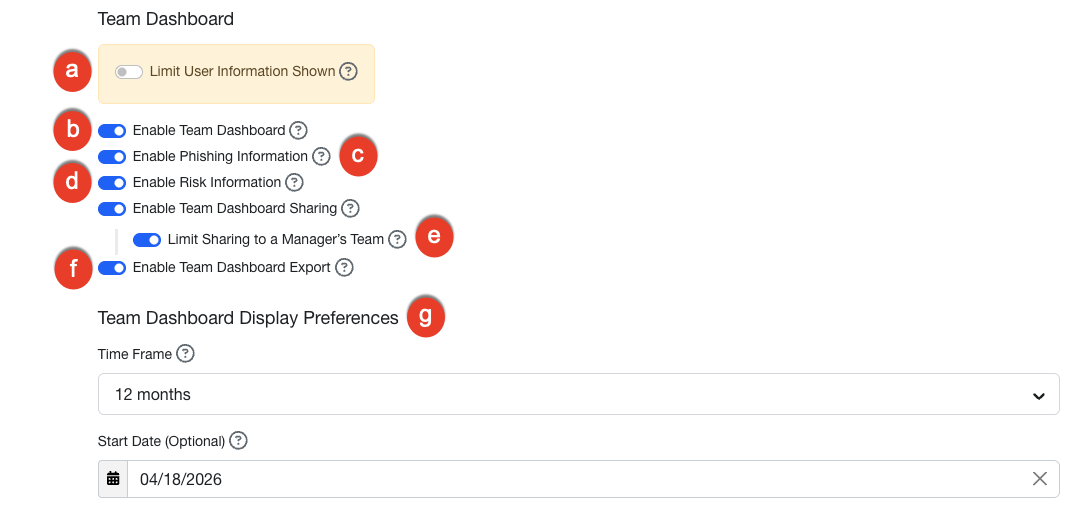
- Weniger Nutzerinformationen anzeigen: Nach dem Aktivieren des Team-Dashboards können Sie diese Einstellung aktivieren, um die auf der Kachel Teamdetails für das letzte Jahr angezeigten Trainings- und Phishing-Informationen zu reduzieren. Bei Aktivierung werden im Team-Dashboard nur zusammengefasste Statistiken für das Team angezeigt. Die Exportfunktion wird deaktiviert.
- Team-Dashboard aktivieren: Aktivieren Sie diese Einstellung, um dem Nutzerbereich ein Team-Dashboard hinzuzufügen, auf dem Managerinnen und Manager den Trainingsfortschritt und sonstige Statistiken über ihr Team anzeigen können.
- Phishing-Informationen aktivieren: Nach dem Aktivieren des Team-Dashboards können Sie diese Einstellung aktivieren, um die Phishing-Ergebnisse des Teams anzuzeigen.
- Risikoinformationen aktivieren: Nach dem Aktivieren des Team-Dashboards können Sie diese Einstellung aktivieren, um den aktuellen kombinierten Risk Score des Teams anzuzeigen.
-
Team-Dashboard-Freigabe aktivieren: Aktivieren Sie diese Einstellung, damit Managerinnen und Manager ihr Team-Dashboard für eine andere Nutzerin bzw. einen anderen Nutzer freigeben können. Bei Aktivierung wird für alle berechtigten Managerinnen und Manager im Team-Dashboard die Schaltfläche Dashboard freigeben angezeigt.
Sie können auch die Einstellung Freigabe auf ein Team beschränken aktivieren, damit das Dashboard nur an die direkt untergebenen Mitarbeitenden der Managerin bzw. des Managers freigegeben werden kann. Ist diese Einstellung deaktiviert, können Managerinnen und Manager das Dashboard an alle Nutzerinnen und Nutzer Ihrer Organisation freigeben. -
Team-Dashboard-Export aktivieren: Aktivieren Sie diese Einstellung, damit Managerinnen und Manager Team-Dashboard-Daten als CSV-Datei exportieren können. Bei Aktivierung wird für alle berechtigten Managerinnen und Manager im Team-Dashboard die Schaltfläche CSV exportieren angezeigt.
Hinweis: Team-Dashboard-Exporte werden in der Learner App nicht unterstützt. -
Anzeigeeinstellungen zum Team-Dashboard: Legen Sie fest, wie Daten in Ihrem Team-Dashboard angezeigt werden. Mit diesen Einstellungen können Sie die Journey Ihres Teams über einen bestimmten Zeitraum verfolgen.
- Zeitraum: Wählen Sie einen Zeitraum aus, um die Fortschritte Ihres Teams anzuzeigen.
- Startdatum: Legen Sie ein Datum fest, damit nur Daten ab diesem Datum im Dashboard angezeigt werden.
Optionale Lerninhalte
Über diese Einstellungen können Sie Ihren Nutzerinnen und Nutzern neben den obligatorischen Trainingsmodulen zusätzlichen Training Content bereitstellen.

- Optionale Trainingskampagnen aktivieren: Aktivieren Sie diese Einstellung, wenn Sie möchten, dass Ihre Nutzerinnen und Nutzer sich für optionale Trainingskampagnen registrieren können. Nachdem Sie eine optionale Trainingskampagne erstellt haben, wird der optionale Content dem Nutzerbereich Ihrer Nutzerin bzw. Ihres Nutzers hinzugefügt. Um diesen optionalen Content anzuzeigen, können sich Ihre Nutzerinnen und Nutzer im Nutzerbereich anmelden und zur Registerkarte „Bibliothek“ navigieren. Weitere Informationen finden Sie im Leitfaden zu optionalen Lerninhalten.
- Mit AIDA per KI empfohlene Lerneinheiten aktivieren: Diese Funktion ist nur für Konten mit dem Status „Diamond“ verfügbar. Aktiveren Sie diese Einstellung, um ohne vorherige Erstellung einer optionalen Trainingskampagne relevante optionale Trainingsinhalte für Ihre Nutzerinnen und Nutzer bereitzustellen. Wenn diese Einstellung aktiviert wird, ist die Registerkarte Bibliothek im Nutzerbereich aller Nutzerinnen und Nutzer sichtbar. Weitere Informationen finden Sie im Leitfaden zu optionalen Lerninhalten.
Abzeichen
Abzeichen sind digitale Auszeichnungen, die Nutzerinnen und Nutzer beim Erreichen bestimmter Meilensteine erhalten. Abzeichen können als spielerisches Element in Ihr Sicherheitsprogramm integriert werden, um Teilnahme und Motivation der Nutzerinnen und Nutzer zu erhöhen.
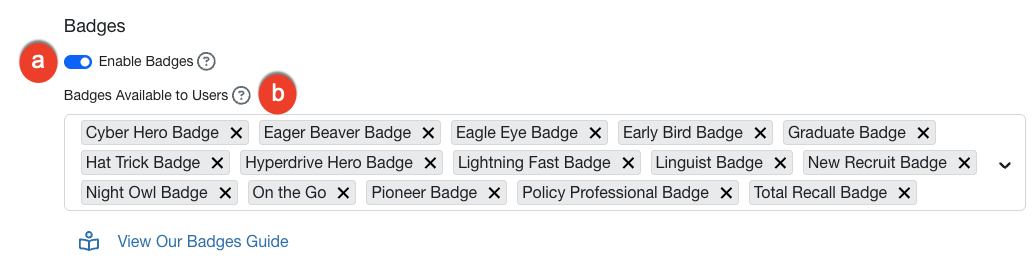
- Abzeichen aktivieren: Aktivieren Sie diese Einstellung, wenn Sie Abzeichen aktivieren möchten. Weitere Informationen finden Sie im Abschnitt Abzeichen im Leitfaden zum Nutzerbereich.
- Für Nutzer verfügbare Abzeichen: Wählen Sie die Abzeichen aus, die sich Nutzerinnen und Nutzer erarbeiten können. Weitere Informationen finden Sie im Abschnitt Abzeichen im Leitfaden zum Nutzerbereich.
Bestenliste und Mitteilungen
In der Bestenliste werden die Nutzerinnen und Nutzer abhängig von Trainingsleistung und Sicherheitsscores in einer Rangfolge aufgeführt.
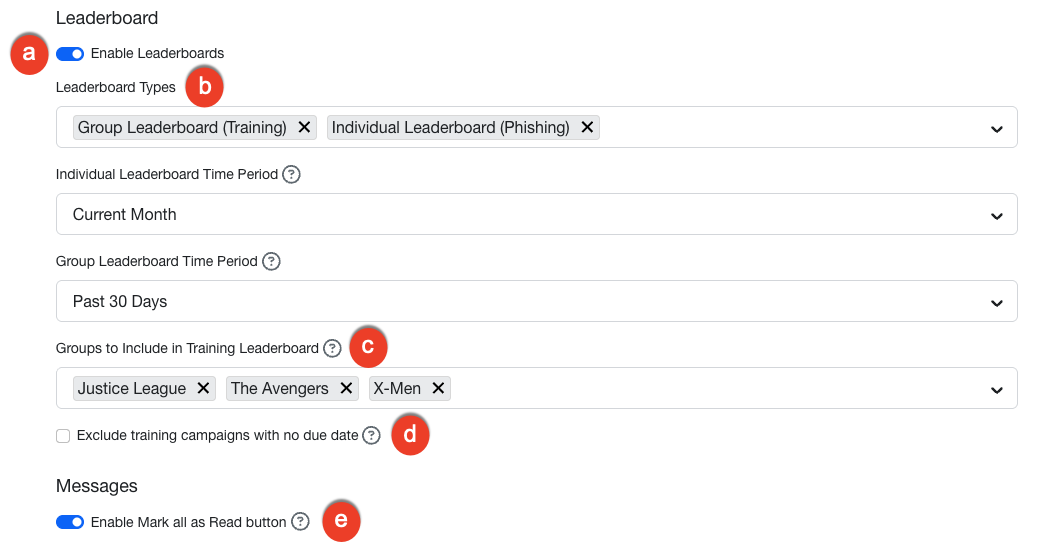
- Bestenlisten aktivieren: Aktivieren Sie diese Einstellung, um Bestenlisten für Ihre KSAT-Konsole zu aktivieren.
- Bestenlistentypen: Aus diesem Drop-down-Menü können Sie die Optionen Individuelle Bestenliste, Gruppenbestenliste oder beide Optionen auswählen. Weitere Informationen finden Sie im Abschnitt Bestenlisten im Leitfaden zum Nutzerbereich.
- Zeitraum für Bestenliste: Wählen Sie aus diesem Drop-down-Menü den Zeitraum aus, für den die Bestenliste erstellt werden soll. Wenn Sie zwei Bestenlisten ausgewählt haben, müssen Sie für jede Bestenliste einen Zeitraum auswählen. Für diesen Zeitraum werden dann Punkte und Rangfolgen berechnet.
- Gruppen für Bestenliste (Training): Wenn Sie die Option Gruppenbestenliste auswählen, wird dieses Drop-down-Menü angezeigt. Sie können zwischen drei und 25 Gruppen in die Bestenliste einfügen.
- Trainingskampagnen ohne Fälligkeitsdatum ausschließen: Aktivieren Sie dieses Kontrollkästchen, um Trainingskampagnen ohne Fälligkeitsdatum von der Bestenliste auszuschließen. Sie können diese Einstellung aktivieren, damit sich optionaler Content nicht auf die Bestenliste auswirkt.
- Schaltfläche „Alle als gelesen markieren“ aktivieren: Aktivieren Sie diese Einstellung, damit Nutzerinnen und Nutzer alle Mitteilungen über eine einzige Schaltfläche als gelesen markieren können.