培训通知是指您的用户、经理和管理员在整个培训活动中所收到的电子邮件。系统会在用户注册培训时发送欢迎通知,也会发送有关即将到来或已经过期的任务的提醒通知,还会在用户完成培训时发送确认通知。您可以按原样使用 KnowBe4 的内置通知,也可自定义这些通知来匹配组织需求,亦可创建专属通知。
要管理您的培训通知,请前往培训 > 通知模板。
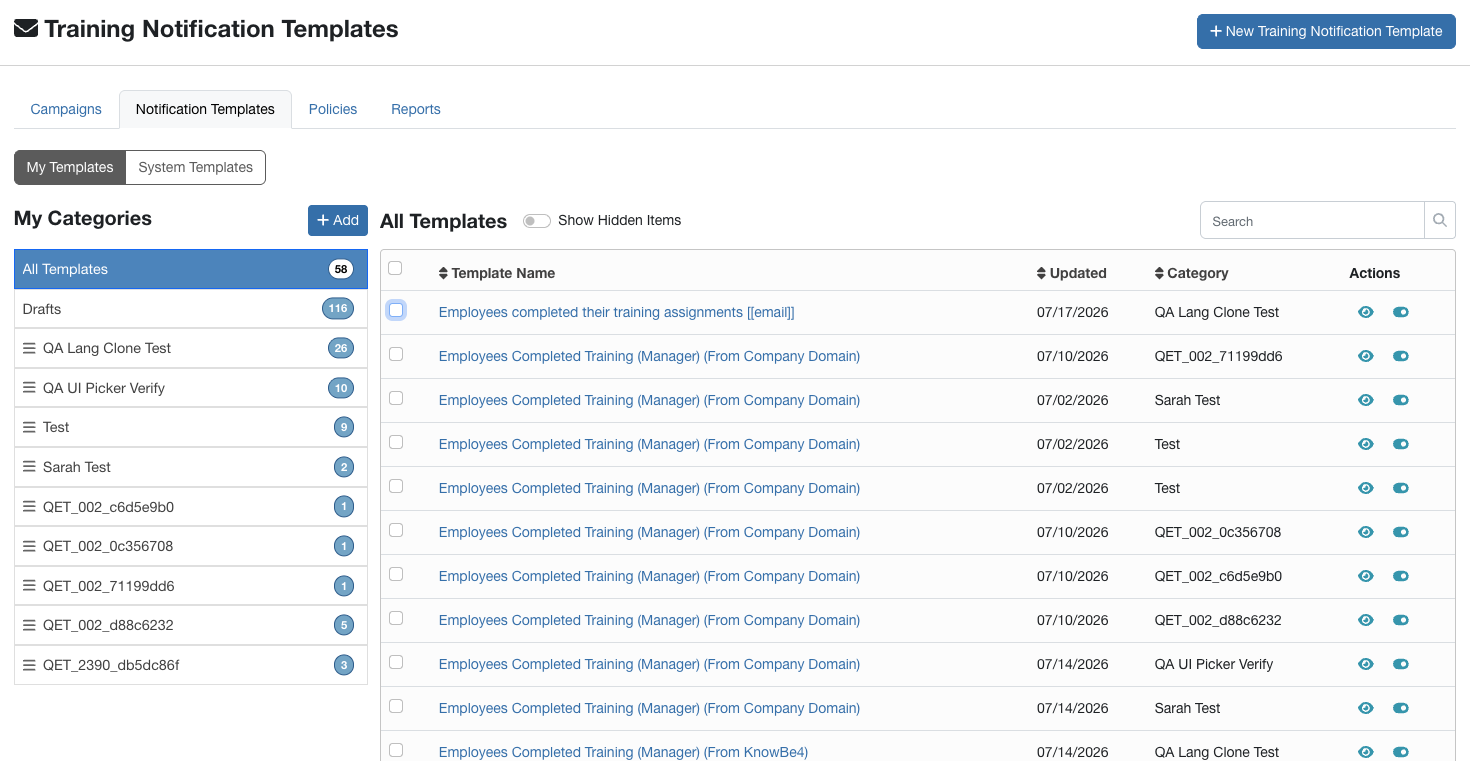
此页面有两个子选项卡:
- 我的模板:将您创建或保存的模板划分到您管理的类别中。
- 系统模板:KnowBe4 的内置通知模板被划分到系统类别中,比如欢迎通知、过期通知和完成通知。
在任意一个子选项卡中,您都可以预览模板、隐藏模板以及按名称搜索模板。
在我的模板子选项卡上,您还可以创建类别并将模板移动到相应类别中,这样就能在培训活动中随时使用您的自定义通知。
我的模板
在我的模板下,您可以创建或保存模板。您的模板会被划分到您管理的类别中。当您编辑系统模板时,相应版本会被保存在草稿类别中。您可以将模板从草稿移动到其他类别。
如需详细了解这部分的选项,请查看下方截图和列表:
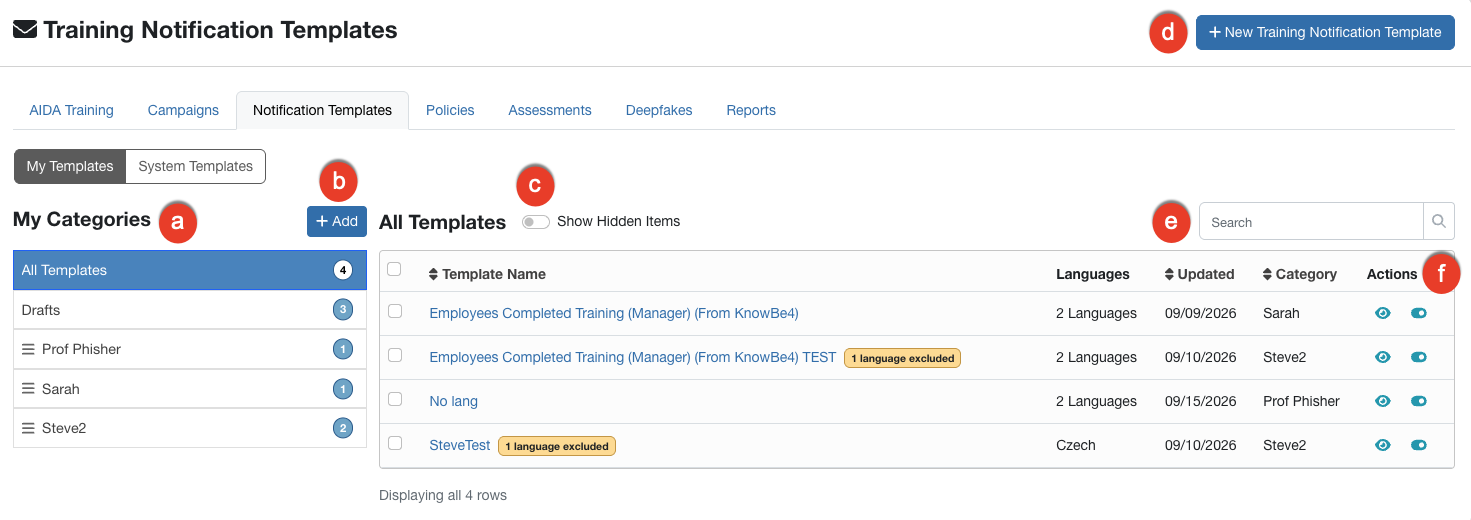
- 我的类别:我的模板下所有类别的列表。
- + 添加:单击此按钮,添加新的类别。
- 显示隐藏项目:选择切换开关,可显示所有模板(包括已隐藏的模板)。
- + 新培训通知模板:单击此按钮,添加新的模板。
- 搜索:使用此字段来搜索模板。
-
操作:在操作列,选择三点图标打开操作菜单,然后为模板选择以下选项之一:
- 预览:单击此图标,可预览通知。
- 复制:选择此选项可创建模板副本单独进行编辑。如需获取更多信息,请参阅下方复制培训通知模板部分。
- 隐藏模板:选择切换开关,可将模板从列表中隐藏。
系统模板
我们的内置通知模板被划分到系统类别中,比如欢迎通知、过期通知和完成通知。您可以按原样使用这些模板,也可在此基础上定制专属模板。
如需详细了解这部分的选项,请查看下方截图和列表:
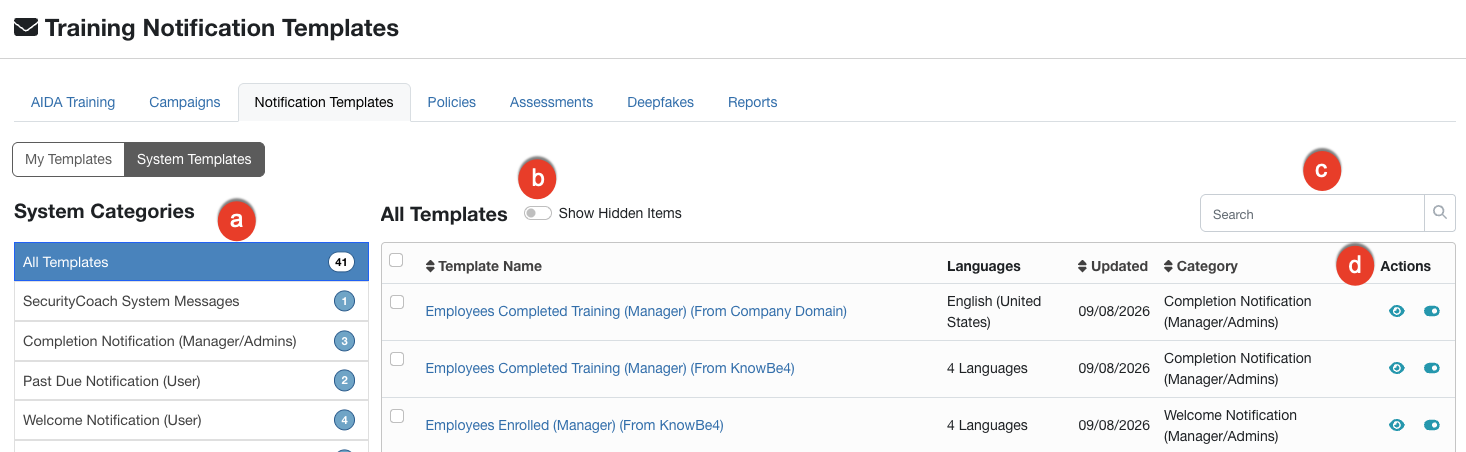
- 系统类别:系统模板下所有类别的列表。
- 显示隐藏项目:选择切换开关,可显示所有模板(包括已隐藏的模板)。
- 搜索:使用此字段来搜索模板。
-
操作:为相应模板选择以下其中一个操作:
- 预览:单击此图标,可打开用于显示通知预览的弹出窗口。
- 隐藏模板:选择切换开关,可将模板从列表中隐藏。
使用多种语言的模板
我的模板和系统模板都可以包含多种语言。任一模板列表的语言列显示模板包含多少种语言。无论包含多少种语言,每个模板在列表中都只占一行。
包含一种语言的模板会显示该语言,例如英语(美国)。包含多种语言的模板会以链接形式显示语言数量,例如 4 种语言。
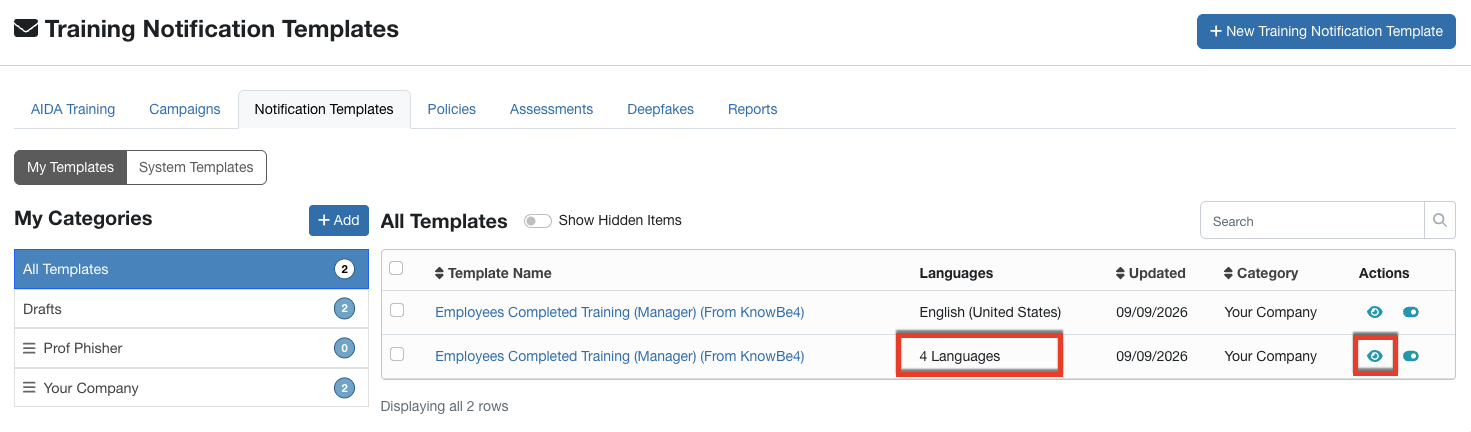
模板中的每种语言版本都是相应通知的独立版本,有单独的主题行和正文。您可以预览、编辑或复制模板的任何语言。在将模板添加到您的某个类别时,您还可以选择要复制哪些语言。
要让用户收到其所用语言的通知,必须满足两个条件。模板必须包含相应语言版本,并且您的账户必须启用本地化培训通知。要了解如何启用此设置,请参阅我们的本地化指南。
预览自定义模板的多语言版本
要预览自定义模板的多语言版本,请按照以下步骤操作:
-
在我的模板子选项卡中,找到要预览的模板,然后单击模板名称列中的模板名称。将打开页面,列出模板语言。
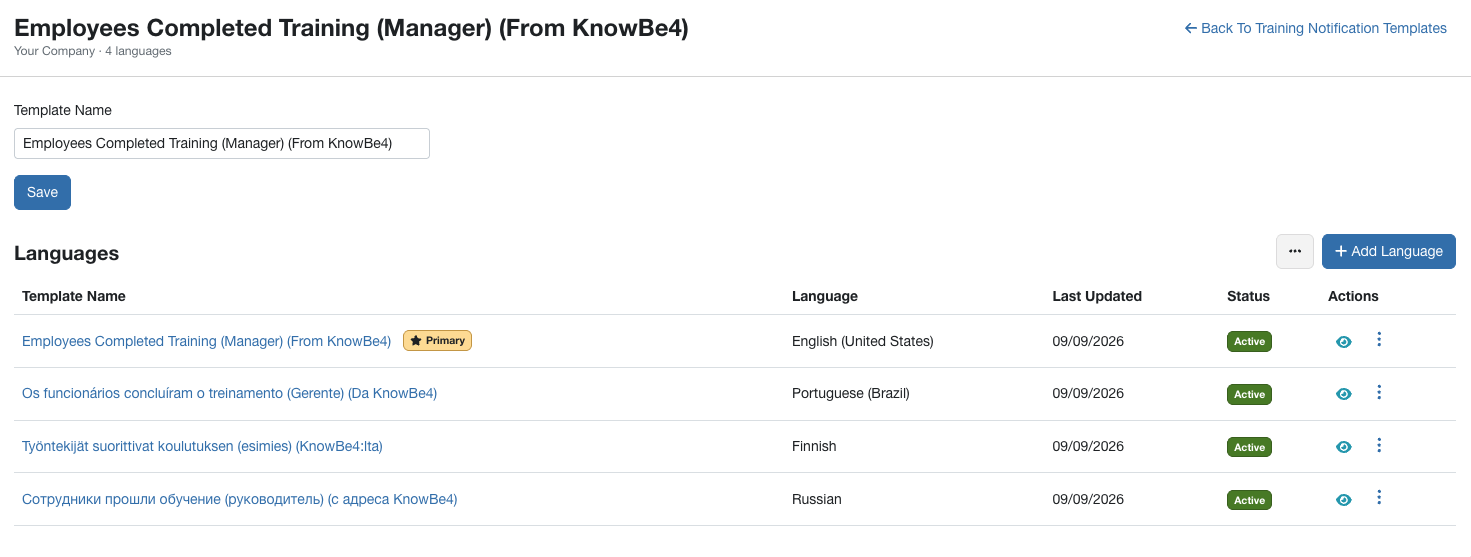
-
单击操作列中的预览图标。将打开电子邮件预览窗口。
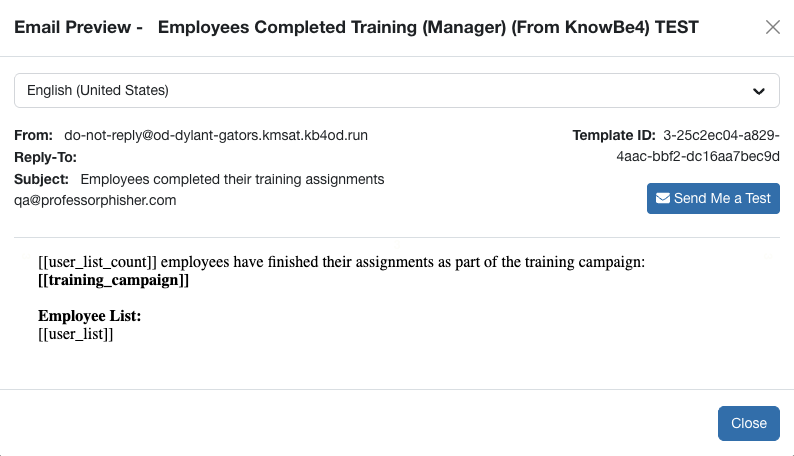
- 单击向我发送测试,向您发送一份以您打开的语言显示的通知测试电子邮件。
- 注意:向我发送测试会发送您当前打开的语言版本。
- 单击关闭返回模板语言页面。
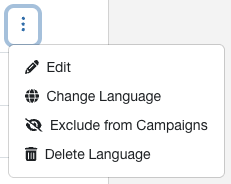
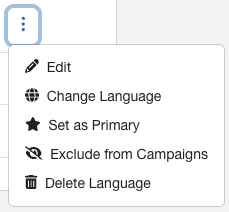
- 要编辑模板,单击操作列中的省略号图标。根据您编辑的是主要语言还是非主要语言,您的可用选项会有所不同。
-
主要语言:这是模板的默认语言。提供的选项包括编辑模板、更改语言、从活动中排除该语言、删除语言。如果您决定删除语言,将弹出一个窗口,要求您选择新的主要语言。
-
非主要语言:您的可用选项包括编辑模板、更改语言、设为主要语言、从活动中排除该语言、删除语言。
-
- 单击页面右上角的返回培训通知模板可退出此页面。
向自定义模板添加语言
要向模板添加语言,请按照以下步骤操作:
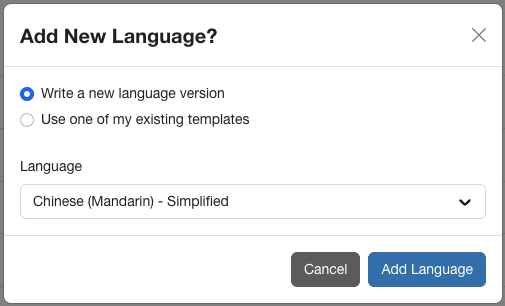
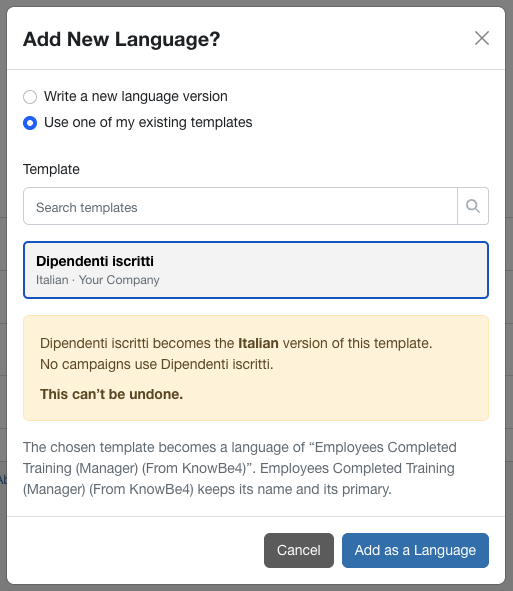
- 单击 + 添加新语言。将打开一个弹出窗口。
- 进行选择:
-
如果您想编写新的语言版本,选择编写新的语言版本选项,从语言下拉菜单中选择语言,然后单击添加语言。
-
要使用现有模板之一,选择使用现有模板之一选项。接着搜索模板或从列表中选择模板,然后单击添加为语言。列表仅显示此通知尚未包含的语言模板。
-
以特定语言编辑自定义语言模板
要编辑特定语言的模板,请按照以下步骤操作:
- 单击操作列中的省略号图标。
-
单击编辑,在编辑表单中打开您所选语言的模板。
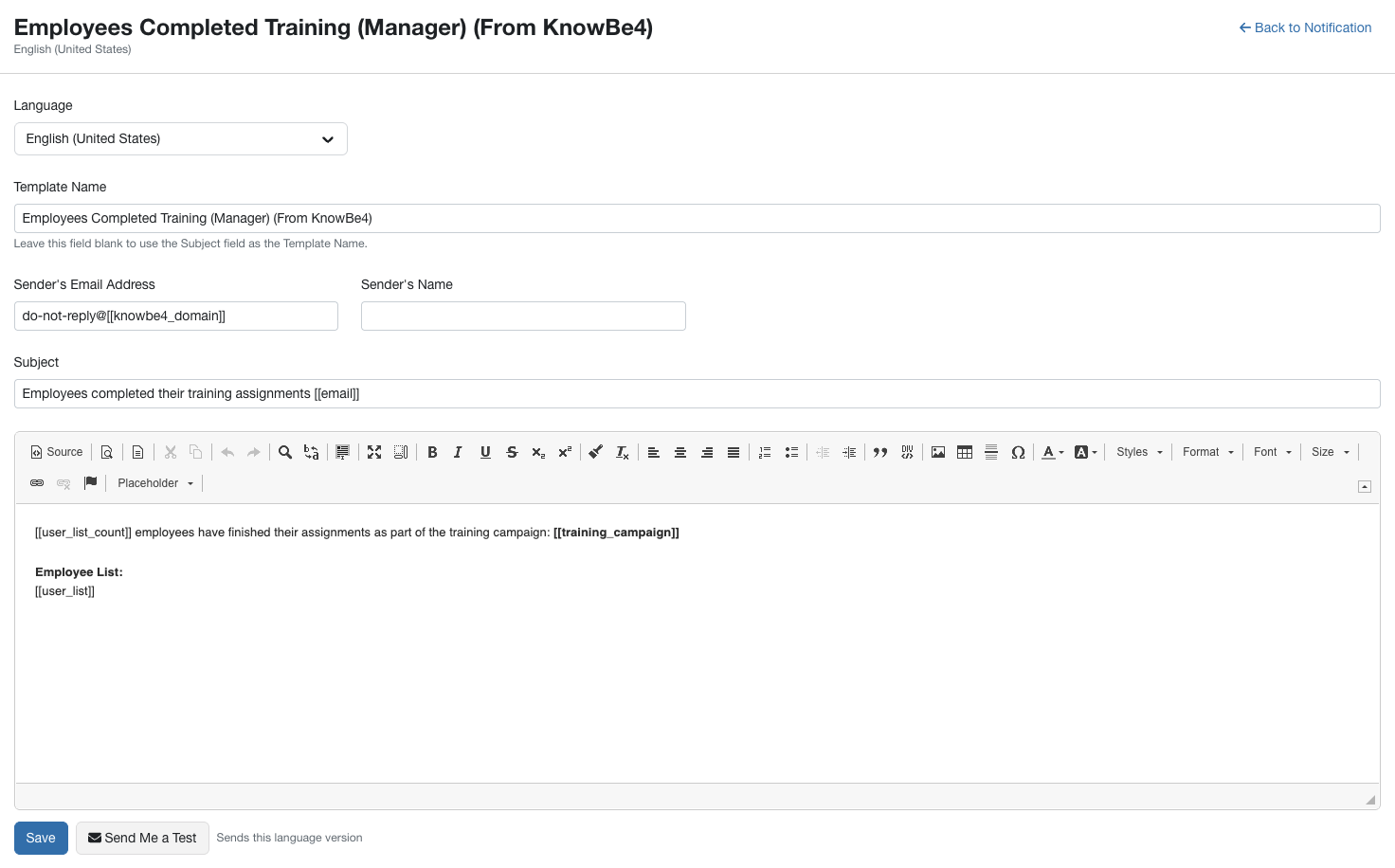
- 编辑模板的详细信息和内容。
- 单击保存,然后单击页面右上角的返回通知,返回通知页面。
管理自定义模板语言
将自定义模板添加到您的某个类别后,您可以为其添加语言、更改某个版本的语言,以及移除或隐藏某个版本。您还可以将分别针对每种语言创建的模板合并为一个模板。
当您合并两个模板时,使用过任一原始模板的所有活动都会自动更新,因此您无需重建或重新分配活动。
要创建一个多语言模板,最快的方法是复制一个系统模板,并在复制时选择多种语言。要了解更多,请参阅下面的从预览窗口将系统模板复制到类别。
预览多语言系统模板
要预览多种语言版本的模板,请按照以下步骤操作:
- 在系统模板子选项卡中,查找要预览的模板。
-
单击操作列中的预览图标。打开电子邮件预览窗口。
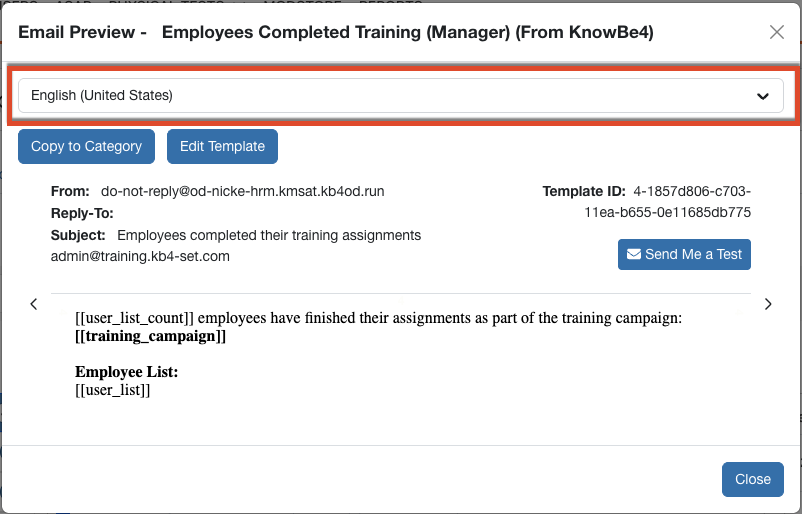
- 要查看不同语言的模板,请从窗口顶部的下拉菜单中选择对应语言。
在电子邮件预览窗口中,您还可以将模板复制到其中一个类别或进行编辑。查看以下部分。
从预览窗口将系统模板复制到类别
无需离开电子邮件预览窗口,也可将某一模板的一种或多种语言复制到其中一个类别中。执行以下步骤,完成此操作:
-
在电子邮件预览窗口中,单击复制到类别。
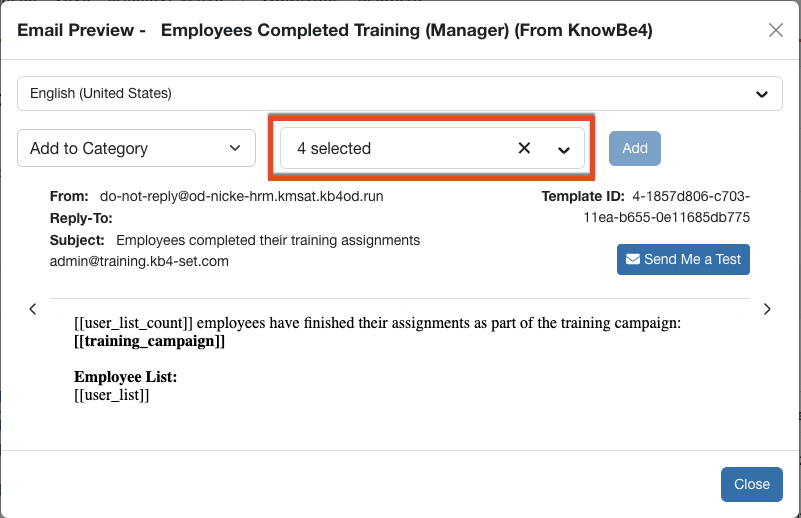
- 从添加至类别下拉菜单中,选择所需类别并将模板复制到该类别中。
- 从语言下拉菜单中,选择要复制的语言。默认选择模板的所有语言。
- 单击添加。
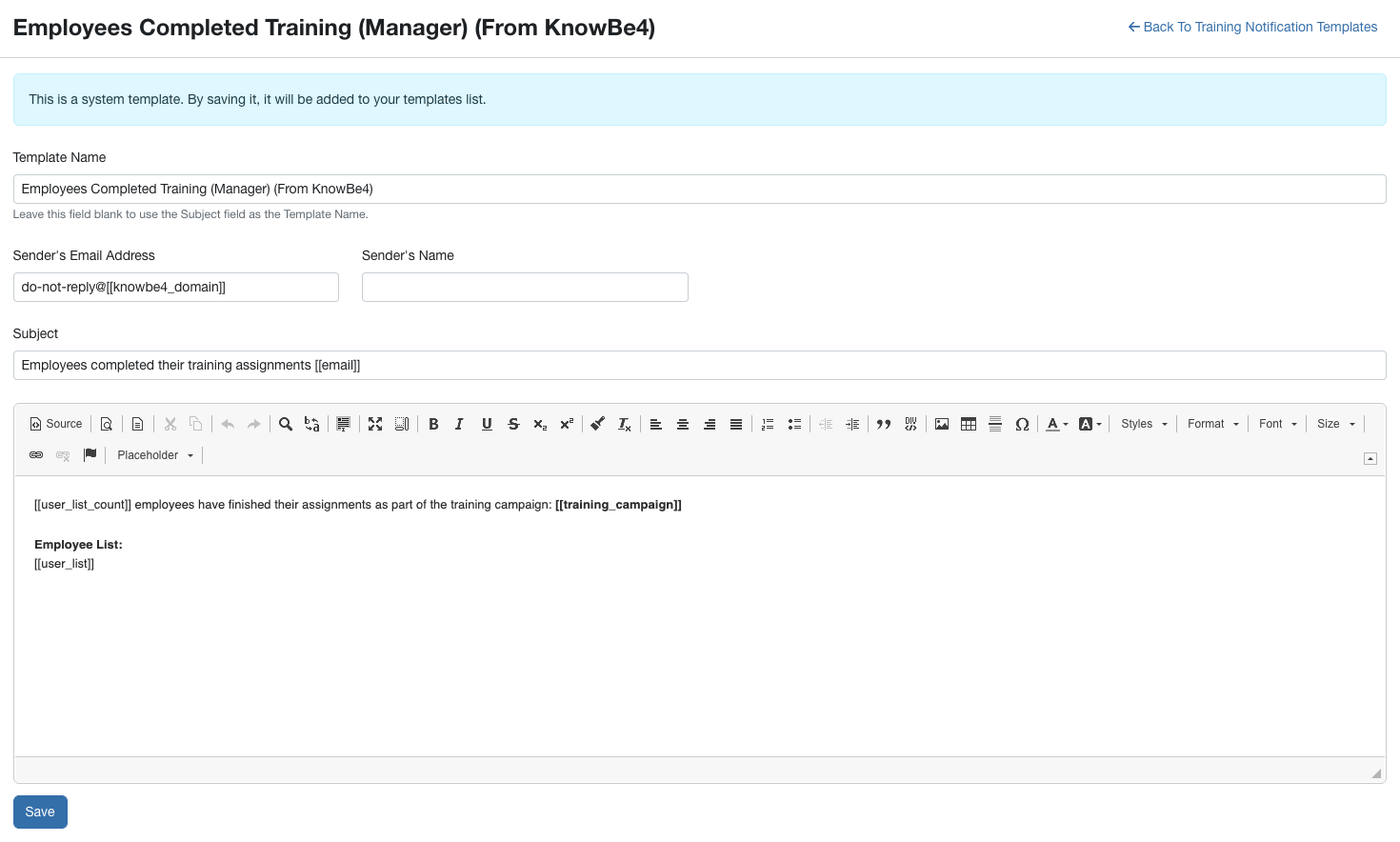
以特定语言编辑系统模板
要编辑特定语言的模板,请按照以下步骤操作:
- 在电子邮件预览窗口中,从顶部下拉菜单里选择要编辑的语言。
-
单击编辑模板,可在编辑表单中打开所选语言的模板。
从模板列表中将系统模板添加到类别
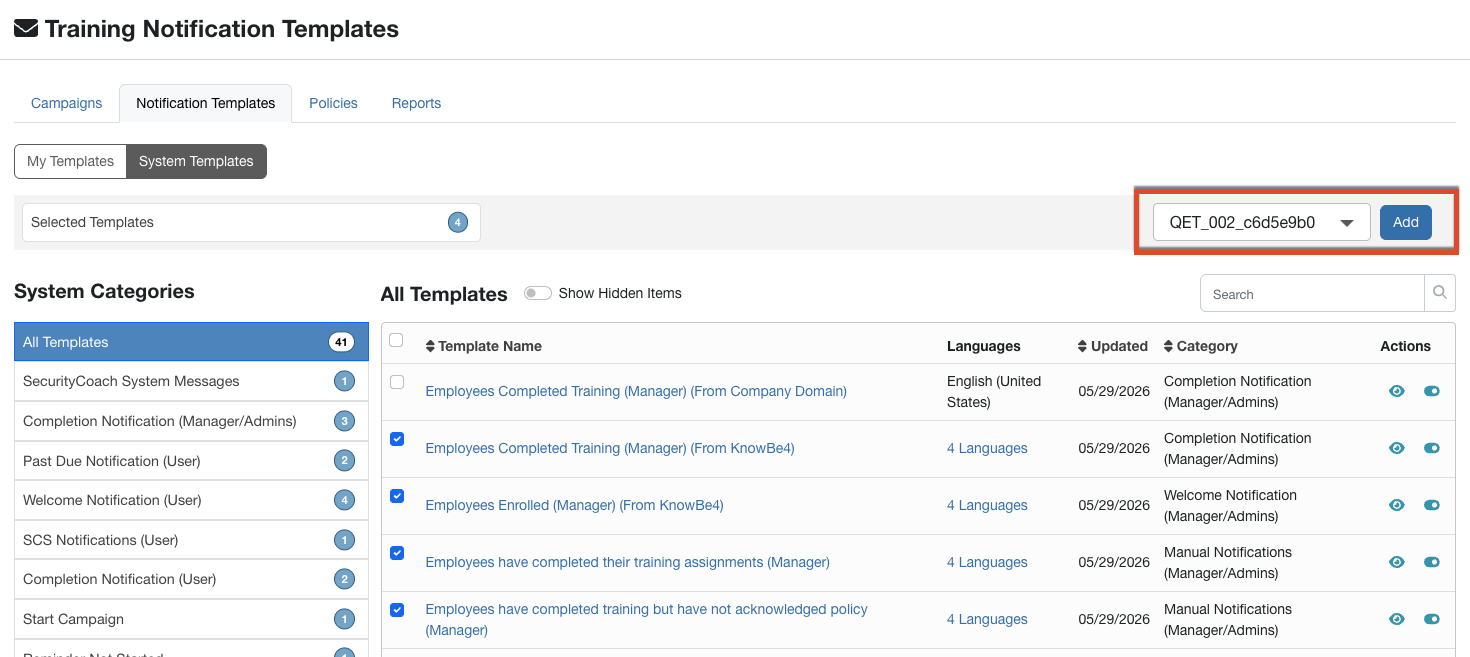
另外,您还可以直接从模板列表将模板复制到类别中。在添加含多种语言的模板时,您可选择要复制哪些语言。要从模板列表将模板添加至类别,请按照以下步骤操作:
- 在系统模板子选项卡中,为每个要复制的模板选中对应的复选框。
-
从添加至类别下拉菜单中,选择所需类别并将模板复制到该类别中。
-
单击添加。如果已选择的模板包含多种语言,则系统会打开选择要添加的语言窗口。
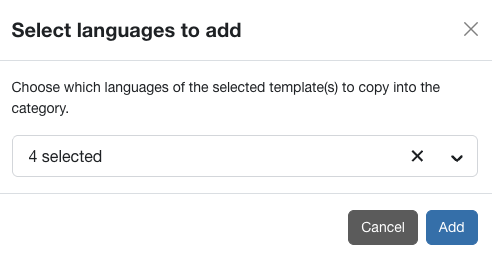
- 在选择要添加的语言窗口中,选择要复制的语言,然后单击添加。只能复制您所选择的语言。
自定义培训通知
KnowBe4 提供了多个内置的培训通知,您可以在为用户注册培训时使用这些通知。您可自定义这些内置通知,修改我们的空白模板,或创建您的专属通知。如需了解具体流程,请查看以下步骤或观看视频自定义培训通知。
要创建或编辑培训通知模板,请前往培训 > 通知模板。在系统模板下,单击其中一个内置培训通知模板,在我们的所见即所得 (WYSIWYG) 编辑器中打开并更改模板。将更改保存到内置系统模板,会将您编辑的副本保存到我的模板下的草稿类别。
您还可单击我的模板子选项卡右上角的 + 新建培训通知模板按钮,创建您自己的培训通知模板。
请查看以下截图和列表,了解您可使用的工具,以便通过“所见即所得”(WYSIWYG) 编辑器来创建或编辑模板: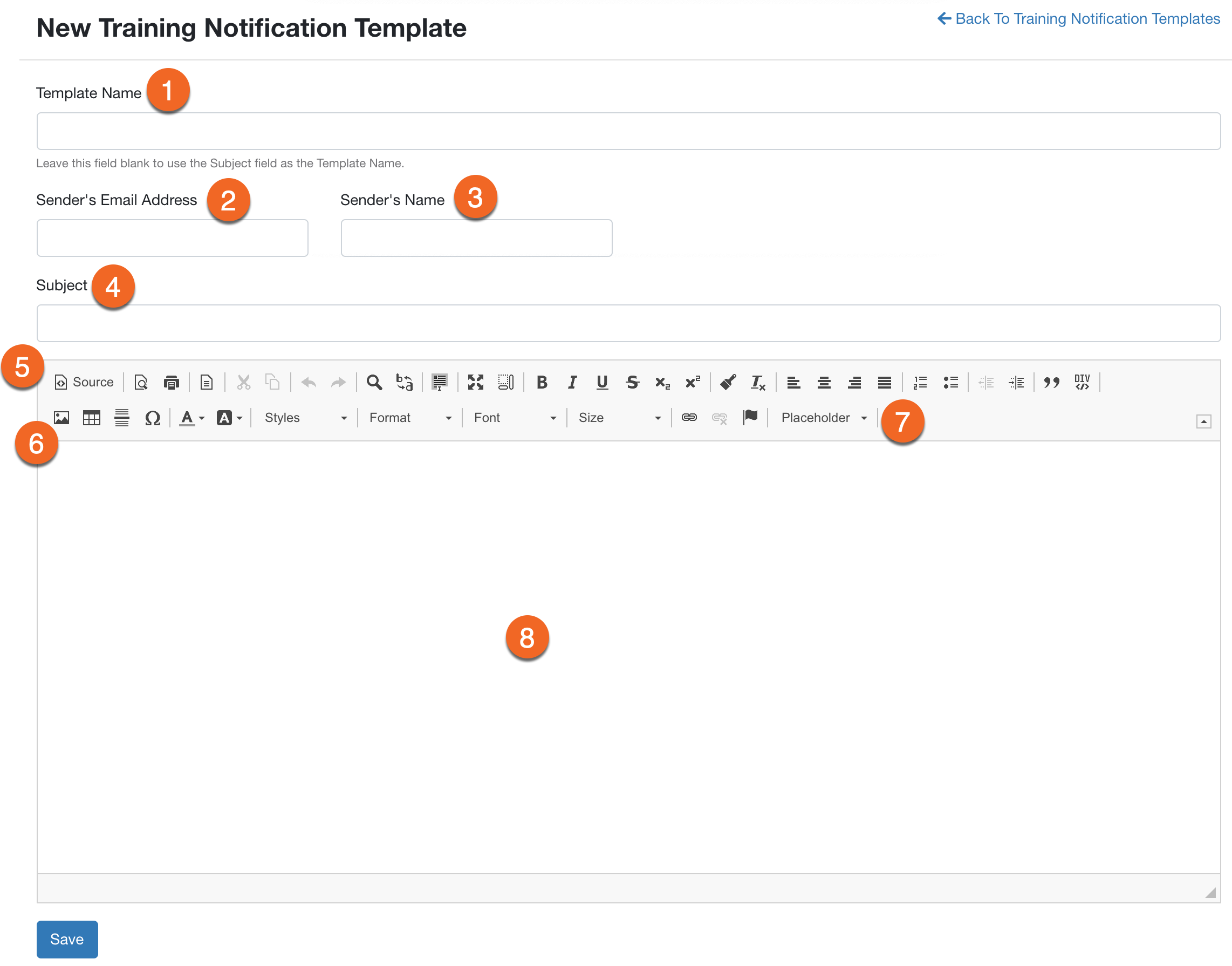
- 模板名称(可选):为模板输入名称。用户在收到培训通知电子邮件时不会看到此字段。
- 发件人的电子邮件地址:输入发件人的电子邮件地址,用户将在电子邮件中看到该地址。您可输入所需的任何电子邮件地址。
- 发件人的姓名(可选):输入相应姓名,它将显示在电子邮件中的发件人电子邮件地址旁边。
-
主题:输入电子邮件的主题行,用户将在自己的收件箱中看到该主题行。如果您尚未添加培训通知模板名称,此主题行也将作为模板的标题。示例如下:
- 必要培训活动
- 您已被邀请进行培训
- 哎呀,您点击了网络钓鱼测试!
- 源:单击此按钮,切换为模板的源代码视图。如果您熟悉 HTML,则可将其用于创建自定义培训通知。
-
图像图标:单击此图标,将自定义图像添加至培训通知模板。有关更多信息,请参阅文章添加自定义模板图像。
注意:某些 Microsoft Outlook 版本需要向图像的源代码添加附加标签,才能正确显示该图像。请参阅文章解决模板图像问题,了解更多信息。 - 占位符:使用该下拉菜单,将占位符添加至您的通知。占位符选项将在特定字段中自动填充您的用户、帐户或培训信息。培训活动通知占位符只能用于模板的正文中。有关更多信息,请参阅占位符指南。
- 正文:在培训通知模板的正文中,输入您的首选文本。您可通过可用的文本格式选项来自定义您的模板外观。您还可单击 WYSIWYG 编辑器中的按钮,添加表格、行和其他详细信息。有关正文文本推荐的更多信息,请见下文:
- 培训通知的内容会有所不同,根据您要向用户提供的信息而定。我们建议添加培训截止日期以及登录链接或如何登录的解释。
- 我们建议提供培训的简要说明以及用户注册的原因。您可以自然地添加一些个性化内容,让用户在收到邮件时感觉更亲切。
复制培训通知模板
如需重用某个模板而不重建,可以复制模板。复制模板会创建一个具有单独 ID 的新模板,因此您对复制版本所做的任何更改都不会影响原始版本。
要复制培训通知模板,请按照以下步骤操作:
- 前往培训 > 通知模板。
- 选择我的模板子选项卡。
- 查找要复制的模板。在操作列中,选择三点图标,然后选择复制。随后将打开复制培训通知模板页面。
-
在模板名称字段中,输入新模板的名称。默认情况下,该字段包含原始模板的名称,并在末尾添加“复制”字样。您可以编辑此名称以及您要更改的任何其他字段。

- 根据需要对复制的模板进行其他更改。如需了解此页面字段的更多信息,请参阅上方的自定义培训通知部分。
- 选择复制模板。您复制的模板将作为新模板出现在我的模板下。
合作伙伴和多帐户:复制托管的模板
如果您的账户还管理其他账户,您也可以从托管的模板子选项卡复制模板。复制方式与在我的模板下执行的操作相同。您复制的模板将作为新模板出现在托管的模板下。
如何使用空白模板类别
系统模板下的空白模板类别中包括具有自定义设计或样式的培训通知模版空白版本。我们的所有样式模板都在模板名称中标记为 (Banner) 或 (Border)。在源代码中进行编辑,即可自定义这些模板的样式。如果您不熟悉 HTML,每个空白模板都包含源代码中的指导性 HTML 注释,有助于指导您完成自定义流程。您也可以访问 W3 学校网站,详细了解 HTML。
下方列出了一些自定义模板,您可使用空白模板进行定制:
- 边框(单击查看):添加专属的 RGB 或十六进制颜色代码,即可自定义模板边框的颜色。
- 横幅(单击查看):添加专属的 RGB 或十六进制颜色代码,即可自定义横幅的背景颜色。而且,您还能为横幅插入自定义文本。
- 标志: 将 KnowBe4 标志替换为自己组织的标志。
如果您决定使用空白模板,且该模板的名称带有 (Logo) 标签,那么请注意该模板将通过 [[company_logo_url]] 占位符自动填充您组织的标志。要让此占位符正常运行,可将组织的标志 URL 添加到帐户设置中。如需详细了解可用于培训通知的占位符,请访问占位符指南。