在用户选项卡中,可以管理您的用户和群组、分配管理员以及创建和分配各种安全角色。
添加用户
您可通过四种方式导入用户:
也可以启用用户设置中的允许用户创建账户设置,这样用户注册账户时,会自动添加该用户。此设置默认禁用。
用户配置
您可以使用 Active Directory 集成 (ADI)、SCIM 或 Google 用户配置 (GUP) 来批量导入用户,并根据需要添加用户信息。有关更多信息,请参阅 Active Directory 集成 (ADI) 一文、SCIM 配置指南或 Google 用户配置 (GUP) 指南。
快速导入
可通过快速导入导入用户的电子邮件地址。如果要导入用户的其他信息,建议使用 CSV 导入或用户配置。

- 前往用户 > 导入用户。
-
将用户的电子邮件地址输入或粘贴到文本框中,每行一个邮箱地址。电子邮件地址必须符合以下格式:user@example.com。
注意:大多数情况下,只能导入那些使用组织已注册域的电子邮件地址。如果您的组织使用多个电子邮件域,请参阅文章添加和验证域,了解详情。 -
导入后,用户需要在首次登录培训时创建自己的密码。若想为所有已导入用户设置统一密码,请选中为用户设置密码复选框。
注意:建议仅在特殊情况下使用此选项。您可勾选要求用户重置由管理员设置的初始密码复选框,要求用户在首次登录后修改设定密码。 - 若要向特定群组添加已导入的用户,请勾选为用户选择群组复选框。然后,从下拉菜单中选择一个或多个群组。
输入用户和相关详情后,即可单击导入用户。
CSV 导入
CSV 导入功能可实现用户的批量导入,还可根据需要添加用户信息。
有关更多信息,请参阅文章使用 CSV 文件导入用户。
创建单个用户
您可以手动添加用户详细信息,如姓名、电子邮件地址和职务等。欲添加用户,请导航至用户选项卡。单击添加用户下拉菜单,然后单击创建单个用户。
管理用户
用户选项卡将列出全部用户。在此列表中,可以添加用户至群组或将其从群组中删除,授予或撤销管理员权限,编辑基本个人信息,以及将用户列表导出至 CSV 文件。
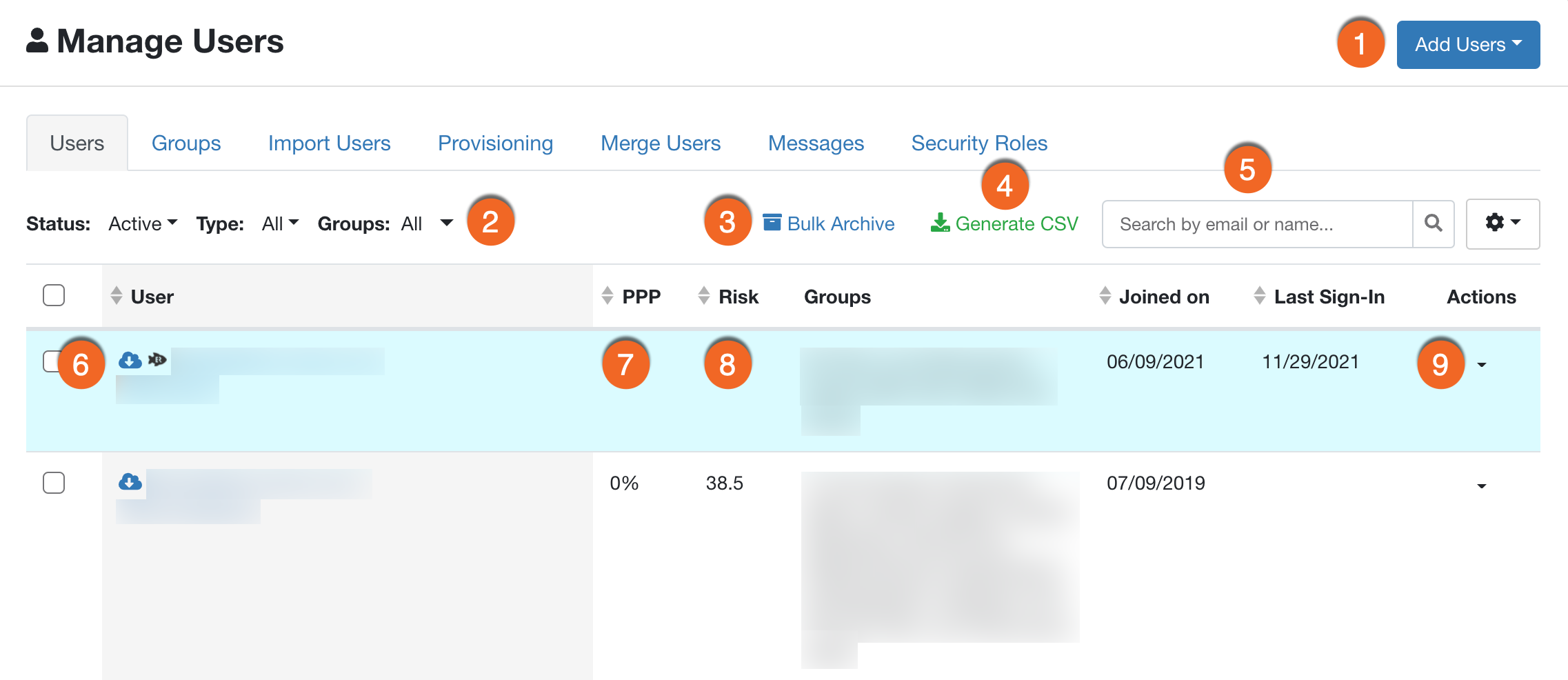
- 添加用户:创建单个用户或批量导入用户。
- 筛选条件:您可以按状态、用户类型(希望查看最终用户、管理员还是两者都看),或分配的群组来筛选此表格。您可以选择无群组,以筛选当前不属于任何群组的用户。
- 批量存档:单击此链接将打开批量存档窗口。
-
生成 CSV:点击此按钮以生成 CSV 文件。生成后,您可以从下载中心下载该 CSV 文件。
注意:如果您的用户数量超过 51,000,您下载的文件将被分成多个 CSV 文件,每个文件中最多有 50,000 位用户。 - 搜索:按电子邮件或用户名称筛选列表。
- 齿轮图标:选择表格中显示的列。您的更改将自动应用。
-
用户电子邮件、姓名和图标:单击用户姓名,查看关于该用户的更多详细信息。图标会反映出用户的不同信息。下面列出了各种图标的具体含义。
- 启用 ADI 后,窗口图标表示该用户由 ADI 管理。
- 启用 SCIM 后,云图标表示该用户由 SCIM 管理。
- 网络钓鱼图标(鱼形状)指明此用户可访问您的 PhishER 控制台。
- PPP:显示用户的 Phish-prone 百分比。
- 风险:显示用户的风险得分。
- 操作:使用下拉箭头,为特定用户编辑、存档,或变更管理员权限。
编辑用户
您可以点击任何用户的电子邮件地址,详细查看该用户的培训历史记录和网络钓鱼结果。您也可以通过此窗口编辑导入至系统的任何用户信息。请参阅“用户个人资料指南”,了解详情。

存档和删除用户
为帮助管理用户列表,您可以存档、恢复和删除用户。请参阅文章存档或删除用户,了解详情。
分配或撤销管理员特权
管理员可以使用控制台中的所有可用功能。您可以向用户选项卡中的用户分配或撤销管理员特权。拥有管理员特权的用户在用户列表中以蓝色背景显示。有关更多信息,请参阅文章分配和删除用户的管理员功能。
安全角色
拥有 SAT Advanced、铂金级或钻石级订阅的客户可使用安全角色功能,为特定用户群组授予控制台内各板块的额外访问权限。请参阅文章安全角色指南或观看安全角色概述视频,了解详情。
管理群组
群组可用于参加特定网络钓鱼或培训活动的目标用户。要查看或管理您的群组,请导航至用户 > 群组。
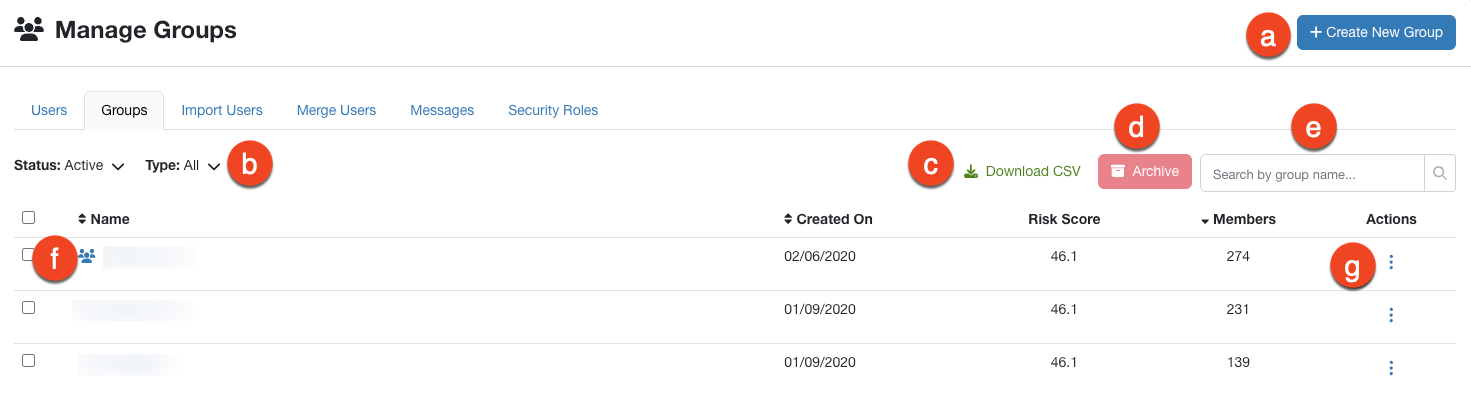
- + 创建新群组:点击此按钮以创建一个新群组。
- 状态和类型筛选器:按群组状态和群组类型筛选此表格。
- 下载 CSV:单击此按钮,下载 CSV 文件。生成后,您可以从下载中心下载该 CSV 文件。
- 存档:移除此群组,但不会将其从控制台删除。详情请参阅“存档群组”部分。
- 搜索:按群组名称筛选表格。
-
群组名称和图标:点击某个群组的名称,可查看关于该群组的详细信息。
- 窗口图标表示 AD 托管的群组。
- 云图标表示 SCIM 托管的群组。
- 人员图标表示智能组。
- 操作:使用三个点图标复制、编辑或存档群组。您也可以选择从群组移除全部用户或将群组中的全部用户存档。
创建群组
可以使用 CSV 导入功能或 Active Directory 集成,直接在控制台中创建群组。请参阅文章创建群组,了解详情。
在群组中添加和删除用户
导入用户后,可以将他们分组。可以按部门、位置、域或其他所需特征排序。根据需要,用户可以属于任意数量的群组。可创建的群组数量没有限制。请参阅在群组中添加或删除用户,了解详情。
导入 CSV 文件时,您还可以在群组中批量添加或删除用户。有关更多信息,请参阅文章使用 CSV 文件导入用户。
复制群组
您可以复制现有群组,创建其副本。请参阅文章复制群组,了解详情。
存档群组
可以存档不再需要的群组。存档群组可移除群组将其禁用,但保留群组中的用户。您也可以随时取消存档群组,恢复会员身份。要存档群组,请按以下步骤操作:
要存档群组:
- 在您的 KnowBe4 控制台中,前往用户 > 群组。
- 在群组列表中找到您想要存档的群组。
- 在操作列下,点击目标群组旁的下拉箭头,选择存档。
要查看已存档的群组,使用群组列表上方的状态下拉菜单,并选择已存档。
要恢复已存档的群组,点击目标群组旁的下拉箭头,选择恢复。
删除群组
您可以删除不再需要的群组。删除群组是永久性操作。
要删除某个群组,请先存档该群组。然后,使用群组列表上方的状态下拉菜单,并选择已存档,查看已存档的群组。

点击群组列表上方的红色删除按钮。请注意,删除群组后,该群组内的用户仍将存在于系统中。删除群组有两种方式:
- 删除选定选项可删除选定的群组。单击您希望删除的群组左侧的复选框。选定要删除的全部群组后,点击红色删除按钮,并选择删除选定。
-
要使用从 CSV 批量删除选项,必须先准备一个 CSV 文件,在其中列出所有要删除的已存档群组。未存档的群组即使在 CSV 中列出,也不会被删除。准备好上传 CSV 文件后,点击红色删除按钮并选择批量从 CSV 中删除。以下窗口将打开:
- 点击浏览,选定并上传准备好的 CSV 文件。
- 选择您希望通知哪些用户这些删除操作(如果有)。然后,点击删除群组,永久删除 CSV 中的群组。

智能组功能
智能组功能适用于 SAT Foundation、SAT Advanced、铂金级及钻石级账户,让您可以根据自定义条件创建动态群组。这些群组有助于网络钓鱼测试、培训活动和生成各种报告。
有关智能组的更多信息,请在我们的知识库上,查看此有关智能组的文章列表。
群组和网络钓鱼活动
通过在网络钓鱼活动中使用群组,您可针对部分用户,发送特定的网络钓鱼模板。群组可用于针对某些部门或向关键员工创建鱼叉式网络钓鱼攻击。您甚至可以在单个网络钓鱼活动中以多个群组为目标。若想获取此类活动的具体指标,可使用群组,对特定区域或位置进行网络钓鱼活动。
建议您为不同位置、重复点击者、管理人员和其他高风险用户群创建群组。我们的智能组功能可帮助您创建这些类型的群组。如需详细了解智能组,请参阅文章智能组概览。
群组和培训活动
设置培训活动时,您可选择注册全部用户或仅注册特定用户群组。
您还可以设置自动补习培训,向网络钓鱼活动测试失败次数高的用户提供额外培训。有关补习培训的更多信息,请阅读文章创建补习培训活动。
您可使用群组来追踪培训进度,并运行不同用户群组的报告。群组报告可以在报告选项卡中找到。请参阅报告指南,了解详情。