Na guia Relatórios do seu console de gerenciamento de contas, você pode visualizar relatórios de atividades de phishing para monitorar os dados relacionados a phishing das suas contas gerenciadas. Os relatórios de atividades de phishing exibem informações completas sobre os resultados do teste de phishing (PST) dos usuários. Também é possível personalizar os relatórios para que mostrem dados específicos, como dados do PST de grupos de usuários individuais.
Para baixar seus relatórios de atividades de phishing para uso futuro, basta exportar as informações dos relatórios como um arquivo CSV ou exportar um gráfico de visão geral do relatório como um arquivo PDF.
Consulte as seções abaixo para saber como personalizar e visualizar relatórios de atividades de phishing.
Como personalizar relatórios de atividades de phishing
Quando você cria um relatório de atividades de phishing, é possível aplicar filtros ao relatório para visualizar dados específicos. Por exemplo, para visualizar dados de usuários que estão em um grupo específico e em uma campanha de phishing específica, você deve selecionar o grupo no filtro Contas e grupos e a campanha de phishing no filtro Campanhas de phishing.
Para saber mais sobre os filtros que podem ser aplicados aos relatórios de atividades de phishing, veja a captura de tela e a lista abaixo:

- Tipo de relatório: use este filtro para selecionar o tipo de relatório. É possível selecionar as opções Todas as atividades de phishing ou Todas as atividades de phishing agrupadas por usuário, dependendo de como você deseja organizar seus dados. Se você selecionar Todas as atividades de phishing, o relatório exibirá PSTs individuais. Se você selecionar Todas as atividades de phishing agrupadas por usuário, o relatório exibirá os dados dos PSTs agrupados por usuário. Para saber mais sobre esses tipos de relatório, consulte as subseções Todas as atividades de phishing e Todas as atividades de phishing agrupadas por usuário, abaixo.
- Campanhas de phishing: use esse filtro para selecionar as campanhas de phishing para as quais você deseja exibir os dados.
- Contas e grupos: use este filtro para selecionar as contas e os grupos de usuários para os quais você deseja exibir os dados. Para saber como usar esse filtro, consulte a seção Como trabalhar com o seletor de contas e grupos de usuários do artigo Parceiros e várias contas: guia de relatórios consolidados de gerenciamento de contas.
- Período: use este filtro para selecionar o período dos dados que você deseja exibir. Esse período baseia-se na data de envio do PST.
-
Resultados do teste de phishing: use este filtro para selecionar os resultados do teste para os quais você deseja exibir os dados.
Observação: se você tiver selecionado a opção Todos os dados de phishing agrupados por usuário no filtro Tipo de relatório, o filtro Tipos de falha não será exibido na página. - Status do usuário: use este filtro para selecionar Ativo ou Arquivado caso queira exibir apenas um status de usuário. Para visualizar esse filtro, clique no menu + Filtros adicionais.
- Vetores de ataque de modelo: use esse filtro para selecionar os tipos de vetores de ataque que deseja incluir em seu relatório. Os vetores de ataque são os tipos de anexos que foram incluídos no PST. Para obter mais informações, consulte o artigo Quais anexos posso adicionar à minha campanha de phishing e como eles são rastreados? Para visualizar esse filtro, clique no menu + Filtros adicionais.
Depois de selecionar os filtros, clique no botão Exibir relatório.
Como visualizar relatórios de atividades de phishing
Depois da personalização, seu relatório de atividades de phishing exibirá um gráfico e uma tabela. Se desejar, você poderá baixar o gráfico como um arquivo PDF e os dados da tabela como um arquivo CSV.
Para saber como visualizar seus relatórios de atividades de phishing com base no tipo de relatório, consulte as subseções abaixo.
Todas as atividades de phishing
Se você selecionar o tipo de relatório Todas as atividades de phishing, seu relatório exibirá informações detalhadas de cada PST. Já o tipo de relatório Todas as atividades de phishing agrupadas por usuário exibirá dados combinados de todos os PSTs que um usuário recebeu.
Para esse tipo de relatório, você pode visualizar o gráfico de barras para monitorar o número de PSTs que foram entregues, que falharam e que foram denunciados. Para visualizar os números exatos de cada um desses PSTs, você pode passar o mouse sobre o gráfico de barras. Também é possível remover uma barra do gráfico ao clicar no rótulo correspondente na legenda, na parte inferior do gráfico. Por exemplo, você pode clicar em Reprovado na legenda para remover a barra Reprovado do gráfico.

Abaixo do gráfico, você pode visualizar uma tabela que exibe informações sobre as campanhas de phishing em que cada usuário está inscrito. A tabela contém uma linha separada para cada PST incluído na campanha. Por exemplo, se um usuário estiver inscrito em uma campanha de phishing que inclui três PSTs, o relatório incluirá três linhas para esse usuário.
Você pode personalizar a tabela ao selecionar quais colunas deseja exibir. Para saber como personalizar a tabela e baixar o seu relatório, consulte a captura de tela e a lista abaixo:

- Pesquisar: pesquise um usuário ao inserir seu nome ou endereço de e-mail na barra de pesquisa.
-
Adicionar ou remover colunas: clique neste menu suspenso para exibir uma lista de colunas disponíveis. No menu suspenso, você pode desmarcar as colunas padrão e selecionar colunas adicionais para exibir na tabela.
Observação: se você baixar um arquivo CSV do seu relatório, as colunas que tiver selecionado no menu suspenso Adicionar ou remover colunas serão exibidas nesse arquivo CSV. Se você salvar seu relatório ao clicar no botão Salvar relatório, as colunas que tiver selecionado serão exibidas no relatório salvo.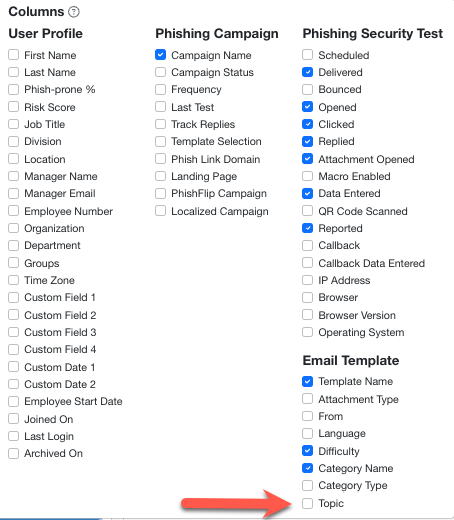
- Ícone de seta: clique neste ícone nos cabeçalhos das colunas para classificar os resultados na tabela.
- Gerar PDF: clique neste botão para gerar um arquivo PDF do gráfico de barras, que pode ser baixado pela subguia Central de download. Para obter informações sobre a Central de download, consulte o artigo Parceiros e várias contas: guia da Central de download.
- Gerar CSV: clique neste botão para gerar um arquivo CSV da tabela, o qual você pode baixar na subguia Central de download. Para obter informações sobre a Central de download, consulte o artigo Parceiros e várias contas: guia da Central de download.
Todas as atividades de phishing agrupadas por usuário
Se você selecionar o tipo de relatório Todas as atividades de phishing agrupadas por usuário, seu relatório exibirá dados mais gerais sobre os resultados dos PSTs dos usuários. Já o tipo de relatório Todas as atividades de phishing exibirá dados de PSTs individuais.
Para esse tipo de relatório, você pode visualizar o gráfico de barras para monitorar o número de PSTs em que os usuários falharam e o número de PSTs que eles denunciaram, incluindo o número de cliques, respostas, anexos abertos, macros habilitadas e dados inseridos. O gráfico de barras também exibe a média de Phish-prone Percentage dos usuários. Para visualizar os números exatos de cada um desses eventos, você pode passar o mouse sobre cada barra do gráfico.

Na seção Visão geral da atividade de phishing da página, você pode visualizar a média de Phish-prone Percentage, a porcentagem de falha de phishing e a porcentagem reportada com o PAB.
Abaixo do gráfico, você pode visualizar uma tabela que exibe informações sobre as campanhas de phishing em que cada usuário está inscrito. A tabela contém uma linha para cada usuário ao combinar os dados de todas as campanhas de phishing em que o usuário está inscrito. Por exemplo, se um usuário estiver inscrito em uma campanha de phishing que inclui três PSTs, o relatório combinará os dados desses PSTs em uma linha para esse usuário.
Você pode personalizar a tabela ao selecionar quais colunas deseja exibir. Para saber como personalizar a tabela e baixar o seu relatório, consulte a captura de tela e a lista abaixo:

- Pesquisar: pesquise um usuário ao inserir seu nome ou endereço de e-mail na barra de pesquisa.
-
Adicionar ou remover colunas: clique neste menu suspenso para exibir uma lista de colunas disponíveis. No menu suspenso, você pode desmarcar as colunas padrão e selecionar colunas adicionais para exibir na tabela.
Observação: se você baixar um arquivo CSV do seu relatório, as colunas que tiver selecionado no menu suspenso Adicionar ou remover colunas serão exibidas nesse arquivo CSV. Se você salvar seu relatório ao clicar no botão Salvar relatório, as colunas que tiver selecionado serão exibidas no relatório salvo.
- Ícone de seta: clique neste ícone nos cabeçalhos das colunas para classificar os resultados na tabela.
- Gerar PDF: clique neste botão para gerar um arquivo PDF do gráfico de barras, que pode ser baixado pela subguia Central de download. Para obter informações sobre a Central de download, consulte o artigo Parceiros e várias contas: guia da Central de download.
- Gerar CSV: clique neste botão para gerar um arquivo CSV da tabela, o qual você pode baixar na subguia Central de download. Para obter informações sobre a Central de download, consulte o artigo Parceiros e várias contas: guia da Central de download.