Notificações de treinamento são os e-mails que os seus usuários, gerentes e administradores recebem durante uma campanha de treinamento. Esses e-mails dão as boas-vindas aos usuários quando eles são inscritos, lembram sobre as próximas tarefas e as tarefas vencidas e confirmam a conclusão do treinamento. É possível usar as notificações integradas da KnowBe4 como elas estão, personalizá-las de acordo com a sua organização ou criar as suas próprias notificações.
Para gerenciar as suas notificações de treinamento, acesse Treinamento > Modelos de notificação.
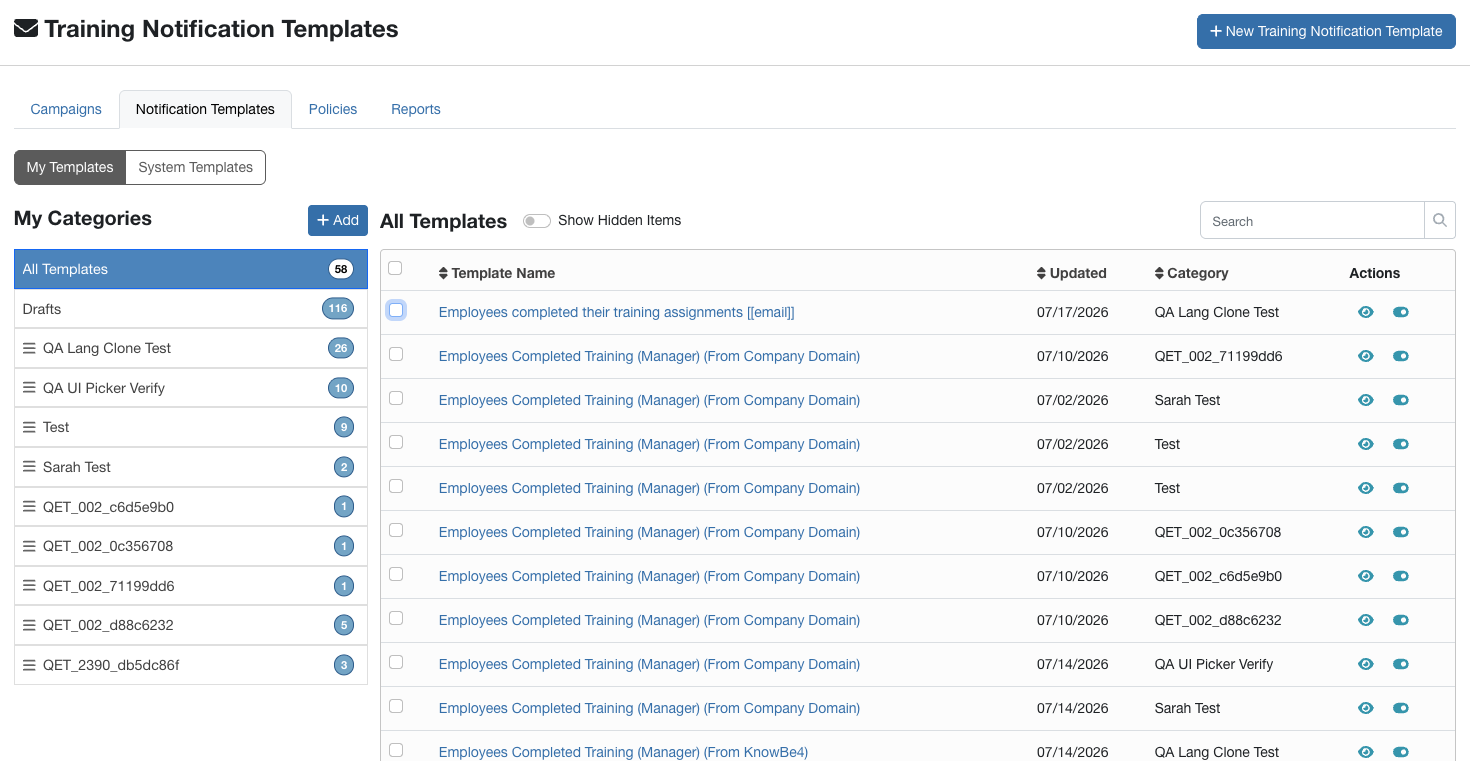
Essa página contém duas subguias:
- Meus modelos: os modelos que você cria ou salva, agrupados em categorias que você pode gerenciar.
- Modelos do sistema: os modelos de notificação integrados da KnowBe4, agrupados em categorias do sistema, como Notificação de boas-vindas, Notificação de vencimento e Notificação de conclusão.
Em qualquer uma das subguias, você pode visualizar, ocultar e pesquisar um modelo pelo nome.
Na subguia Meus modelos, você também pode criar categorias e mover modelos para elas. Desse modo, as suas notificações personalizadas ficam prontas para uso em uma campanha de treinamento.
Meus modelos
Em Meus modelos, é possível criar ou salvar modelos. Os seus modelos são agrupados em categorias que você pode gerenciar. Ao editar um modelo do sistema, uma versão será salva na categoria Rascunhos. Depois disso, será possível mover o modelo para outra categoria.
Para saber mais sobre as opções nesta seção, veja a captura de tela e a lista abaixo:
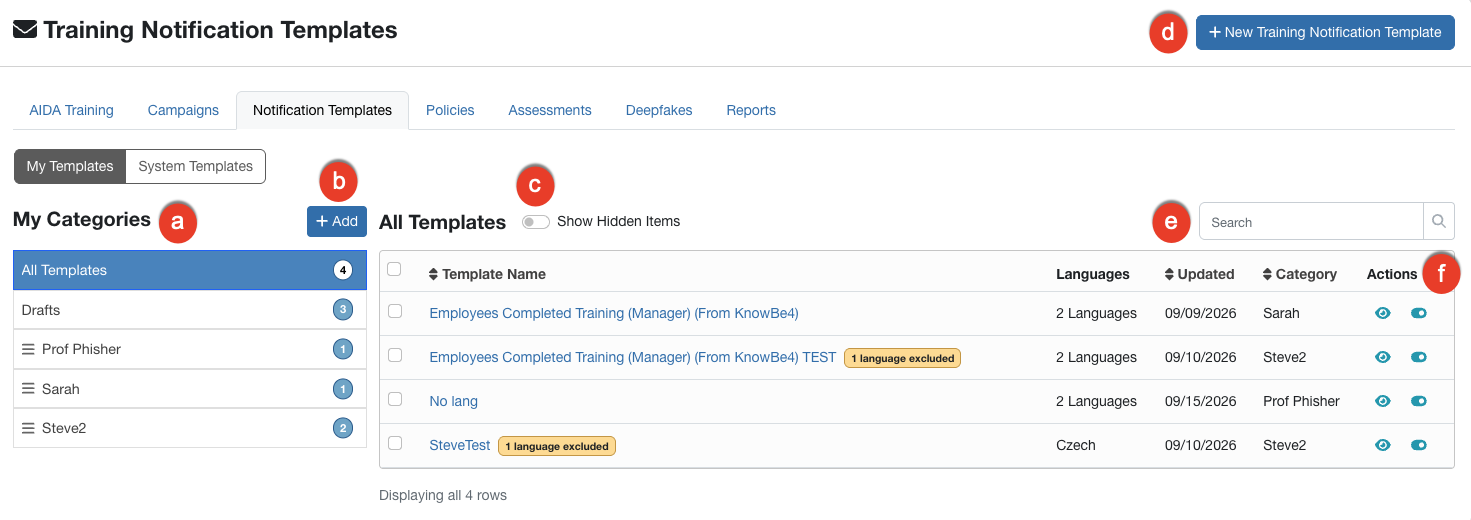
- Minhas categorias: lista todas as categorias que estão em Meus modelos.
- + Adicionar: clique neste botão para adicionar uma nova categoria.
- Mostrar itens ocultos: ative o botão para mostrar todos os modelos, inclusive os ocultos.
- + Novo modelo de notificação de treinamento: clique neste botão para adicionar um novo modelo.
- Pesquisar: use este campo para pesquisar modelos.
-
Ações: Na coluna Ações, selecione o ícone de três pontos para abrir o menu de ações e, em seguida, selecione uma das seguintes opções para um modelo:
- Prévia: clique nesse ícone para ver uma prévia da notificação.
- Clonar: selecione esta opção para criar uma cópia do modelo que você poderá editar independentemente. Para mais informações, consulte a seção Como clonar um modelo de notificação de treinamento abaixo.
- Ocultar modelo: ative o botão para ocultar o modelo da lista.
Modelos do sistema
Nossos modelos de notificação integrados são agrupados em categorias do sistema, como Notificação de boas-vindas, Notificação de vencimento e Notificação de conclusão. Você pode usar esses modelos como estão ou utilizá-los como ponto de partida para criar os seus próprios modelos.
Para saber mais sobre as opções nesta seção, veja a captura de tela e a lista abaixo:
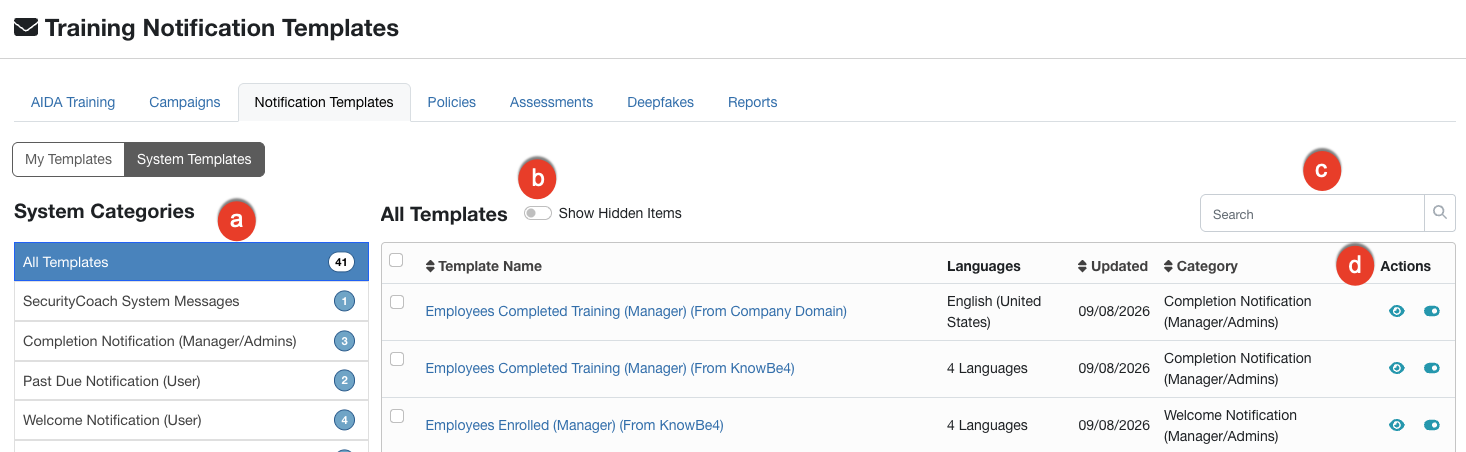
- Categorias do sistema: lista todas as categorias que estão em Modelos do sistema.
- Mostrar itens ocultos: ative o botão para mostrar todos os modelos, inclusive os ocultos.
- Pesquisar: use este campo para pesquisar modelos.
-
Ações: selecione uma das duas ações para um modelo:
- Prévia: clique nesse ícone para abrir uma janela pop-up que mostra uma prévia da notificação.
- Ocultar modelo: ative o botão para ocultar o modelo da lista.
Como trabalhar com modelos em vários idiomas
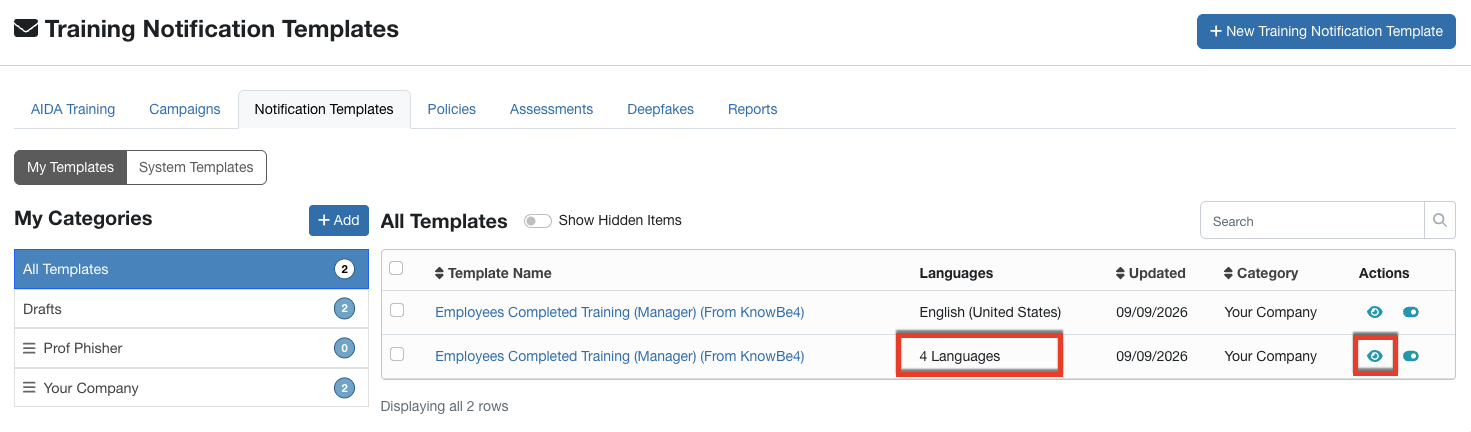
Meus modelos e Modelos do sistema podem incluir vários idiomas. Em qualquer lista de modelos, a coluna Idiomas mostra quantos idiomas um modelo inclui. Cada modelo corresponde a uma linha da lista, independentemente do número de idiomas que inclui.
Um modelo que inclui um idioma mostra esse idioma, como Inglês (Estados Unidos). Um modelo que inclui mais de um idioma exibe o número de idiomas como um link, como 4 idiomas.
Cada idioma em um modelo é uma versão separada da notificação, com seu próprio assunto e corpo de mensagem. Você pode visualizar, editar ou copiar qualquer um dos idiomas de um modelo. Você também pode escolher quais idiomas copiar ao adicionar um modelo a uma de suas categorias.
Para que os usuários recebam uma notificação em seu próprio idioma, duas condições precisam ser atendidas. O modelo deve incluir uma versão nesse idioma e as notificações de treinamento localizadas devem estar ativadas para sua conta. Para aprender como ativar essa configuração, consulte nosso Guia de Localização.
Pré-visualizar um modelo personalizado em vários idiomas
Para visualizar um modelo personalizado em vários idiomas, siga os passos abaixo:
-
Na subguia Meus modelos, encontre o modelo que deseja visualizar e clique no nome do modelo na coluna Nome do modelo. Aparece uma página que lista os idiomas do modelo.
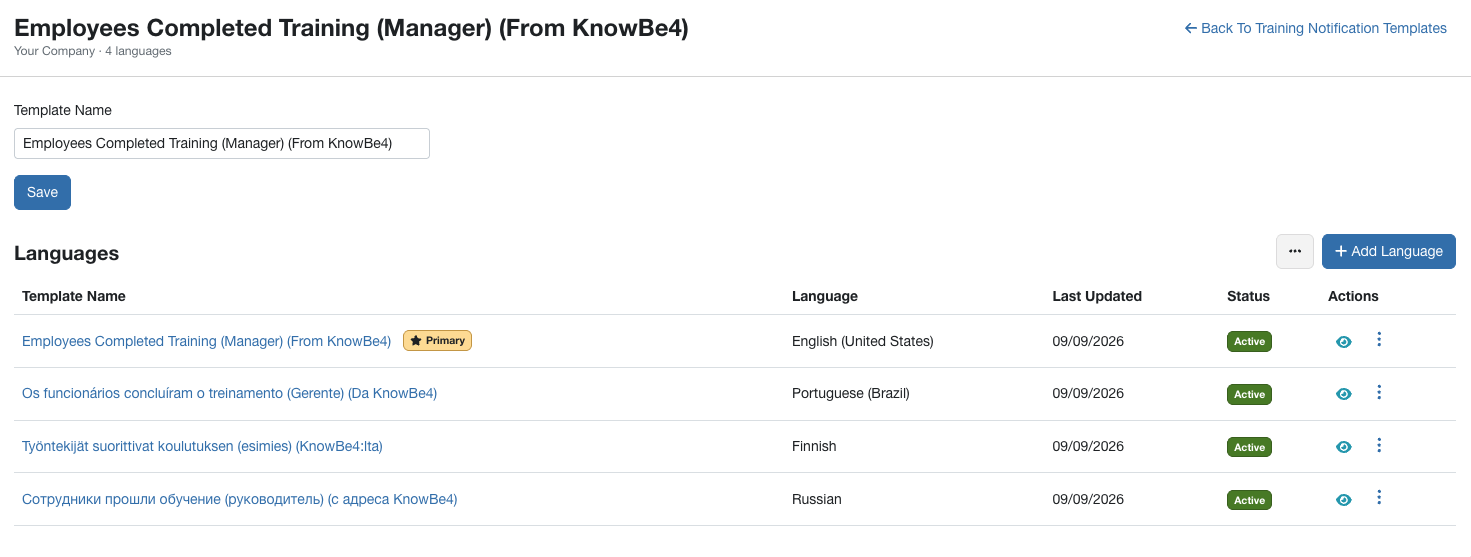
-
Na coluna Ações, clique no ícone de prévia. A janela Prévia do e-mail será aberta.
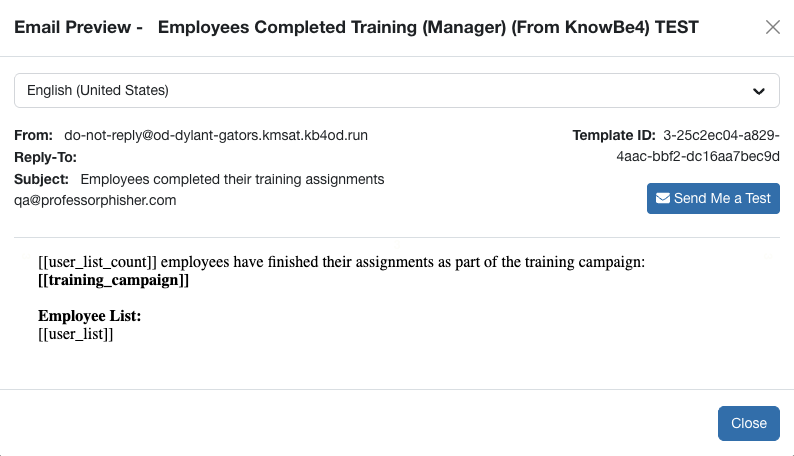
- Clique em Enviar um teste para mim para enviar a você um teste da notificação no idioma que está aberta.
- Observação: Enviar um teste para mim envia a versão do idioma que está aberta.
- Clique em Fechar para retornar à página de idioma do modelo.
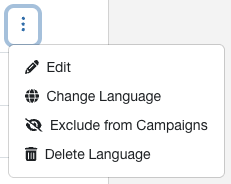
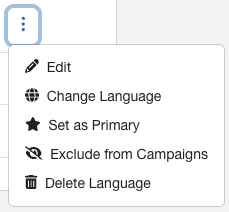
- Para editar o modelo, clique no ícone de três pontos na coluna Ações. As opções disponíveis variam dependendo de você estar editando um idioma principal ou não principal.
-
Idioma principal: este é o idioma padrão do seu modelo. Você tem opções para editar o modelo, alterar o idioma, excluir este idioma de uma campanha ou deletar o idioma. Se você optar por excluir o idioma, será exibida uma janela pop-up solicitando que você selecione um novo idioma principal.
-
Idioma não principal: Você pode editar o modelo, alterar o idioma, definir como idioma principal, remover este idioma de uma campanha ou excluir o idioma.
-
- Para sair desta página, clique em Voltar aos modelos de notificação de treinamento no canto superior direito da página.
Adicionar um idioma ao seu modelo personalizado
Para adicionar um idioma ao modelo, siga os passos abaixo:
- Clique em +Adicionar novo idioma. Uma janela pop-up é aberta.
- Faça uma seleção:
-
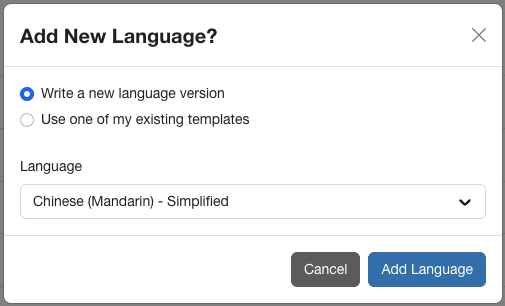
Se você quiser criar uma nova versão de idioma, selecione a opção Criar uma nova versão de idioma, selecione o idioma no menu suspenso Idioma e clique em Adicionar idioma.
-
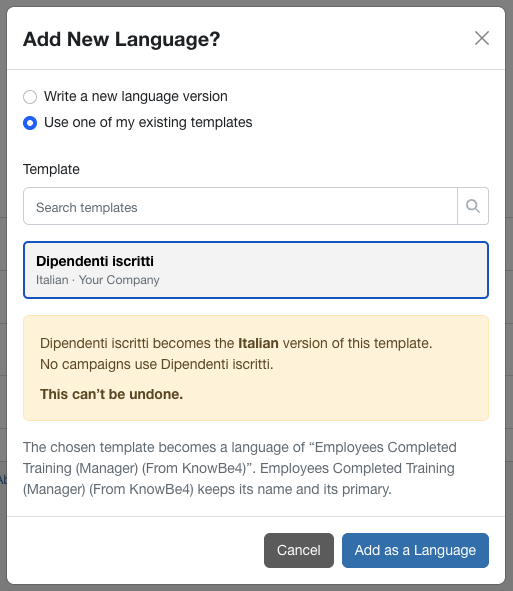
Para usar um dos seus modelos existentes, selecione a opção Usar um dos meus modelos existentes. Em seguida, procure um modelo ou selecione um da lista e clique Adicionar como idioma. A lista inclui apenas modelos em idiomas que esta notificação ainda não possui.
-
Editar um modelo de idioma personalizado em um idioma específico
Para editar um modelo em um idioma específico, siga as etapas abaixo:
- Clique no ícone de três pontos na coluna Ações.
-
Clique em Editar para abrir o modelo no formulário de edição, no idioma que você selecionou.
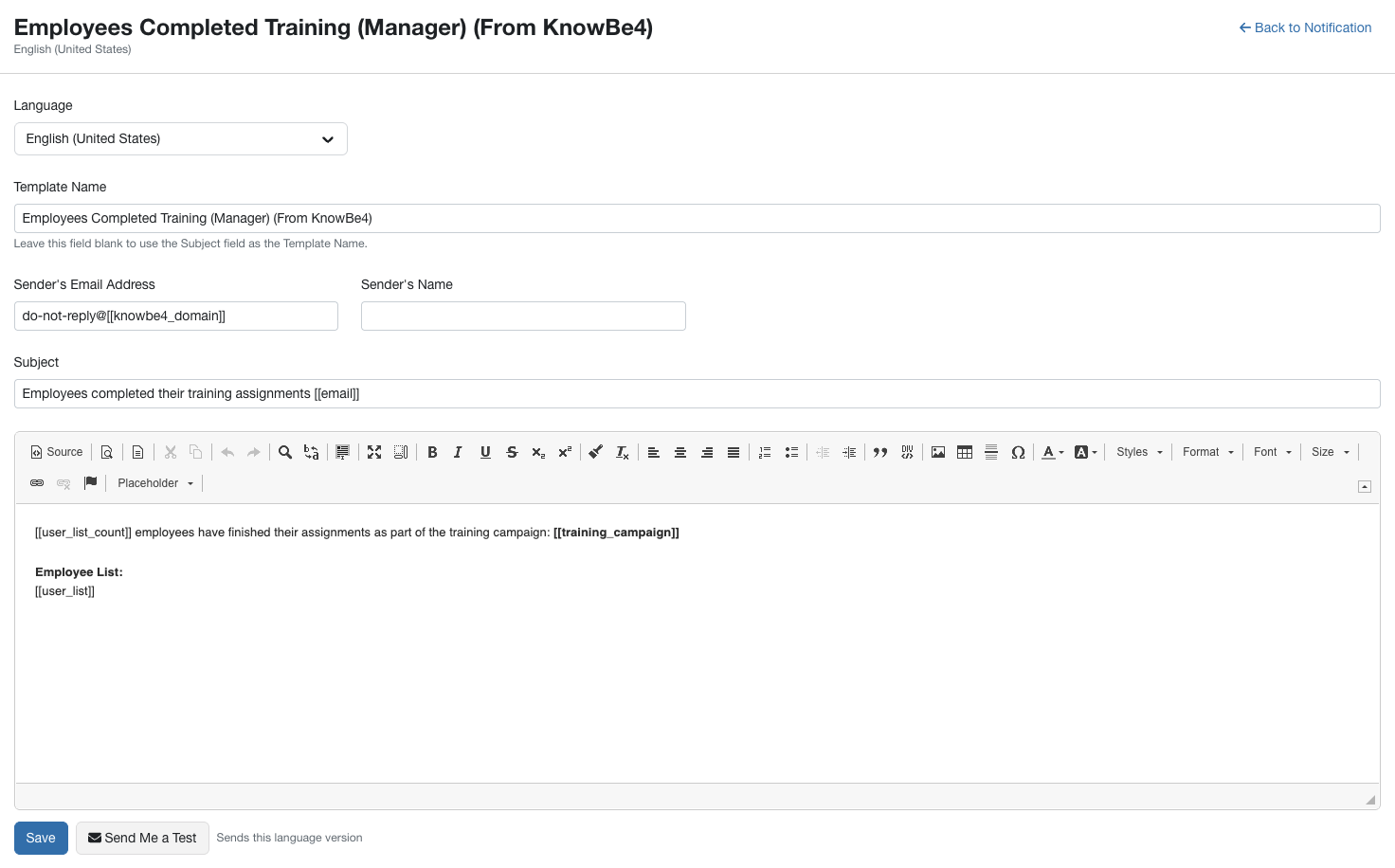
- Edite os detalhes e o conteúdo do modelo.
- Clique em Salvar, depois clique em Voltar à notificação no canto superior direito da página para retornar à página de notificação.
Gerencie os idiomas nos seus modelos personalizados
Depois que um modelo personalizado estiver em uma de suas categorias, você pode adicionar um idioma a ele, alterar o idioma de uma versão e remover ou ocultar uma versão. Você também pode combinar modelos que foram criados separadamente para cada idioma em um único modelo.
Quando você combina dois modelos, qualquer campanha que tenha usado um dos modelos originais é atualizada automaticamente, então você não precisa recriar ou reatribuir suas campanhas.
Para criar um modelo que inclua mais de um idioma, a maneira mais rápida é copiar um modelo do sistema e selecionar vários idiomas ao copiá-lo. Para saber mais, consulte Copiar um modelo do sistema para uma categoria a partir da janela de visualização abaixo.
Visualizar a prévia de um modelo de sistema em vários idiomas
Para visualizar um modelo em vários idiomas, siga as etapas abaixo:
- Na subguia Modelos do sistema, encontre o modelo que deseja visualizar.
-
Na coluna Ações, clique no ícone de prévia. A janela Prévia do e-mail será exibida.
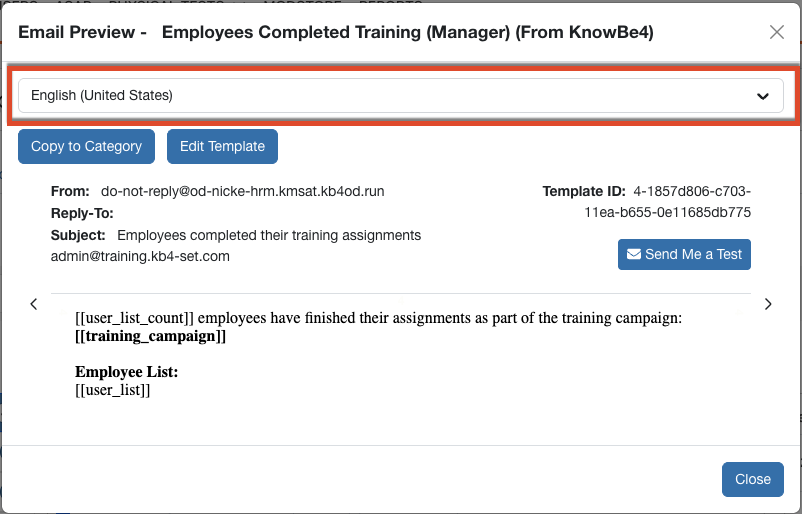
- Para visualizar o modelo em outro idioma, selecione o idioma no menu suspenso, na parte superior da janela.
Na janela Prévia do e-mail, você também pode copiar o modelo para uma das suas categorias ou editá-lo. Veja as seções abaixo.
Copiar um modelo do sistema para uma categoria a partir da janela de visualização
Você pode copiar um ou mais idiomas de um modelo para uma das suas categorias sem sair da janela Prévia do e-mail. Para isso, siga as etapas abaixo:
-
Na janela Prévia do e-mail, clique em Copiar para a categoria.
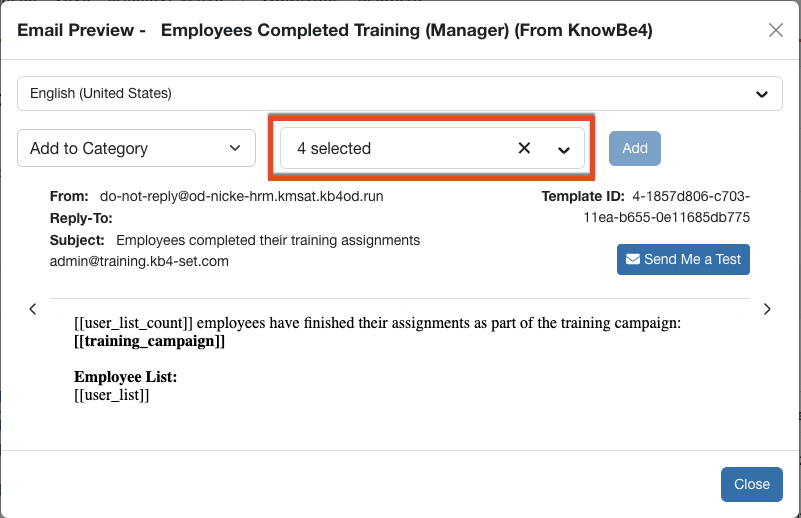
- No menu suspenso Adicionar à categoria, selecione a categoria para a qual você deseja copiar o modelo.
- No menu suspenso de idiomas, selecione os idiomas a serem copiados. Por padrão, são selecionados todos os idiomas do modelo.
- Clique em Adicionar.
Editar um modelo de sistema em um idioma específico
Para editar um modelo em um idioma específico, siga as etapas abaixo:
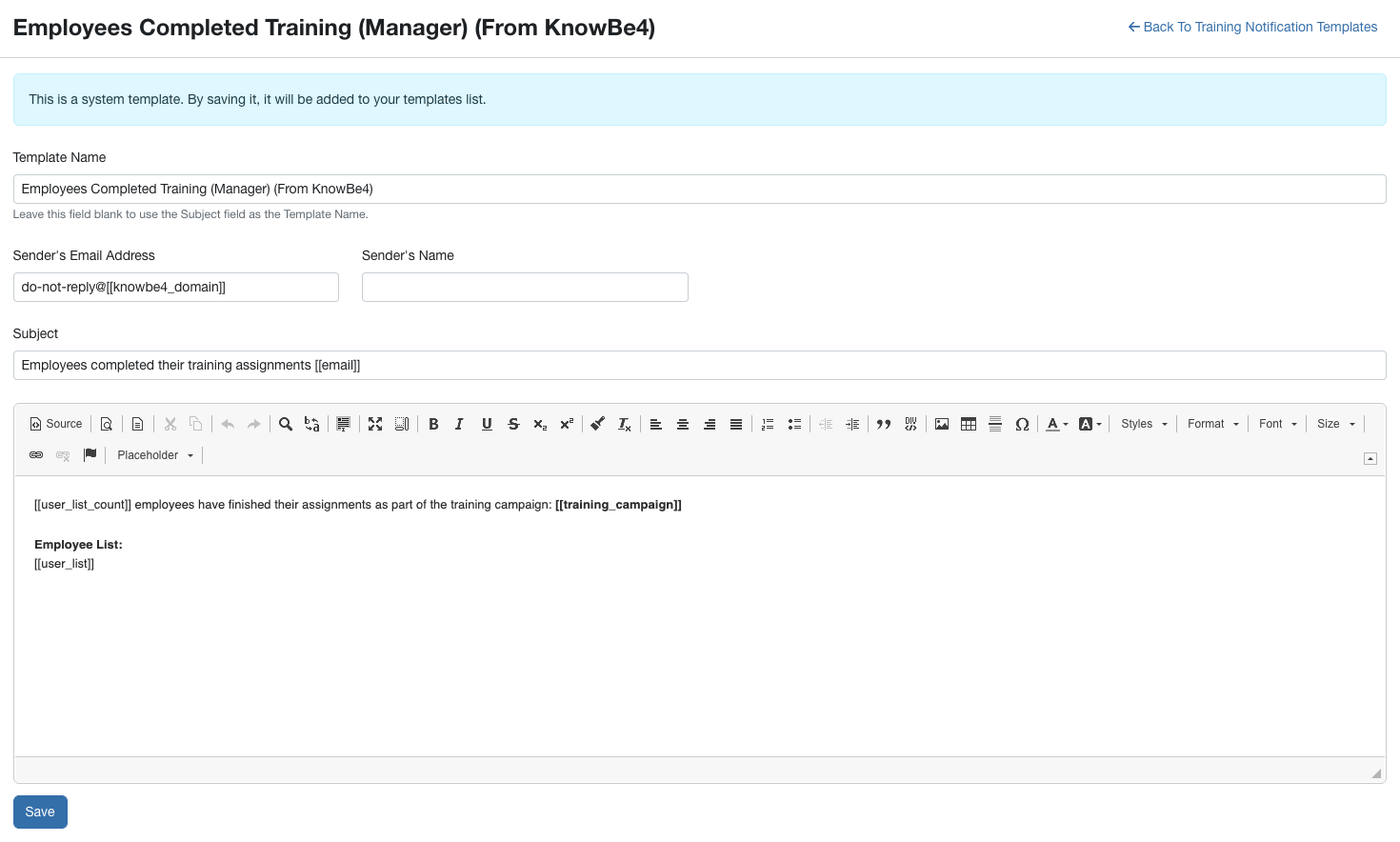
- Na janela Prévia do e-mail, selecione, no menu suspenso localizado na parte superior, o idioma que você deseja editar.
-
Clique em Editar modelo para abrir o modelo no formulário de edição, no idioma que você selecionou.
Adicionar um modelo de sistema a uma categoria na lista de modelos
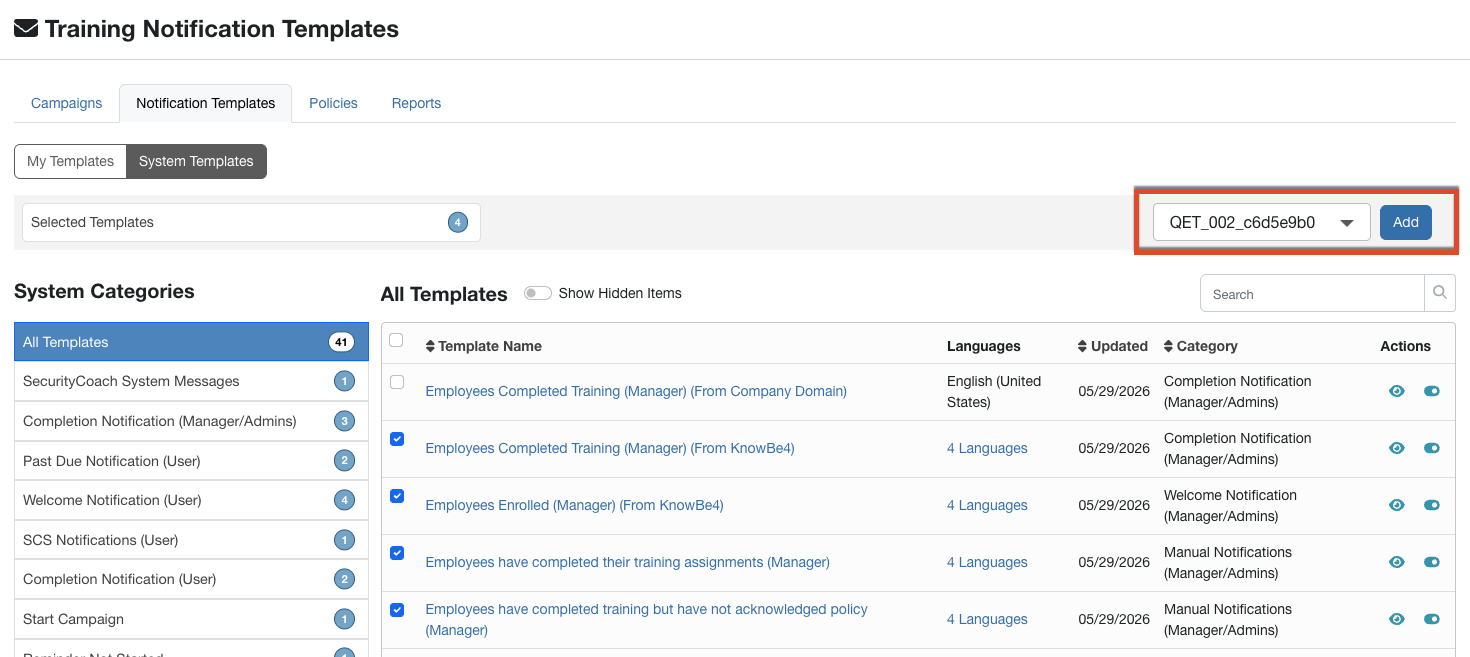
Você também pode copiar modelos para uma categoria diretamente da lista de modelos. Ao adicionar um modelo que inclui vários idiomas, você poderá escolher quais idiomas deseja copiar. Para adicionar um modelo a uma categoria a partir da lista de modelos, siga as etapas abaixo:
- Na subguia Modelos do sistema, marque a caixa de seleção de cada modelo que você deseja copiar.
-
No menu suspenso Adicionar à categoria, selecione a categoria para a qual você deseja copiar os modelos.
-
Clique em Adicionar. Se um dos modelos selecionados incluir mais de um idioma, a janela Selecione os idiomas que deseja adicionar será exibida.
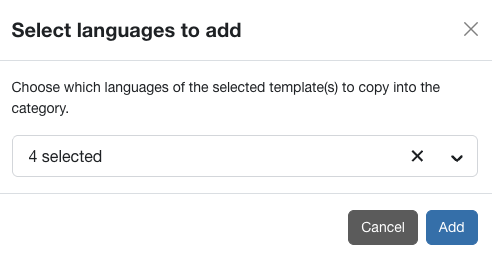
- Na janela Selecione os idiomas que deseja adicionar, selecione os idiomas a serem copiados e clique em Adicionar. Somente os idiomas selecionados serão copiados.
Como personalizar notificações de treinamento
A KnowBe4 fornece diversas notificações de treinamento integradas que podem ser usadas na inscrição de usuários no treinamento. Você pode personalizar essas notificações integradas, modificar os modelos em branco ou criar suas próprias notificações. Para saber como fazer isso, confira as etapas abaixo ou o vídeo Como personalizar notificações de treinamento.
Para criar ou editar um modelo de notificação de treinamento, vá para Treinamento > Modelos de notificação. Em Modelos do sistema, clique em um dos nossos modelos de notificação de treinamento integrados para abri-lo no editor What You See Is What You Get (WYSIWYG) e fazer alterações. Ao salvar as alterações em um modelo de sistema integrado, uma cópia da sua edição será salva na categoria Rascunhos em Meus modelos.
Você também pode criar seus próprios modelos de notificação de treinamento clicando no botão + Novo modelo de notificação de treinamento no canto superior direito da subguia Meus modelos.
Veja a captura de tela e a lista abaixo para saber quais ferramentas você pode usar para criar ou editar um modelo com o editor WYSIWYG (What You See Is What You Get):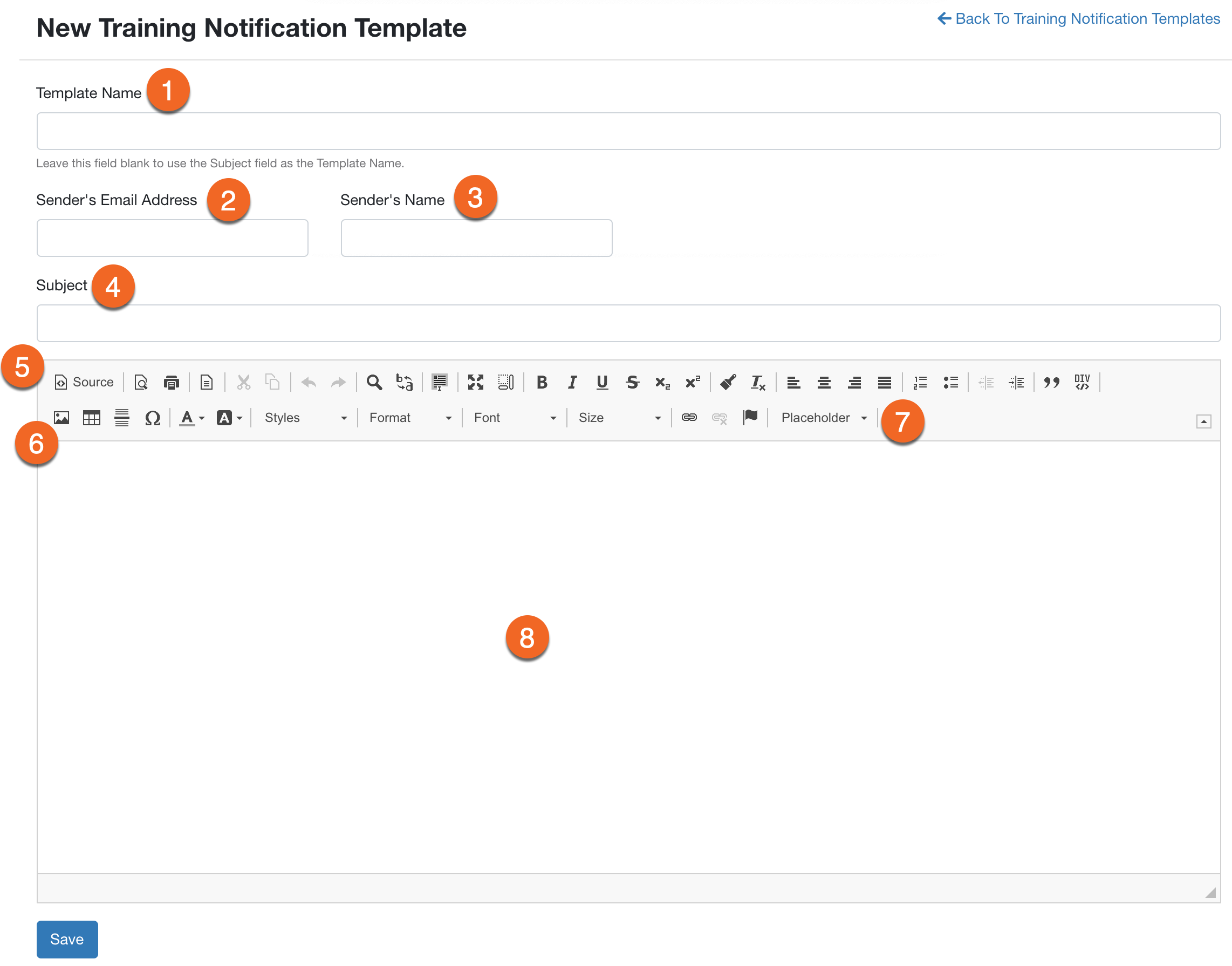
- Nome do modelo (opcional): insira um nome para o seu modelo. Os usuários não verão esse campo ao receberem o e-mail de notificação de treinamento.
- Endereço de e-mail do remetente: insira o endereço de e-mail do remetente que os usuários verão no e-mail. Use um endereço de e-mail de sua preferência.
- Nome do remetente (opcional): informe o nome que será exibido no e-mail ao lado do endereço de e-mail do remetente.
-
Assunto: digite a linha do assunto do e-mail, que os usuários verão na caixa de entrada. Essa linha de assunto também será o título do modelo, caso você não tenha adicionado o nome de um modelo de notificação de treinamento. Veja a seguir alguns exemplos:
- Campanha de treinamento obrigatória
- Você foi convidado para o treinamento
- Opa, você clicou em um teste de phishing!
- Fonte: clique nesse botão para mudar para a visualização do código-fonte do modelo. Se você conhecer HTML bem, essa visualização poderá ser usada para a criação do modelo.
-
Ícone de imagem: clique nesse ícone para adicionar uma imagem personalizada ao seu modelo de notificação de treinamento. Para obter mais informações, consulte o artigo Como adicionar imagens de modelo personalizadas.
Observação: algumas versões do Microsoft Outlook exigirão a inclusão de marcas adicionais ao código-fonte da imagem para que ela seja exibida corretamente. Consulte o artigo Como solucionar problemas de imagem do modelo para obter mais informações. - Texto escolhido: use o menu suspenso para adicionar textos escolhidos às suas notificações. As opções de texto escolhido preencherão automaticamente determinados campos com suas informações de usuário, conta ou treinamento. Os textos escolhidos para notificação da campanha de treinamento só podem ser usados no corpo de um modelo. Para obter mais informações, consulte o Guia de textos escolhidos.
- Corpo: insira o texto desejado no corpo do seu modelo de notificação de treinamento. Use as opções de formatação de texto disponíveis para personalizar a aparência do seu modelo. Você também pode adicionar tabelas, linhas e outros detalhes clicando nos botões do editor WYSIWYG. Para obter mais informações sobre nossas recomendações de texto de corpo, veja abaixo:
- O conteúdo de uma notificação de treinamento varia de acordo com as informações que você deseja fornecer aos usuários. É recomendável incluir a data final do treinamento, bem como o link de login ou uma explicação de como fazer login.
- É recomendável fornecer uma breve explicação sobre o treinamento e o motivo pelo qual o usuário está sendo inscrito. Sinta-se à vontade para dar um toque pessoal para que os usuários se sintam mais confortáveis ao receber o e-mail.
Como clonar um modelo de notificação de treinamento
Se você quiser reutilizar um dos seus modelos sem precisar criá-lo novamente, pode cloná-lo. A clonagem cria um novo modelo com seu próprio ID, portanto, quaisquer alterações feitas no clone não afetarão o original.
Para clonar um modelo de notificação de treinamento, siga as etapas abaixo:
- Navegue até Treinamento > Modelos de notificação.
- Selecione o subguia Meus modelos.
- Encontre o modelo que deseja clonar. Na coluna Ações, selecione o ícone de três pontos e, em seguida, selecione Clonar. A página Clonar modelo de notificação de treinamento será aberta em seguida.
-
No campo Nome do modelo, insira um nome para o seu novo modelo. Por padrão, o campo contém o nome do modelo original com a palavra “Clone” adicionada ao final. Você pode editar este nome e quaisquer outros campos que quiser alterar.

- Faça quaisquer outras alterações que quiser no modelo clonado. Para mais informações sobre os campos desta página, consulte a seção Como personalizar notificações de treinamento acima.
- Selecione Clonar modelo. Seu modelo clonado aparecerá como um novo modelo em Meus modelos.
Parceiros/várias contas: Clonar um modelo gerenciado
Se sua conta gerencia outras contas, você também pode clonar modelos a partir da subaba Modelos gerenciados. A clonagem funciona da mesma forma que em Meus modelos. Seu modelo clonado aparecerá como um novo modelo na aba Modelos gerenciados.
Como usar a categoria de modelos em branco
Na seção Modelos do sistema, a categoria Modelos em branco inclui versões em branco dos nossos modelos de notificação de treinamento que têm um design ou estilo personalizado. Todos os nossos modelos estilizados são marcados com as palavras (Banner) ou (Borda) no nome do modelo. Você pode personalizar o estilo desses modelos fazendo edições no código-fonte. Cada modelo em branco inclui comentários HTML instrutivos no código-fonte que ajudam no processo de personalização, caso você não conheça HTML bem. Você também pode visitar o site W3 schools para obter mais informações sobre HTML.
Veja abaixo algumas personalizações que podem ser feitas usando os modelos em branco:
- Borda (clique para exibir): personalize a cor da borda do modelo adicionando seu próprio código de cor hexadecimal ou RGB.
- Visite o site W3 schools para obter mais informações sobre códigos de cor hexadecimal ou RGB.
- Se preferir, use o texto escolhido [[brand_color]] no código-fonte. Esse texto escolhido preenche o código hexadecimal do conjunto de cores da marca da sua organização em Configurações da conta.
- Banner (clique para exibir): personalize a cor do plano de fundo do banner adicionando seu próprio código de cor hexadecimal ou RGB. Além disso, você pode inserir texto personalizado para o banner.
- Visite o site W3 schools para obter mais informações sobre códigos de cor hexadecimal ou RGB.
- Se preferir, use o texto escolhido [[brand_color]] no código-fonte. Esse texto escolhido preenche o código hexadecimal do conjunto de cores da marca da sua organização em Configurações da conta.
- Logotipo: substitua o logotipo da KnowBe4 pelo logotipo da sua organização.
Caso opte por usar um modelo em branco que tenha uma marca (Logotipo) no nome do modelo, esteja ciente de que esse modelo preencherá automaticamente o logotipo da sua organização usando o texto escolhido [[company_logo_url]]. Para que esse texto escolhido funcione corretamente, adicione o URL do logotipo da sua organização às Configurações da conta. Para obter mais informações sobre quais textos escolhidos podem ser usados nas notificações de treinamento, leia o Guia de textos escolhidos.