Vanuit het tabblad Gebruikers beheer je je gebruikers en groepen, wijs je beheerders aan en maak je verschillende beveiligingsrollen aan die je vervolgens kunt toewijzen.
Gebruikers toevoegen
Je kunt gebruikers op vier manieren importen:
Daarnaast kun je de instelling Gebruikers toestaan om accounts aan te maken in je Gebruikersinstellingen inschakelen om gebruikers automatisch toe te voegen wanneer zij zelf een account aanmaken. Deze instelling is standaard uitgeschakeld.
User provisioning
Je kunt via Active Directory-integratie (ADI), SCIM of Google User Provisioning (GUP) gebruikers in bulk importeren en optionele informatie over hen toevoegen. Meer informatie hierover lees je in het artikel Active Directory-integratie (ADI), Gids voor SCIM-configuratie of de Gids voor Google User Provisioning (GUP).
Snel importeren
Met Snel importeren kun je de e-mailadressen van je gebruikers importeren. Als je nog meer informatie over je gebruikers wil importeren, doe dit dan via CSV-import of User provisioning.

- Ga naar Gebruikers > Gebruikers importeren.
-
Voer alle e-mailadressen van je gebruikers in het tekstvak in (één per regel). Controleer of de e-mailadressen deze indeling hebben: gebruiker@voorbeeld.com.
Opmerking: in de meeste gevallen kun je alleen e-mailadressen importeren met het domein waarmee je organisatie staat aangemeld. Raadpleeg ons artikel Domeinen toevoegen en verifiëren voor meer informatie, indien je organisatie meerdere e-maildomeinen gebruikt. -
Is de import gelukt en loggen gebruikers voor het eerst in bij hun training, dan worden ze gevraagd een eigen wachtwoord te bedenken. Je kunt ook een enkel initieel wachtwoord voor alle geïmporteerde gebruikers instellen. Vink hiervoor Wachtwoord instellen voor gebruikers aan.
Opmerking: doe dit alleen in uitzonderlijke gevallen. Vink de optie Gebruikers vragen het initiële wachtwoord dat door beheerders is ingesteld te wijzigen aan om in te stellen dat gebruikers het ingestelde wachtwoord moeten aanpassen als ze voor het eerst inloggen. - Als je de geïmporteerde gebruikers aan een specifieke groep of groepen wilt toevoegen, vink dan de optie Selecteer groepen voor gebruikers aan. Kies vervolgens een of meer groepen uit de vervolgkeuzelijst.
Nadat je alle gebruikers en details correct hebt ingevuld, klik je op Gebruikers importeren.
CSV-import
Met onze functie voor CSV-import kun je gebruikers in bulk importeren en optionele informatie over hen toevoegen.
Meer informatie hierover vind je in ons artikel Gebruikers importeren met een CSV-bestand.
Een individuele gebruiker aanmaken
Je kunt handmatig gebruikers toevoegen met details zoals hun voor- en achternaam, e-mailadres en functietitel. Ga hiervoor naar het tabblad Gebruikers. Klik op het vervolgkeuzemenu Gebruikers toevoegen >Individuele gebruiker aanmaken.
Gebruikers beheren
Op het tabblad Gebruikers vind je een overzicht van al je gebruikers. Hier kun je gebruikers toevoegen aan of verwijderen uit groepen, beheerdersrechten toewijzen of intrekken, algemene profielinformatie bewerken en een lijst van je gebruikers als CSV-bestand exporten.
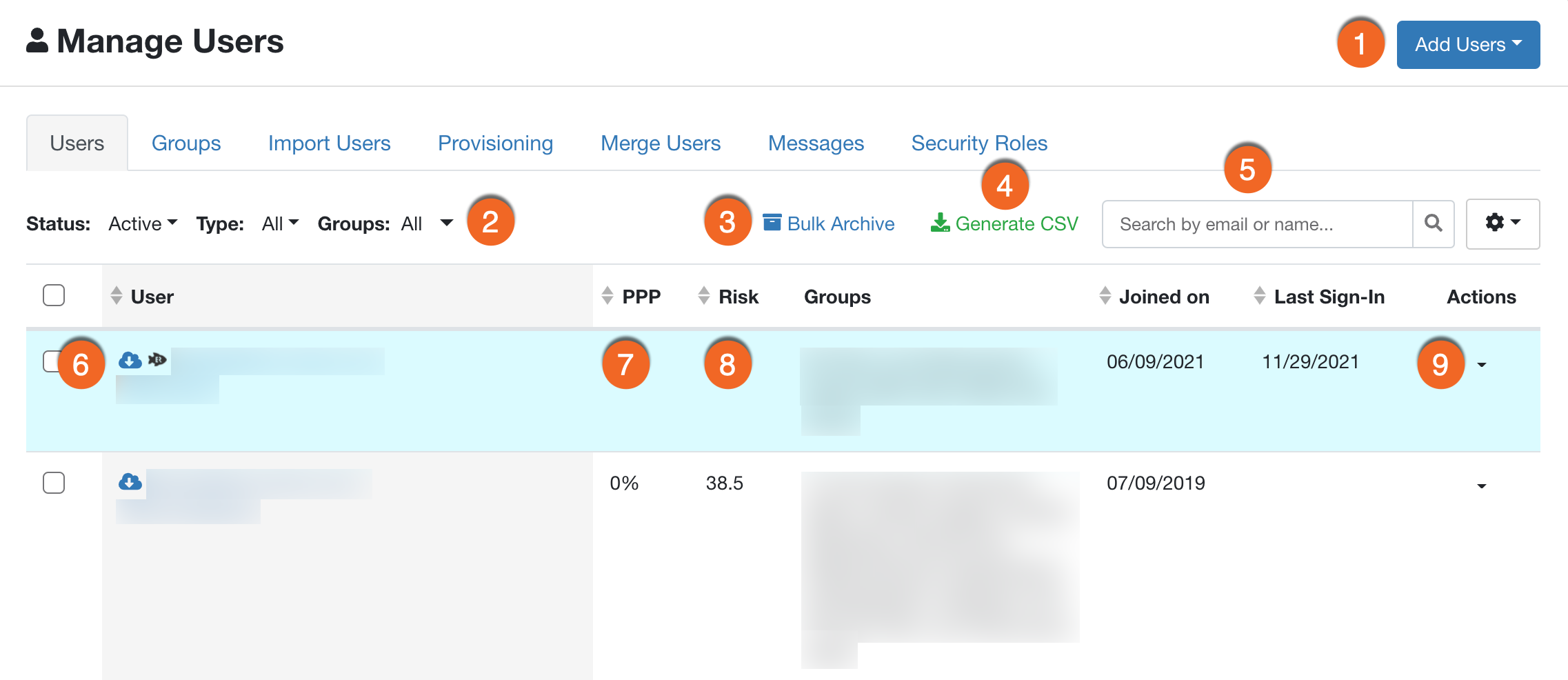
- Gebruikers toevoegen: maak een individuele gebruiker aan of importeer gebruikers in bulk.
- Filters: filter deze tabel op status, het type gebruiker (eindgebruikers, beheerders of beide) en op de toegewezen groep of groepen. Als je Geen groepen selecteert, filter je op gebruikers die momenteel geen onderdeel van een groep zijn.
- In bulk archiveren: klik hierop om het venster In bulk archiveren te openen.
-
CSV aanmaken: klik hierop om een CSV-bestand te genereren. Eenmaal aangemaakt, kun je dit bestand downloaden in het Downloadcentrum.
Opmerking: heb je meer dan 51.000 gebruikers? Dan wordt de download automatisch opgesplitst in meerdere CSV-bestanden, met maximaal 50.000 gebruikers per bestand. - Zoeken: filter de lijst op e-mailadres of gebruikersnaam.
- Tandwielpictogram: kies welke kolommen je in de tabel wilt zien. Je wijzigingen worden automatisch toegepast.
-
E-mailadres van gebruiker, naam en pictogram: klik op een naam voor meer informatie over de gebruiker. De pictogrammen verwijzen naar verschillende gegevens. Hieronder lees je wat ze betekenen.
- Heb je ADI ingeschakeld, dan geeft het vensterpictogram aan dat de gebruiker hierdoor wordt beheerd.
- Heb je SCIM ingeschakeld, dan geeft het cloudpictogram aan dat de gebruiker hierdoor wordt beheerd.
- Het phishpictogram geeft aan dat de gebruiker toegang heeft tot je PhishER-console.
- PPP: hier vind je het Percentage Phish-prone van de gebruiker.
- Risico: hier vind je de Risicoscore van de gebruiker.
- Acties: via de vervolgkeuzepijl kun je gebruikers bewerken, archiveren of hun beheerdersrechten wijzigen.
Gebruikers bewerken
Klik op het e-mailadres van een gebruiker voor uitgebreide informatie over de trainingsgeschiedenis en phishing-resultaten van die gebruiker. Vanuit dit venster kun je ook handmatig geïmporteerde gebruikersgegevens aanpassen. Raadpleeg onze Gids voor gebruikersprofielen voor meer informatie.

Gebruikers archiveren en verwijderen
Je kunt gebruikers archiveren, verwijderen of herstellen en zo overzicht houden over de lijst met gebruikers. In ons artikel Een gebruiker verwijderen of archiveren lees je hoe je dit doet.
Beheerdersprivileges toewijzen of intrekken
Beheerders hebben toegang tot alle beschikbare functies in de console. Vanuit het tabblad Gebruikers wijs je beheerdersprivileges toe. Hier kun je ze ook weer intrekken. Je herkent gebruikers met beheerdersprivileges aan de blauwe achtergrond in de lijst Gebruikers. Meer hierover lees je in ons artikel Beheerdersfuncties van een gebruiker toewijzen en verwijderen.
Beveiligingsrollen
Met een SAT Advanced-, Platinum- of Diamond-abonnement kun je met de functie Beveiligingsrollen specifieke gebruikersgroepen extra toegang geven tot bepaalde onderdelen van de console. Raadpleeg het artikel Gids voor beveiligingsrollen of de video Overzicht van beveiligingsrollen voor meer informatie.
Groepen beheren
Met groepen kun je specifieke phishing- of trainingscampagnes op bepaalde gebruikers richten. Ga naar Gebruikers > Groepen om je groepen te bekijken of beheren.
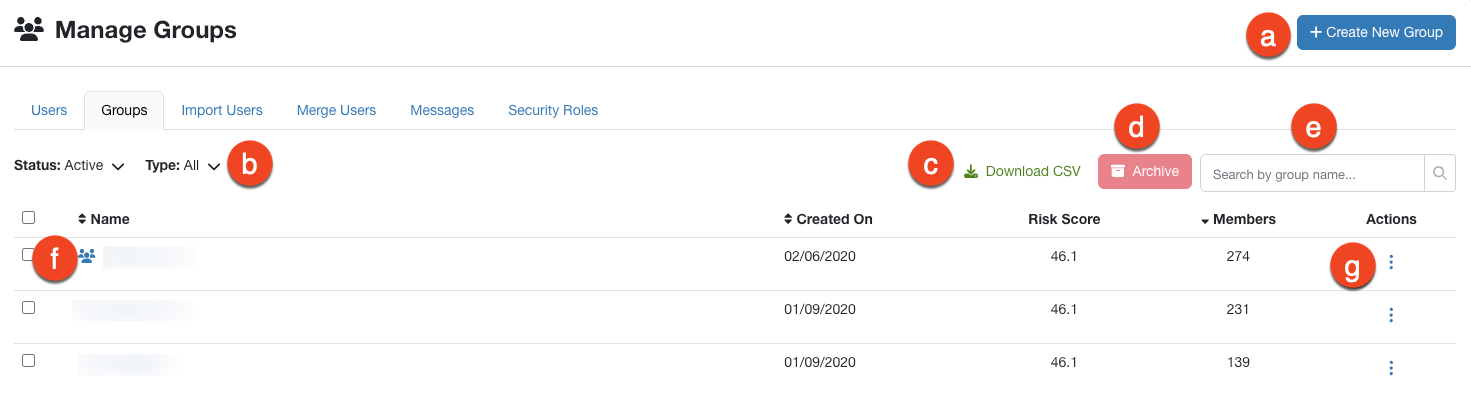
- + Nieuwe groep aanmaken: klik op deze knop om een nieuwe groep aan te maken.
- De filters Status en Type: filter deze tabel op de groepsstatus en het groepstype.
- CSV downloaden: klik hierop om een CSV-bestand te downloaden. Eenmaal aangemaakt, kun je dit bestand downloaden in het Downloadcentrum.
- Archiveren: verwijder deze groep zonder deze permanent uit de console te verwijderen. Meer informatie hierover vind je in het gedeelte Groepen archiveren.
- Zoeken: filter de tabel op groepsnamen.
-
Groepsnaam en pictogram: klik op een naam voor meer informatie over de betreffende groep.
- Het vensterpictogram geeft aan dat de groep AD-beheerd is.
- Het cloudpictogram geeft aan dat de groep SCIM-beheerd is.
- Het groepspictogram geeft aan dat het een Slimme Groep is.
- Acties: klik op de drie puntjes (…) om een groep te klonen, bewerken of archiveren. Je kunt ook alle gebruikers uit een groep verwijderen of alle gebruikers in de groep archiveren.
Groepen aanmaken
Je kunt rechtstreeks vanuit je console via CSV-import of Active Directory-integratie een groep aanmaken. In ons artikel Een groep aanmaken lees je hoe je dit doet.
Gebruikers aan groepen toevoegen en uit groepen verwijderen
Nadat je gebruikers hebt geïmporteerd, kun je ze onderverdelen in groepen. Dit kan op basis van afdeling, locatie, domein of andere voorkeurseigenschappen. Je kunt gebruikers aan zoveel groepen toevoegen als nodig is. Er is geen limiet aan het aantal groepen dat je kunt aanmaken. Raadpleeg ons artikel Een gebruiker toevoegen aan of verwijderen uit een groep voor meer informatie.
U kunt gebruikers ook in bulk aan groepen toevoegen of uit groepen verwijderen wanneer u een CSV-bestand importeert. Meer informatie hierover vindt u in ons artikel Gebruikers importeren met een CSV-bestand.
Groepen klonen
Je kunt een kopie van elke bestaande groep maken door deze te klonen. Hoe je dit doet, lees je in ons artikel Een groep klonen.
Groepen archiveren
Groepen die je niet meer nodig hebt, kun je archiveren. De groep wordt dan niet meer gebruikt, maar de gebruikers blijven behouden. Gearchiveerde groepen kun je altijd weer herstellen met de bijbehorende gebruikers. Volg de onderstaande stappen om een groep te archiveren:
Een groep archiveren:
- Ga in je KnowBe4-console naar Gebruikers > Groepen.
- Zoek in de groepenlijst de groep die je wil archiveren.
- Klik onder de kolom Acties op de vervolgkeuzepijl naast de gewenste groep en selecteer Archiveren.
Als je je gearchiveerde groepen wil bekijken, klik je op het vervolgkeuzemenu Status boven de groepenlijst en selecteer je Gearchiveerd.
Wil je een gearchiveerde groep herstellen, klik dan op de vervolgkeuzepijl naast de gewenste groep en selecteer Herstellen.
Groepen verwijderen
Als je groepen niet meer nodig hebt, kun je ze verwijderen. Deze groepen verwijder je dan permanent.
Voordat je een groep kunt verwijderen, moet je deze eerst archiveren. Ga vervolgens naar de gearchiveerde groepen via het vervolgkeuzemenu Status boven de groepenlijst en selecteer Gearchiveerd.

Klik boven de groepenlijst op de rode knop Verwijderen. Wanneer je een groep verwijdert, blijven de gebruikers van deze groep gewoon in het systeem staan. Je kunt groepen op twee manieren verwijderen:
- Met Geselecteerde verwijderen verwijder je één of meerdere geselecteerde groepen. Vink het selectievakje links van de groep(en) aan die je wil verwijderen. Nadat je alle gewenste groepen hebt geselecteerd, klik je op de rode knop Verwijderen > Geselecteerde verwijderen.
-
Je kunt ook de optie Bulk verwijderen via CSV gebruiken. Maak dan eerst een CSV-bestand aan met de gearchiveerde groepen die je wil verwijderen. Niet-gearchiveerde groepen in het CSV-bestand worden niet verwijderd. Klik op de rode knop Verwijderen en kies Bulk verwijderen via CSV om het CSV-bestand te uploaden. Het volgende venster verschijnt dan:
- Klik op Bladeren, selecteer het voorbereide CSV-bestand en upload het.
- Selecteer vervolgens de gebruikers die je wil inlichten over de verwijderde groep(en). Klik daarna op Groepen verwijderen om de groepen in het CSV-bestand permanent te verwijderen.

Slimme groepen
De functie Slimme groepen is beschikbaar voor accounts met een SAT Foundation-, SAT Advanced-, Platinum- of Diamond-abonnement. Hiermee kun je dynamische groepen maken op basis van specifieke criteria die je zelf instelt. Deze groepen zijn handig voor phishing-testen, trainingscampagnes en om verschillende rapporten te genereren.
Meer informatie over Slimme groepen vind je in deze lijst met artikelen over Slimme groepen in onze Knowledge Base.
Groepen en phishing-campagnes
Door groepen in je phishing-campagnes te gebruiken, kun je specifieke gebruikers benaderen met bepaalde phishing-sjablonen. Met groepen kun je je bijvoorbeeld richten op bepaalde afdelingen of gerichte spear phishing-testen uitvoeren op belangrijke medewerkers. Je kunt zelfs meerdere groepen binnen één phishing-campagne opnemen. Als je bepaalde statistieken uit campagnes wil verzamelen, dan kun je met groepen phishing-campagnes voor specifieke regio's of locaties uitvoeren.
Het is verstandig om groepen aan te maken voor verschillende locaties, herhaaldelijke klikkers, leidinggevenden en andere groepen gebruikers met een hoog risico. Met onze functie Slimme groepen doe je dit gemakkelijk. Meer informatie over Slimme groepen vind je in ons artikel Overzicht van Slimme groepen.
Groepen en trainingscampagnes
Wanneer je een trainingscampagne instelt, kun je alle gebruikers of alleen specifieke gebruikersgroepen inschrijven.
Je kunt ook een automatische correctietraining instellen voor extra training aan gebruikers die vaak niet slagen voor testen in phishing-campagnes. Meer informatie over correctietraining vind je in het artikel Een correctietrainingscampagne aanmaken.
Met groepen kun je de trainingsvoortgang bijhouden en rapporten voor verschillende gebruikersgroepen maken. Groepsrapportages vind je op het tabblad Rapporten. Raadpleeg onze Gids voor rapporten voor meer informatie.