アカウント管理コンソールの[レポート]タブで、フィッシングアクティビティレポートを表示して管理型アカウントのフィッシング関係のデータを監視できます。フィッシングアクティビティレポートには、ユーザーのフィッシングセキュリティテスト(PST)の結果の包括的な情報が表示されます。また、これらのレポートをカスタマイズして、個々のユーザーグループのPSTデータなど、特定のデータを表示することもできます。
今後使用するためにフィッシングアクティビティレポートをダウンロードする場合、レポートの情報をCSVファイルとしてエクスポートしたり、PDFファイルとしてレポート概要のグラフをエクスポートしたりできます。
フィッシングアクティビティレポートをカスタマイズして表示する方法については、以下のセクションを参照してください。
フィッシングアクティビティレポートのカスタマイズ
フィッシングアクティビティレポートを作成するとき、レポートにフィルタを適用して特定のデータを表示できます。例えば、特定のグループとフィッシングキャンペーンに参加しているユーザーのデータを表示するには、[アカウントとグループ]フィルタでグループを選択し、[フィッシングキャンペーン]フィルタでフィッシングキャンペーンを選択します。
フィッシングアクティビティレポートに適用できるフィルタの詳細については、以下のスクリーンショットとリストを参照してください。

- [レポートタイプ]:このフィルタを使用して、レポートタイプを選択します。データを整理する方法によって、[全フィッシングアクティビティ]または[ユーザー別にグループ化した全フィッシングアクティビティ]を選択できます。[全フィッシングアクティビティ]を選択した場合、レポートには各PSTが表示されます。[ユーザー別にグループ化した全フィッシングアクティビティ]を選択した場合、レポートにはユーザー別にグループ化されたPSTデータが表示されます。これらのレポートタイプの詳細については、以下の[全フィッシングアクティビティ]および[ユーザー別にグループ化した全フィッシングアクティビティ]のサブセクションを参照してください。
- フィッシングキャンペーン:このフィルタを使用して、データを表示するフィッシングキャンペーンを選択します。
- [アカウントとグループ]:このフィルタを使用して、データを表示するアカウントとユーザーグループを選択します。このフィルタを使用する方法の詳細については、「パートナー/複数アカウント:アカウント管理ロールアップレポートガイド」の「アカウントおよびユーザーグループセレクタを使用する作業」セクションを参照してください。
- [日付範囲]:このフィルタを使用して、データを表示する日付範囲を選択します。この日付範囲は、PSTが送信された日付に基づきます。
-
[フィッシングセキュリティテストの結果]:このフィルタを使用して、データを表示するテスト結果を選択します。
注:[レポートタイプ]フィルタで[ユーザー別にグループ化した全フィッシングデータ]を選択した場合、[失敗の原因]フィルタはこのページに表示されません。 - [ユーザーステータス]:ユーザーステータスを1つだけ表示する場合、このフィルタを使用して[アクティブ]または[アーカイブ済]を選択します。このフィルタを表示するには、[+ 追加のフィルタ]メニューをクリックする必要があります。
- [攻撃ベクトルテンプレート]:このフィルタを使用して、レポートに含める攻撃ベクトルのタイプを選択します。攻撃ベクトルは、PSTに含まれる添付ファイルのタイプです。詳細については、「フィッシングキャンペーンに追加できる添付ファイルの種類と、これらの追跡方法」の記事を参照してください。このフィルタを表示するには、[+ 追加のフィルタ]メニューをクリックする必要があります。
フィルタを選択した後に、[レポートを表示]ボタンをクリックします。
フィッシングアクティビティレポートの表示
フィッシングアクティビティレポートをカスタマイズしたら、レポートにはグラフと表が表示されます。必要に応じて、グラフをPDFファイルとして、表データをCSVファイルとしてダウンロードできます。
レポートタイプを基準としてフィッシングアクティビティレポートを表示する方法については、以下のサブセクションを参照してください。
全フィッシングアクティビティ
レポートタイプに[全フィッシングアクティビティ]を選択した場合、各PSTの詳細な情報が表示されます。また、[ユーザー別にグループ化した全フィッシングアクティビティ]レポートには、ユーザーが受け取った全てのPSTを組み合わせたデータが表示されます。
このレポートタイプでは、棒グラフが表示され、配信したPST、失敗したPST、および報告されたPSTの数を監視できます。棒グラフの上にマウスを移動して、各PSTの正確な数を表示できます。グラフの下部にある凡例で対応するラベルをクリックして、グラフからバーを削除することもできます。例えば、凡例で[失敗]をクリックして、グラフの[失敗]バーを削除できます。

グラフの下では、各ユーザーが登録されているフィッシングキャンペーンの情報の表を参照できます。この表には、キャンペーンに含まれる各PSTが個別の行で表示されます。例えば、PSTが3つあるフィッシングキャンペーンにユーザーが登録されている場合、このレポートにはそのユーザーの3つの行が含まれます。
表示する列を選択して、表をカスタマイズすることも可能です。表のカスタマイズ方法とレポートのダウンロード方法については、以下のスクリーンショットとリストを参照してください。

- [検索]:検索バーで名前またはメールアドレスを入力して、ユーザーを検索します。
-
[列の追加または削除]:ドロップダウンメニューをクリックすると、利用可能な列のリストが表示されます。ドロップダウンメニューから、デフォルトの列の選択を解除し、表に追加する列を選択できます。
注:レポートのCSVファイルをダウンロードすると、[列の追加または削除]ドロップダウンメニューで選択した列がCSVファイルに表示されます。[レポートを保存]ボタンをクリックしてレポートを保存した場合、選択した列が保存されたレポートに表示されます。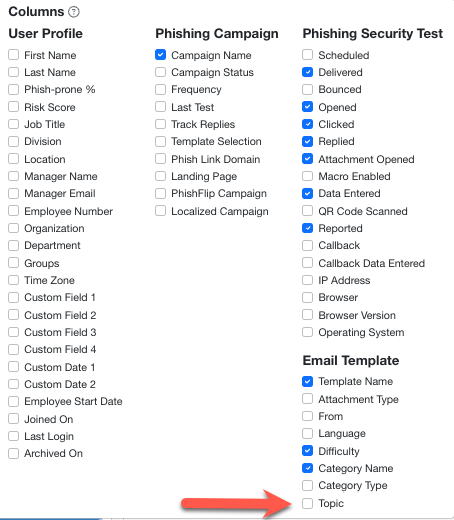
- 矢印のアイコン:列ヘッダーにあるこのアイコンをクリックして、表で結果を並び替えることができます。
- [PDFの生成]:このボタンをクリックして、棒グラフのPDFファイルを生成できます。このPDFファイルは、[ダウンロードセンター]サブタブからダウンロードできます。[ダウンロードセンター]の詳細については、「パートナー/複数アカウント:ダウンロードセンターガイド」を参照してください。
- [CSVの生成]:このボタンをクリックして、表グラフのCSVファイルを生成できます。このCSVファイルは、[ダウンロードセンター]サブタブからダウンロードできます。[ダウンロードセンター]の詳細については、「パートナー/複数アカウント:ダウンロードセンターガイド」を参照してください。
ユーザー別にグループ化した全フィッシングアクティビティ
レポートタイプに[ユーザー別にグループ化した全フィッシングアクティビティ]を選択した場合、ユーザーのPSTの結果に関する多くの一般データがレポートに表示されます。また、[全フィッシングアクティビティ]レポートには、各PSTのデータが表示されます。
このレポートタイプでは、棒グラフを表示して、ユーザーが失敗したPSTおよび報告したPSTの数を監視できます。このレポートタイプには、クリック、返信、添付ファイルの開封、マクロの有効化、データ入力の回数が含まれます。この棒グラフには、そのユーザーの平均のフィッシング詐欺ヒット率も表示されます。棒グラフの各バーの上にマウスを移動して、各イベントの正確な数を表示できます。

このページの[フィッシングアクティビティの概要]セクションでは、フィッシング詐欺ヒット率、フィッシング不合格率、PABで報告した割合を参照できます。
グラフの下では、各ユーザーが登録されているフィッシングキャンペーンの情報の表を参照できます。この表には、各ユーザーに1行が含まれます。各行では、ユーザーが登録された全てのフィッシングキャンペーンのデータを組み合わされて表示されます。例えば、PSTが3つあるあるフィッシングキャンペーンにユーザーが登録されている場合、このレポートにはそのユーザーの3つのPSTのデータが組み合わされて表示されます。
表示する列を選択して、表をカスタマイズすることも可能です。表のカスタマイズ方法とレポートのダウンロード方法については、以下のスクリーンショットとリストを参照してください。

- [検索]:検索バーで名前またはメールアドレスを入力して、ユーザーを検索します。
-
[列の追加または削除]:ドロップダウンメニューをクリックすると、利用可能な列のリストが表示されます。ドロップダウンメニューから、デフォルトの列の選択を解除し、表に追加する列を選択できます。
注:レポートのCSVファイルをダウンロードすると、[列の追加または削除]ドロップダウンメニューで選択した列がCSVファイルに表示されます。[レポートを保存]ボタンをクリックしてレポートを保存した場合、選択した列が保存されたレポートに表示されます。
- 矢印のアイコン:列ヘッダーにあるこのアイコンをクリックして、表で結果を並び替えることができます。
- [PDFの生成]:このボタンをクリックして、棒グラフのPDFファイルを生成できます。このPDFファイルは、[ダウンロードセンター]サブタブからダウンロードできます。[ダウンロードセンター]の詳細については、「パートナー/複数アカウント:ダウンロードセンターガイド」を参照してください。
- [CSVの生成]:このボタンをクリックして、表グラフのCSVファイルを生成できます。このCSVファイルは、[ダウンロードセンター]サブタブからダウンロードできます。[ダウンロードセンター]の詳細については、「パートナー/複数アカウント:ダウンロードセンターガイド」を参照してください。