所属組織のセキュリティカルチャーを評価するために、組織のセキュリティカルチャー評価(SCS)アセスメントをユーザーに割り当てることができます。セキュリティカルチャーは、組織のセキュリティに影響を与える考え方、習慣、社会的な行動によって定義されます。
調査結果から、セキュリティカルチャーを構成する7つの調査項目の概要と、組織の総合的なセキュリティカルチャーのスコアが提示されます。この情報を使用して、セキュリティカルチャーの基準を確立し、セキュリティプロトコルを変更する必要性を判断し、セキュリティカルチャーが時間とともにどのように進化するかを測定できます。
本調査で使用する質問を作成するために、科学的な調査手法を使用しています。これらの質問がどのように作成されたか、また、これらの7つの調査項目を使用している理由の詳細は、KnowBe4のセキュリティカルチャー評価 KnowBe4のセキュリティカルチャー評価(新しいウィンドウでリンクが開きます) に関連する技術文書を参照してください。
この記事では、SCSを使用する方法と、組織の評価結果を確認する方法を説明しています。組織のアセスメントの効果的な活用方法については、「組織のアセスメントの使用方法」の記事を参照してください。
ベストプラクティス
ユーザーが入社してから90日後に、セキュリティカルチャー評価を割り当てる受けることをお勧めします。ユーザーが組織のセキュリティカルチャーに適応していることを確認するために、少なくとも90日間待つことをお勧めします。最初の評価の後、年に1回、継続してユーザーを評価する必要があります。年に1回ユーザーを評価すれば、組織のセキュリティカルチャーが時間とともにどのように変化していくかを確認できます。
組織のアセスメントの割り当て
組織のアセスメントを割り当てるには、アセスメントを検索し、[+ ライブラリに追加]ボタンをクリックして、ModStoreからアセスメントを追加します。次に、以下のステップに従って、アセスメントをコンテンツとして選択したトレーニングキャンペーンを作成できます。
- KnowBe4コンソールにログインし、[トレーニング] > [キャンペーン]に移動します。
- [+ トレーニングキャンペーンの作成]をクリックします。
-
[コンテンツ]ドロップダウンメニューから、割り当てるアセスメントを選択します。

- キャンペーンの必須項目をすべて入力します。新しいキャンペーンの作成方法の詳細ついては、「トレーニングキャンペーンの作成と管理」の記事を参照してください。
- [キャンペーンの作成]をクリックします。
受講者ホームでのセキュリティカルチャー評価の完了
セキュリティカルチャー評価を完了するには、ユーザーは受講者ホーム(LX)にログインし、[トレーニング]タブをクリックします。次に、[セキュリティカルチャー評価]を見つけて、[開始]をクリックします。
[開始]をクリックした後、ユーザーは評価をすぐに開始するか、後で評価を完了するかを選択できます。ユーザーが[今すぐに評価する]をクリックした場合、評価を完了するために32の質問すべてに回答する必要があります。ユーザーが評価を受ける十分な時間がない場合には、[後で実行する]をクリックして、すべての評価の質問に後で回答することをお勧めします。
ユーザーが評価を完了すると、謝意を伝えるページが表示されます。
また、この謝意を伝えるページでは、ユーザーが匿名でフィードバックを提供する機会があります。このフィードバックは、キャンペーンの[アセスメント結果]タブからダウンロードできます。ユーザーフィードバックのダウンロードの詳細については、以下の[カルチャー評価の結果]のセクションをご覧ください。
セキュリティカルチャー評価キャンペーンの監視
ユーザーにセキュリティカルチャー評価を割り当てると、ユーザーの進捗状況を確認できます。ユーザーの進捗状況を確認するには、以下のステップに従って操作します。
- KnowBe4アカウントにログインし、[トレーニング] > [キャンペーン]に移動します。
- [キャンペーン]サブタブで、評価が割り当てられたキャンペーンの名前をクリックします。
-
[キャンペーンの概要]ページで、評価を見つけ、評価タイトルの下の[受講者の進捗状況]をクリックします。

[ユーザー]ページでは、評価キャンペーンに登録した日付、評価を開始したかどうか、評価に費やした時間など、進捗状況に関する情報を確認できます。[ユーザー]ページの詳細については、以下の情報を参照してください。

- [CSVのダウンロード]:このボタンをクリックすると、下の表に表示されている情報のCSVファイルをダウンロードできます。
-
アクション:このドロップダウンメニューをクリックして、選択したユーザーに対して実行するアクションを選択します。次のオプションを選択できます。
- [通知の送信]:ユーザーの評価についての通知を手動で送信します。
- [受講済みとしてマーク]:ユーザーの評価が完了したことを手動でマークします。
- [進捗状況のリセット]:ユーザーが評価を再開できるようにします。
- [登録日]:ユーザーが評価キャンペーンに登録された日付を表示します。
- [開始済みコンテンツ]:ユーザーが評価を開始した場合、チェックマークが表示されます。
- [所要時間]:ユーザーが評価に回答するのに費やした時間を表示します。
- [残り時間]:ユーザーが評価に回答できる期日までの残り時間を表示します。
ユーザーの進捗管理の詳細ついては、「ユーザートレーニングの進捗」の記事を参照してください。
セキュリティカルチャー評価の結果
ユーザーは、セキュリティカルチャー評価に回答した後に評価結果を見ることができます。自分の組織の評価結果を見るには、以下のステップに従って操作します。
- KnowBe4アカウントにログインし、[トレーニング] > [キャンペーン]に移動します。
- [キャンペーン]サブタブで、評価が割り当てられたキャンペーンの名前をクリックします。
- [キャンペーンの概要]ページで、セキュリティカルチャー評価を見つけ、その評価のタイトルの下にある[アセスメント結果]をクリックします。
[アセスメント結果]ページでは、[ユーザーのセキュリティカルチャースコア]を確認できます。このスコアは、あなたの組織のセキュリティカルチャー評価結果の平均スコアです。このスコアの下には、「セキュリティカルチャーの指標」も表示されます。この指標は、組織のセキュリティカルチャースコアを[かなり良い]、[良い]、[平均的]、[中級]、[悪い]として評価します。
[アセスメント結果]ページでは、[調査項目別の結果]グラフも表示できます。このグラフは、自社組織のセキュリティカルチャー評価の結果を、調査項目に表示します。これらの7つの調査項目を以下に示します。
- 認識
- ふるまい
- 責任感
- コンプライアンス
- 心構え
- 報告・連絡
- 暗黙のルール
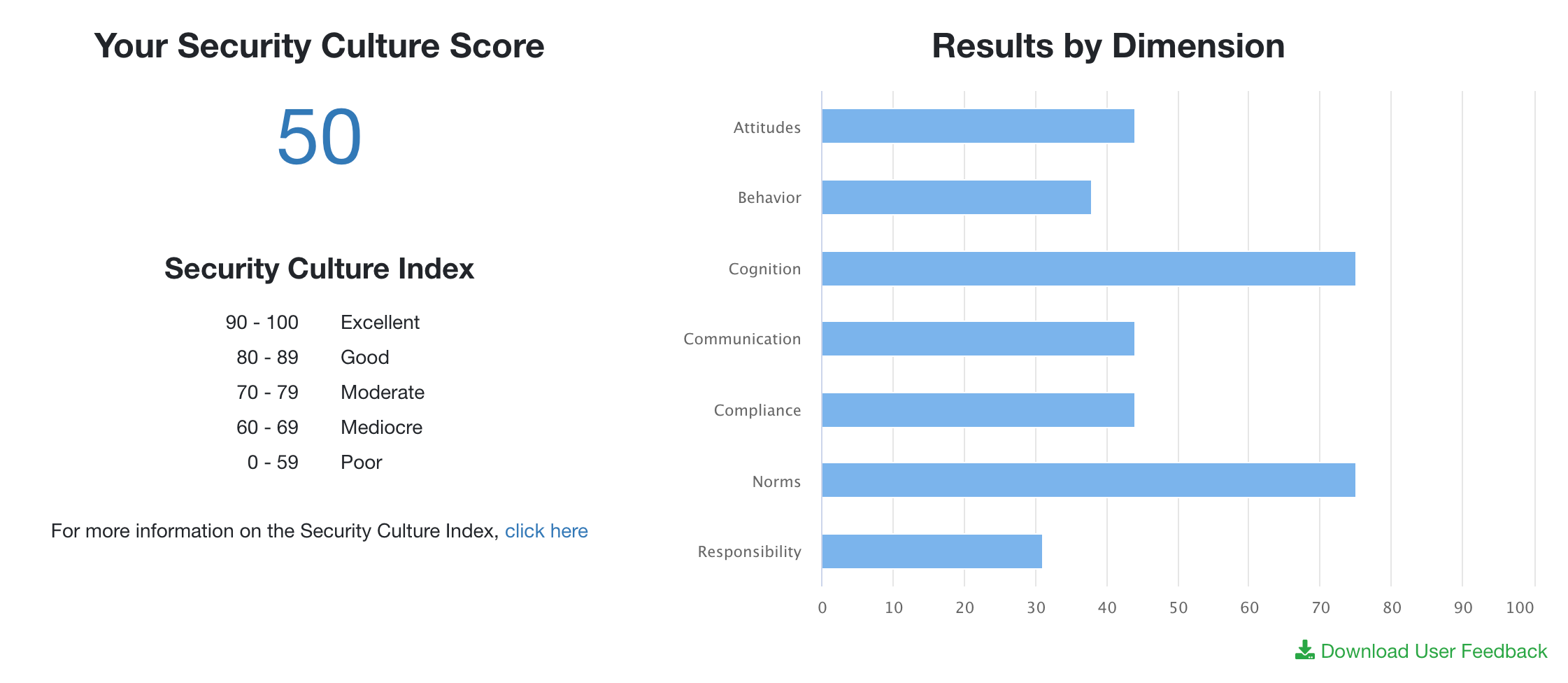
ページ下部の[セキュリティカルチャーの調査項目]セクションでは、各調査項目の詳細を確認できます。これらの調査項目は、自社組織で最もスコアの高い項目から最もスコアの低い項目の順番で表示されます。特定の調査項目の詳細を確認するには、調査項目の名前の横にあるプラス(+)ボタンをクリックします。これらの調査項目の詳細と、各調査項目のスコアを向上するためにできることについては、「セキュリティカルチャーの7つの調査項目」「セキュリティカルチャーの7つの調査項目」(新しいウィンドウでリンクが開きます)のドキュメントを参照してください。セキュリティカルチャーの指標の詳細については、「セキュリティカルチャーの指標」「セキュリティカルチャーの指標」(新しいウィンドウでリンクが開きます)のドキュメントを参照してください。
[調査項目別の結果]のレーダーチャートの下には、[ユーザーフィードバックのダウンロード]というオプションがあります。このボタンをクリックすると、評価の最後にユーザーが提供したフィードバックをCSVファイルにエクスポートできます。
アンケートの回答がセキュリティカルチャースコア全体に与える影響
セキュリティカルチャースコアは、評価結果と全体の参加率を組み合わせて算出されます。未完了または未割り当ての評価は、0点として扱われるのではなく、スコアをわずかに引き下げる調整が行われます。そのため、総合スコアは各調査項目のスコアを単純に平均した値とは一致しない場合があります。
- セキュリティリスクは、アクセスが付与された瞬間から始まります。新入社員はオンボーディングトレーニングを終える前から攻撃の標的になる可能性があるため、評価のステータスにかかわらず、全ての従業員が初日からリスクを抱えることになります。
- 90日の推奨期間は、あくまでアンケートの実施時期に関するものです。新入社員が自社の業務や慣行を十分に理解してから回答することで、より意味のある結果が得られます。一方で、リスクは初日から存在するため、評価が未回答でも総合スコアに反映されます。
- カテゴリによってスコアの調整が異なります。このモデルでは、従業員を実際に評価できる領域のみが調整の対象となります。新入社員がまだ自社固有の手順を習得していなくても、そのことによってコンプライアンススコアが低くなることはありません。
2025年のSCSアップデート
セキュリティカルチャー評価は当初2020年にリリースされましたが、2025年に改訂バージョンがリリースされました。新しいリリースでは、特定の調査項目に関する質問が改善されています。
フィードバックと調査に基づき、KnowBe4は、全ての質問と回答を更新し、わかりやすさと関連性を高めました。具体的には、評価の回答をより分かりやすく、より時宜を得たものにし、コンテンツの妥当性を改善しました。
このバージョンのセキュリティカルチャー評価では、ユーザーが受ける各アセスメントには、各調査項目に3~6つの質問が含まれ、それぞれが特定の調査項目の異なる側面をカバーするようにしました。KnowBe4は、さまざまな業界や世界各国の文化圏の顧客データを用い、厳密な科学的手法に従って質問項目の品質を評価しています。
セキュリティカルチャー評価の詳細については、技術ドキュメント「セキュリティカルチャー評価(SCS)バージョン2」「セキュリティカルチャー評価(SCS)バージョン2」(新しいウィンドウでリンクが開きます)を参照してください。