トレーニング通知とは、トレーニングキャンペーンの期間中にユーザー、マネージャー、管理者が受け取るメールです。これらの通知は、ユーザーが登録された際に歓迎メッセージを送り、期限が近いまたは期限を過ぎた課題について通知し、トレーニング完了時には確認メッセージを送信します。KnowBe4に組み込まれている通知をそのまま使用することも、組織に合わせてカスタマイズすることも、自社独自の通知を作成することもできます。
トレーニング通知テンプレートを作成するには、[トレーニング] > [通知テンプレート]に移動します。
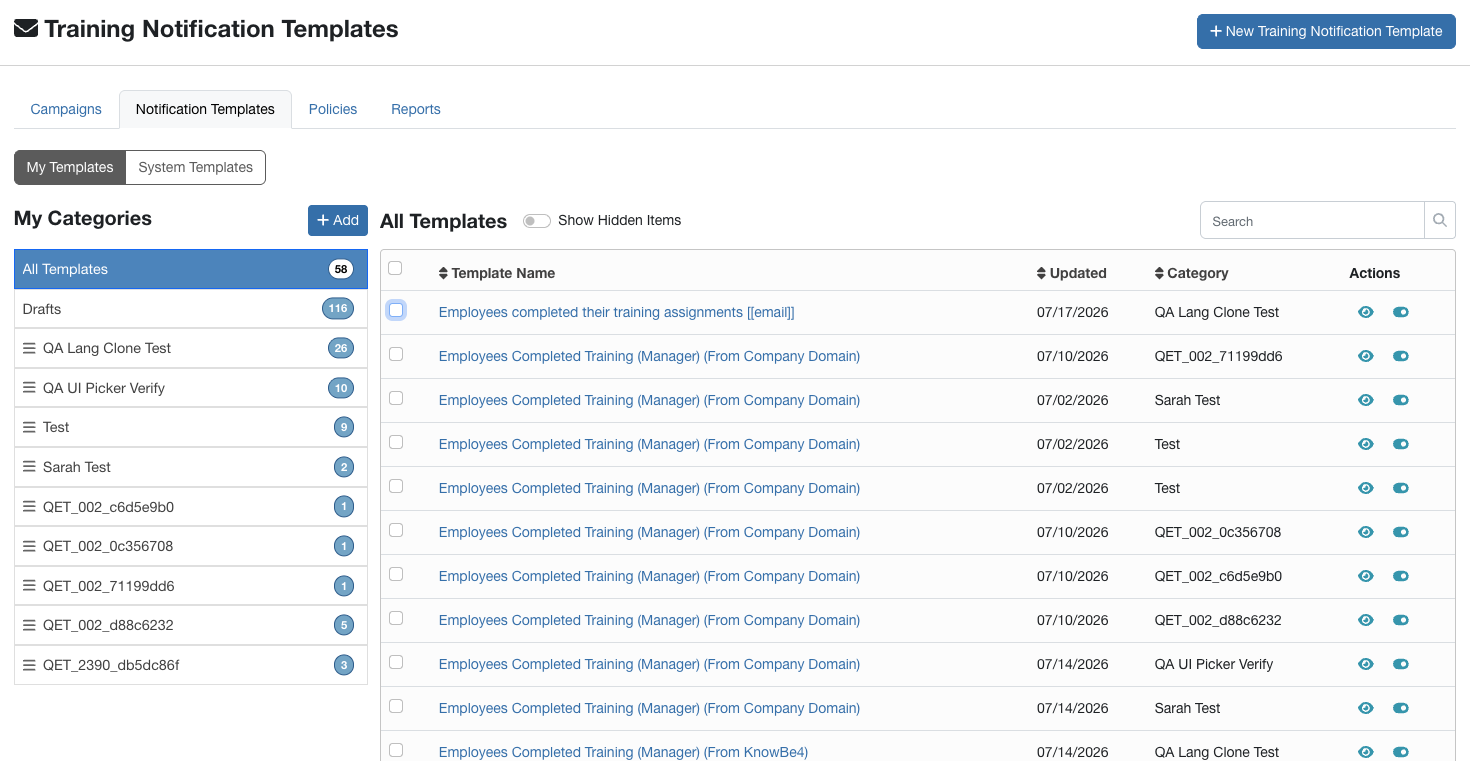
このページには以下の2つのサブタブがあります。
- [マイテンプレート]:作成または保存したテンプレートは、管理するカテゴリごとにグループ化されます。
- [システムテンプレート]:KnowBe4に組み込まれている通知であり、ようこそ通知、期限切れ通知、完了通知などのシステムカテゴリにグループ化されます。
どちらのサブタブからでも、テンプレートのプレビュー、非表示、名前による検索を実行できます。
[マイテンプレート]サブタブでは、カテゴリを作成してテンプレートをその中に移動することもできます。これにより、カスタム通知をトレーニングキャンペーンですぐに使用できるようになります。
マイテンプレート
[マイテンプレート]では、テンプレートを作成したり保存したりできます。テンプレートは、管理するカテゴリごとにグループ化されます。システムテンプレートを編集すると、テンプレートのバージョンは[下書き]カテゴリに保存されます。そこから、テンプレートを別のカテゴリに移動できます。
このセクションのオプションの詳細については、以下のスクリーンショットとリストを参照してください。
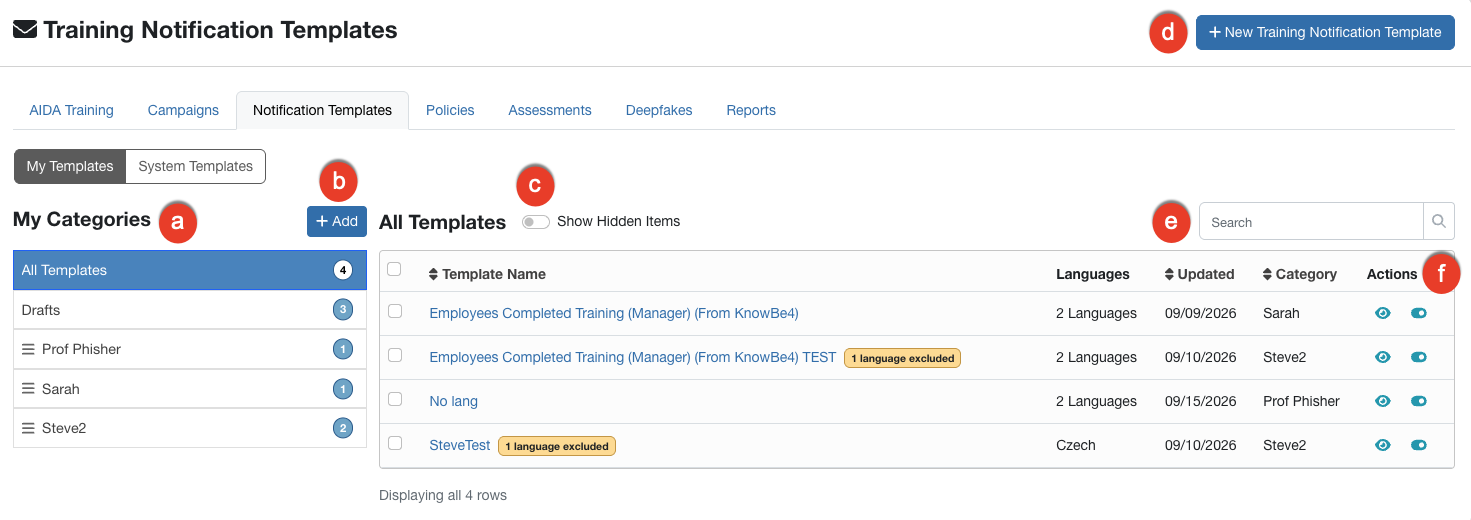
- [マイカテゴリ]:全てのカテゴリは[マイテンプレート]に表示されます。
- [+ 追加]:このボタンをクリックして、新しいカテゴリを追加します。
- [非表示の項目を表示]:このトグルボタンを選択すると、非表示にしたテンプレートを含む全てのテンプレートが表示されます。
- [+ 新しいトレーニング通知テンプレート]:このボタンをクリックして、新しいテンプレートを追加します。
- [検索]:このフィールドを使用して、テンプレートを検索します。
-
[アクション]:[アクション]列で、点が3つ並んでいるアイコンを選択してアクションメニューを開き、テンプレートの次のオプションのいずれかを選択します。
- [プレビュー]:このアイコンをクリックして、通知をプレビューします。
- [クローン]:このオプションを選択すると、個別に編集できるテンプレートのコピーが作成されます。詳細については、以下の「トレーニング通知テンプレートのクローン作成」のセクションを参照してください。
- [テンプレートを非表示]: このトグルボタンを選択して、リストからテンプレートを非表示にします
システムテンプレート
KnowBe4に組み込まれている通知であり、ようこそ通知、期限切れ通知、完了通知などのシステムカテゴリにグループ化されます。これらのテンプレートはそのまま使用することも、自社独自のテンプレートを作成するときのベースとして使用することもできます。
このセクションのオプションの詳細については、以下のスクリーンショットとリストを参照してください。
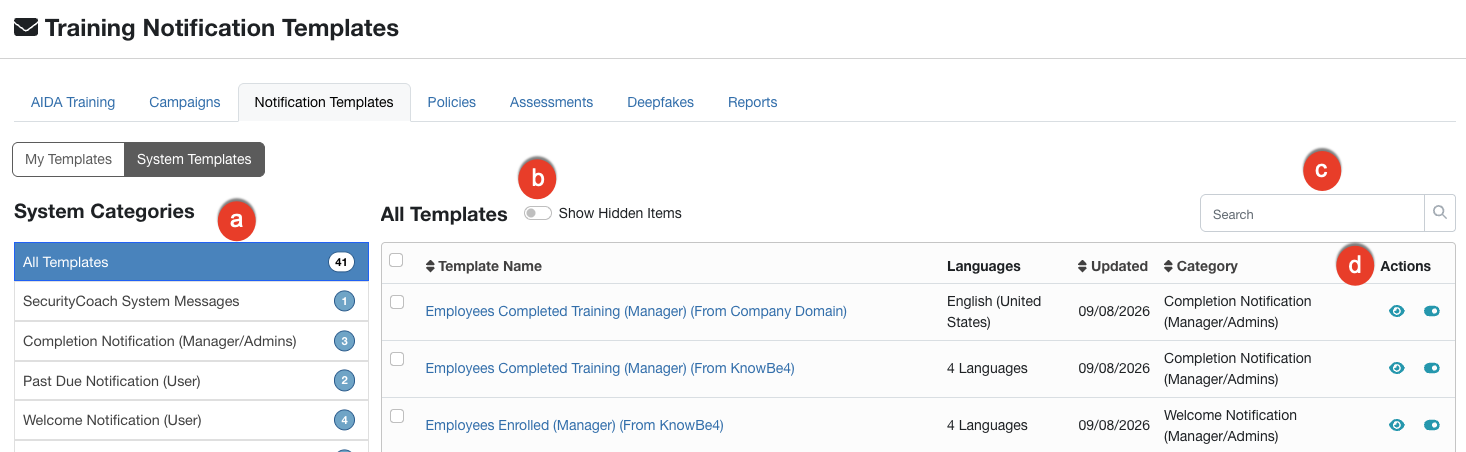
- [システムカテゴリ]:全てのカテゴリは[システムテンプレート]に表示されます。
- [非表示の項目を表示]: このトグルボタンを選択すると、非表示にしたテンプレートを含む全てのテンプレートが表示されます。
- [検索]:このフィールドを使用して、テンプレートを検索します。
-
[アクション]:テンプレートに対して次の2つの操作から選択できます。
- [プレビュー]:このアイコンをクリックすると、ポップアップが開き、通知のプレビューが表示されます。
- [テンプレートを非表示]: このトグルボタンを選択して、リストからテンプレートを非表示にします
複数言語のテンプレートの管理
[マイテンプレート]と[システムテンプレート]の両方に複数の言語を含めることができます。いずれのテンプレートリストでも、[言語]列には、各テンプレートで利用できる言語数が表示されます。各テンプレートは、含まれる言語の数にかかわらず、リスト上では1行として表示されます。
1つの言語のみが含まれるテンプレートは、[英語(米国)]のように、その言語名が表示されます。複数の言語が含まれるテンプレートは、 [4言語]のように、言語数がリンクとして表示されます。
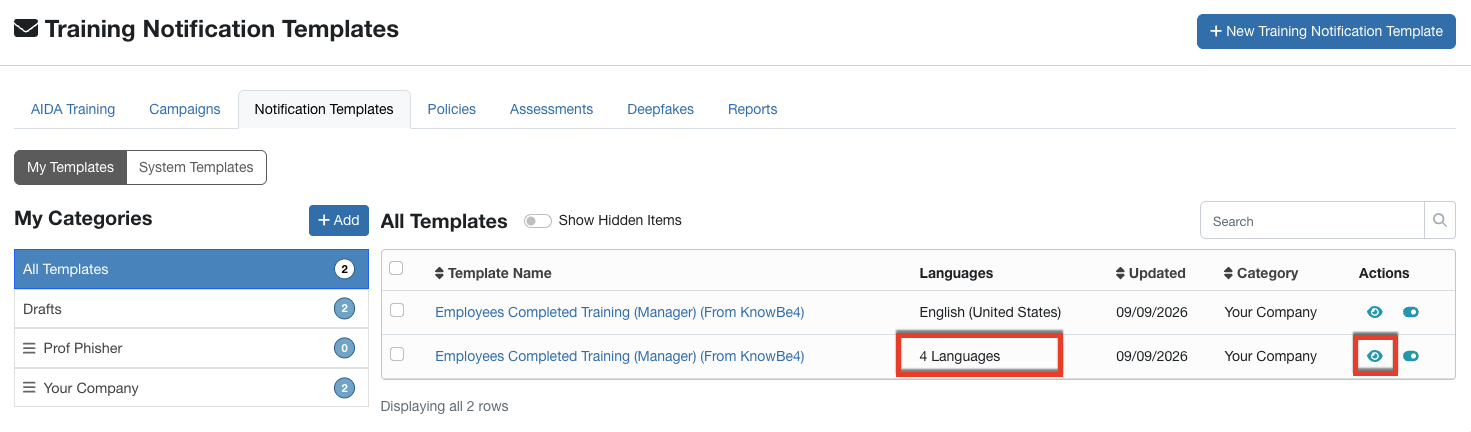
テンプレートに含まれる各言語は、それぞれ件名と本文が異なる個別の通知のバージョンです。テンプレートの言語はどれでもプレビュー、編集、またはコピーできます。テンプレートを自分のカテゴリに追加する際に、コピーする言語を選択することもできます。
ユーザーが母国語で通知を受け取るには、次の2つの条件を満たす必要があります。テンプレートにはその言語のバージョンが含まれており、ローカライズされたトレーニング通知がアカウントで有効になっている必要があります。この設定を有効にする方法については、「ローカライズガイド」を参照してください。
複数言語のカスタムテンプレートのプレビュー
複数言語で利用できるカスタムテンプレートをプレビューするには、以下のステップに従って操作します。
-
[マイテンプレート]サブタブで、プレビューするテンプレートを見つけて、[テンプレート名]列のテンプレート名をクリックします。ページが開き、テンプレートの言語が一覧表示されます。
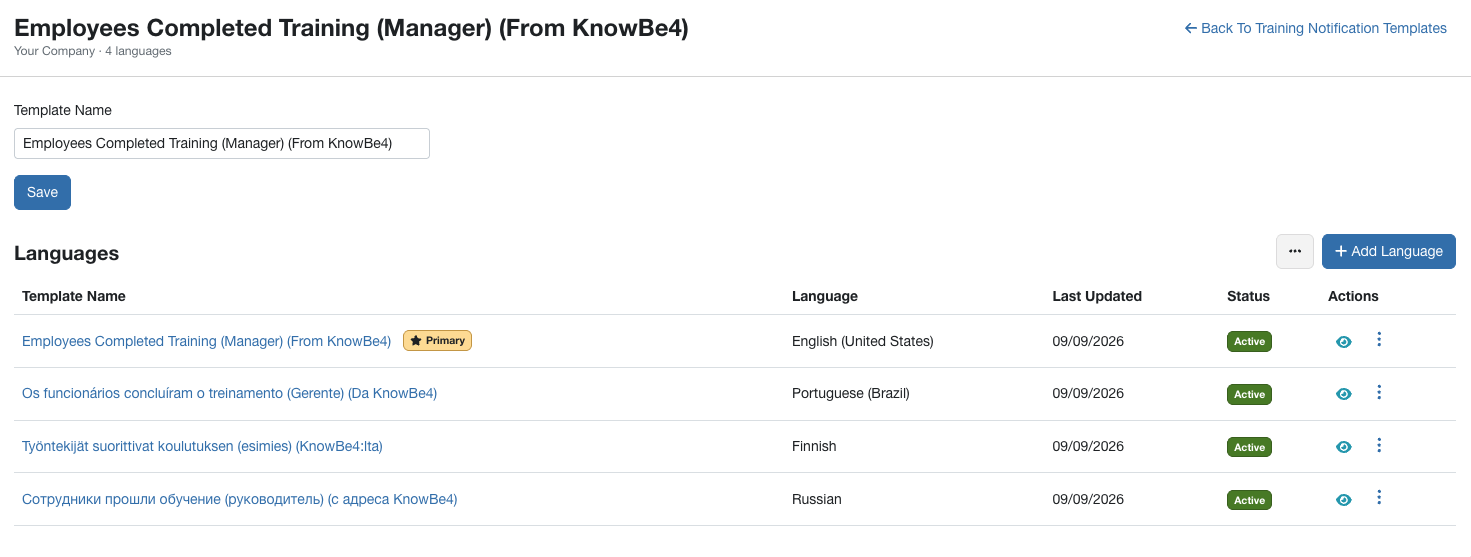
-
[アクション]列で、プレビューアイコンをクリックします。[メールプレビュー]ウィンドウが開きます。
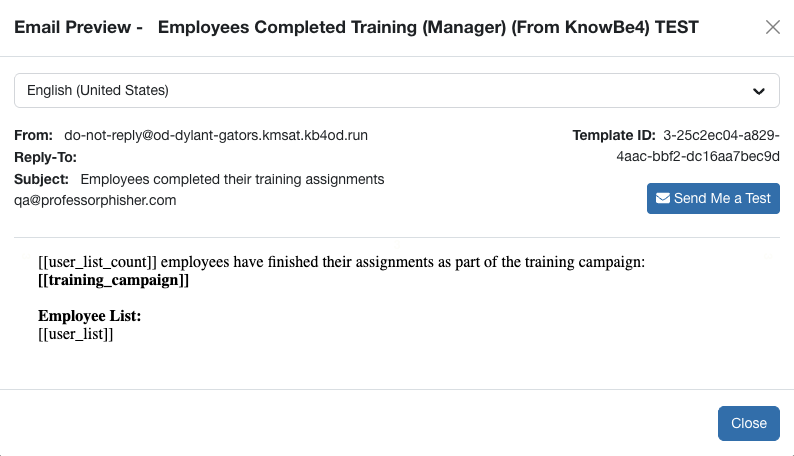
- [テストを自分に送信]をクリックすると、現在開いている言語の通知のテストメールが自分宛てに送信されます。
- 注:[テストを自分に送信]では、開いている言語のバージョンが送信されます。
- [閉じる]をクリックして、テンプレート言語ページに戻ります。
- テンプレートを編集するには、[アクション]列にある省略記号のアイコンをクリックします。プライマリ言語を編集するか、プライマリではない言語を編集するかによって、選択できるオプションが異なります。
-
プライマリ言語:これは、テンプレートのデフォルト言語です。テンプレートの編集、言語の変更、キャンペーンからの言語の除外、言語の削除を行うことができます。この言語を削除すると、ポップアップウィンドウが開き、新しいプライマリ言語を選択するよう求められます。
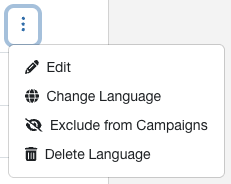
-
非プライマリ言語:テンプレートの編集、言語の変更、言語をプライマリ言語に設定、キャンペーンからの言語の除外、言語の削除を行うことができます。
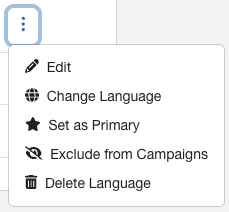
-
- このページを終了するには、ページの右上にある[トレーニング通知テンプレートに戻る]をクリックします。
カスタムテンプレートへの言語の追加
テンプレートに言語を追加するには、以下のステップに従って操作します。
- [+ 新しい言語の追加]をクリックします。ポップアップウィンドウが開きます。
- 以下のいずれかの操作を選択します。
-
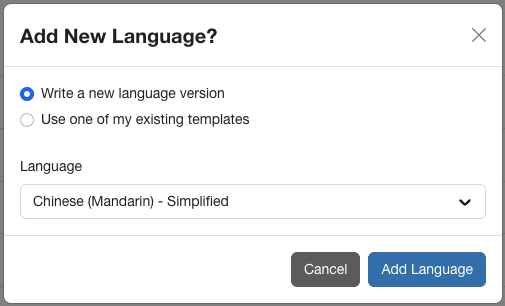
新しい言語バージョンを作成する場合は、[新しい言語バージョンを作成]オプションを選択し、[言語]ドロップダウンメニューから言語を選択してから、[言語の追加]をクリックします。
-
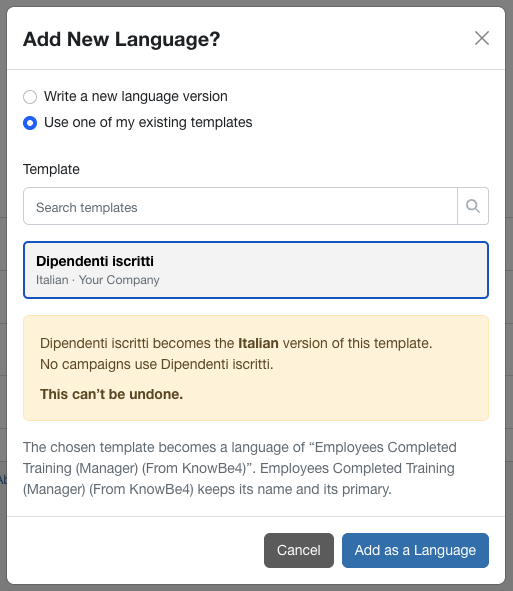
既存のテンプレートのいずれかを使用するには、[既存のテンプレートのいずれかを使用する]オプションを選択します。次に、テンプレートを検索するか、リストからテンプレートを選択して[言語として追加]をクリックします。このリストには、この通知にまだ追加されていない言語のテンプレートのみが表示されます。
-
特定の言語でのカスタム言語テンプレートの編集
特定の言語でテンプレートを編集するには、以下のステップに従って操作します。
- [アクション]列にある省略記号のアイコンをクリックします。
-
[編集]をクリックして、選択した言語でテンプレートを開いて編集します。
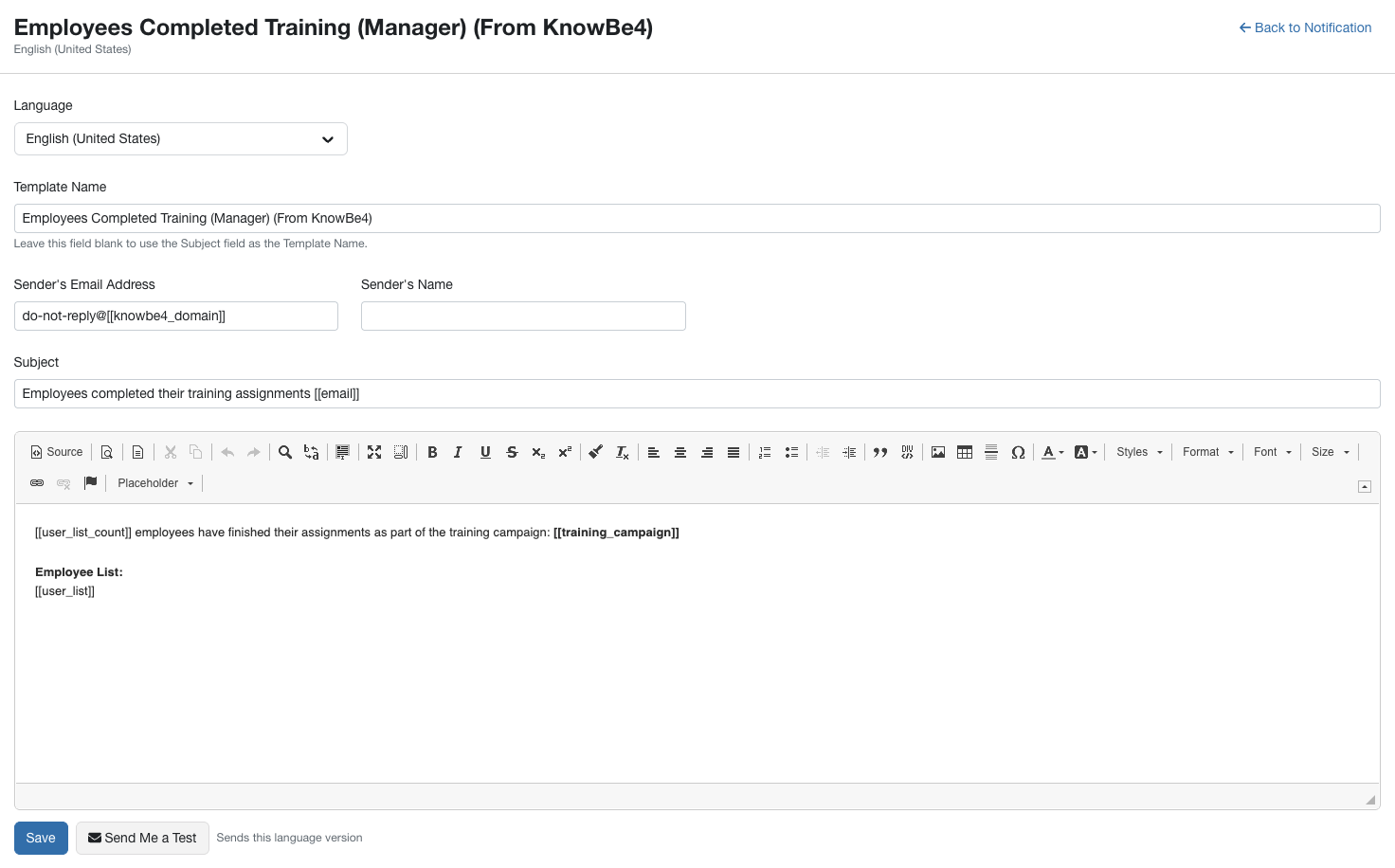
- テンプレートの詳細とコンテンツを編集します。
- [保存]をクリックし、ページの右上にある[通知に戻る]をクリックして通知ページに戻ります。
カスタムテンプレートでの言語の管理
カスタムテンプレートをいずれかのカテゴリに追加すると、言語の追加、バージョンの言語変更、バージョンの削除または非表示を行えるようになります。また、言語ごとに個別に作成したテンプレートを1つのテンプレートにまとめることもできます。
2つのテンプレートを統合すると、統合前のいずれかのテンプレートを使用していたキャンペーンは自動的に更新されるため、キャンペーンを作り直したり、再割り当てしたりする必要はありません。
複数の言語を含むテンプレートを作成するには、システムテンプレートをコピーし、コピー時に複数の言語を選択するのが最も簡単な方法です。詳細については、以下の「プレビューウィンドウからシステムテンプレートをカテゴリにコピーする」を参照してください。
複数言語のシステムテンプレートのプレビュー
複数言語で利用できるテンプレートをプレビューするには、以下のステップに従って操作します。
- [システムテンプレート]サブタブで、プレビューするテンプレートを見つけます。
-
[アクション]列で、プレビューアイコンをクリックします。[メールプレビュー]ウィンドウが開きます。
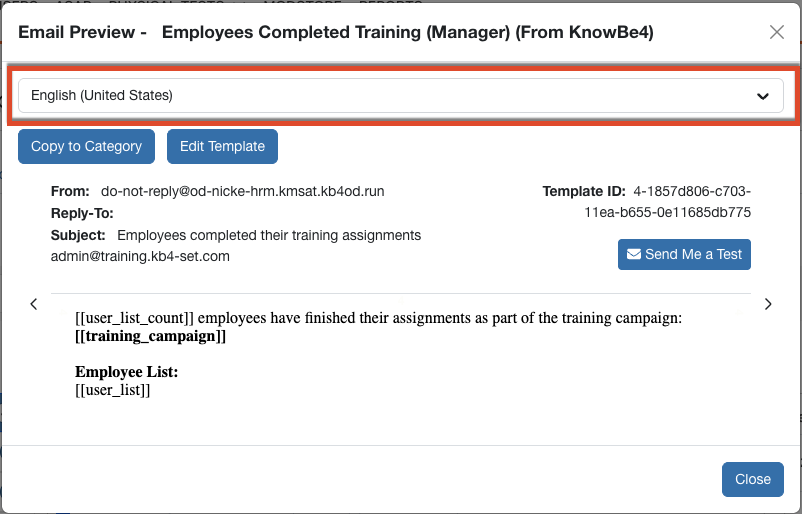
- 別の言語でテンプレートを表示するには、ウィンドウ上部のドロップダウンメニューから言語を選択します。
[メールプレビュー]ウィンドウで、カテゴリの1つにテンプレートをコピーすることも、テンプレートを編集することもできます。詳細については、以下のセクションを参照してください。
プレビューウィンドウからシステムテンプレートをカテゴリにコピーする
[メールプレビュー]ウィンドウから離れずに、テンプレートの1つまたは複数の言語をカテゴリの1つにコピーできます。このアクションを完了するには、以下のステップに従って操作します。
-
[メールプレビュー]ウィンドウで、[カテゴリにコピー]をクリックします。
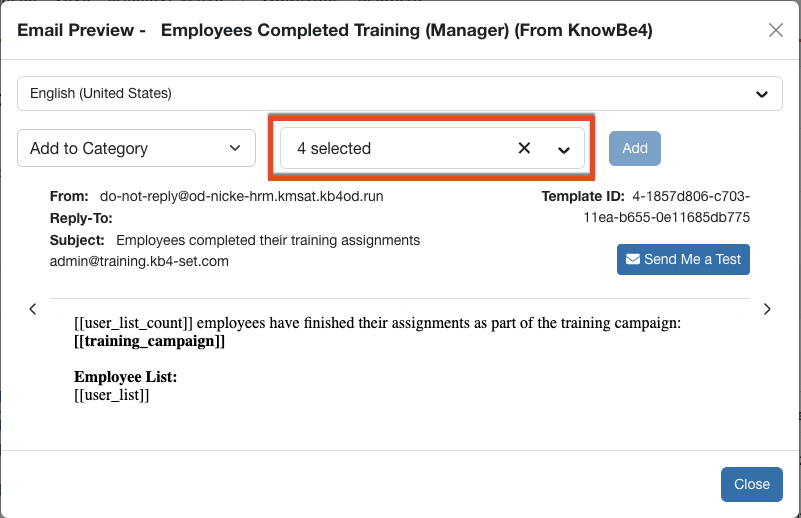
- [カテゴリに追加]ドロップダウンメニューで、テンプレートのコピー先のカテゴリを選択します。
- [言語]ドロップダウンメニューから、コピーする言語を選択します。デフォルトでは、テンプレートの全ての言語が選択されます。
- [追加]をクリックします。
特定の言語でのシステムテンプレートの編集
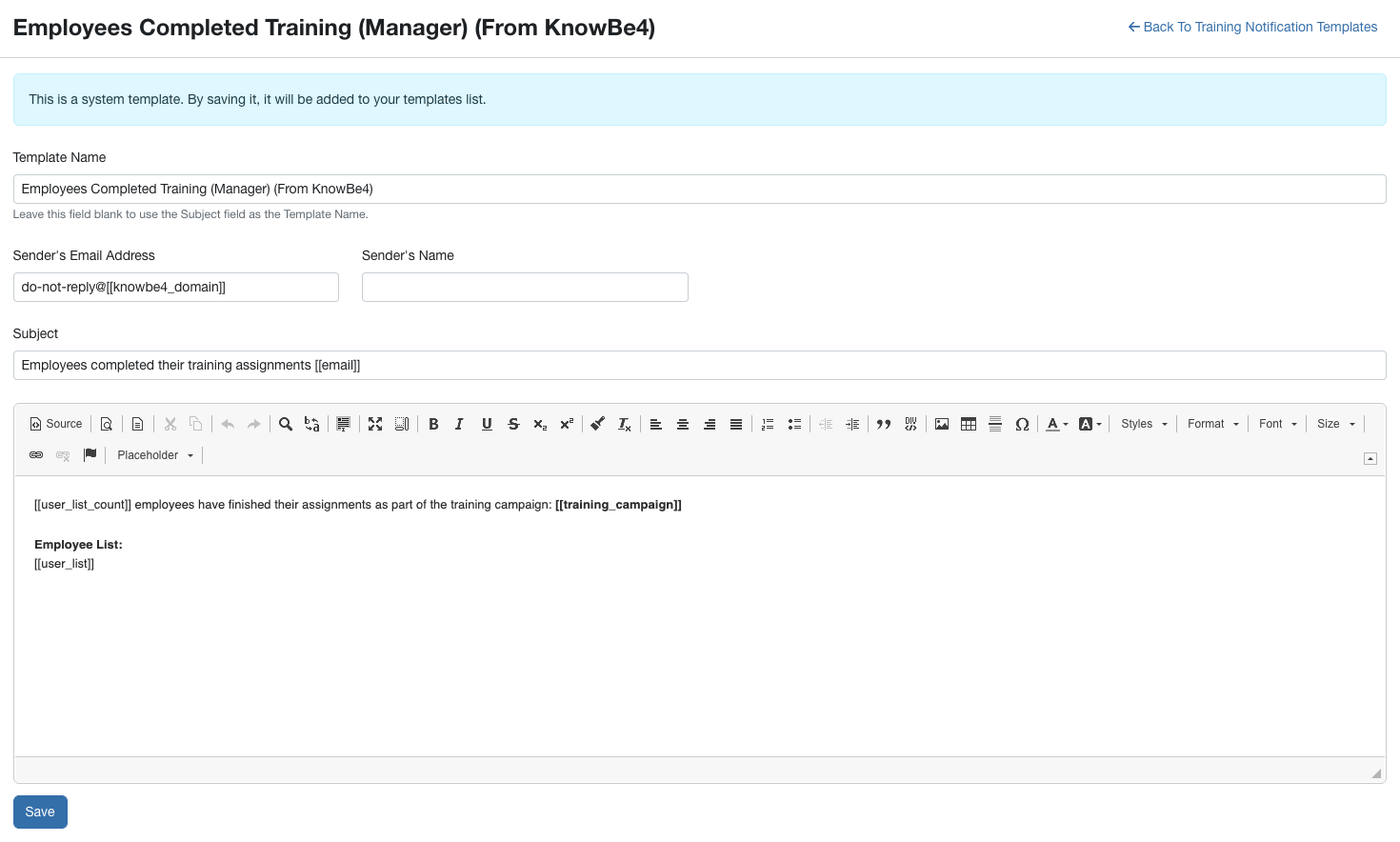
特定の言語でテンプレートを編集するには、以下のステップに従って操作します。
- [メールプレビュー]ウィンドウの上部にあるドロップダウンメニューから、編集する言語を選択します。
-
[テンプレートの編集]をクリックして、選択した言語でテンプレートを開いて編集します。
テンプレートリストからカテゴリへシステムテンプレートを追加する
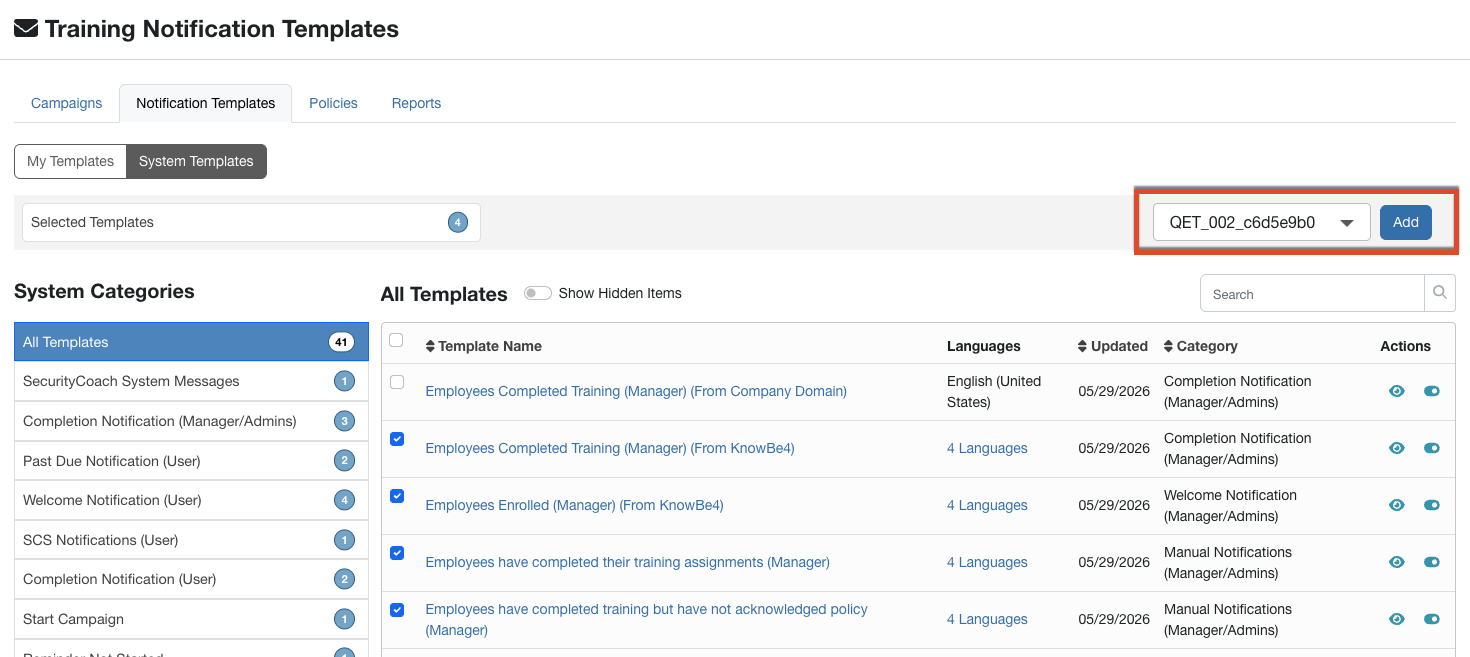
テンプレートリストからカテゴリに直接テンプレートをコピーすることもできます。複数言語が含まれるテンプレートを追加する場合は、どの言語をコピーするかを選択します。テンプレートリストからカテゴリへテンプレートを追加するには、以下のステップに従って操作します。
- [システムテンプレート]サブタブで、コピーする各テンプレートのチェックボックスを選択します。
-
[カテゴリに追加]ドロップダウンメニューで、テンプレートのコピー先のカテゴリを選択します。
-
[追加]をクリックします。選択したテンプレートに複数の言語が含まれる場合、[追加する言語の選択]ウィンドウが開きます。
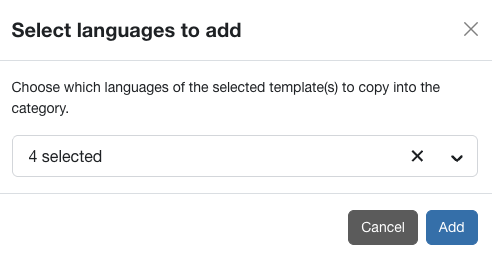
- [追加する言語の選択]ウィンドウで、コピーする言語を選択してから、[追加]をクリックします。選択した言語のみがコピーされます。
トレーニング通知のカスタマイズ
KnowBe4では、自社のユーザーを登録するときに利用できるいくつかの組み込みのトレーニング通知を提供しています。これらの組み込み通知をカスタマイズしたり、空のテンプレートを修正したり、独自の通知を作成したりできます。この操作方法については、以下のステップを参照するか、「トレーニング通知のカスタマイズ」のビデオをご覧ください。
トレーニング通知テンプレートを作成または編集するには、[トレーニング] > [通知テンプレート]に移動します。[システムテンプレート]で、組み込みのトレーニング通知テンプレートのいずれかをクリックしてWYSIWYGエディタで開いて変更します。組み込みのシステムテンプレートへの変更を保存すると、編集したコピーが[マイテンプレート]の[下書き]カテゴリに保存されます。
また、[マイテンプレート]サブタブの右上にある[+ 新しいトレーニング通知テンプレート]ボタンをクリックして、独自のトレーニング通知テンプレートを作成できます。
WYSIWYGエディタでテンプレートを作成または編集する際に使用できるツールの詳細は、以下のスクリーンショットとリストを参照してください。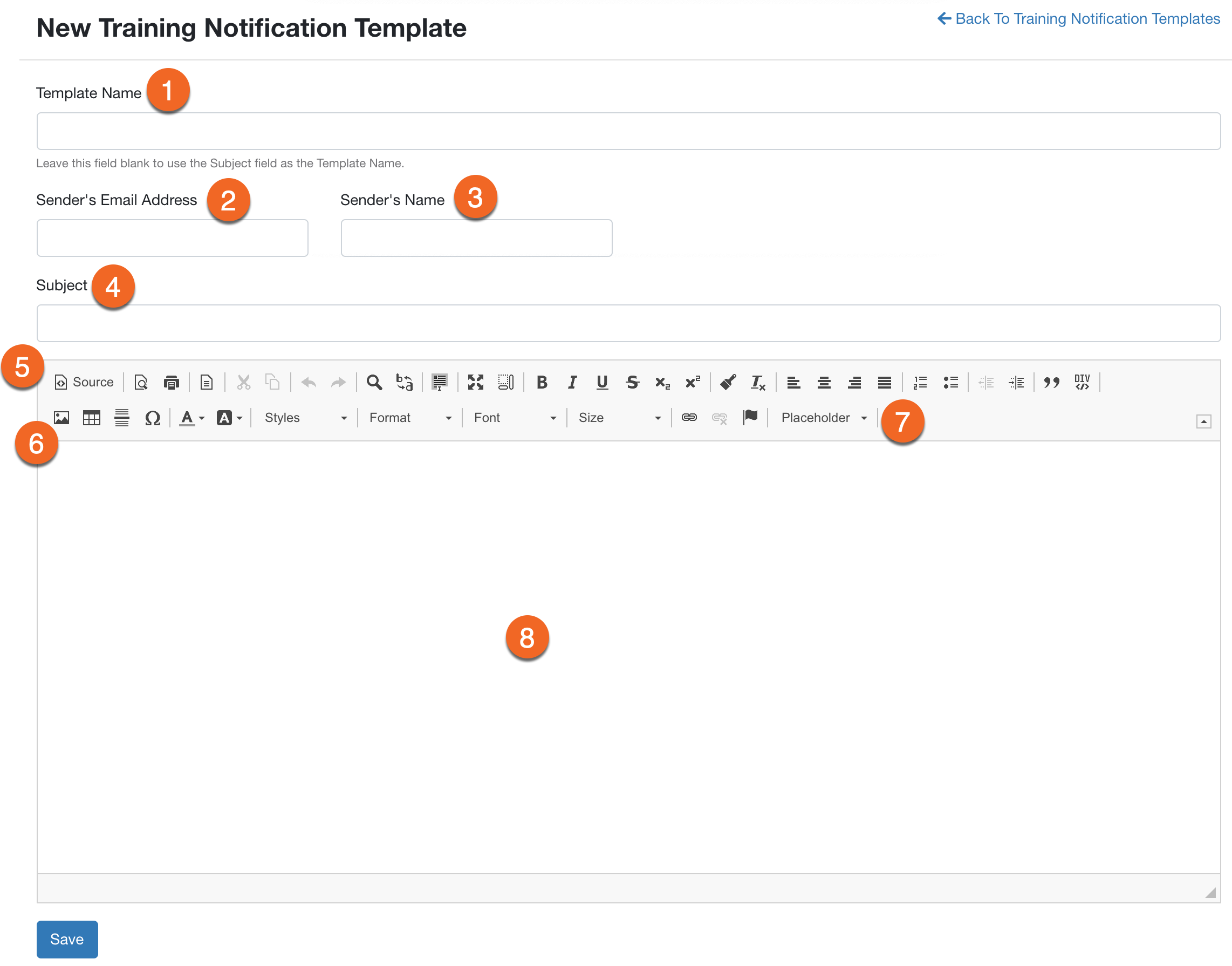
- [テンプレート名](オプション):テンプレートの名前を入力します。ユーザーがトレーニング通知メールを受信するときには、このフィールドは表示されません。
- [送信者のメールアドレス]:送信者のメールアドレスを入力します。このアドレスは、ユーザーへのメールに表示されます。任意のメールアドレスを入力できます。
- [送信者の名前](オプション):送信者のメールアドレスの横に表示される名前を入力します。
-
[件名]:ユーザーの受信箱に表示されるメールの件名を入力します。トレーニング通知のテンプレート名を追加していない場合、この件名がテンプレートのタイトルとして使用されます。件名のいくつかの例を以下に示します。
- 必須のトレーニングキャンペーン
- トレーニングに招待されました
- フィッシングテストでクリックしてしまいました!
- [ソース]:このボタンをクリックして、テンプレートのソースコードを表示するように切り替えます。HTMLコードの編集に慣れているユーザーは、ソースコードを表示してカスタムトレーニング通知を作成できます。
-
画像アイコン:このアイコンをクリックして、トレーニング通知テンプレートにカスタム画像を追加します。詳細については、「カスタムテンプレート画像の追加」の記事を参照してください。
注:Microsoft Outlookの一部のバージョンでは、画像を正しく表示するために、画像のソースコードにタグを追加する必要があります。詳細については、「テンプレート画像の問題のトラブルシューティング」の記事を参照してください。 - [プレースホルダ]:このドロップダウンメニューを使用して、通知にプレースホルダを追加します。このプレースホルダオプションは、特定のフィールドにユーザー、アカウント、またはトレーニング情報を自動的に入力します。トレーニングキャンペーン通知のプレースホルダは、テンプレートの本文でのみ使用できます。詳細については、「プレースホルダガイド」を参照してください。
- [本文]:トレーニング通知テンプレートの本文に任意のテキストを入力します。利用可能なテキストフォーマットオプションを使用して、テンプレートの外観をカスタマイズできます。WYSIWYGエディタのボタンをクリックして、表、行、またはその他の詳細を追加することもできます。本文テキストの推奨事項の詳細については、以下を参照してください。
- トレーニング通知に含める内容は、ユーザーに提供する情報によって異なります。トレーニングの期日のほか、ログインリンクやログイン方法の説明を追加することを推奨します。
- ユーザーに対して、トレーニングの概要と、トレーニングに登録された理由を簡潔に説明することを推奨します。ユーザーが受け取ったメールに安心できるように、親しみや温かみを持たせることをお勧めします。
トレーニング通知テンプレートのクローン作成
テンプレートを再作成せずに再利用する場合は、そのテンプレートのクローンを作成できます。クローンを作成すると、独自のIDを持つ新しいテンプレートが作成されるため、クローンに加えた変更は元のテンプレートには影響しません。
トレーニング通知テンプレートのクローンを作成するには、以下のステップに従って操作します。
- [トレーニング] > [通知テンプレート]に移動します。
- [マイテンプレート]サブタブを選択します。
- クローンを作成するテンプレートを見つけます。[アクション]列で、点が3つ並んでいるアイコンを選択し、[クローン]を選択します。[トレーニング通知テンプレートのクローン作成]ページが開きます。
-
[テンプレート名]フィールドに、新しいテンプレートの名前を入力します。デフォルトでは、このフィールドには元のテンプレートの名前の最後に「クローン」という単語が追加されます。この名前やその他の変更するフィールドを編集できます。

- クローンを作成したテンプレートにその他の変更を加えます。このページのフィールドの詳細については、上記の「トレーニング通知のカスタマイズ」のセクションを参照してください。
- [テンプレートのクローン作成]を選択します。クローンを作成したテンプレートは、[マイテンプレート]の下に新しいテンプレートとして表示されます。
パートナー/複数アカウント:管理型テンプレートのクローン作成
アカウントが他のアカウントを管理している場合は、[管理型テンプレート]サブタブからテンプレートのクローンを作成することもできます。クローン作成の操作方法は、[マイテンプレート]から操作する場合と同じです。クローンを作成したテンプレートは、[管理型テンプレート]の下に新しいテンプレートとして表示されます。
空のテンプレートカテゴリの使用方法
[システムテンプレート]セクションの下にある[空のテンプレート]カテゴリには、それぞれ異なるデザインやスタイルのトレーニング通知テンプレートの空のバージョンが含まれています。KnowBe4の全てのスタイル付きテンプレートの名前には、(バナー)または(ボーダー)という単語のタグが付けられています。ソースコードを編集することで、これらのテンプレートのスタイルをカスタマイズできます。HTMLソースコードの編集に慣れていない場合は、空の各テンプレートのソースコードに含まれるHTMLコメントにカスタマイズの手順が記載されているため、これを参照してください。W3 schoolsのWebサイトにアクセスして、HTMLの詳細を学ぶこともできます。
以下のリストに、空のテンプレートを使用して行うことができるカスタマイズのいくつかの例を示します。
- ボーダー(クリックして表示)。テンプレートのボーダーの色は、独自のRGBまたは16進のカラーコードを追加してカスタマイズします。
- RGBまたは16進のカラーコードの詳細については、W3 schoolsのWebサイトを参照してください。
- また、ソースコードで[[brand_color]]プレースホルダを使用します。このプレースホルダには、[アカウント設定]で設定された自社ブランドカラーの16進コードが入力されます。
- バナー(クリックして表示)。バナーの背景色は、独自のRGBまたは16進のカラーコードを追加してカスタマイズします。バナーにカスタムテキストを挿入することもできます。
- RGBまたは16進のカラーコードの詳細については、W3 schoolsのWebサイトを参照してください。
- また、ソースコードで[[brand_color]]プレースホルダを使用します。このプレースホルダには、[アカウント設定]で設定された自社ブランドカラーの16進コードが入力されます。
- ロゴ: KnowBe4のロゴを自社ロゴに置換します。
テンプレート名に(ロゴ)タグが含まれる空のテンプレートを使用する場合、このテンプレートには[[company_logo_url]]プレースホルダを使用して自社ロゴが自動的に配置される点に注意してください。このプレースホルダを正しく動作させるには、[アカウント設定]で自社ロゴのURLを追加します。トレーニング通知で使用できるプレースホルダの詳細については、「プレースホルダガイド」を参照してください。