この記事では、KSATの[アカウント設定]の[フィッシング設定]セクションについて説明します。[フィッシング設定]セクションでは、フィッシングキャンペーンの設定を更新し、ダイレクトメッセージインジェクション(DMI)を有効にして、スマートホストを設定できます。
フィッシング設定
[フィッシング設定]セクションでは、フィッシングの設定をカスタマイズできます。
このセクションの設定の詳細については、以下を参照してください。
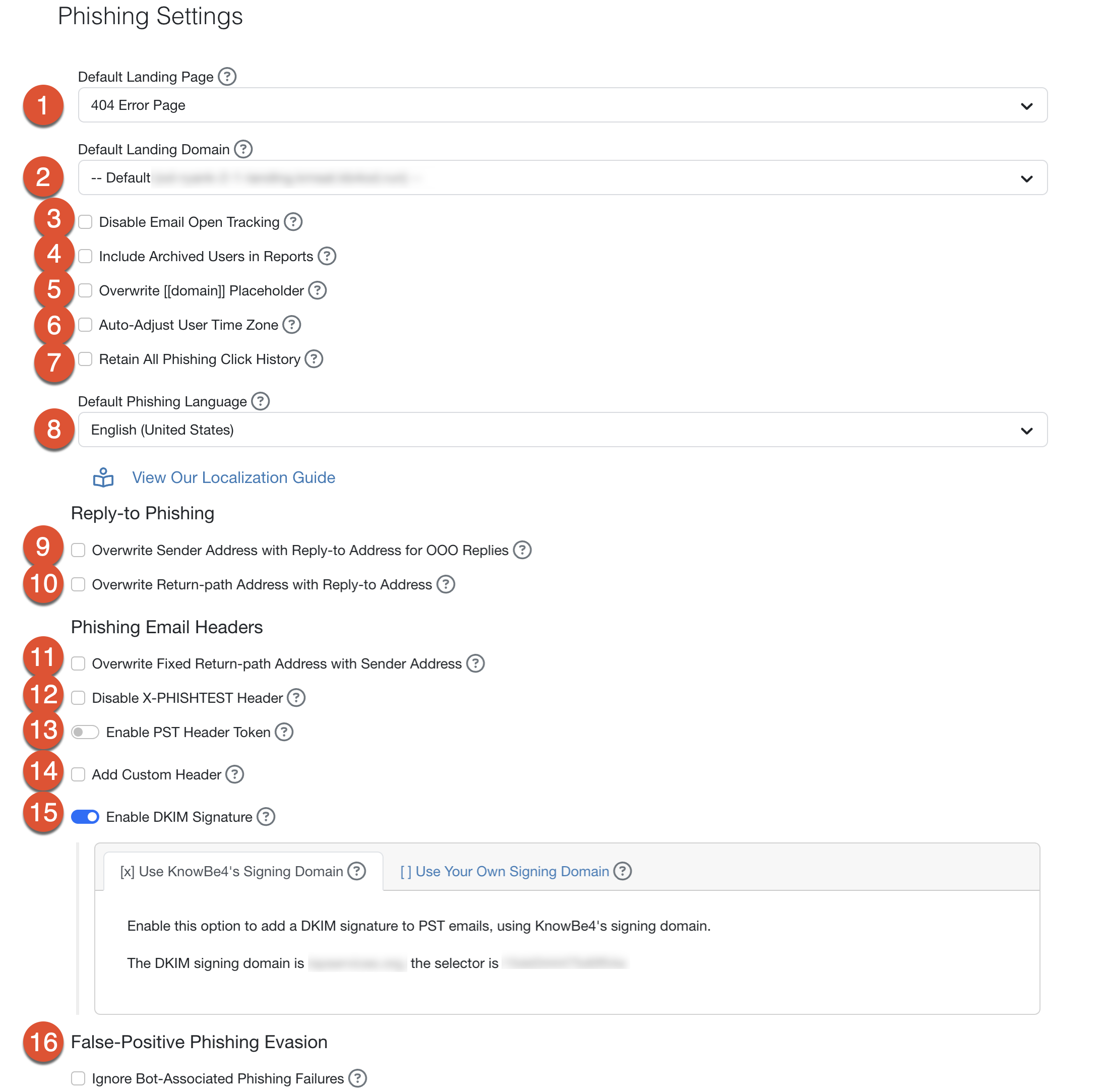
- [デフォルトのランディングページ]:全てのフィッシングキャンペーンのデフォルトランディングページを設定するには、このドロップダウンメニューからランディングページを選択します。フィッシングキャンペーンの作成時やメールテンプレートの編集時には、必要に応じて、この設定をオーバーライドして別のランディングページを選択もできます。
- [デフォルトのランディングドメイン]:全てのメールテンプレートのデフォルトランディングページドメインを設定するには、このドロップダウンメニューからランディングページドメインを選択します。メールテンプレートを編集する際には、この設定をオーバーライドして、必要に応じて別のランディングページのドメインを選択もできます。
- [メール開封の追跡を無効化]:このチェックボックスを選択して、KnowBe4が各フィッシングメールに配置する小さな追跡用の画像を削除します。この画像は、ユーザーがメールを開いたかどうか、またメールをいつ開いたか追跡します。詳細については、「フィッシングセキュリティテストでのメール開封の記録」の記事を参照してください。
- [アーカイブされたユーザーをレポートに含める]:アーカイブされたユーザーのデータを利用可能なフィッシングレポートに追加するには、[フィッシング] > [レポート]サブタブでこのチェックボックスを選択します。この設定を無効にすると、アーカイブされたユーザーのデータはこれらのレポートに含まれなくなります。この設定は、KSATコンソールのメインの[レポート]タブのレポートには影響しません。
-
[[[domain]]プレースホルダの上書き]:このチェックボックスを選択して、フィッシングテンプレートやランディングページでの[[domain]]プレースホルダの表示内容を変更します。この設定は、トレーニング通知の[[domain]]プレースホルダには影響しません。チェックボックスをオンにした後、テキストフィールドにドメインを入力します。ユーザーのドメインのなりすましを組織で禁止している場合や、ドメインを偽装したメールが配信されないようになりすまし防止機能を使用している場合は、この設定を有効にすることをお勧めします。この設定を有効にしないと、[[domain]]プレースホルダには受信者のメールドメインが使用されます。[[domain]]プレースホルダのデフォルトの動作については、「[[domain]]プレースホルダの動作」の記事を参照してください。
注:類似するドメイン、つまりお客様の組織の実際のドメインによく似たドメインがある場合は、その類似ドメインを購入することをお勧めします。他のユーザーがその類似ドメインを購入する場合、その類似ドメインから送信されたメールに組織のユーザーが返信した場合、その類似ドメインの所有者にメールが返信される可能性があります。なりすまし防止機能を設定して実在のドメインを使用すると、メールの配信に影響を与える可能性がありますのでご注意ください。 - [ユーザーのタイムゾーンを自動調整]:このチェックボックスを有効にすると、フィッシングメールは各ユーザーのローカルタイムゾーンに合わせて送信され、通常の営業時間内にメールが届きます。この設定の詳細については、「アカウントのタイムゾーン、営業日、営業時間の管理」の記事を参照してください。
-
[全てのフィッシングクリック履歴を保持]:このチェックボックスを選択すると、フィッシングシミュレーションキャンペーンにおける全てのユーザー操作について、最後に記録されたイベントだけでなく、時系列順の完全なイベントログにアクセスできます。有効にすると、各ユーザーのイベント履歴を全て確認できます。クリック、開封、添付ファイルの開封、マクロが有効なドキュメントの開封、QRコードのスキャン、フォームへの送信、返信、通話、コールバックデータの入力などのイベントに加え、それぞれのイベントが発生した際のIPアドレス、使用したブラウザ、タイムスタンプも確認できます。この設定により、ユーザーによる実際の操作と、セキュリティツールによる自動処理を区別しやすくなります。このデータは、個々のユーザー単位で確認できるほか、キャンペーン全体のデータとして集計して確認することもできます。また、キャンペーン全体または1人のユーザーの完全な操作ログをCSVファイルにエクスポートできます。
注:このチェックボックスはデフォルトで選択されていません。この設定をオンにすると、それ以降のクリック履歴が保存されます。設定をオンにする前のクリック履歴は含まれません。 - [デフォルトのフィッシング用言語]:ドロップダウンメニューから、フィッシングキャンペーンメールで使用する言語を選択します。この言語は、ユーザーに別の[フィッシング用言語]が設定されていない限り、すべてのユーザーのフィッシングメールで使用されます。ユーザーの希望する言語が利用できない場合は、アカウントのデフォルト言語が使用されます。詳細については、「ローカライズガイド」を参照してください。
- [OOOの返信用に送信者アドレスを返信先アドレスで上書き]:フィッシングへの返信を使用している場合や、不在返信を追跡している場合、また、Microsoft ExchangeまたはMicrosoft 365を使用している場合は、このチェックボックスを選択することをお勧めします。詳細については、「フィッシングへの返信」の記事の「不在返信の記録」のセクションを参照してください。
-
[Return-pathアドレスを返信先アドレスで上書き]:このチェックボックスを選択して、フィッシングへの返信キャンペーンでreturn-pathアドレスを返信先アドレスに変更します。メールサーバーの設定でReturn-Pathアドレスと返信先アドレスを一致させる必要がある場合は、この設定を有効にすることをお勧めします。詳細については、「フィッシングへの返信」の記事を参照してください。
注:この設定を有効にすると、envelope_fromアドレスが変更されますが、これは仕様上想定されている動作です。envelope_fromアドレスは、メール内のヘッダー値の1つです。 - [固定のReturn-pathアドレスを送信者アドレスで上書き]:メールサーバーにGoogle Workspace(旧G Suite)を使用している場合は、このチェックボックスを選択することをお勧めします。この設定を有効にしないと、Google Workspaceのユーザーが受信箱でフィッシングテストメールを受信したときに、送信者のメールアドレスの横に「via KnowBe4」というテキストが表示される場合があります。詳細については、「フィッシングテストメールに「Via psm.knowbe4」と表示されるのはなぜですか?」 の記事を参照してください。
- [X-PHISHTESTヘッダーを無効化]:このチェックボックスを選択して、フィッシングメールからX-PHISHTESTヘッダーを削除します。
- [PSTヘッダートークンを有効化]:このチェックボックスを選択して、生成されたトークンをフィッシングメールのX-KB4TOKENヘッダーに追加します。この設定を有効にして、新しいトークンを生成する場合は、[トークン再生成]ボタンをクリックします。
- [カスタムヘッダーの追加]:フィッシングメールにカスタムヘッダー名とヘッダー値を追加する場合は、このチェックボックスをオンにします。このチェックボックスをオンにすると、[ヘッダー名]および[ヘッダー値]フィールドにテキストを入力する必要があります。メールヘッダーでKnowBe4のフィッシングメールをホワイトリストに登録している場合は、この設定を有効にした上で、カスタムのヘッダーテキストをホワイトリストに登録することで、安全性をさらに高めることができます。
- [DKIM署名の有効化]:このチェックボックスをオンにすると、フィッシングメールにDKIM署名を追加して、セキュリティを強化できます。KnowBe4の署名ドメインを使用するか、自社独自の署名をカスタマイズするかを選択できます。受信メッセージについてDMARC/DKIMチェックを実行する必要がある場合は、このチェックボックスをオンにすることをお勧めします。詳細については、「DKIM署名の有効化とカスタマイズの方法」の記事を参照してください。
-
[ボット関連のフィッシング失敗を無視する]:このチェックボックスを選択して、非表示リンクにアクセスした直後に発生するボット関連のフィッシング失敗を無視できます。この設定を有効にすると、[ボットが関与するフィッシング攻撃の失敗を無視する期間]および[ボットが関与するフィッシング攻撃の失敗を無視するIPアドレスの一致]を設定することもできます。詳細については、「誤検知を回避するフィッシング対策」の記事を参照してください。
注:[誤検知を回避するフィッシング対策]設定は、ホワイトリストの代わりにはなりません。これらの設定は、ホワイトリストと併用して誤検知を防止するためのツールとして使用することを目的としています。誤検知をトラブルシューティングして、ホワイトリストが適切に設定されていることを確認する必要があります。KSATコンソールでのホワイトリスト設定の詳細については、「ホワイトリスト登録ガイド」を参照してください。
ダイレクトメッセージインジェクション(DMI)
このセクションでは、ダイレクトメッセージインジェクション(DMI)を有効にできます。DMIを使用すれば、KSATコンソールとGoogle Workspaceアカウントの間で安全なリンクが作成され、模擬フィッシングメールをホワイトリストに登録する必要がありません。
DMIを有効にする方法の詳細については、「DMI設定ガイド」を参照してください。
スマートホスト
このセクションでは、KnowBe4メールにスマートホスト接続を設定できます。これにより、KnowBe4のメールサーバーからユーザーの組織のメールサーバーへの直接接続を設定できます。設定に関する詳細については、「スマートホスティングガイド」を参照してください。