Le notifiche sulla formazione sono le e-mail che i tuoi utenti, manager e amministratori ricevono nel corso di una campagna di formazione. Accolgono gli utenti quando si iscrivono, ricordano loro i compiti imminenti o in ritardo e confermano l'avvenuto completamento della formazione. Puoi utilizzare le notifiche integrate di KnowBe4 così come sono, personalizzarle per adattarle alla tua organizzazione o crearne di tue.
Per gestire le tue notifiche sulla formazione, vai su Formazione > Modelli di notifica.
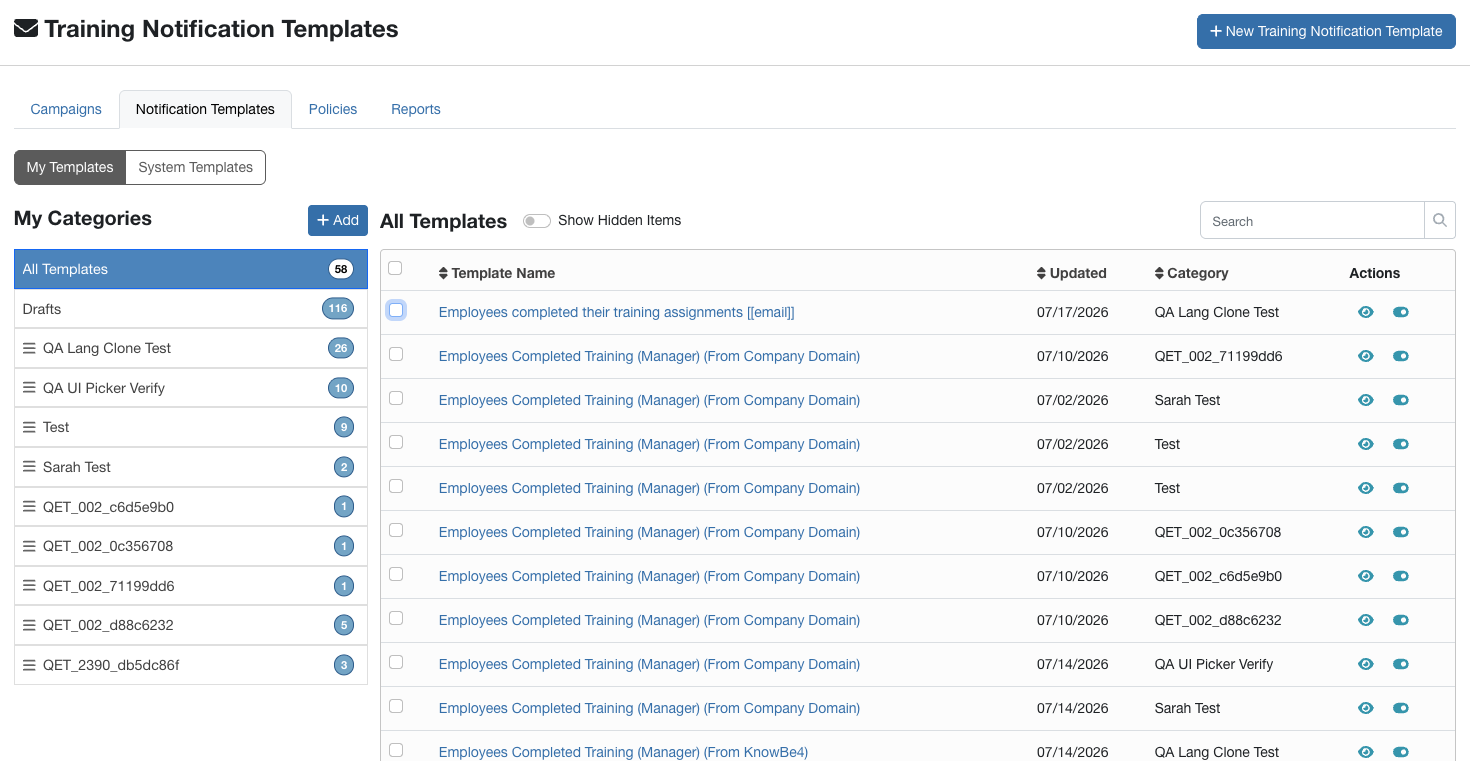
Questa pagina contiene due schede secondarie:
- I miei modelli: i modelli che crei o salvi, raggruppati in categorie gestite da te.
- Modelli di sistema: i modelli di notifica integrati di KnowBe4, raggruppati in categorie di sistema come Notifica di benvenuto, Notifica in ritardo e Notifica di completamento.
Da entrambe le schede secondarie è possibile visualizzare in anteprima, nascondere e cercare un modello per nome.
Nella scheda secondaria I miei modelli, puoi anche creare categorie e spostare al loro interno i modelli affinché le notifiche personalizzate siano pronte per essere utilizzate in una campagna di formazione.
I miei modelli
In I miei modelli puoi creare o salvare dei modelli. I tuoi modelli vengono raggruppati in categorie gestite da te. Quando modifichi un modello di sistema, una sua versione viene salvata nella categoria Bozze. Da lì, puoi spostare il modello in un'altra categoria.
Per ulteriori informazioni sulle opzioni in questa sezione, fai riferimento alla schermata e all’elenco di seguito:
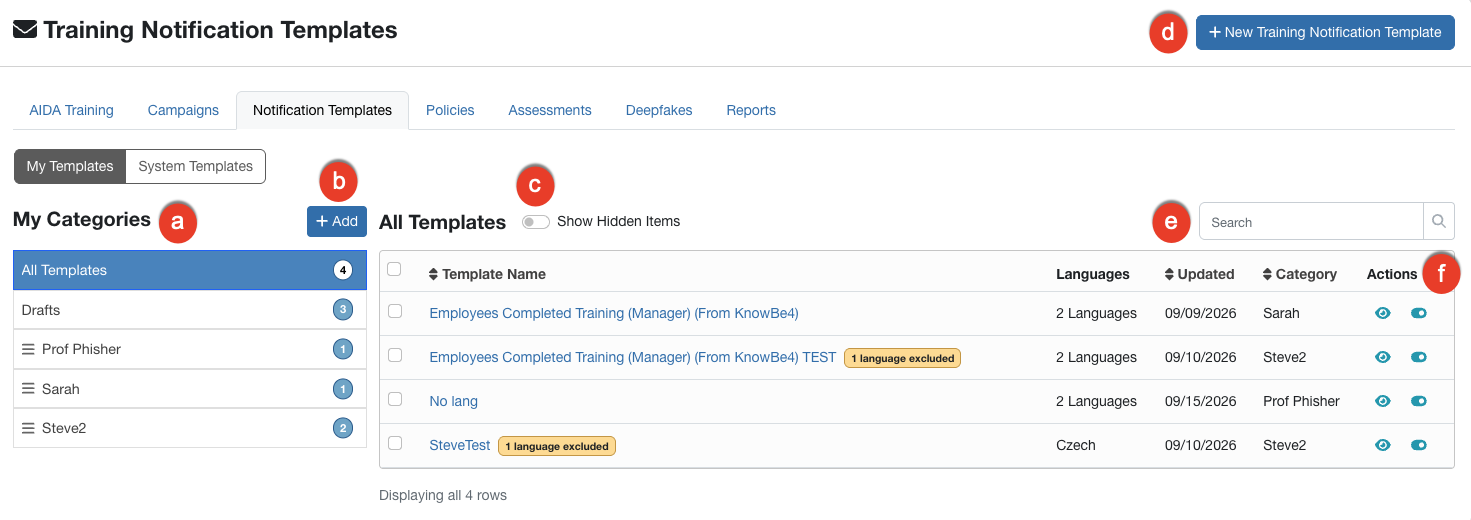
- Le mie categorie: elenco di tutte le categorie in I miei modelli.
- + Aggiungi:: fai clic su questo pulsante per aggiungere una nuova categoria.
- Mostra elementi nascosti: attiva/disattiva per visualizzare tutti i modelli, compresi quelli che hai nascosto.
- + Nuovo modello di notifica sulla formazione: fai clic su questo pulsante per aggiungere un nuovo modello.
- Cerca: utilizza questo campo per cercare modelli specifici.
-
Azioni: Nella colonna Azioni, seleziona l’icona dei tre puntini per aprire il menu delle azioni, quindi una delle seguenti opzioni per un modello:
- Anteprima: fai clic su questa icona per visualizzare l’anteprima della notifica.
- Clona: seleziona questa opzione per creare una copia del modello che puoi modificare autonomamente. Per ulteriori informazioni, consulta la sezione Clonare un modello di notifica sulla formazione riportata di seguito.
- Nascondi modello: attiva/disattiva per nascondere il modello dall'elenco.
Modelli di sistema
I nostri modelli di notifica integrati sono raggruppati in categorie di sistema come Notifica di benvenuto, Notifica in ritardo e Notifica di completamento. Puoi servirti di questi modelli così come sono oppure utilizzarli come punto di partenza per creare i tuoi.
Per ulteriori informazioni sulle opzioni in questa sezione, fai riferimento alla schermata e all’elenco di seguito:
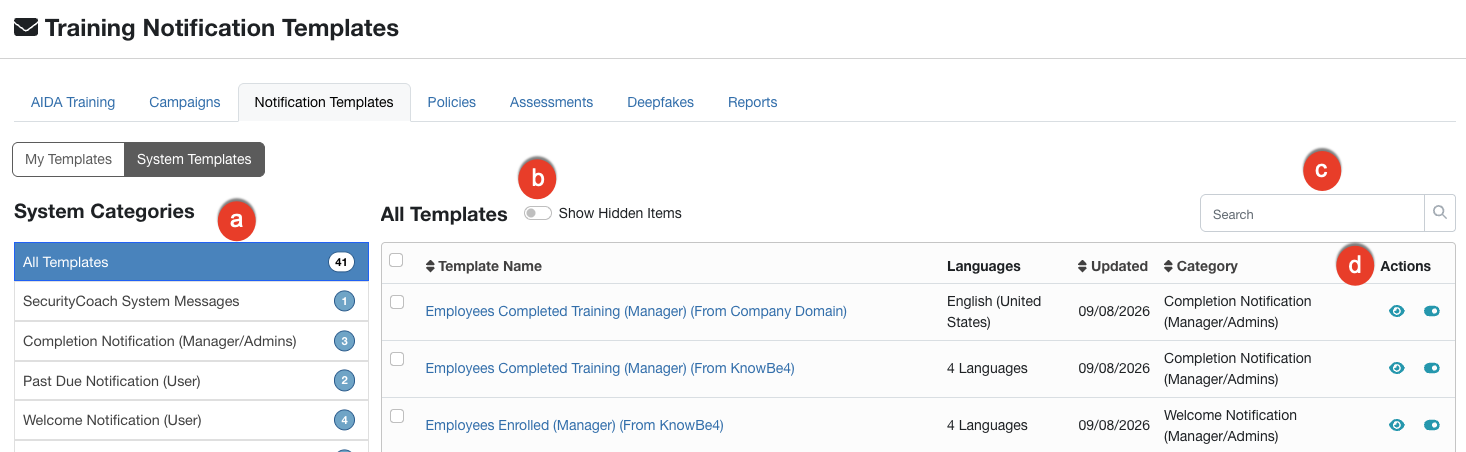
- Categorie di sistema: elenco di tutte le categorie in I miei modelli.
- Mostra elementi nascosti: attiva/disattiva per visualizzare tutti i modelli, compresi quelli che hai nascosto.
- Cerca: utilizza questo campo per cercare modelli specifici.
-
Azioni: seleziona una delle due azioni disponibili per un modello.
- Anteprima: fai clic su questa icona per aprire una finestra a comparsa che visualizza un'anteprima della notifica.
- Nascondi modello: attiva/disattiva per nascondere il modello dall'elenco.
Lavora con i modelli in più lingue
I miei modelli e Modelli di sistema possono entrambi includere più lingue. In entrambi gli elenchi di modelli, la colonna Lingue indica quante lingue comprende ciascun modello. Ogni modello occupa una riga nell’elenco, indipendentemente dal numero di lingue che include.
Un modello che include una lingua mostra tale lingua, ad esempio Inglese (Stati Uniti). Un modello che include più di una lingua mostra il numero di lingue come link, ad esempio 4 lingue.
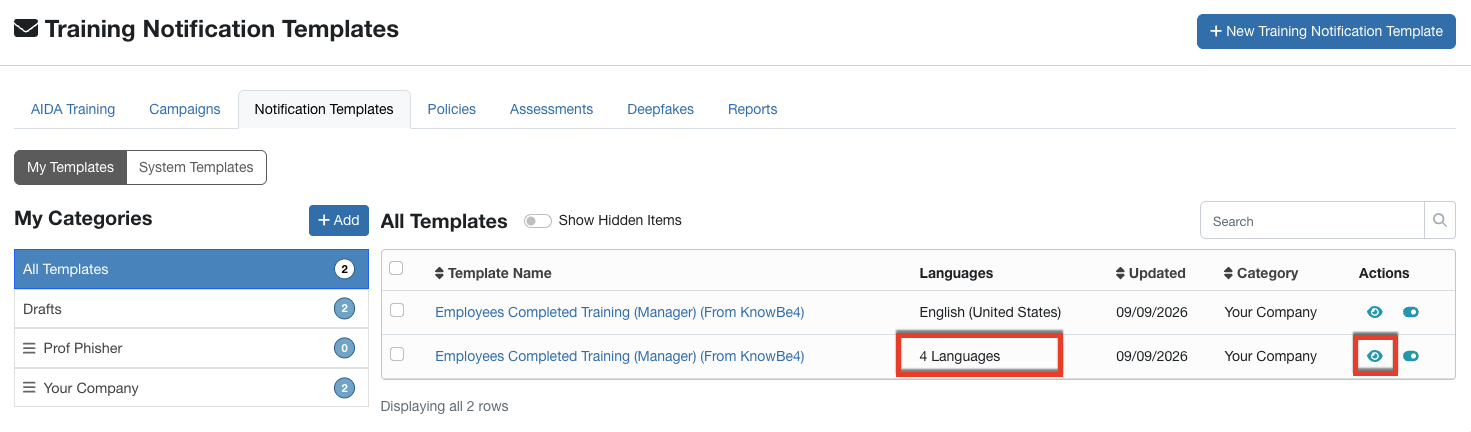
Ogni lingua presente in un modello corrisponde a una versione separata della notifica, con oggetto e corpo del messaggio propri. È possibile visualizzare in anteprima, modificare o copiare qualsiasi lingua di un modello. Puoi anche scegliere quali lingue copiare quando aggiungi un modello a una delle tue categorie.
Devono verificarsi due condizioni affinché gli utenti ricevano una notifica nella propria lingua. Il modello deve includere una versione in quella lingua e le notifiche sulla formazione localizzate devono essere abilitate per il tuo account. Per scoprire come abilitare questa impostazione, consulta la Guida alla localizzazione.
Visualizzare in anteprima un modello personalizzato in più lingue
Per visualizzare in anteprima un modello personalizzato in più lingue, segui questi passaggi:
-
Nella scheda secondaria I miei modelli, trova il modello di cui desideri visualizzare l’anteprima, quindi fai clic sul nome del modello nella colonna Nome modello. Si apre una pagina che elenca le lingue del modello.
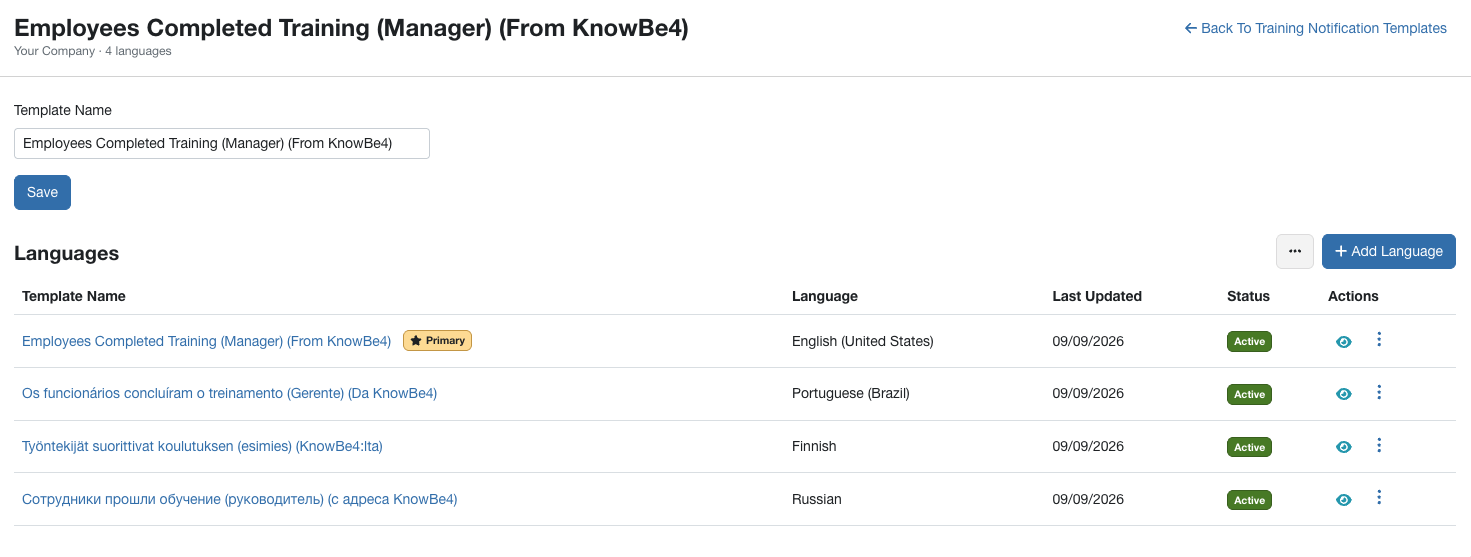
-
Nella colonna Azioni, fai clic sull'icona di Anteprima. Si apre la finestra Anteprima e-mail.
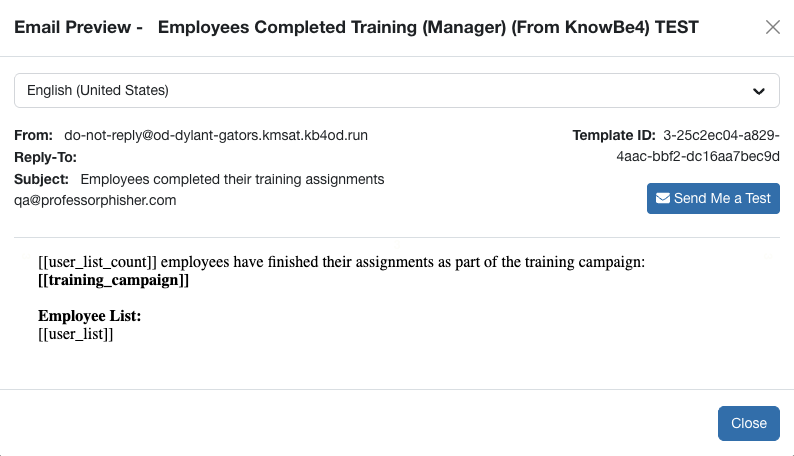
- Fai clic su Inviami un test per inviarti via e-mail un test della notifica nella lingua che hai aperto.
- Nota: Inviami un test invia la versione della lingua aperta.
- Fai clic su Chiudi per tornare alla pagina della lingua del modello.
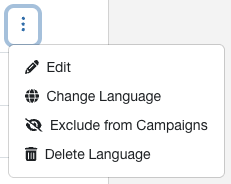
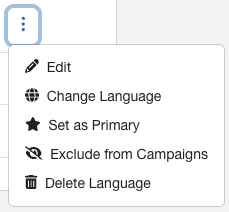
- Per modificare il modello, fai clic sull’icona con i tre puntini nella colonna Azioni. Le opzioni a disposizione variano a seconda che si modifichi una lingua principale o non principale.
-
Lingua principale: è la lingua predefinita del modello. Puoi modificare il modello, cambiare la lingua, escludere la lingua da una campagna o eliminarla. Se decidi di eliminare la lingua, viene visualizzata una finestra pop-up che chiede di selezionare una nuova lingua principale.
-
Lingua non principale: hai la possibilità di modificare il modello, cambiare la lingua, impostare la lingua come principale, escluderla da una campagna o eliminarla.
-
- Per uscire da questa pagina, fai clic su Torna a Modelli di notifica sulla formazione nell’angolo in alto a destra della pagina.
Aggiungere una lingua al modello personalizzato
Per aggiungere una lingua al modello, segui questi passaggi:
- Fai clic su +Aggiungi nuova lingua. Si apre una finestra pop-up.
- Effettua una selezione:
-
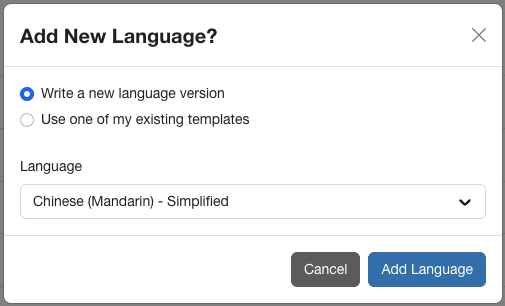
Se desideri scrivere una versione in una nuova lingua, seleziona l’opzione Scrivi una versione in una nuova lingua, seleziona la lingua dal menu a discesa Lingua, quindi fai clic su Aggiungi lingua.
-
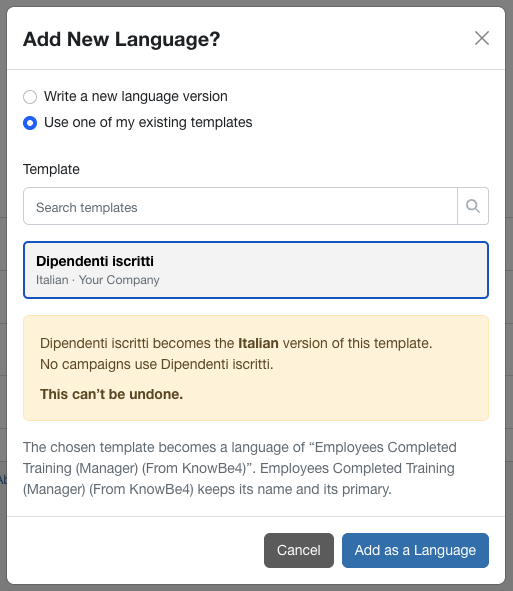
Per utilizzare uno dei tuoi modelli esistenti, seleziona l’opzione Usa uno dei miei modelli esistenti. Quindi, cerca un modello o selezionane uno dall’elenco e fai clic su Aggiungi come lingua. L’elenco include solo modelli in lingue non ancora presenti nella notifica.
-
Modificare un modello di lingua personalizzato in una lingua specifica
Per modificare un modello in una lingua specifica, effettua le seguenti operazioni:
- Fai clic sull’icona con i tre puntini nella colonna Azioni.
-
Fai clic su Modifica per aprire il modello nel modulo di modifica, nella lingua che hai selezionato.
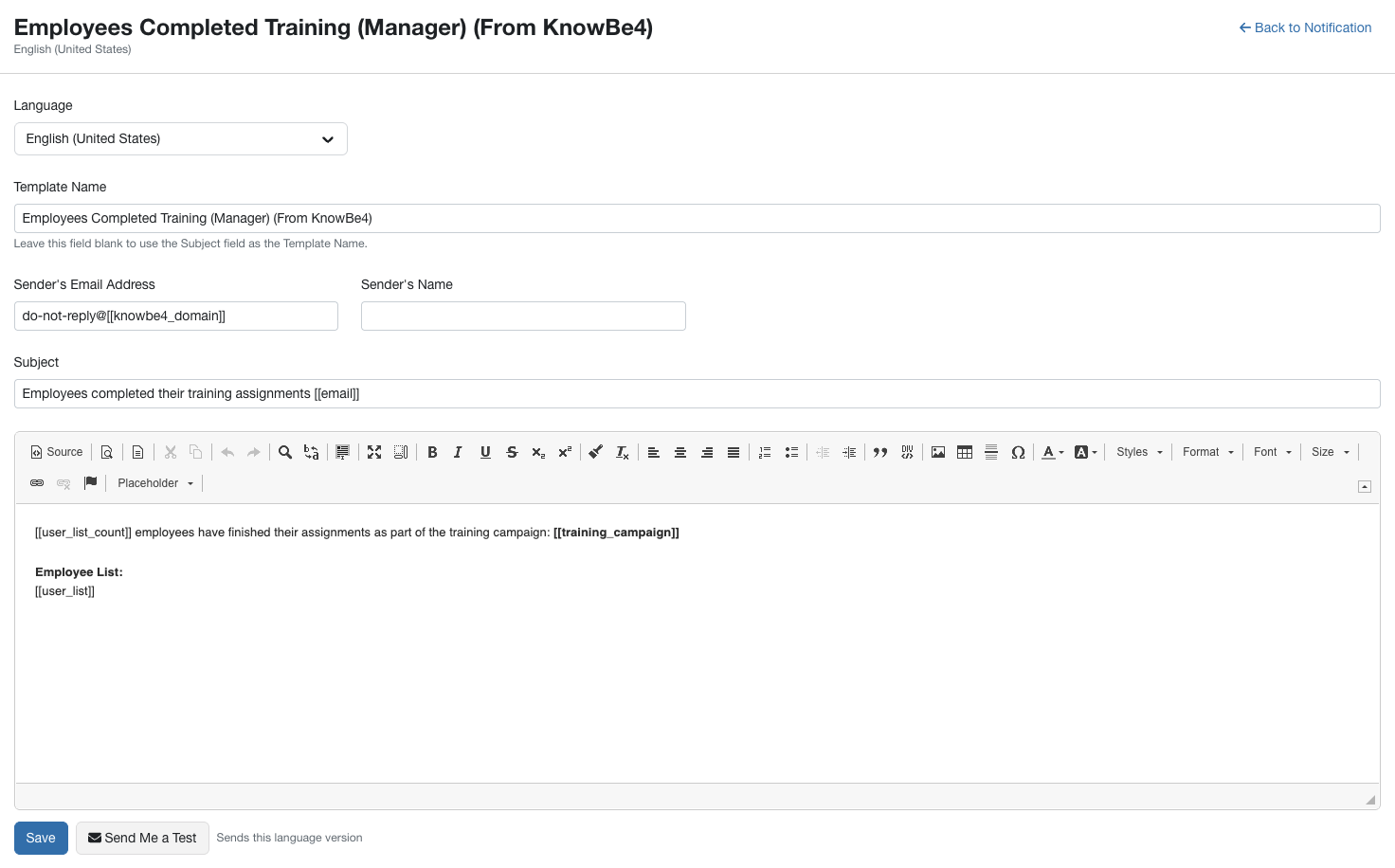
- Modifica i dettagli e il contenuto nel modello.
- Fai clic su Salva, quindi su Torna a Notifica nell’angolo in alto a destra della pagina per tornare alla pagina delle notifiche.
Gestire le lingue nei modelli personalizzati
Una volta che un modello personalizzato è stato inserito in una delle categorie, puoi aggiungervi una lingua, cambiare la lingua di una versione e rimuovere o nascondere una versione. È inoltre possibile combinare in un unico modello i modelli creati separatamente per ciascuna lingua.
Quando si combinano due modelli, tutte le campagne che utilizzavano uno dei modelli originali vengono aggiornate automaticamente, quindi non sarà necessario ricreare o riassegnare le campagne.
Per creare un modello che includa più di una lingua, il modo più rapido è copiare un modello di sistema e selezionare più lingue durante la copia. Per saperne di più, vedi Copiare un modello di sistema in una categoria dalla finestra di anteprima qui di seguito.
Anteprima di un modello di sistema in più lingue
Per visualizzare l'anteprima di un modello in più lingue, procedi come segue:
- Nella scheda secondaria Modelli di sistema, trova il modello di cui desideri visualizzare l'anteprima.
-
Nella colonna Azioni, fai clic sull'icona di Anteprima. Si apre la finestra Anteprima e-mail.
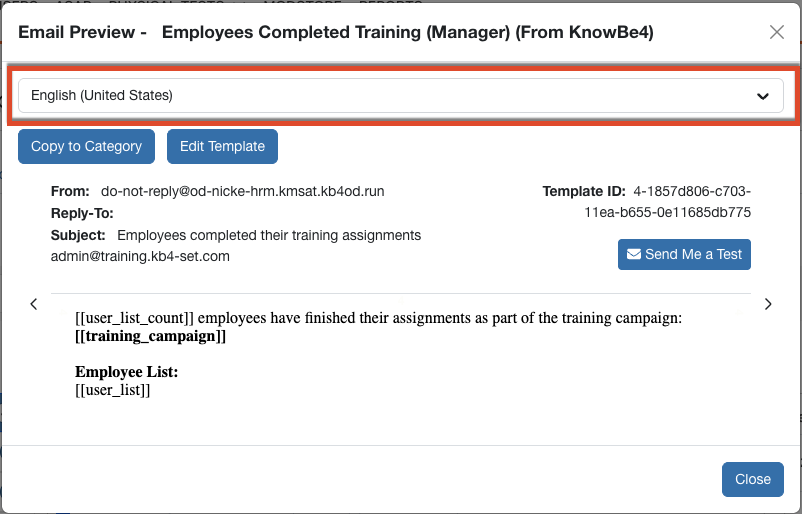
- Per visualizzare il modello in una lingua diversa, seleziona la lingua nel menu a discesa nella parte superiore della finestra.
Nella finestra Anteprima e-mail, puoi anche copiare il modello in una delle categorie da te create o modificarlo. Consulta le sezioni seguenti.
Copiare un modello di sistema in una categoria dalla finestra di anteprima
Puoi copiare una o più lingue di un modello in una delle categorie che hai creato senza uscire dalla finestra Anteprima e-mail. Per completare quest'azione, effettua le seguenti operazioni:
-
Nella finestra Anteprima e-mail, fai clic su Copia nella categoria.
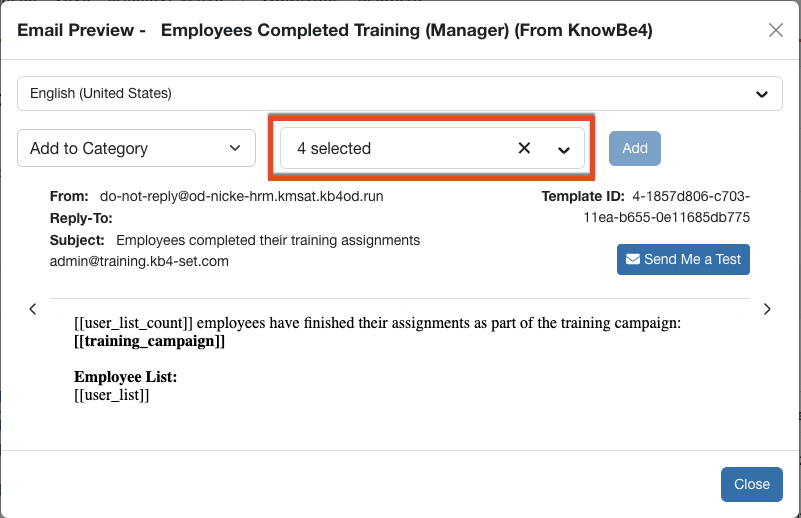
- Nel menu a discesa Aggiungi alla categoria, seleziona la categoria in cui desideri copiare il modello.
- Nel menu a discesa delle lingue, seleziona le lingue che desideri copiare. Per impostazione predefinita, vengono selezionate tutte le lingue del modello.
- Fai clic su Aggiungi.
Modificare un modello di sistema in una lingua specifica
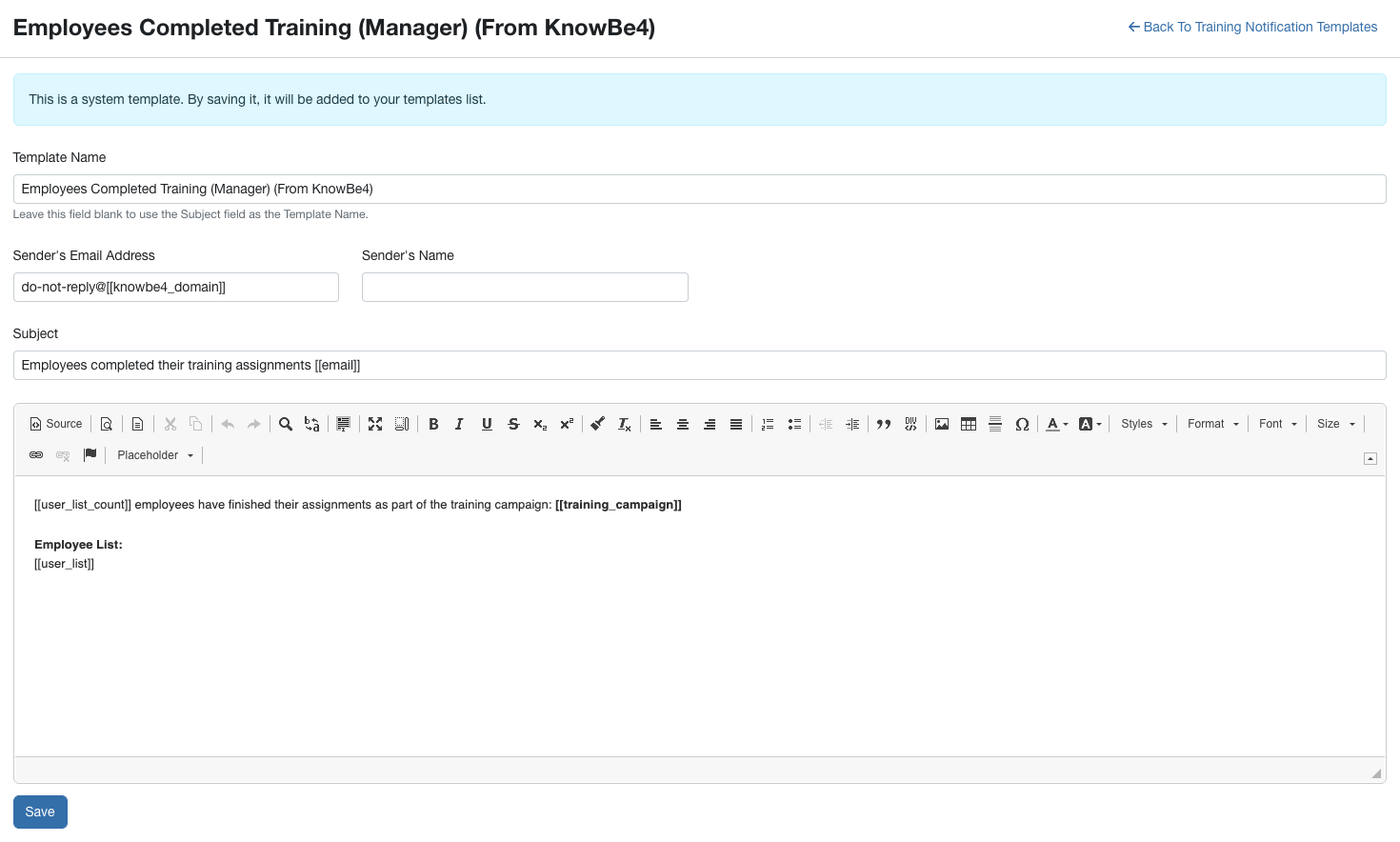
Per modificare un modello in una lingua specifica, effettua le seguenti operazioni:
- Nella finestra Anteprima e-mail, seleziona la lingua che desideri modificare dal menu a discesa in alto.
-
Fai clic su Modifica modello per aprire il modello nel modulo di modifica nella lingua selezionata.
Aggiungere un modello di sistema a una categoria dall’elenco dei modelli
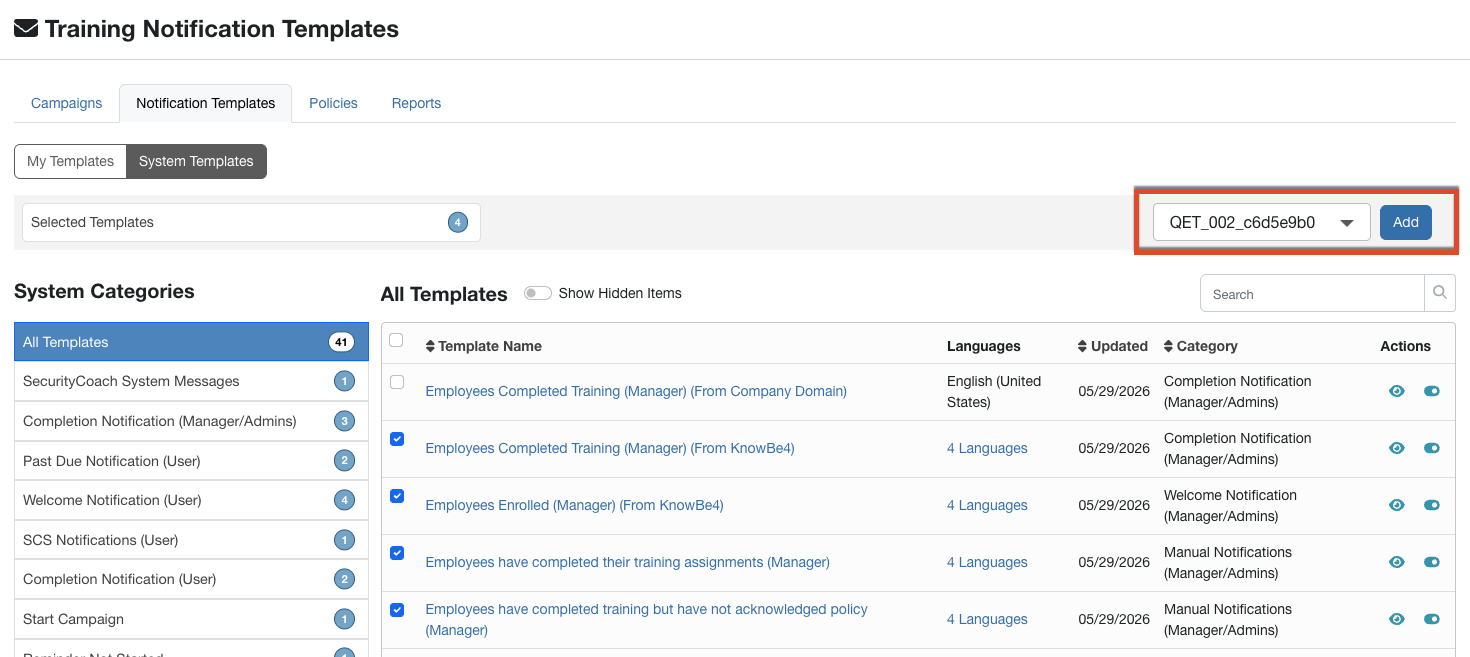
Puoi anche copiare i modelli in una categoria direttamente dall'elenco dei modelli. Quando aggiungi un modello che include più lingue, scegli le lingue che desideri copiare. Per aggiungere un modello a una categoria dall'elenco dei modelli, effettua le seguenti operazioni:
- Nella scheda secondaria Modelli di sistema, seleziona la casella di controllo per ciascun modello che desideri copiare.
-
Nel menu a discesa Aggiungi alla categoria, seleziona la categoria in cui desideri copiare i modelli.
-
Fai clic su Aggiungi. Se il modello selezionato include più di una lingua, si apre la finestra Seleziona le lingue da aggiungere.
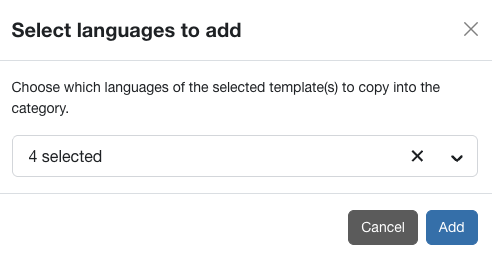
- Nella finestra Seleziona lingue da aggiungere, seleziona le lingue che desideri copiare, quindi fai clic su Aggiungi. Vengono copiate soltanto le lingue che hai selezionato.
Personalizzare le notifiche sulla formazione
KnowBe4 fornisce diverse notifiche integrate sulla formazione, che possono essere utilizzate quando si iscrivono gli utenti alla formazione. Puoi personalizzare le notifiche integrate, modificare i nostri modelli in bianco o creare notifiche personalizzate. Per scoprire come farlo, effettua le seguenti operazioni o guarda il nostro video Personalizzazione delle notifiche sulla formazione.
Per creare o modificare un modello di notifica sulla formazione, accedi a Formazione > Modelli di notifica. In Modelli di sistema fai clic su uno dei nostri modelli di notifica sulla formazione integrati per aprirlo nel nostro editor WYSIWYG (What You See is What You Get) e apportare le modifiche necessarie. Quando si salvano le modifiche a un modello di sistema integrato, una copia della modifica verrà salvata nella categoria Bozze in I miei modelli.
Puoi anche creare i tuoi modelli di notifica sulla formazione personalizzati facendo clic sul pulsante + Nuovo modello di notifica sulla formazione nell’angolo in alto a destra della scheda secondaria I miei modelli.
Per scoprire gli strumenti che puoi utilizzare per creare o modificare un modello utilizzando l’editor What You See Is What You Get (WYSIWYG) fai riferimento alla schermata e all’elenco seguenti: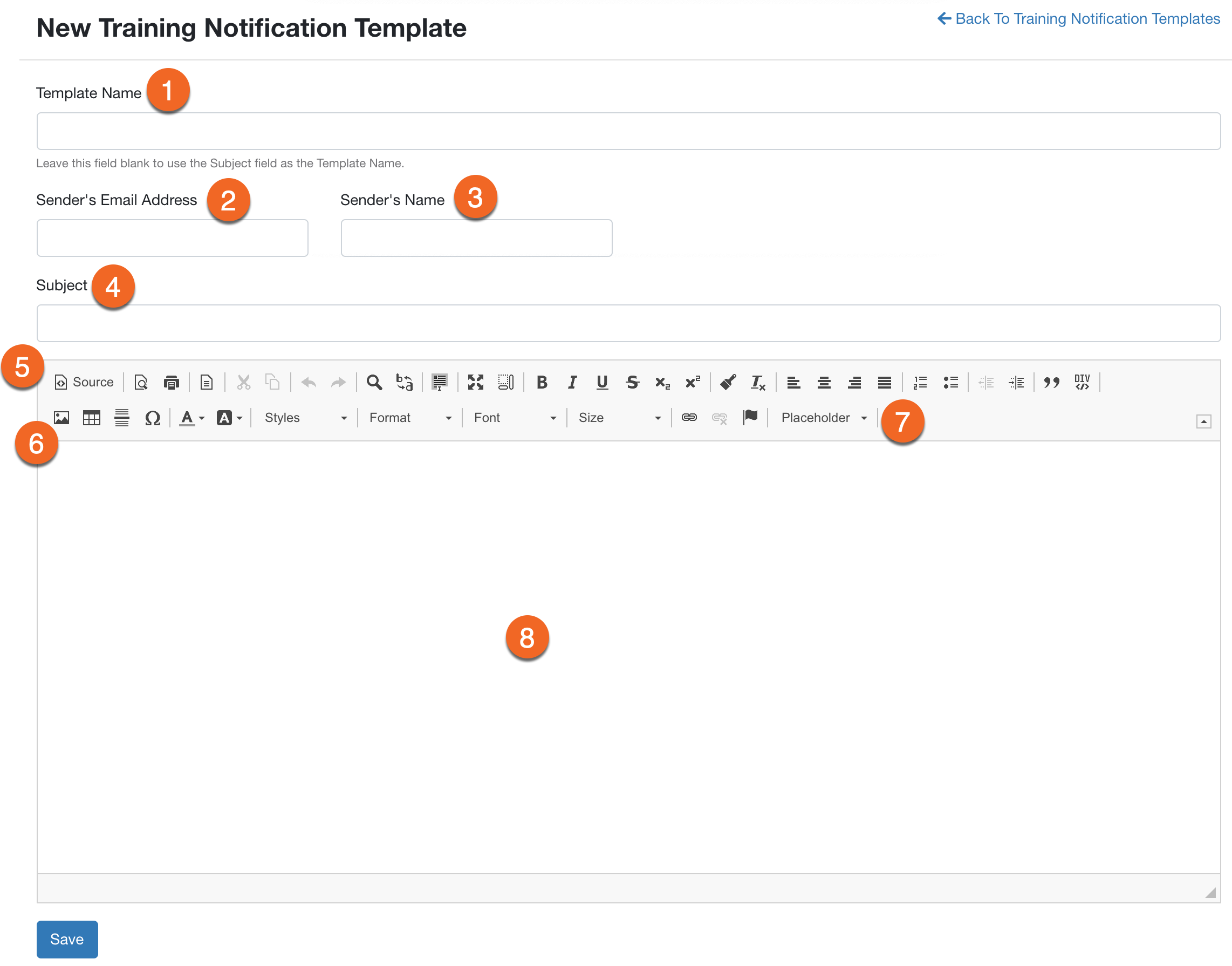
- Nome del modello (facoltativo): immetti un nome per il modello. Gli utenti non vedranno questo campo quando riceveranno l’e-mail con le notifiche sulla formazione.
- Indirizzo e‑mail del mittente: inserisci l’indirizzo e-mail del mittente che gli utenti visualizzeranno nell’e-mail. Puoi inserire qualsiasi indirizzo e‑mail desideri.
- Nome del mittente (facoltativo): in questo campo puoi inserire il nominativo che verrà visualizzato nell’e-mail accanto all’indirizzo e-mail del mittente.
-
Oggetto: inserisci l’oggetto dell’e-mail, che gli utenti visualizzeranno nella loro casella di posta in arrivo. Se non hai aggiunto un nome al modello di notifiche sulla formazione, l’oggetto verrà utilizzato anche come titolo del modello. Ecco alcuni esempi:
- Campagna di formazione obbligatoria
- Hai ricevuto un invito per la formazione
- Ops, hai fatto clic su un test di phishing!
- Sorgente: fai clic su questo pulsante per passare alla visualizzazione del codice sorgente del modello di e-mail. Se conosci il linguaggio HTML, puoi usarlo per creare notifiche sulla formazione personalizzate.
-
Icona immagine: fai clic su questa icona e aggiungere un’immagine al tuo modello di notifica sulla formazione. Per ulteriori informazioni, consulta l’articolo Aggiungi immagini al modello personalizzato.
Nota: alcune versioni di Microsoft Outlook richiederanno l’aggiunta di ulteriori tag al codice sorgente dell’immagine per consentirne la visualizzazione corretta. Consulta l’articolo Risoluzione dei problemi delle immagini del modello per maggiori informazioni. - Segnaposto: utilizza il menu a discesa per aggiungere dei segnaposto alle tue notifiche. Le opzioni segnaposto compileranno automaticamente determinati campi con informazioni relative a utente, account o formazione. I segnaposto delle notifiche relative alla campagna di formazione possono essere utilizzati solo nel corpo di un modello. Per ulteriori informazioni, consulta la Guida ai segnaposto.
- Corpo: inserisci il testo che preferisci nel corpo del modello di notifica sulla formazione. Per personalizzare l’aspetto del modello puoi utilizzare le opzioni di formattazione del testo disponibili. Puoi aggiungere anche tabelle, linee e altri dettagli facendo clic sui pulsanti nell’editor WYSIWYG. Per ulteriori informazioni sulle raccomandazioni relative al corpo del testo, fai riferimento a quanto indicato di seguito:
- Il contenuto di una notifica sulla formazione varia in base a quali informazioni desideri fornire agli utenti. Consigliamo di includere la data di scadenza della formazione, oltre al link di accesso della formazione o una spiegazione su come accedere.
- Consigliamo di fornire una breve spiegazione della formazione e del motivo per cui l’utente viene iscritto. Puoi aggiungere anche un tocco personale in modo che gli utenti si sentano più a loro agio quanto ricevono queste e-mail.
Clonare un modello di notifica sulla formazione
Se desideri riutilizzare uno dei modelli senza ricrearlo, puoi clonarlo. La clonazione crea un nuovo modello con un proprio ID, quindi qualsiasi modifica apportata al clone non influirà sull’originale.
Per clonare un modello di notifica sulla formazione, segui questi passaggi:
- Passa a Formazione > Modelli di notifica.
- Seleziona la scheda secondaria I miei modelli.
- Trova il modello che desideri clonare. Nella colonna Azioni, seleziona l’icona dei tre puntini, quindi Clona. Si aprirà la pagina Clona modello di notifica sulla formazione.
-
Nel campo Nome modello inserisci un nome per il nuovo modello. Per impostazione predefinita, il campo contiene il nome del modello originale con la parola “Clone” aggiunta alla fine. Puoi modificare il nome e qualsiasi altro campo desiderato.

- Apporta tutte le modifiche desiderate al modello clonato. Per ulteriori informazioni sui campi di questa pagina, consulta la sezione Personalizzare le notifiche sulla formazione riportata in precedenza.
- Seleziona Clona modello. Il modello clonato apparirà come un nuovo modello in I miei modelli.
Partner e multi-account: clonare un modello gestito
Se il tuo account gestisce altri account, puoi anche clonare modelli dalla scheda secondaria Modelli gestiti. La clonazione funziona esattamente come in I miei modelli. Il tuo modello clonato apparirà come nuovo modello in Modelli gestiti.
Come utilizzare la categoria modelli vuoti
Nella sezione Modelli di sistema, la categoria Modelli vuoti include versioni vuote dei modelli di notifica sulla formazione con design o stile personalizzati. Tutti i modelli con uno stile sono taggati con le parole (Banner) o (Bordo) nel nome del modello. Puoi personalizzare lo stile di questi modelli apportando modifiche nel codice sorgente. Se non conosci il linguaggio HTML, ogni modello vuoto include commenti con istruzioni HTML nel codice sorgente come aiuto attraverso la procedura di personalizzazione. Per maggiori informazioni sul linguaggio HTML puoi consultare anche il sito web W3 schools.
Di seguito sono elencate alcune personalizzazioni che puoi creare utilizzando i modelli vuoti:
- Bordo (fai clic per visualizzare): personalizza il colore del bordo del modello aggiungendo il tuo codice colore RGB o esadecimale.
- Per maggiori informazioni sui codici colore RGB o esadecimale puoi consultare il sito web W3 schools.
- In alternativa, utilizza il segnaposto [[brand_color]] all’interno del codice sorgente. Questo segnaposto compila il codice esadecimale corrispondente al colore del brand della tua organizzazione configurato nelle Impostazioni account.
- Banner (fai clic per visualizzare): personalizza il colore dello sfondo del banner aggiungendo il tuo codice colore RGB o esadecimale. Inoltre, puoi inserire testo personalizzato per il banner.
- Per maggiori informazioni sui codici colore RGB o esadecimale puoi consultare il sito web W3 schools.
- In alternativa, utilizza il segnaposto [[brand_color]] all’interno del codice sorgente. Questo segnaposto compila il codice esadecimale corrispondente al colore del brand della tua organizzazione configurato nelle Impostazioni account.
- Logo: sostituisci il logo KnowBe4 con il logo della tua organizzazione.
Se decidi di utilizzare un modello vuoto con un tag (Logo) nel nome del modello, verifica che il modello venga automaticamente compilato con il logo della tua organizzazione utilizzando il segnaposto [[company_logo_url]]. Per fare in modo che questo segnaposto funzioni correttamente, aggiungi l’URL del logo della tua organizzazione nelle Impostazioni account. Per maggiori informazioni su quali segnaposto utilizzare nelle notifiche sulla formazione, leggi il nostro articolo Guida ai segnaposto.