La funzione SmartRisk™ Engine fornisce analisi più dettagliate con raccomandazioni personalizzate che consentono di comprendere meglio i punti di forza e i punti deboli della tua organizzazione in termini di sicurezza. Puoi usare SmartRisk™ Engine per sapere quali sono gli utenti più vulnerabili agli attacchi di phishing e per verificare l’efficacia del programma sulla consapevolezza della sicurezza.
SmartRisk™ Engine assegna agli utenti, ai gruppi e all’organizzazione dei Punteggi di rischio dinamici. Questi Punteggi di rischio possono essere usati come base per prendere delle decisioni relative alla sicurezza dell’organizzazione.
KnowBe4 registra un Punteggio di rischio univoco per i tuoi utenti, gruppi e la tua organizzazione. Il tuo Punteggio di rischio viene calcolato utilizzando fattori di rischio da vari tipi di sicurezza, che sono raggruppati per fattori di rischio. I fattori di rischio includono eventi specifici che possono essere positivi, come la segnalazione di un’e-mail di phishing utilizzando il Phish Alert Button (PAB), o negativi, come fare clic su un link di phishing.
I Punteggi di rischio aumentano quando gli utenti commettono infrazioni nei test di phishing, mettono in pratica comportamenti rischiosi o il loro stato di completamento della formazione è scaduto. Viceversa, gli utenti possono migliorare i propri punteggi segnalando e-mail di phishing utilizzando il PAB e completando tutti i moduli di formazione assegnati.
È importante ricordare che:
- I punteggi di rischio si aggiornano automaticamente in base ai comportamenti monitorati. Non sono possibili modifiche manuali.
- Fattori organizzativi, come la mancanza di soluzioni di sicurezza, possono influenzare i punteggi di rischio.
Per informazioni più tecniche sul Punteggio di rischio, le domande frequenti e le relative risposte, consulta la nostra FAQ: Guida a SmartRisk™ Engine e al Punteggio di rischio.
A seconda del tipo di rapporto, puoi filtrare i Rapporti sul punteggio di rischio in base a Intervallo di date, gruppi, manager o utenti.
Nei rapporti Punteggio di rischio del manager puoi utilizzare il Grafico organizzazione per filtrare i tuoi rapporti in base a nome utente o titolo professionale. Questo filtro mostra i dati utente per tutti i livelli di organizzazione relativi ai manager o ai titoli professionali selezionati. Ad esempio, puoi effettuare una ricerca in base a un titolo professionale specifico, come Direttore o Vicepresidente. Inoltre, puoi scegliere anche tra le due opzioni seguenti:
- Seleziona Includi tutti i membri del team per includere nel rapporto anche i rapporti diretti e indiretti relativi ai manager selezionati.
- Seleziona Includi manager selezionato per includere nel rapporto il manager selezionato.

Intervallo disponibile
I fattori di rischio derivanti dai tipi di sicurezza caratterizzano l’intervallo disponibile per la tua organizzazione. L’intervallo disponibile indica il tuo livello di rischio, con zero che corrisponde al rischio più basso e 100 al rischio più alto.

L’intervallo disponibile per il tuo Punteggio di rischio è calcolato anche utilizzando le informazioni fornite dai nostri prodotti, come Coaching in tempo reale o PasswordIQ. La presenza di tutti i nostri prodotti non è un requisito per il Punteggio di rischio, ma consente la creazione di un intervallo disponibile più accurato relativo al tuo Punteggio di rischio. Per maggiori informazioni sui possibili intervalli disponibili, consulta la tabella seguente. Questi intervalli sono calcolati in base ai prodotti abilitati e utilizzati attivamente.
| Prodotti e funzioni abilitati | Punteggio di rischio minimo | Punteggio di rischio massimo |
|---|---|---|
| Scheda Formazione KSAT | 27,7 | 47,2 |
| Scheda Phishing KSAT | 38,2 | 45,1 |
| Scheda Formazione e scheda Phishing KSAT | 26,0 | 52,4 |
| Scheda Formazione, scheda Phishing KSAT ePhish Alert Button (PAB) | 21,7 | 55,0 |
| Scheda Formazione, scheda Phishing KSAT, PAB e Email Exposure Check (EEC) Pro | 20,6 | 58,2 |
| Scheda Training, scheda Phishing KSAT, PAB, EEC Pro e PasswordIQ | 19,7 | 60,9 |
| Scheda Formazione, scheda Phishing KSAT, PAB, EEC Pro, PasswordIQ e Coaching in tempo reale | 10 | 90 |
Pregiudizio nuovo utente
Ogni volta che aggiungi un nuovo utente alla console, un pregiudizio nuovo utente con una durata di 90 giorni viene applicato ai tipi di sicurezza attivi per riflettere il rischio intrinseco di un nuovo utente senza una storia di sicurezza nota. Se un utente intraprende azioni sicure, il pregiudizio relativo al tipo di sicurezza specifico viene rimosso nel calcolo del punteggio di rischio successivo. Per maggiori informazioni sul pregiudizio nuovo utente, vedi la sezione Calcolo del documento Domande frequenti: Guida a SmartRisk™ Engine e al Punteggio di rischio.
Tipi di sicurezza
Il widget Tipi di sicurezza mostra come il Punteggio di rischio è stato modificato per ciascun tipo di sicurezza. Una freccia verde indica che il Punteggio di rischio è diminuito, una freccia rossa indica che il Punteggio di rischio è aumentato e una linea grigia indica che il Punteggio di rischio non è variato. Puoi fare clic sulla freccia per visualizzare maggiori dettagli su ciascun tipo di sicurezza. Per ulteriori informazioni, fai riferimento alla schermata e all’elenco sotto:

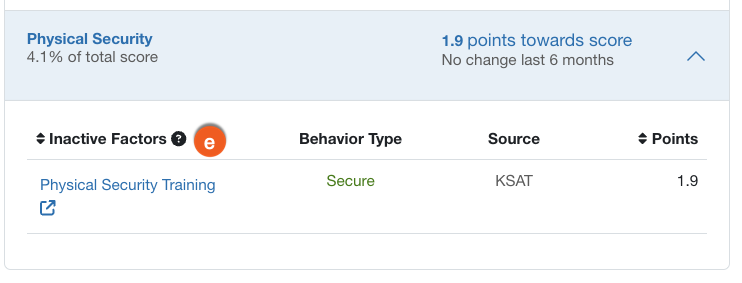
- Fattori attivi: questa colonna visualizza i fattori di rischio derivanti dai tipi di sicurezza con prodotti attivi abilitati e utilizzati attivamente.
-
Tipo di comportamento: questa colonna indica se il comportamento è rischioso o sicuro. Un comportamento rischioso aumenta il Punteggio di rischio, mentre un comportamento sicuro lo diminuisce.
Nota: anche gli eventi di mitigazione hanno un impatto sul Punteggio di rischio. Al momento, gli eventi di mitigazione includono SecurityTips, completamento della Formazione correttiva con AIDA e Scansioni vulnerabilità PasswordIQ risolte. -
Fonte: questa colonna indica quale prodotto contribuisce al fattore di rischio.
Nota: in questo rapporto, gli eventi influenzati da User Event API sono estratti dal relativo prodotto KnowBe4. -
Punti: questa colonna visualizza il contributo attuale al Punteggio di rischio del fattore di rischio selezionato, nonché la modifica della tendenza complessiva nel Punteggio di rischio. La modifica della tendenza complessiva sarà visualizzata come aumento o diminuzione dall’ultimo Punteggio di rischio registrato.
Nota: la scadenza di eventi rischiosi può diminuire il Punteggio di rischio, mentre la scadenza di eventi sicuri può aumentare il Punteggio di rischio. Ogni fattore di rischio ha il proprio valore time-to-live (TTL), quindi gli eventi hanno un impatto sul Punteggio di rischio solo per un periodo di tempo impostato. - Fattori inattivi: questa colonna visualizza i fattori di rischio derivanti dai tipi di sicurezza senza prodotti. Poiché non stiamo ricevendo dati, il valore del Punteggio di rischio sarà impostato per questi fattori.
Per maggiori informazioni su ciascun tipo di sicurezza ed esempi di fattori di rischio, consulta la tabella seguente.
| Tipo di sicurezza | Descrizione | Esempio di fattore di rischio |
|---|---|---|
| Sicurezza delle e‑mail | La Sicurezza delle e‑mail riflette i rischi derivanti dall’utilizzo e dalle interazioni di un utente con le e-mail. | Segnalazione di un’e-mail di phishing utilizzando il PAB |
| Sicurezza degli endpoint | La Sicurezza degli endpoint riflette i rischi derivanti dalle interazioni di un utente con i suoi dispositivi. | Rilevato malware sul dispositivo di un utente |
| Sicurezza dei dati | La Sicurezza dei dati riflette i rischi derivati dai dati condivisi da un utente. | Trasferire file su un dispositivo esterno |
| Sicurezza web | La Sicurezza web riflette i rischi derivati dal comportamento online di un utente. | Visitare siti web pericolosi |
| Igiene degli account | L’Igiene degli account riflette la consapevolezza della sicurezza complessiva di un utente in relazione ai suoi account. | Utilizzare una password complessa |
| Formazione per la conformità | La Formazione per la conformità riflette il completamento della formazione relativa ad argomenti di conformità da parte di un utente. | Completamento di un corso sulla consapevolezza della sicurezza correlato alla conformità |
| Sicurezza fisica | La Sicurezza fisica riflette il completamento della formazione relativa alla sicurezza fisica da parte di un utente. | Tailgating |
Tendenza del Punteggio di rischio
Il grafico della tendenza del Punteggio di rischio mostra la tendenza del Punteggio di rischio aggregato della tua organizzazione in un intervallo di date selezionato.

Distribuzione del Punteggio di rischio
Il grafico della distribuzione del Punteggio di rischio mostra come gli utenti della tua organizzazione sono distribuiti all’interno di intervalli di Punteggio di rischio in un intervallo di date selezionato.

Utenti più a rischio
Il grafico degli utenti più a rischio mostra i dieci utenti più a rischio in base al rapporto e all’intervallo di date selezionati. Una freccia verde indica che il Punteggio di rischio è diminuito, una freccia rossa indica che il Punteggio di rischio è aumentato e una linea grigia indica che il Punteggio di rischio non è variato. Per filtrare il grafico in base agli utenti più sicuri, seleziona il menu a discesa Utenti più a rischio, quindi seleziona Utenti più sicuri.

Team più a rischio
Il grafico dei team più a rischio mostra i dieci team più a rischio relativi al rapporto sul Punteggio di rischio del tuo manager e all’intervallo di date selezionati. Una freccia verde indica che il Punteggio di rischio è diminuito, una freccia rossa indica che il Punteggio di rischio è aumentato e una linea grigia indica che il Punteggio di rischio non è variato. Per filtrare il grafico in base ai team più sicuri, seleziona il menu a discesa Team più a rischio, quindi seleziona Team più sicuri.

Gruppi più a rischio
Il grafico dei gruppi più a rischio mostra i dieci gruppi più a rischio relativi ai gruppi selezionati nel rapporto sul Punteggio di rischio del gruppo e all’intervallo di date selezionati. Una freccia verde indica che il Punteggio di rischio è diminuito, una freccia rossa indica che il Punteggio di rischio è aumentato e una linea grigia indica che il Punteggio di rischio non è variato. Per filtrare il grafico in base ai gruppi più sicuri, seleziona il menu a discesa Gruppi più a rischio, quindi seleziona Gruppi più sicuri.
