Se hai un abbonamento SAT Advanced o Diamante, puoi utilizzare le nostre campagne di vishing per chiamare i telefoni degli utenti e riprodurre un messaggio preregistrato o generato tramite sintesi vocale che chiede all’utente di fornire informazioni personali, come un PIN o il numero di carta di credito, in formato numerico.
Cos’è il vishing?
Il vishing è un tipo di attacco di ingegneria sociale che combina voce e phishing. I criminali informatici utilizzano chiamate telefoniche o messaggi vocali per indurre le vittime a rivelare informazioni personali o finanziarie sensibili, come ad esempio:
- Numeri di previdenza sociale
- Dati del conto bancario
- Informazioni della carta di credito
- Credenziali di accesso, come nome utente e password
- PIN
Come vengono tracciate le infrazioni di vishing
I modelli di vishing sono configurati per richiedere un numero specifico di caratteri, così la console KnowBe4 può registrare le infrazioni. Di seguito è indicato come viene registrato ciascun esito:
- Superamento: se l’utente riaggancia senza inserire dati, supera il test di vishing.
- Fallimento: se l’utente inserisce il numero di cifre richiesto nel telefono, l’azione è considerata un’infrazione.
Termini di utilizzo del servizio vishing
KnowBe4 consente di testare ciascun utente con chiamate di vishing fino a 12 volte all’anno. Solo le chiamate a cui l’utente risponde vengono conteggiate ai fini dell’utilizzo. Le chiamate senza risposta, dove la linea è occupata o inoltrate alla segreteria telefonica non vengono conteggiate ai fini di questo utilizzo.
KnowBe4 non addebita alcun costo per il vishing degli utenti oltre al normale costo dell’abbonamento. Potrebbero però essere applicate le tariffe per le chiamate nazionali o internazionali. KnowBe4 non si assume responsabilità per eventuali addebiti sostenuti dagli utenti in conseguenza di questa funzionalità. Contatta il tuo operatore telefonico per maggiori informazioni su eventuali costi che potrebbero esserti addebitati.
Utilizzando il servizio di vishing di KnowBe4, accetti questi termini di utilizzo.
Prima di iniziare le campagne di vishing
Prima di eseguire un test di vishing, è necessario aggiungere i numeri di telefono degli utenti a SAT. È possibile aggiungere i numeri di telefono nel campo Numero di telefono dei profili degli utenti.
Per gli utenti negli Stati Uniti, è necessario il prefisso telefonico perché la chiamata vishing venga inoltrata. Il nostro sistema sarà in grado di stabilire il numero di telefono dell’utente e comporre il numero correttamente se viene utilizzato uno dei seguenti formati:
- (###) ### ####
- ##########
- ###-###-####
- (###) ###-####
Per gli utenti al di fuori degli Stati Uniti, i numeri devono essere conformi alle specifiche di formattazione E.164. Queste specifiche sono elencate di seguito:
- Segno + (più)
- Prefisso internazionale del paese
- Prefisso locale
- Numero di telefono locale
I numeri di telefono non statunitensi che non soddisfano gli standard E.164 potrebbero essere interpretati come numeri di telefono statunitensi o composti in modo errato dal nostro servizio di vishing.
Paesi e lingue supportati per il vishing
Il vishing, insieme al supporto per le chiamate locali, è attualmente disponibile nei seguenti paesi:
- Australia
- Brasile
- Germania
- Lussemburgo
- Singapore
- Regno Unito
- Stati Uniti
Sono supportate le seguenti lingue e voci di vishing:
- Olandese (voce maschile)
- Olandese (voce femminile)
- Inglese, Gran Bretagna (voce maschile)
- Inglese, Gran Bretagna (voce femminile)
- Inglese, Stati Uniti (voce maschile)
- Inglese, Stati Uniti (voce femminile)
- Francese, Canada (voce femminile)
- Francese, Canada (voce maschile)
- Francese, Europa (voce femminile)
- Francese, Europa (voce maschile)
- Tedesco (voce maschile)
- Tedesco (voce femminile)
- Italiano (voce maschile)
- Italiano (voce femminile)
- Giapponese (voce maschile)
- Giapponese (voce femminile)
- Portoghese, Brasile (voce maschile)
- Portoghese, Brasile (voce femminile)
- Spagnolo, Europa (voce maschile)
- Spagnolo, Europa (voce femminile)
- Spagnolo, America Latina (voce maschile)
- Spagnolo, America Latina (voce femminile)
Creazione di una campagna di vishing
Per creare una campagna di vishing, accedi alla console di KnowBe4 e vai a Phishing > Vishing. Poi seleziona + Crea campagna di vishing. Nella pagina Nuova campagna di vishing, puoi personalizzare la campagna di vishing.
Per creare una Nuova campagna di vishing, segui questi passaggi:
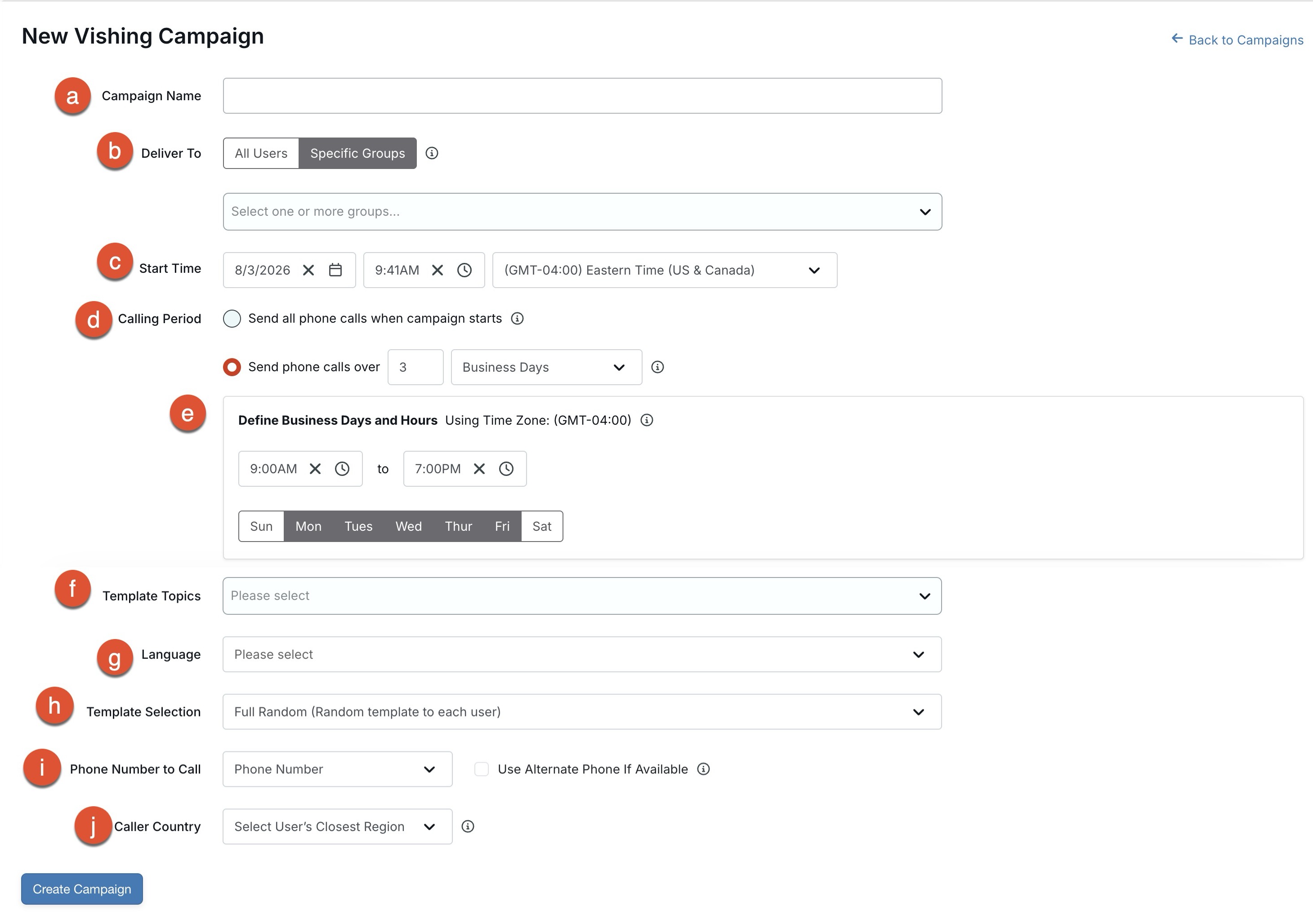
- Nome campagna: inserisci un nome per la campagna di vishing. Questo campo è obbligatorio.
- Consegna a: seleziona quali utenti desideri sottoporre a un test di vishing. Puoi selezionare Tutti gli utenti oppure Gruppi specifici. Se scegli Gruppi specifici, devi selezionare un gruppo nel menu a discesa. Questo campo è obbligatorio.
- Inizio: imposta la data, l’ora e il fuso orario per l’inizio della campagna di vishing. Il fuso orario predefinito è quello configurato nelle Impostazioni account.
-
Periodo di chiamata: seleziona quando iniziare a inviare i test di vishing Puoi scegliere di effettuare tutte le chiamate telefoniche contemporaneamente oppure di distribuirle nel tempo. Per ulteriori informazioni sulle opzioni disponibili, vedi di seguito:
- Invia tutte le telefonata all’inizio della campagna: se selezioni questa opzione, i test di vishing verranno inviati a tutti gli utenti selezionati all’inizio della campagna. Gli utenti non riceveranno le chiamate telefoniche contemporaneamente, ma le riceveranno nello stesso giorno.
- Invia telefonate: se selezioni questa opzione, le simulazioni di vishing verranno inviate agli utenti in modo casuale nel periodo di tempo selezionato. Se scegli di distribuire le chiamate telefoniche nel tempo, dopo l’avvio della campagna, gli utenti saranno selezionati casualmente e ogni chiamata verrà effettuata a intervalli di circa 20 secondi. Ogni utente riceverà una chiamata per ogni campagna di vishing. È possibile inserire fino a quattro settimane o 30 giorni lavorativi.
- Definisci giorni e orari lavorativi: per impostazione predefinita, la campagna effettuerà chiamate telefoniche solo durante gli orari lavorativi impostati in Impostazioni account. È possibile modificare gli orari in cui vengono effettuate le chiamate inserendo l’orario di inizio e di fine in questo campo. Puoi anche scegliere i giorni in cui desideri che le chiamate vengano effettuate selezionando le caselle di controllo delle date.
- Argomenti dei modelli: seleziona il tipo di modello di vishing che desideri inviare. Puoi selezionare uno o più argomenti per i modelli di vishing dal primo menu a discesa. Questo campo è obbligatorio.
- Lingua: Seleziona la lingua di vishing e la voce preferita dal menu a discesa. Per ulteriori informazioni sui paesi disponibili, consulta la sezione Paesi e lingue supportati per il vishing in Prima di iniziare le campagne di vishing in questo articolo.
-
Selezione del modello: seleziona il modello di vishing che desideri inviare. Completamente casuale è selezionato per impostazione predefinita e invierà un modello di vishing casuale a ciascun utente. Casuale fornirà lo stesso modello di vishing casuale a tutti gli utenti. Modello specifico invierà un modello di vishing specifico agli utenti.
-
Modello specifico: questo menu a discesa appare quando si seleziona Modello specifico in Selezione modello e consente di utilizzare uno specifico modello di vishing a propria scelta.

-
-
Numero di telefono da chiamare: seleziona il numero di telefono da utilizzare per chiamare gli utenti. Questa impostazione utilizzerà il campo Numero di telefono o Numero di cellulare dei profili degli utenti. Questi campi del profilo utente possono essere importati tramite un file CSV, aggiunti manualmente o sincronizzati automaticamente quando si utilizza il provisioning degli utenti.
- Usa numero di telefono alternativo, se disponibile: se questa casella di controllo è selezionata, verrà utilizzato un numero di telefono alternativo se il campo del numero di telefono principale è vuoto. Se nel profilo utente è incluso un interno, quest’ultimo verrà applicato automaticamente.
- Paese del chiamante: il numero del chiamante corrisponde, per impostazione predefinita, al paese degli utenti. È anche possibile selezionare un paese per sostituire quello predefinito. Per ulteriori informazioni sui paesi disponibili, consulta la sezione Paesi e lingue supportati per il vishing in Prima di iniziare le campagne di vishing in questo articolo.
Una volta terminata la personalizzazione della campagna di vishing, seleziona Crea Campagna per salvare tutte le modifiche.
Gestione delle campagne di vishing
Per gestire le campagne di vishing, vai alla console KnowBe4 e passa a Phishing > Vishing > Campagne di vishing.
Nella pagina Campagne di vishing puoi visualizzare e modificare i dettagli delle campagne di vishing. Nella tabella della campagna, puoi trovare le campagne ordinate per Inizio, con la più recente in alto. Puoi visualizzare per ogni campagna Gruppi, Percentuale Vish-prone (percentuale di utenti che potrebbero fallire una chiamata di vishing), Inizio, Stato e Durata. Puoi anche utilizzare Azioni per Modificare, Clonare, Disattivare e Eliminare le campagne di vishing.
Per ulteriori informazioni sulla pagina Campagne di vishing, segui questi seguenti:
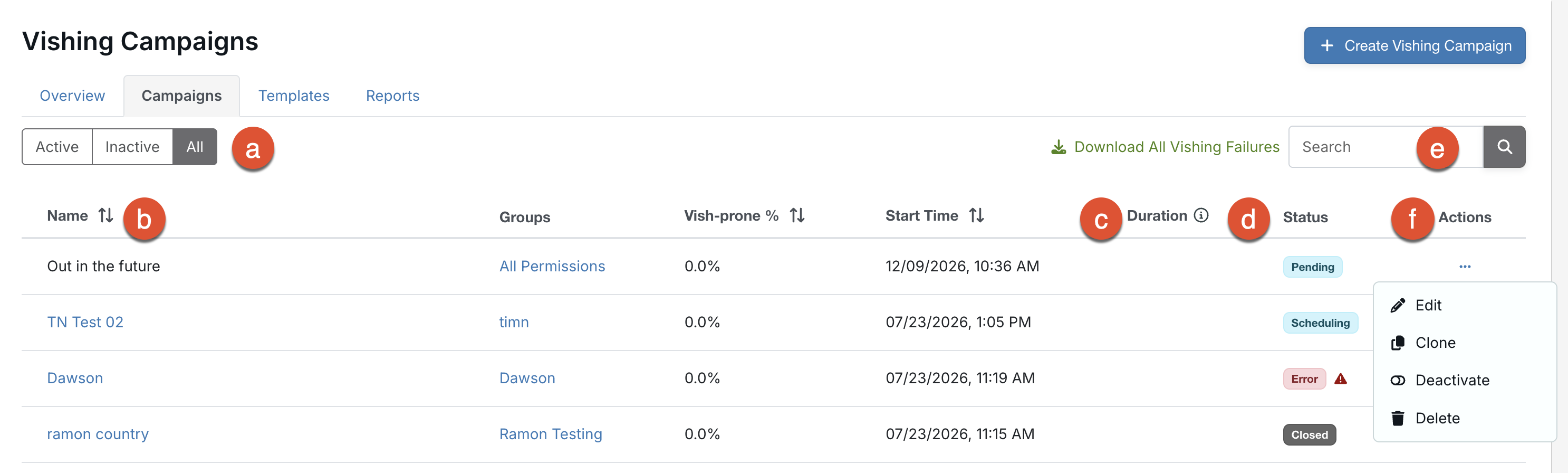
- Filtri: usa questi filtri per ordinare le campagne per Attiva, Inattiva o Tutte.
- Nome: seleziona il nome della campagna per visualizzarne i dettagli. Per ulteriori informazioni, consulta la sezione Monitoraggio dei risultati del vishing qui di seguito.
- Durata: questa colonna visualizza la durata della campagna.
-
Stato: questa colonna visualizza lo stato della campagna. Lo stato può essere Pianificazione, In sospeso, Attiva, Chiusa, o Errore:
- Pianificazione: le chiamate della campagna di vishing sono in fase di programmazione per la consegna.
- In sospeso: la campagna di vishing è programmata e in attesa di consegna.
- Attiva: la campagna di vishing è attiva e in corso.
- Chiusa: la campagna non è attiva. Se la campagna è nella sottoscheda Attiva e ha lo stato Chiusa, è temporaneamente non attiva fino all’inizio del test di vishing successivo. Se la campagna è nella sottoscheda Inattiva e ha lo stato Chiusa, potrebbe aver avuto una frequenza singola e si è conclusa oppure un amministratore l’ha disattivata manualmente.
- Errore: la campagna presenta un problema che potrebbe impedirne il funzionamento previsto. Per ulteriori informazioni sulle possibili cause dell’errore, passa il puntatore del mouse sull’icona errore.
- Cerca: qui puoi cercare la campagna di vishing.
-
Azioni: seleziona la freccia a discesa in questa colonna per modificare, clonare, disattivare o eliminare una campagna. Per maggiori informazioni su queste opzioni, fai riferimento a quanto indicato qui di seguito:
- Modifica: questa opzione apre la pagina Modifica campagna di vishing. Puoi modificare la campagna secondo necessità e selezionare Aggiorna campagna per salvare le modifiche. Le opzioni in grigio non possono essere modificate.
- Clona: seleziona questa opzione per creare una copia di una campagna esistente. La campagna clonata avrà le stesse impostazioni, tranne l’orario di inizio, che sarà diverso, e la parola “Clone” inclusa nel nome della campagna. Puoi modificare il nome della campagna e rimuovere la parola “Clone”.
- Disattiva: seleziona questa opzione per interrompere l’esecuzione della campagna. Dopo che una campagna è stata disattivata, non può essere riattivata.
- Elimina: puoi selezionare questa opzione per eliminare definitivamente una campagna e tutti i suoi dati, inclusi destinatari, infrazioni, rapporti e altro ancora. Questa operazione non può essere annullata.
Monitoraggio dei risultati del vishing
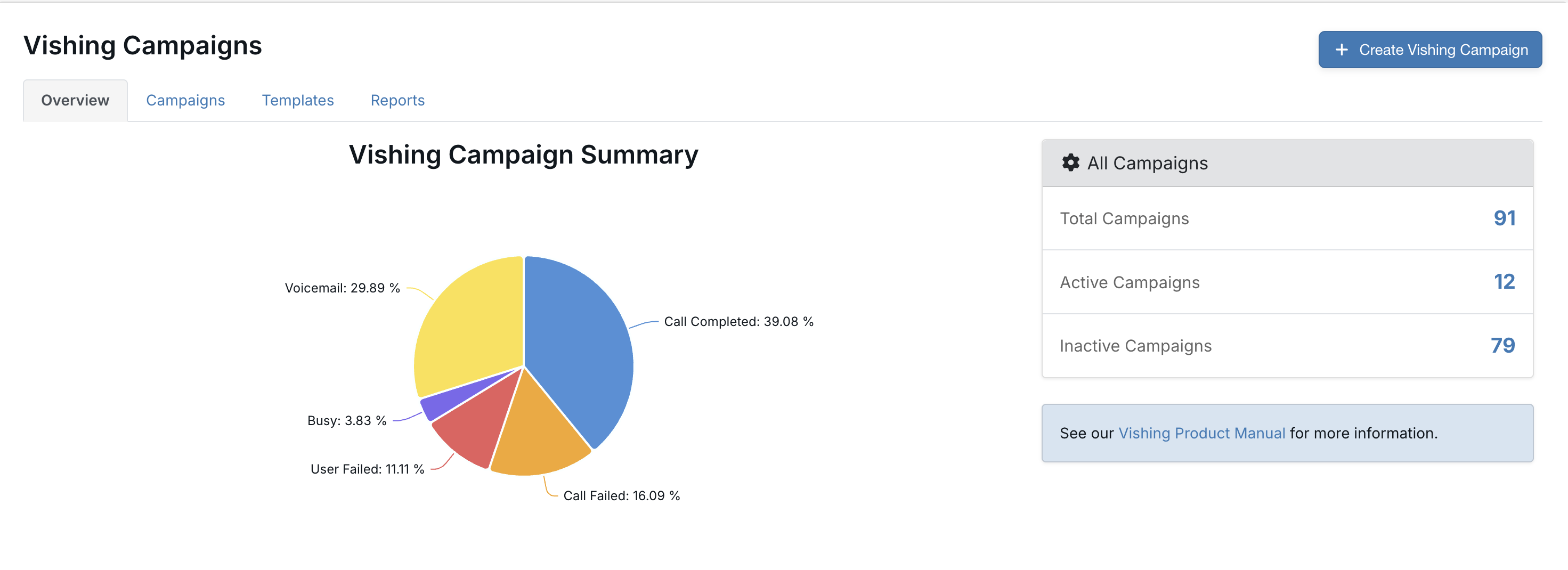
Una Panoramica delle campagne di vishing è disponibile in Phishing > Vishing. La sottoscheda Panoramica mostra un riepilogo delle chiamate della campagna di vishing, insieme a informazioni sul totale delle campagne, quelle attive e quelle inattive.
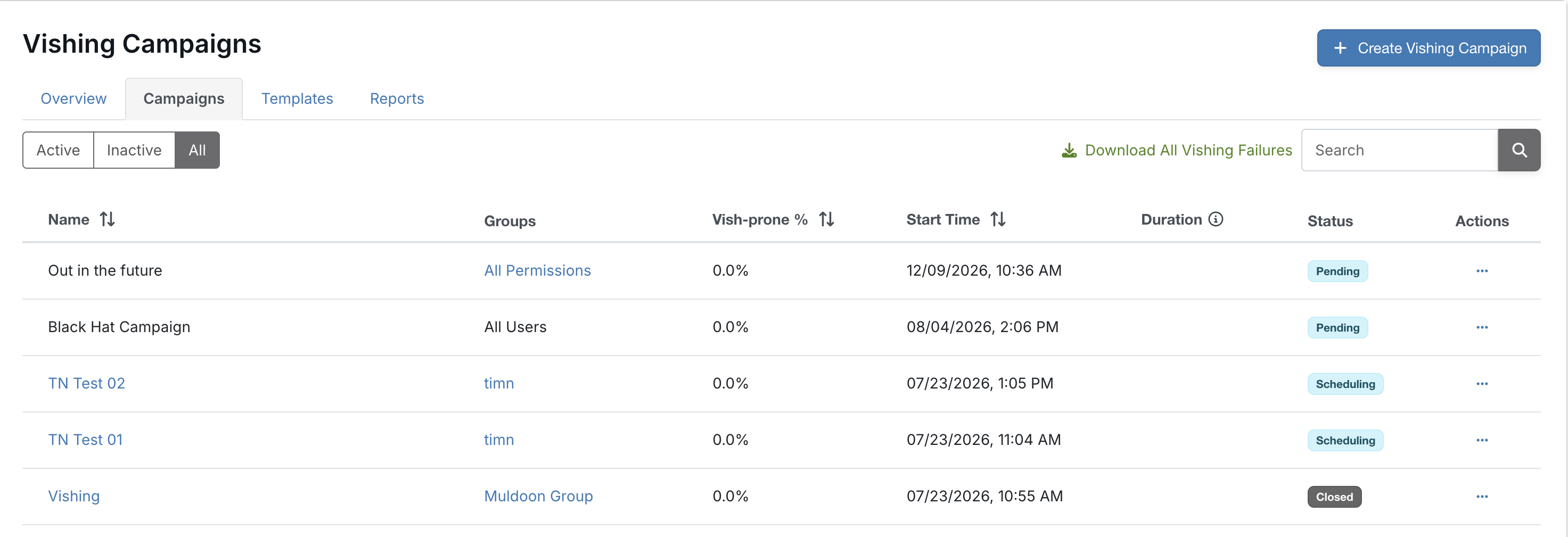
Puoi monitorare le singole campagne di vishing andando a Phishing > Vishing > Campagne. Nella sottoscheda Campagne, seleziona la campagna che desideri visualizzare tra quelle attive, inattive o tutte le campagne di vishing. Puoi anche utilizzare la casella Cerca per cercare una campagna specifica.
La pagina dedicata alla singola campagna mostra quanti destinatari hanno ricevuto la chiamata di vishing, se la chiamata è stata completata, non è andata a buon fine o è stata inoltrata alla segreteria telefonica. Puoi anche visualizzare quanti utenti hanno fallito e quanti hanno superato il test di vishing, lo stato della campagna, la percentuale Vish-prone e la data di avvio.
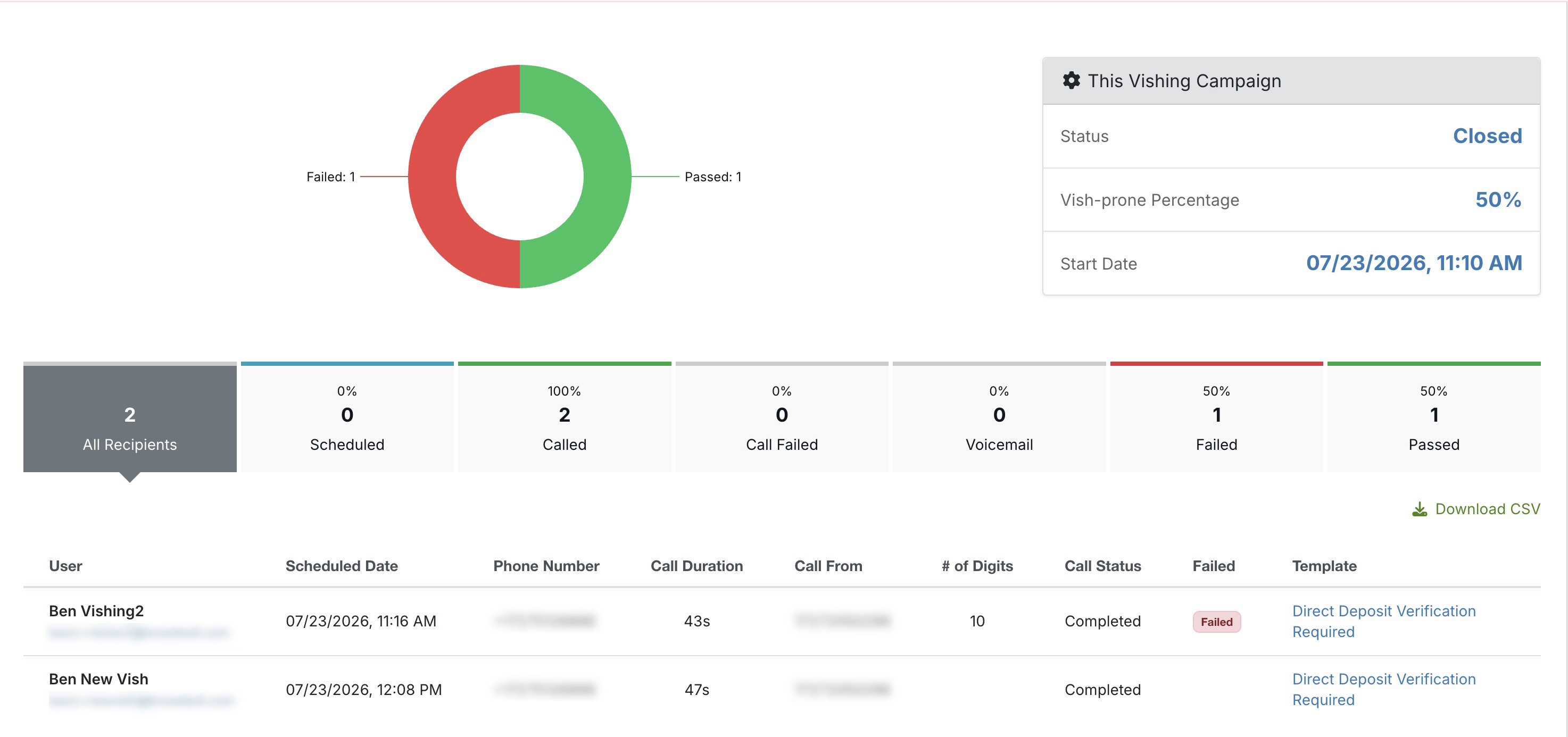
Inoltre, è possibile visualizzare i dati dell’utente, tra cui il nome dell’utente, la data della chiamata programmata, il numero di telefono a cui è stata effettuata la chiamata di vishing, la durata della chiamata, il numero di telefono di origine della chiamata di vishing, il numero di cifre inserite durante la chiamata, lo stato della chiamata e il modello di vishing utilizzato.
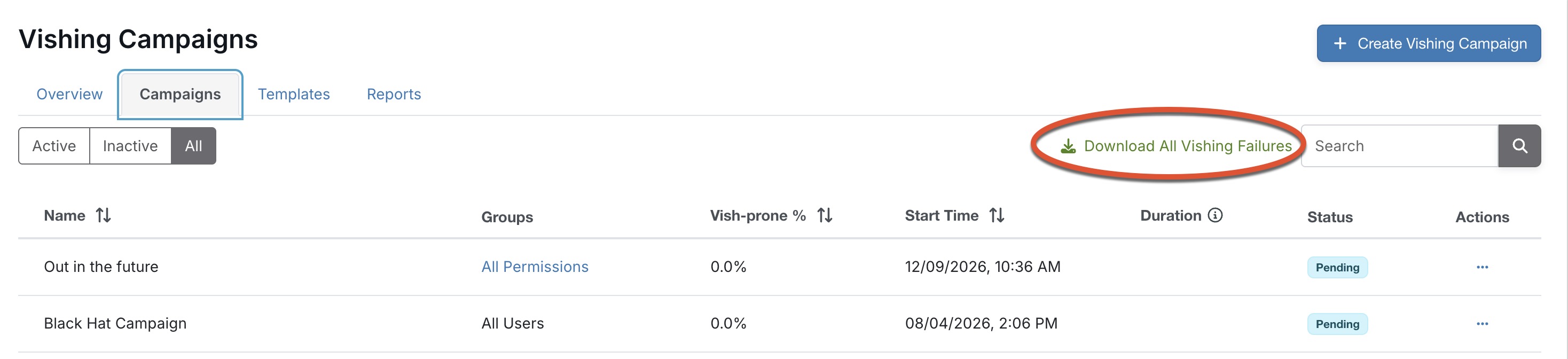
Per scaricare un file CSV con i risultati della campagna di vishing, seleziona Scarica CSV a destra della pagina della singola campagna. Per scaricare un elenco di tutti gli utenti che hanno fallito una delle campagne di vishing, vai alla sottoscheda principale Campagne selezionando Torna a Campagne e seleziona Scarica tutte le infrazioni di vishing.
Puoi anche monitorare le campagne di vishing dell’organizzazione andando a Phishing > Vishing > Rapporti. Nella sottoscheda Rapporti, puoi visualizzare i risultati specifici delle campagne utilizzando il menu a discesa Includi le campagne selezionate e selezionando la campagna di vishing che desideri visualizzare.
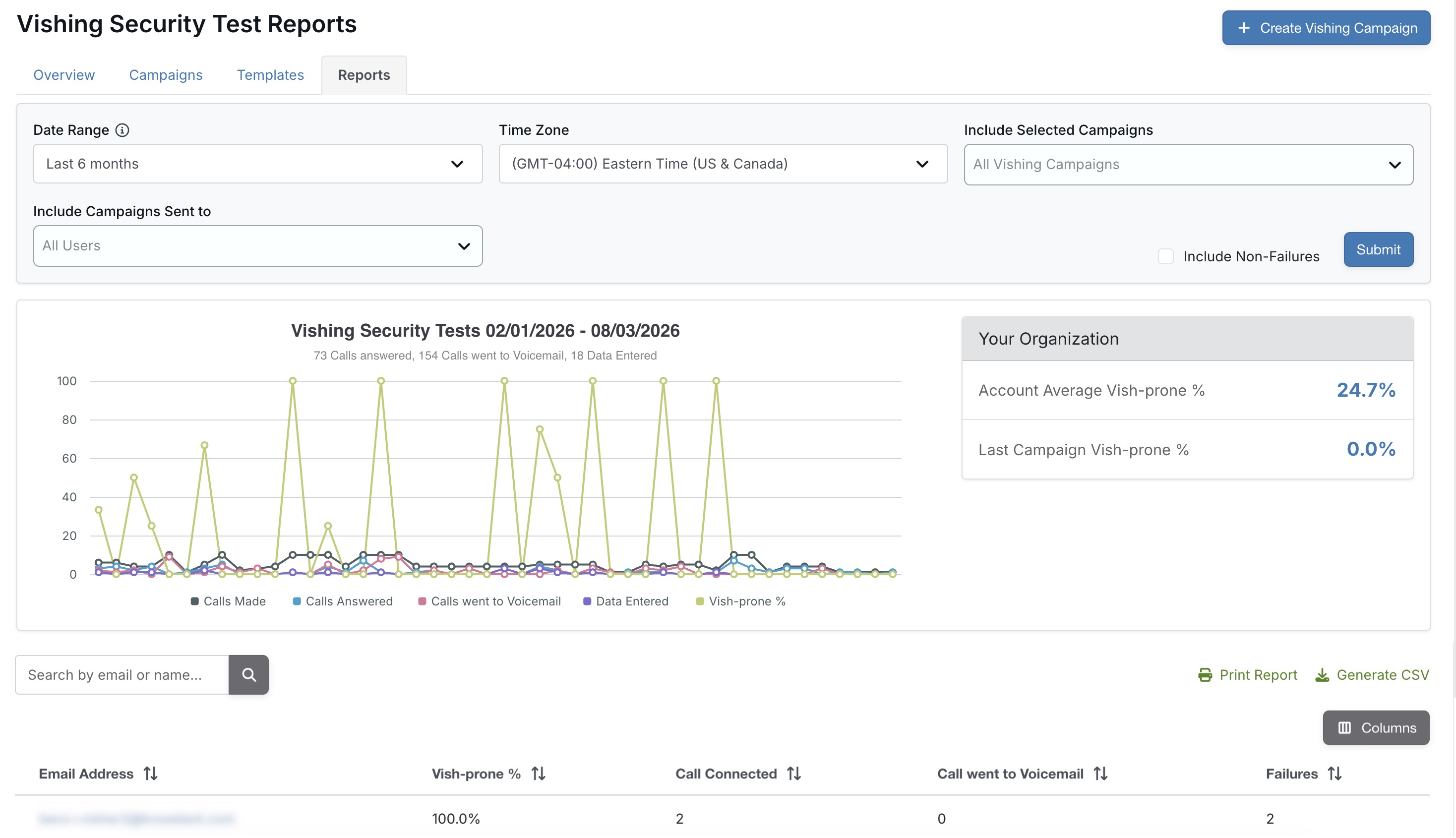
Per generare e scaricare un file CSV dei rapporti delle campagne di vishing, seleziona Genera CSV a destra della pagina Rapporti test di sicurezza del vishing. È inoltre possibile stampare questi rapporti selezionando Stampa il rapporto.
Formazione consigliata sul vishing
Se stai configurando una campagna di formazione correttiva sul vishing, al momento sono disponibili 20 moduli relativi al vishing nel nostro ModStore che puoi aggiungere alla formazione. Questi moduli formativi possono aiutare a educare gli utenti sugli attacchi di vishing e rafforzare il firewall umano dell’organizzazione. Per ulteriori domande sui consigli di formazione per l’organizzazione, consigliamo di contattare il Customer Success Manager dedicato.
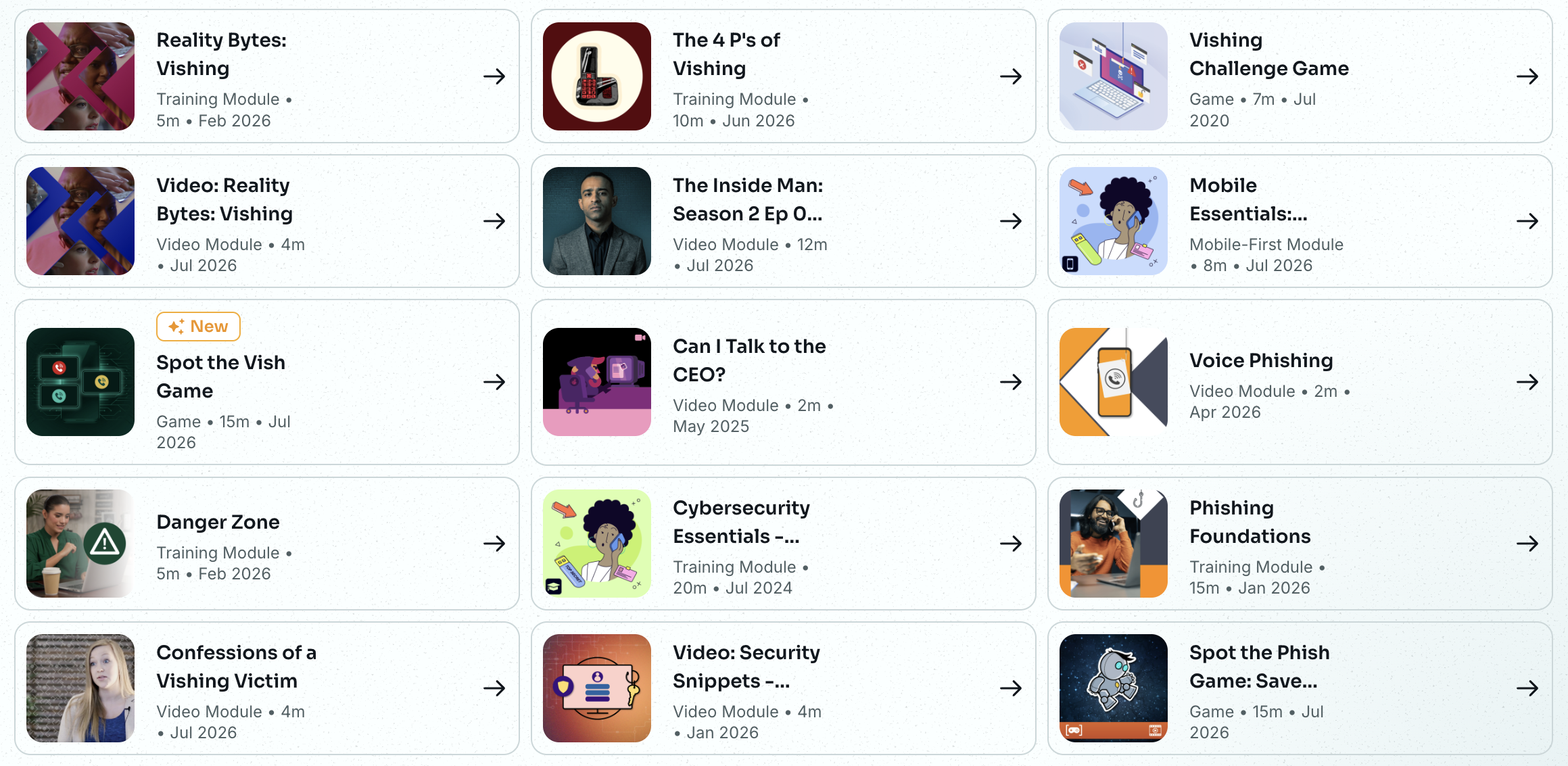
Per ulteriori informazioni sulla configurazione della formazione correttiva, consulta l’articolo Creare una campagna di formazione correttiva.
Creare e personalizzare i modelli di vishing
La nostra funzionalità di vishing include modelli integrati personalizzabili. Puoi anche creare modelli di vishing utilizzando la sintesi vocale o importando file MP3. Per informazioni su come creare, modificare e personalizzare i modelli di vishing, consulta l’articolo Creare e personalizzare i modelli di vishing.