Se sei un cliente di livello Diamante, puoi utilizzare le campagne di callback phishing per verificare la probabilità che gli utenti chiamino numeri di telefono sconosciuti e condividano informazioni sensibili. Con queste campagne, puoi preparare gli utenti a veri attacchi di callback phishing, noti anche come attacchi di reverse vishing. In queste campagne, gli utenti ricevono un’e‑mail con un numero di telefono e un codice di callback. Se chiamano il numero di telefono, verrà chiesto loro di inserire il codice di callback. Dopo aver inserito il codice di callback, verrà chiesto loro di inserire informazioni personali.
Creare una campagna di callback phishing
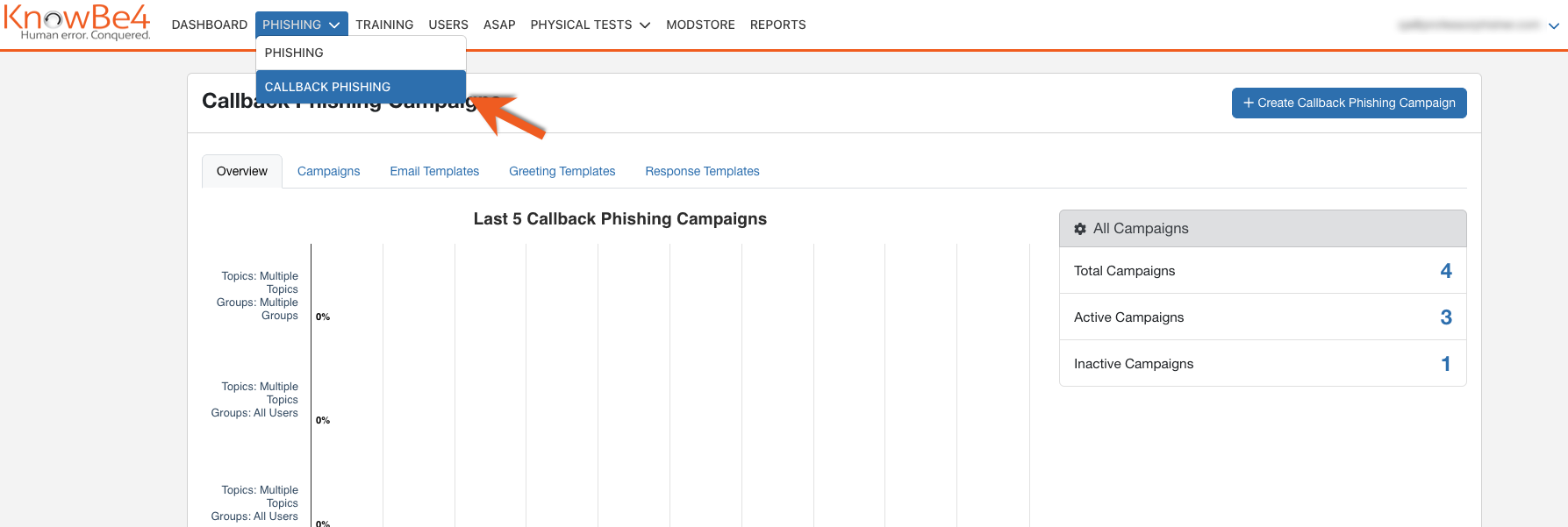
Per creare una campagna di callback phishing, accedi alla console di KSAT e vai su Phishing > Callback phishing. Quindi fai clic su + Crea campagna di callback phishing. Tramite la pagina Nuova campagna di callback phishing, puoi personalizzare la tua campagna di callback phishing.
Per ulteriori informazioni sulla pagina Nuova campagna di callback phishing, consulta la schermata e l’elenco in basso:
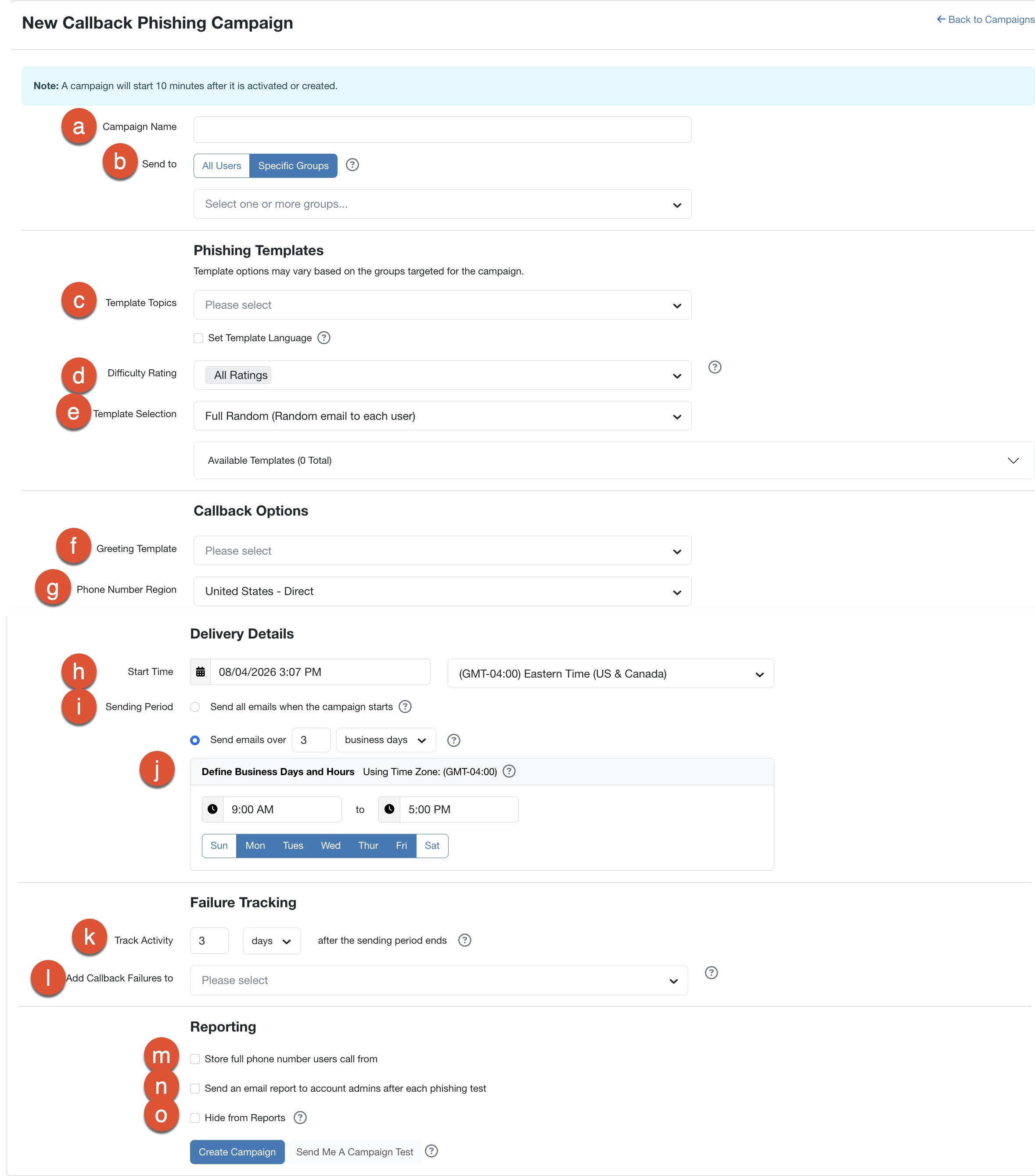
- Nome della campagna: inserisci un nome per la tua campagna di callback phishing. Questo campo è obbligatorio.
- Invia a: seleziona gli utenti che riceveranno un test di callback phishing. Puoi selezionare Tutti gli utenti oppure Gruppi specifici. Se scegli Gruppi specifici, devi selezionare un gruppo nel menu a discesa. Questo campo è obbligatorio.
- Argomenti dei modelli: seleziona il tipo di modello di callback phishing che vuoi inviare. Puoi selezionare uno o più argomenti del modello di phishing dal primo menu a discesa. Questo campo è obbligatorio.
- Valutazione della difficoltà: seleziona il livello di difficoltà della campagna di callback phishing. Per maggiori informazioni sui livelli di difficoltà, leggi il nostro articolo Panoramica sulle valutazioni della difficoltà dei modelli.
- Selezione del modello: seleziona lo specifico modello di callback phishing da inviare. Per impostazione predefinita, viene selezionato Completamente casuale. Per ulteriori informazioni, consulta il nostro articolo Introduzione alla selezione automatica dei modelli.
- Modello di saluto: seleziona il modello di saluto da inviare. Questo sarà il messaggio audio che gli utenti sentiranno se chiameranno il numero di telefono indicato nell’e‑mail. Se selezioni un modello di e‑mail personalizzato, nel menu a discesa verrà visualizzato il modello di saluto associato. Per ulteriori informazioni sui modelli di callback phishing, leggi l’articolo Creare e modificare modelli di callback phishing.
- Regione numero di telefono: seleziona l’area geografica del numero di telefono che verrà aggiunta al numero di telefono nelle tue e‑mail di callback phishing. Per un elenco completo delle regioni disponibili, vedi la sezione Regioni disponibili per il callback phishing alla fine di questo articolo.
- Ora di inizio: imposta la data, l’ora e il fuso orario di inizio della campagna di callback phishing. Il fuso orario predefinito è quello configurato nelle Impostazioni account.
-
Periodo di invio: seleziona quando iniziare a inviare i test di callback phishing. Puoi scegliere di inviare tutte le e‑mail in una volta sola o nell’arco di un periodo di tempo. Per ulteriori informazioni sulle opzioni disponibili, vedi in basso:
- Invia tutte le e‑mail all’inizio della campagna: se selezioni questa opzione, le campagne di callback phishing verranno inviate a tutti gli utenti selezionati all’inizio della campagna. Gli utenti non riceveranno le e‑mail nello stesso momento, ma le riceveranno nello stesso giorno.
- Invia e‑mail per...: se selezioni questa opzione, i test di callback phishing verranno inviati agli utenti in modo casuale nel periodo di tempo selezionato. Puoi inserire un numero compreso tra uno e quattro e scegliere giorni lavorativi o settimane. Per ulteriori informazioni sui periodi di invio e monitoraggio, leggi l’articolo Monitorare e rivedere le campagne di phishing.
- Definisci giorni e orari lavorativi: per impostazione predefinita, la tua campagna invierà le e‑mail solo durante gli orari lavorativi configurati nelle Impostazioni account. Puoi modificare gli orari di invio delle e‑mail inserendo in questo campo l’ora di inizio e di fine. Puoi anche scegliere i giorni in cui desideri che le e‑mail vengano inviate selezionando le caselle di controllo delle date.
-
Traccia attività: seleziona per quanto tempo vuoi monitorare le infrazioni di phishing dopo la fine del periodo di invio. Puoi inserire un numero compreso tra uno e quattro e scegliere tra giorni, settimane o mesi. La console KSAT traccerà le attività fino alla data di fine della campagna. La data di fine della campagna è una combinazione di tre valori: la data della prima e‑mail, la durata dell’invio e la durata del monitoraggio. Per ulteriori informazioni su questi valori, vedi in basso:
- Data della prima e‑mail: questo valore rappresenta la data, nel fuso orario EST (USA e Canada), della prima e‑mail inviata durante la campagna di callback phishing.
- Durata dell’invio: questo valore rappresenta il periodo di tempo in cui sono state inviate tutte le e‑mail della campagna di callback phishing.
- Durata del monitoraggio: rappresenta il periodo di tempo in cui la console KSAT terrà traccia delle e‑mail della campagna di callback phishing.
Per ulteriori informazioni sui periodi di invio e monitoraggio, leggi l’articolo Monitorare e rivedere le campagne di phishing.
- Aggiungi infrazioni di callback a: seleziona un gruppo di utenti a cui vuoi aggiungere gli utenti che non superano un test di callback phishing. Potrai quindi iscrivere il gruppo di utenti alla formazione correttiva. Per ulteriori informazioni, consultate la sezione Formazione sul callback phishing consigliata alla fine di questo articolo.
- Archivia numero di telefono completo da cui chiamano gli utenti: questa casella di controllo consente di memorizzare il numero di telefono completo utilizzato per chiamare il numero di callback phishing. Questa impostazione può aiutarti a verificare che l’utente abbia chiamato. Per impostazione predefinita, questa funzione è disattivata. Se non abiliti questa impostazione, la console KSAT memorizzerà solo il prefisso associato al numero di telefono.
- Invia un rapporto e‑mail agli admin degli account dopo ogni test di phishing: questa casella di controllo consente di inviare automaticamente un rapporto a tutti gli admin degli account al termine di un test di callback phishing. I rapporti includono metriche come la percentuale Phish-prone, le infrazioni di callback phishing e altro ancora.
- Nascondi dai rapporti: seleziona questa casella di controllo per nascondere la campagna di callback phishing dai rapporti, in modo che non appaia nei rapporti di phishing e non incida sui punteggi di rischio.
Dopo aver personalizzato la campagna di callback phishing, fai clic su Crea campagna per salvare tutte le modifiche.
Gestire le campagne di callback phishing
Per gestire le campagne di phishing, accedi alla console di KSAT e vai su Phishing. > Callback phishing > Campagne.
Nella pagina Campagne di callback phishing, puoi visualizzare e modificare i dettagli della tua campagna. Per ulteriori informazioni sulla pagina Campagne di callback phishing, consulta la schermata e l’elenco in basso:
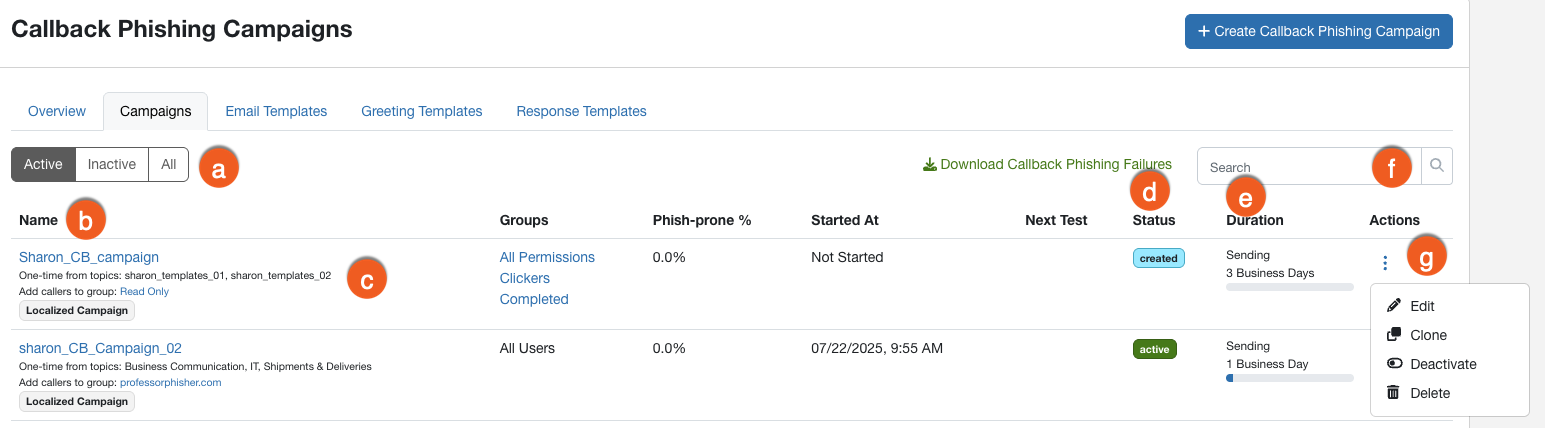
- Filtri: puoi usare i filtri per ordinare le campagne per Attive, Inattive o Tutte.
- Tabella delle campagne: questa tabella elenca le campagne ordinandole in base alla data del campo Avviata alle; la campagna più recente è la prima della tabella. Per ogni campagna vengono indicati i gruppi che vi partecipano, la percentuale Phish-prone, la data di inizio, lo stato e la durata della campagna.
- Nome: fai clic sul nome della campagna per visualizzarne i dettagli. Per ulteriori informazioni, leggi l’articolo Monitorare e rivedere le campagne di phishing.
-
Stato: questa colonna mostra lo stato della campagna. Lo stato può essere Creato, In attesa, Attivo, Chiuso o Errore:
- Creato: la campagna è stata creata ma non è ancora attiva. Per le campagne di phishing una tantum, Creato indica che l’avvio della campagna è previsto.
- In attesa: la campagna di callback phishing è programmata e in attesa di essere inviata.
- Attivo: la campagna di callback phishing è in corso.
- Chiuso: la campagna è inattiva. Se la campagna si trova nella scheda secondaria Attivo e ha lo stato Chiuso, significa che è temporaneamente inattiva e verrà riattivata all’inizio del successivo test PST. Se la campagna si trova nella scheda secondaria Inattivo e ha lo stato Chiuso, la campagna non aveva una frequenza ripetuta e quindi si è conclusa oppure è stata disattivata manualmente da un admin.
-
Durata: questa colonna indica la durata della campagna. Le opzioni di durata sono Invio o Monitoraggio:
- Invio: la campagna sta inviando e‑mail di callback phishing.
- Monitoraggio: la campagna sta monitorando le informazioni degli utenti.
- Cerca: qui puoi cercare un nome per la tua campagna di callback phishing.
-
Azioni: fai clic sul menu a discesa di questa colonna per modificare, clonare, disattivare o eliminare una campagna. Per maggiori informazioni su queste opzioni, fai riferimento a quanto indicato di seguito:
- Modifica: questa opzione apre la pagina Modifica campagna di callback phishing. Puoi modificare la campagna secondo le tue esigenze e fare clic su Aggiorna campagna per salvare le modifiche. Le opzioni in grigio non possono essere modificate.
- Clona: fai clic su questa opzione per creare una copia di una campagna esistente. La campagna clonata avrà le stesse impostazioni, tranne l’orario di inizio, che sarà diverso, e la parola “Clone” inclusa nel nome della campagna. Puoi modificare il nome della campagna e rimuovere la parola “Clone”.
-
Disattiva: fai clic su questa opzione per interrompere l’esecuzione della campagna.
Importante: dopo che una campagna è stata disattivata, non può essere riattivata. - Elimina: fai clic su questa opzione per eliminare definitivamente una campagna e tutti i dati, compresi i destinatari, le infrazioni, i rapporti e altro ancora. Quest’azione non può essere annullata.
Monitorare i risultati del callback phishing
Per monitorare i risultati del callback phishing, vai su Phishing > Callback phishing > Campagne. Fai clic sul nome della campagna per visualizzare una panoramica della campagna di phishing.
-
Per saperne di più sulle informazioni disponibili nella pagina Panoramica di una campagna di callback phishing, consulta l’elenco seguente:

- Anteprima dell’e-mail del rapporto sullo stato: puoi fare clic su questo pulsante per aprire una finestra che mostrerà il rapporto attuale per la campagna di callback phishing. Nella parte in basso della finestra puoi anche inserire un indirizzo e-mail a cui inviare il rapporto.
- Scarica le infrazioni: fai clic su questo pulsante per scaricare un file CSV con le informazioni sulle infrazioni.
- Infrazioni nelle prime 8 ore: questo grafico mostra quante infrazioni si sono verificate nelle prime otto ore e a che ora si sono verificate.
- Questo Phishing Security Test: questo grafico mostra informazioni sul Phishing Security Test per il callback phishing. Questo grafico mostra lo stato della campagna, la Percentuale Phish-prone, il numero di utenti che hanno ricevuto il test di phishing, il numero di utenti che hanno fallito il test di phishing e la data di fine della campagna.
- Infrazioni per giorno: questo grafico mostra il numero di infrazioni verificatesi in determinati giorni della campagna di callback phishing.
- E‑mail di phishing: questo grafico mostra le informazioni sull’e‑mail utilizzata nel test di callback phishing, tra cui l’indirizzo Da, l’indirizzo A, il numero di destinatari dell’e-mail, l’oggetto, il dominio phish e un’anteprima del modello di e-mail.
- Impostazioni callback: questo grafico mostra le informazioni sulle impostazioni di callback, compreso il numero di telefono usato e un’anteprima del modello di saluto e del modello di risposta usati.
-
A destra della scheda secondaria Panoramica, vedrai la scheda secondaria Utenti. Fai clic sulla scheda per più informazioni sulla campagna di callback phishing. Per altri dettagli sulle informazioni disponibili nella pagina Utenti, leggi l’elenco che segue:
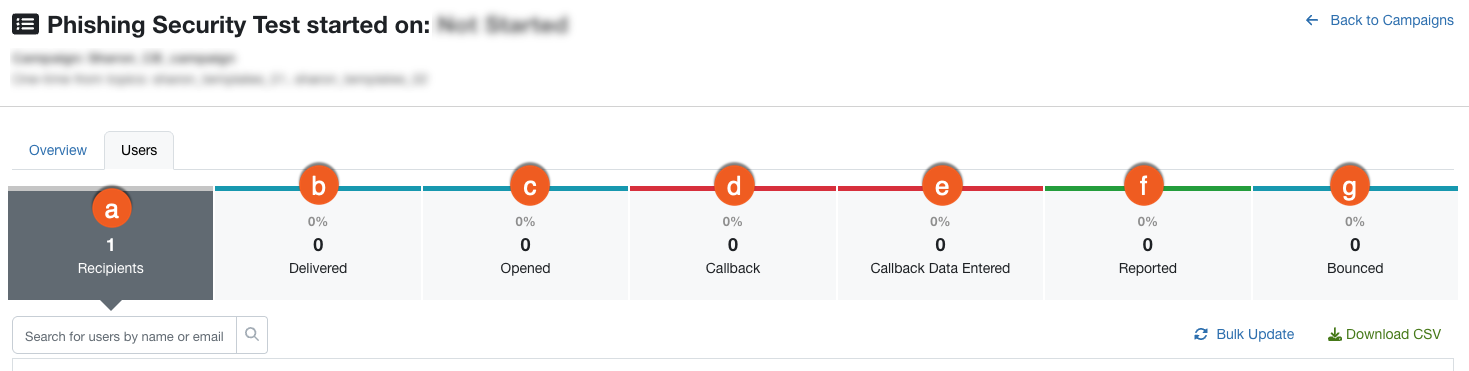
- Destinatari: questa colonna visualizza tutti gli utenti che riceveranno un’e‑mail di phishing simulato.
- Consegnata: questa colonna mostra il numero di e‑mail di phishing simulato consegnate correttamente ai tuoi utenti.
- Aperta: questa colonna visualizza il numero di utenti che hanno aperto un’e‑mail di callback phishing simulato. Quando un utente apre un’e‑mail di phishing simulato, l’apertura viene registrata grazie a una piccola immagine di monitoraggio inserita automaticamente in ogni e‑mail. Quando l’immagine viene caricata, siamo in grado di monitorare l’apertura nel nostro sistema.
- Callback: questa colonna mostra il numero di utenti che hanno eseguito il callback del numero fornito e inserito il codice che gli è stato dato.
- Dati di callback inseriti: questa colonna visualizza il numero di utenti che hanno immesso le proprie informazioni personali.
- Segnalato: questa colonna visualizza il numero di utenti che hanno correttamente segnalato questo test di callback phishing utilizzando il Phish Alert Button. Puoi fare clic sul filtro della colonna per visualizzare ulteriori informazioni su questi utenti.
- Respinta: questa colonna visualizza il numero di e‑mail respinte. Se il nostro test di callback phishing simulato non è stato in grado di consegnare l’email al tuo server di posta, l’email sarà respinta. Puoi fare clic sul filtro della colonna per visualizzare ulteriori informazioni sulle e‑mail respinte, compresi gli indirizzi e‑mail interessati dal rimbalzo e il motivo del rimbalzo.
Formazione sul callback phishing consigliata
Se stai configurando una campagna di formazione correttiva per il callback phishing, ti consigliamo di utilizzare i moduli Callback Phishing: attacchi informatici tramite e-mail e telefono e Capitano della consapevolezza: callback phishing. Questo modulo di formazione informa i tuoi utenti sugli attacchi di callback phishing e rafforza il firewall umano della tua organizzazione. Per ulteriori domande sui suggerimenti di formazione per la tua organizzazione, contatta il tuo Customer Success Manager.
Per ulteriori informazioni su come impostare una campagna di formazione correttiva, leggi l’articolo Creare una campagna di formazione correttiva.

Regioni disponibili per il callback phishing
I numeri di telefono di callback phishing sono disponibili per oltre 15 Paesi e altre regioni vengono aggiunte periodicamente. Vedi di seguito l’elenco completo delle regioni attualmente disponibili:
- Stati Uniti
- Argentina
- Australia
- Brasile
- Canada
- Cile
- Colombia
- Francia
- Germania
- Guatemala
- Honduras
- Irlanda
- Messico
- Paesi Bassi
- Nicaragua
- Panama
- Spagna
- Svezia
- Svizzera
- Regno Unito