Questo articolo descrive la sezione Impostazioni phishing delle impostazioni account KSAT. Nella sezione Impostazioni phishing puoi aggiornare le impostazioni della tua campagna di phishing, abilitare Direct Message Injection (DMI) e impostare gli smart host.
Impostazioni phishing
Nella sezione Impostazioni phishing puoi personalizzare le tue impostazioni relative al phishing.
Di seguito sono riportate ulteriori informazioni sulle impostazioni di questa sezione:
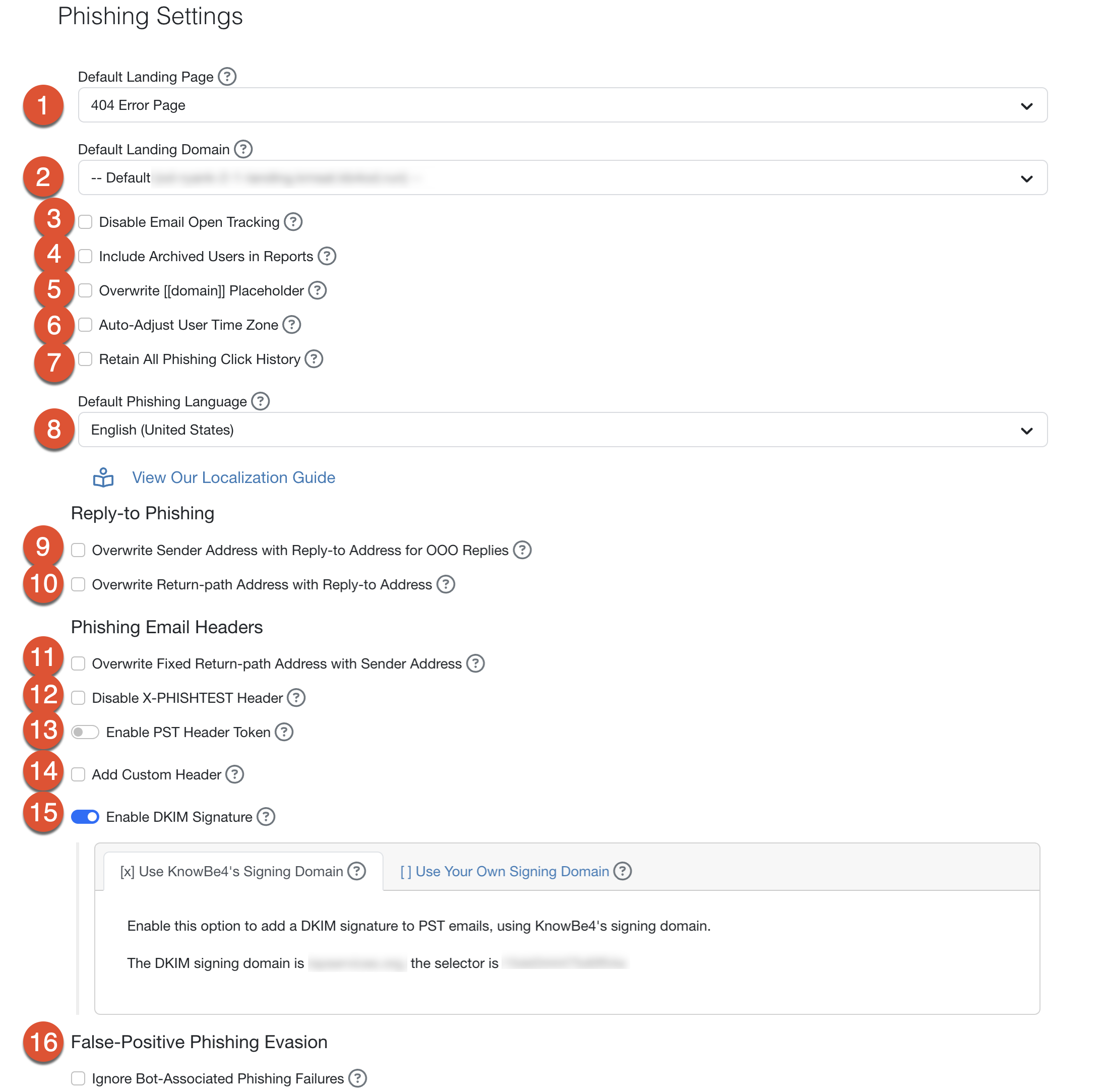
- Pagina di destinazione predefinita: per impostare una pagina di destinazione predefinita per tutte le campagne di phishing, seleziona una pagina di destinazione da questo menu a discesa. Quando crei una campagna di phishing o modifichi un modello di e-mail, se lo desideri puoi ignorare questa impostazione e selezionare una pagina di destinazione differente.
- Dominio di destinazione predefinito: per impostare un dominio per una pagina di destinazione predefinita per tutti i modelli di e-mail, seleziona un dominio per pagina di destinazione da questo menu a discesa. Quando modifichi un modello di e-mail se lo desideri puoi ignorare questa impostazione e selezionare un dominio per pagina di destinazione differente.
- Disabilita Open Tracking delle e‑mail: seleziona questa casella di controllo per rimuovere la piccola immagine di monitoraggio che inseriamo in ciascuna e-mail di phishing. Questa immagine monitora se e quando i tuoi utenti aprono l’e-mail. Per maggiori informazioni, leggi l’articolo Registrazione e-mail aperte nei Phishing Security Test (PST).
- Includi utenti archiviati nei rapporti: seleziona questa casella di controllo per includere dati da utenti archiviati nei rapporti sul phishing disponibili nella scheda secondaria Phishing > Rapporti. Se questa impostazione è disabilitata, i dati relativi agli utenti archiviati non saranno inclusi in questi rapporti. Questa impostazione non ha effetto sui rapporti nella scheda principale Rapporti della tua console KSAT.
-
Sovrascrivi segnaposto [[dominio]]: seleziona questa casella di controllo per modificare quale segnaposto [[dominio]] viene visualizzato nei modelli di phishing e nelle pagine di destinazione. Questa impostazione non avrà effetto sul segnaposto [[dominio]] nelle notifiche sulla formazione. Dopo aver selezionato la casella di controllo, inserisci un dominio nella casella di testo. Potresti abilitare questa funzione quando la tua organizzazione preferisce non falsificare i domini dei tuoi utenti o se utilizzi la prevenzione della falsificazione per evitare che e-mail di spoofing del tuo dominio vengano recapitate correttamente. Se non abiliti questa funzione, il segnaposto [[dominio]] utilizzerà il dominio e-mail del destinatario. Per informazioni su come il segnaposto [[dominio]] funziona in modo predefinito, leggi il nostro articolo Come funziona il segnaposto [[dominio]].
Nota: se utilizzi un dominio simile a uno reale o un dominio simile a quello della tua organizzazione, ti consigliamo di acquistare il dominio simile a uno reale. Se un’altra persona acquista un dominio simile a uno reale e i tuoi utenti rispondono a un’e-mail inviata da tale dominio, i tuoi utenti potrebbero rispondere al proprietario del dominio. Ti ricordiamo che l’utilizzo di un dominio reale con una protezione anti-spoofing può avere conseguenze sul recapito delle e-mail. - Modifica automaticamente fuso orario utente: se attivi questa casella di controllo, le e-mail di phishing possono essere inviate in base al fuso orario locale di ciascun utente, così da arrivare durante il normale orario di lavoro. Per ulteriori informazioni su questa impostazione, consulta l’articolo Gestione dei fusi orari, dei giorni lavorativi e degli orari lavorativi di un account.
-
Conserva tutta la cronologia dei clic di phishing: seleziona questa casella di controllo per accedere a un registro eventi completo e ordinato in ordine di tempo per ogni interazione dell'utente all'interno di una campagna di simulazione di phishing, anziché solo per l'ultimo evento registrato. Una volta abilitata, puoi visualizzare la cronologia completa degli eventi di ciascun utente, inclusi clic, aperture, aperture di allegati, documenti con macro autorizzata, scansioni di QR code, invii di moduli, risposte, chiamate e voci di dati di richiamata, oltre all'indirizzo IP e al browser utilizzato e un timestamp per ciascun evento. Questa impostazione consente di distinguere le azioni autentiche dell'utente dall'attività automatizzata dello strumento di sicurezza. Puoi visualizzare questi dati a livello di singolo utente o aggregati per un'intera campagna ed esportare il registro completo delle interazioni in un file CSV per una campagna o un unico utente.
Nota: questa casella di controllo non è selezionata per impostazione predefinita. L'attivazione di questa impostazione salva la cronologia dei clic da quel momento in poi. Non include tuttavia l'attività dei clic precedente all'attivazione dell'impostazione. - Lingua predefinita per il phishing: dal menu a discesa, seleziona la lingua da utilizzare nelle e-mail della campagna di phishing. Questa lingua sarà utilizzata in tutte le e-mail di phishing per gli utenti a meno che per un utente non sia stata impostata una Lingua del phishing differente. Se la lingua di un utente non è disponibile, verrà utilizzata la lingua predefinita dell’account. Per ulteriori informazioni, consulta la nostra Guida alla localizzazione.
- Sovrascrivi indirizzo mittente con indirizzo di risposta per le risposte OOO: ti consigliamo di selezionare questa casella di controllo se utilizzi rispondi al phishing, tracci le risposte “fuori ufficio” (OOO) oppure utilizzi Microsoft Exchange o Microsoft 365. Per maggiori informazioni, consulta la sezione Registra le risposte fuori ufficio del nostro articolo Rispondi al phishing.
-
Sovrascrivi l’indirizzo del percorso di ritorno con l’indirizzo di risposta: seleziona questa casella di controllo per modificare l’indirizzo del percorso di ritorno in una campagna Rispondi al phishing. Ti consigliamo di abilitare questa funzione se le impostazioni del tuo server di posta elettronica richiedono che l’indirizzo del percorso di ritorno corrisponda all’indirizzo di risposta. Per ulteriori informazioni, leggi l’articolo Rispondi al phishing.
Nota: se l’impostazione è abilitata, l’indirizzo envelope_from cambierà, ed è il comportamento atteso. L’indirizzo envelope_from è un valore intestazione nell’e-mail. - Sovrascrivi l’indirizzo fisso del percorso di ritorno con l’indirizzo del mittente: ti consigliamo di abilitare questa casella di controllo se utilizzi Google Workspace (in precedenza G Suite) come server di posta elettronica. Se non abiliti questa impostazione, gli utenti Google Workspace visualizzeranno il testo “via KnowBe4” accanto all’indirizzo del mittente nelle e-mail di test di phishing che ricevono nella loro casella di posta in arrivo. Per maggiori informazioni, leggi il nostro articolo Perché le mie e-mail di test di phishing mostrano “Via psm.knowbe4”?.
- Disabilita l’intestazione X-PHISHTEST: seleziona questa casella di controllo per rimuovere l’intestazione X-PHISHTEST dalle e-mail di phishing.
- Abilita Token intestazione PST: seleziona questa casella di controllo per includere il token generato nell’intestazione X-KB4TOKEN nelle e-mail di phishing. Se abiliti questa impostazione e desideri generare un nuovo token, fai clic sul pulsante Rigenera token.
- Aggiungi intestazione personalizzata: seleziona questa casella di controllo per aggiungere un nome e un valore intestazione personalizzati nelle e-mail di phishing. Se selezioni questa casella di controllo, devi inserire il testo nei campi Nome intestazione e Valore intestazione. Se inserisci le nostre e-mail di phishing nell’elenco elementi consentiti in base all’intestazione e-mail, puoi abilitare questa impostazione e quindi inserire nell’elenco elementi consentiti il testo dell’intestazione personalizzata per una maggiore sicurezza.
- Abilita firma DKIM: seleziona questa casella di controllo per aggiungere una firma DKIM alle tue e-mail di phishing per una maggiore sicurezza. Puoi scegliere se utilizzare il dominio di firma di KnowBe4 o personalizzare la tua firma. Se la tua organizzazione richiede il controllo DMARC/DKIM per i messaggi in ingresso, ti consigliamo di selezionare questa casella di controllo. Per ulteriori informazioni, leggi il nostro articolo Abilitare e personalizzare le firme DKIM.
-
Ignora le infrazioni di phishing associate ai bot: seleziona questa casella di controllo per ignorare le infrazioni di phishing associate ai bot, che si verificano subito dopo essere entrati in un link nascosto. Quando abiliti questa funzione, puoi configurare anche Durata infrazioni bot ignorate e Corrispondenza indirizzo IP per le infrazioni bot ignorate. Per maggiori informazioni, leggi il nostro articolo Impostazioni Evasione del phishing con falsi positivi.
Nota: le impostazioni Evasione del phishing con falsi positivi non sostituiscono il corretto inserimento nell'elenco elementi consentiti. Queste impostazioni devono essere utilizzate come strumento di aiuto con i falsi positivi insieme all’inserimento nell’elenco elementi consentiti. Per confermare il corretto inserimento nell’elenco elementi consentiti devi comunque eseguire la risoluzione dei problemi per i falsi positivi. Per maggiori informazioni sulla configurazione dell’inserimento nell’elenco elementi consentiti nella tua console KSAT, consulta la nostra Guida all’inserimento nell’elenco elementi consentiti.
Direct Message Injection (DMI)
In questa sezione puoi configurare il Direct Message Injection (DMI). Il DMI elimina la necessità dell’inserimento nell’elenco elementi consentiti delle e-mail di phishing simulato creando un collegamento sicuro tra la tua console KSAT e il tuo account Google Workspace.
Per maggiori informazioni sull’abilitazione di DMI, consulta la Guida alla configurazione di DMI.
Smart Host
In questa sezione puoi configurare una connessione smart host per le e-mail KnowBe4. Ciò ti consente di configurare una connessione diretta tra il nostro server di posta elettronica e il tuo. Per maggiori informazioni sulla configurazione, consulta la Guida al Smart Hosting.