La formation sur la sensibilisation à la sécurité de KnowBe4 propose des catégories de coaching en temps réel qui vous permettent de coacher vos utilisateurs en temps réel concernant les comportements sûrs et à risque. Lorsqu’une activité utilisateur est détectée, votre utilisateur reçoit un SecurityTip contenant des recommandations de bonnes pratiques pour cette activité. Le sous-onglet Coaching en temps réel vous permet d’activer et de gérer ces catégories de coaching en temps réel.
Nous vous recommandons de suivre les étapes de notre guide de démarrage rapide pour préparer votre console pour le coaching. Pour obtenir des informations générales sur le coaching en temps réel, consultez notre article de présentation.
Activation du coaching par catégorie
Selon les fournisseurs de sécurité que vous avez intégrés, différentes catégories prises en charge seront disponibles à l’activation dans le sous-onglet Actives. Pour utiliser les catégories de la section Fournisseur nécessaire, nous vous recommandons d’intégrer davantage de vos fournisseurs.
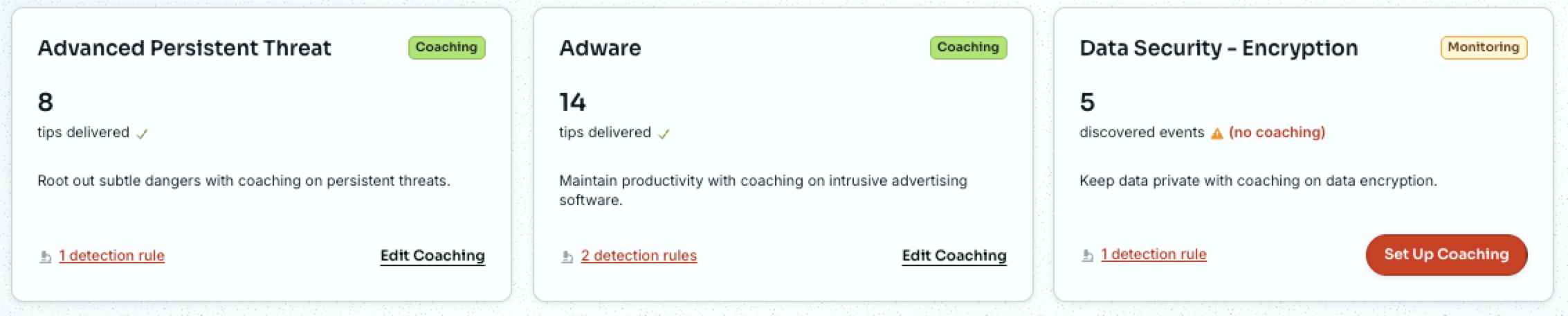
Les catégories démarrent avec le statut Surveillance et affichent un badge du même nom. En mode surveillance, vos utilisateurs ne font pas l’objet d’un coaching sur leur comportement, mais les statistiques des catégories restent enregistrées. Nous recommandons d’activer le coaching pour toutes les catégories disponibles, car laisser une catégorie en mode surveillance augmente le risque qui y est associé.
Lorsque vous êtes prêt à commencer à coacher votre organisation pour une catégorie spécifique, sélectionnez simplement Configurer le coaching pour configurer et lancer le coaching des utilisateurs. Vous serez redirigé vers une page de vérification de la catégorie, où celle-ci est préconfigurée avec des SecurityTips sélectionnés et efficaces. Nous vous recommandons d’examiner et de vérifier que les options par défaut répondent aux besoins de votre organisation.
Si vous n’avez pas besoin d’apporter de modifications, sélectionnez Démarrer le coaching en bas de page pour activer la catégorie.
Si vous devez effectuer des modifications, consultez la section Modification de catégories ci-dessous pour obtenir plus d’informations, puis sélectionnez Démarrer le coaching pour activer la catégorie.
Modification de catégories
Les catégories disposent d’une page de vérification où vous pouvez modifier le contenu des SecurityTips, le texte, la méthode et la fréquence de livraison afin de répondre aux besoins de votre organisation.
Pour activer de nouvelles catégories, accédez à Coaching > Coaching en temps réel, recherchez la catégorie souhaitée et sélectionnez Configurer le coaching.
Pour gérer les catégories actives, accédez à Coaching > Coaching en temps réel, recherchez la catégorie souhaitée et sélectionnez Modifier le coaching.
Pour plus d’informations sur la page de vérification de la catégorie, consultez les sections ci-dessous.
Règles de détection
Choisissez les détections de vos fournisseurs de sécurité qui doivent déclencher le coaching. Les règles de détection système sont activées automatiquement pour renforcer la sensibilisation à la sécurité de votre organisation et réduire les risques. Pour désactiver ou réactiver des règles de détection spécifiques, cochez la case située à côté du nom de la règle de détection. Pour en savoir plus, consultez notre Guide relatif aux règles de détection.
Nous optimisons le contenu des règles de détection, mais vous pouvez les personnaliser à l’aide des options ci-dessous pour mieux répondre aux besoins de votre organisation. Pour plus d’informations, consultez la capture d’écran et la liste suivantes :
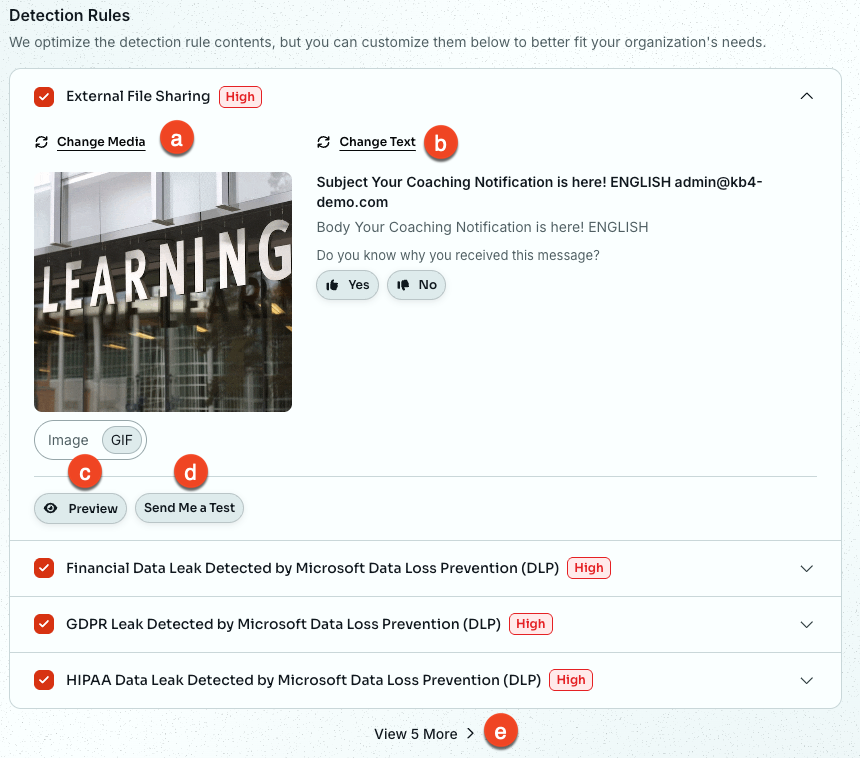
- Modifier le média : sélectionnez votre contenu préféré pour le SecurityTip. Pour en savoir plus, consultez notre Guide relatif aux SecurityTips.
- Modifier le texte : sélectionnez la notification textuelle de votre choix pour le SecurityTip. Pour en savoir plus, consultez notre Guide relatif aux SecurityTips.
- Aperçu : ouvrez une fenêtre contextuelle pour voir à quoi ressemblera le SecurityTip lorsqu’il sera envoyé à vos utilisateurs avec les options sélectionnées.
- M’envoyer un test : envoyez-vous le SecurityTip par e-mail pour voir à quoi il ressemblera lorsqu’il sera envoyé à vos utilisateurs avec les options sélectionnées.
-
Afficher plus : affichez les règles de détection supplémentaires disponibles pour la catégorie de sécurité.
Remarque : l’option Afficher plus n’apparaît que si plus de six règles de détection sont disponibles.
Audience
Choisissez les utilisateurs qui doivent recevoir les SecurityTips pour cette catégorie. Pour plus d’informations, consultez la capture d’écran et la liste suivantes :
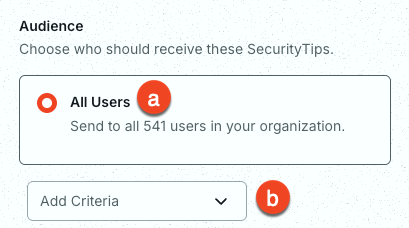
- Tous les utilisateurs : envoyez ces SecurityTips à tous les utilisateurs intégrés. Cette option est sélectionnée par défaut.
- Ajouter des critères : créez vos propres critères personnalisés pour déterminer quels utilisateurs spécifiques doivent recevoir ces SecurityTips.
Méthode de livraison
Choisissez la manière dont vos utilisateurs ciblés doivent recevoir leurs SecurityTips. Pour plus d’informations, consultez nos articles sur les méthodes de livraison, ainsi que la capture d’écran et la liste suivantes :
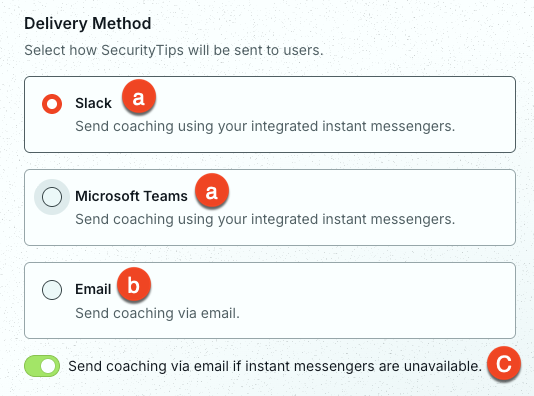
- En temps réel via messagerie instantanée : envoyez des SecurityTips en temps réel à l’aide de vos fournisseurs de messagerie instantanée intégrée. Nous vous recommandons d’utiliser l’une de ces options comme mode de livraison principal.
- En temps réel par e-mail : envoyez des SecurityTips en temps réel aux adresses e-mail de vos utilisateurs depuis la console SAT de KnowBe4.
- Envoyer le coaching par e-mail si les messageries instantanées ne sont pas disponibles : envoyez des SecurityTips par e-mail si votre fournisseur de messagerie intégrée ne parvient pas à les livrer. Nous vous recommandons d’activer cette option pour garantir une livraison cohérente.
Limite de livraison
Choisissez la fréquence à laquelle vos utilisateurs ciblés doivent recevoir leurs SecurityTips. Pour plus d’informations, consultez la capture d’écran et la liste suivantes :
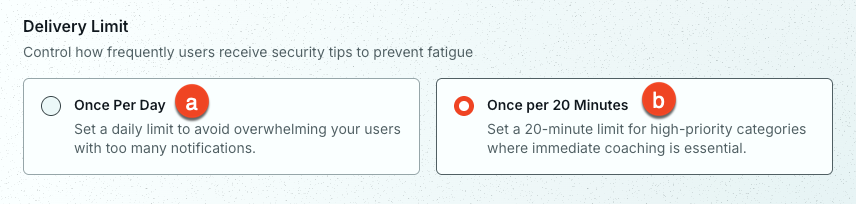
- Une fois par jour : envoyez au maximum un SecurityTip par jour.
- Une fois toutes les 20 minutes : envoyez au maximum un SecurityTip toutes les 20 minutes. Nous recommandons cette option pour les catégories critiques ou urgentes.
Une fois que vous avez fini de personnaliser votre catégorie, n’oubliez pas d’enregistrer les modifications.
Gestion du coaching
À partir du sous-onglet Coaching en temps réel, vous pouvez sélectionner le nom d’une catégorie pour afficher son Aperçu, son Activité de catégorie et ses Commentaires. Pour en savoir plus, consultez les sous-sections ci-après.
Présentation
Le sous-onglet Aperçu offre un résumé des données importantes de la catégorie. Pour en savoir plus, consultez la capture d’écran ci-dessous :
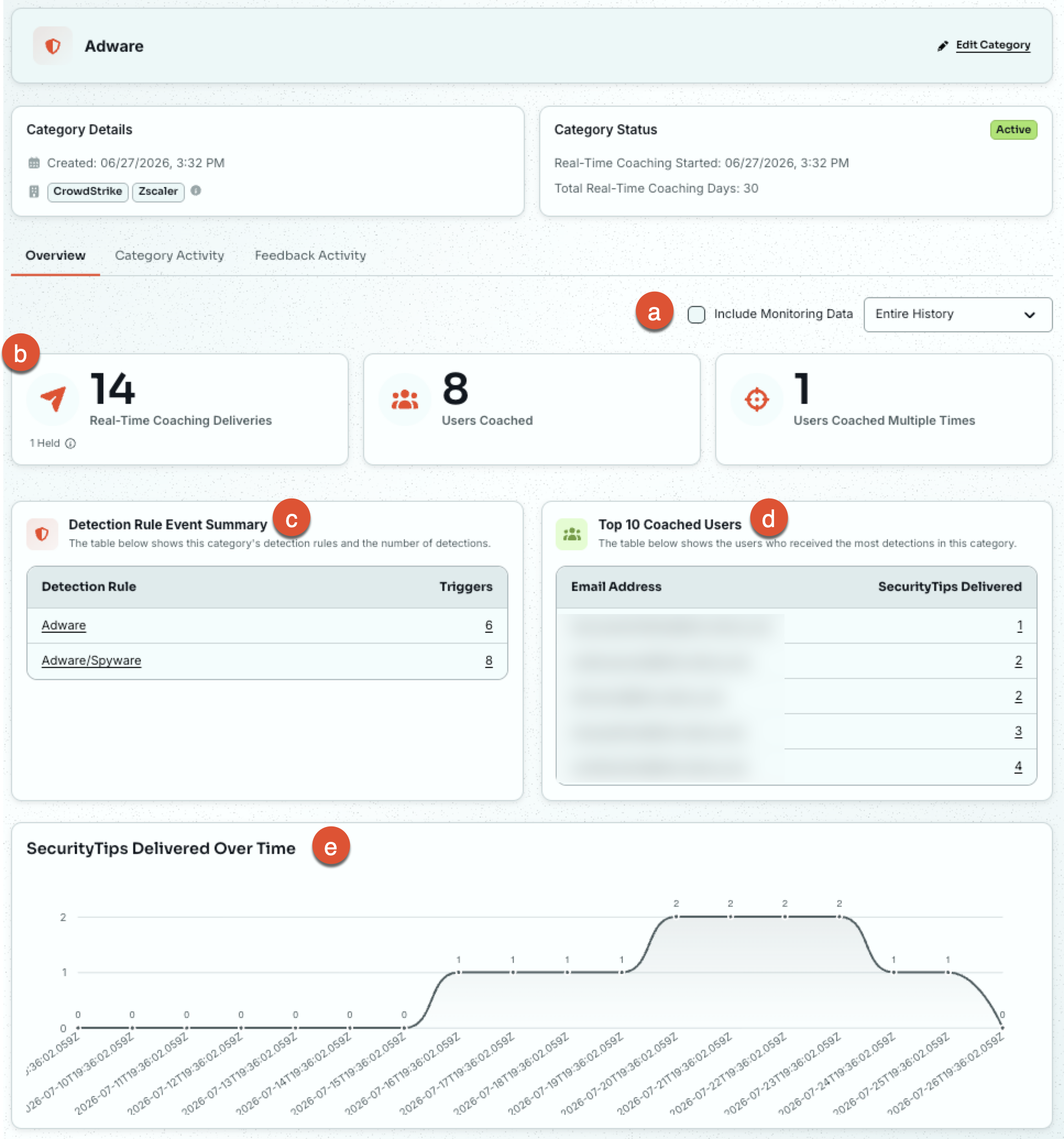
- Historique complet : ouvrez ce menu déroulant pour sélectionner la plage de dates de vos données.
- Informations sur l’activité de la catégorie : affiche le nombre de SecurityTips transmis, d’utilisateurs coachés et d’utilisateurs coachés plusieurs fois au cours de la période sélectionnée.
- Résumé des événements de règles de détection : affiche les règles de détection de la catégorie sélectionnée et le nombre de détections de chaque règle.
- Top 10 des utilisateurs coachés : ce tableau affiche la liste des utilisateurs ayant reçu le plus grand nombre de SecurityTips au cours de la période sélectionnée.
- SecurityTips transmis au fil du temps : ce graphique affiche le nombre de SecurityTips transmis pour la catégorie sélectionnée dans la plage de dates sélectionnée.
Activité de catégorie
Le sous-onglet Activité de catégorie vous permet d’appliquer des filtres pour personnaliser et générer des rapports pour la catégorie concernée. Pour en savoir plus, consultez la capture d’écran ci-dessous :
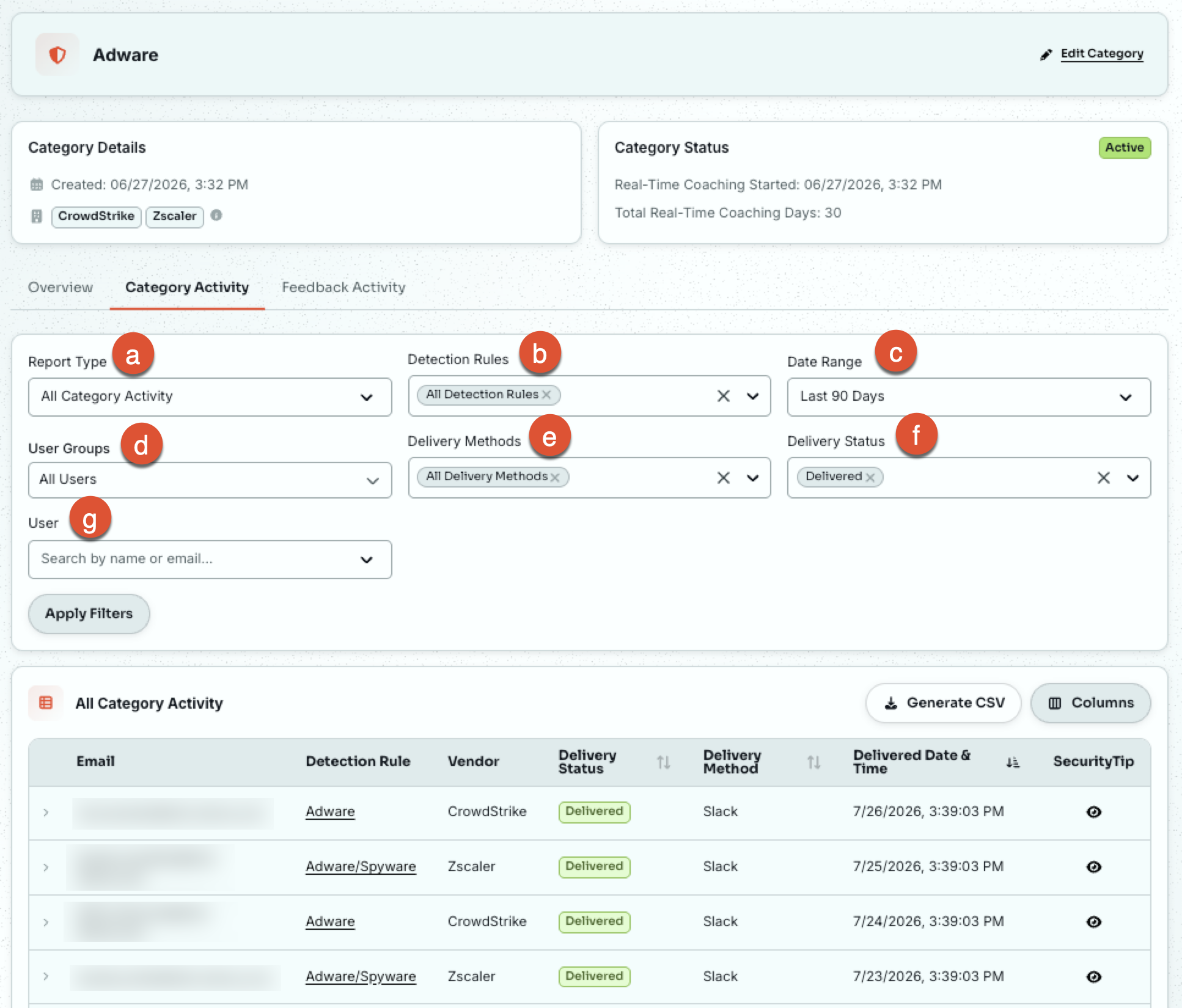
- Type de rapport : sélectionnez le type de rapport. Les options disponibles incluent Toute l’activité de la catégorie et Toute l’activité de la catégorie Regroupée par utilisateur.
- Règles de détection : sélectionnez les règles de détection de la catégorie que vous souhaitez afficher dans ce rapport.
- Plage de dates : sélectionnez la plage de dates de ces données. Par défaut, cet onglet affiche l’activité des 90 derniers jours.
- Groupes d’utilisateurs : sélectionnez les groupes d’utilisateurs à inclure dans ce rapport.
- Méthodes de livraison : sélectionnez les méthodes de livraison à inclure dans ce rapport. Les options disponibles incluent Toutes les méthodes de livraison, E-mail, Slack, Microsoft Teams et Google Chat.
- Statut de livraison : sélectionnez les statuts de livraison à inclure dans ce rapport. Vous pouvez choisir entre Transmis, Retenu et Non remis.
- Utilisateur : recherchez un utilisateur spécifique.
Commentaires
Le sous-onglet Commentaires vous permet d’appliquer des filtres pour personnaliser et générer des rapports sur les commentaires facultatifs de vos utilisateurs. Pour en savoir plus, consultez la capture d’écran et la liste ci-dessous :
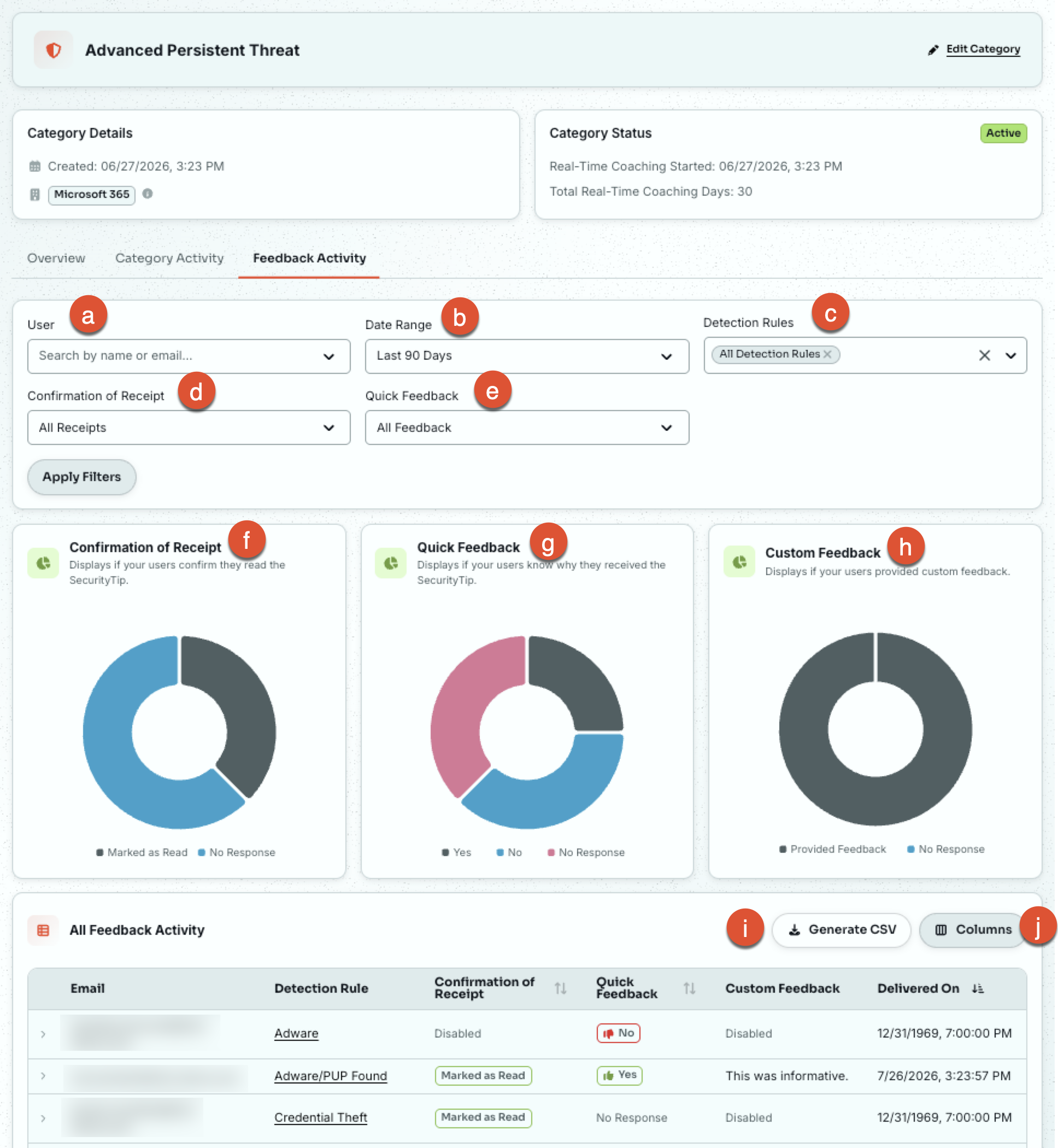
- Utilisateur : recherchez un utilisateur spécifique.
- Plage de dates : sélectionnez la plage de dates de ces données.
- Règles de détection : sélectionnez les règles de détection de la catégorie que vous souhaitez afficher dans ce rapport.
- Confirmation de réception : sélectionnez les confirmations de réception envoyées par vos utilisateurs que vous souhaitez afficher dans ce rapport.
- Commentaires rapides : sélectionnez les commentaires rapides de vos utilisateurs que vous souhaitez afficher dans ce rapport.
- Graphique de confirmation de réception : présente le nombre d’utilisateurs qui ont confirmé avoir lu le SecurityTip. Ce commentaire facultatif est fourni lorsque vos utilisateurs sélectionnent le bouton Marquer comme lu de leur SecurityTip.
- Graphique des commentaires rapides : présente le nombre d’utilisateurs qui comprennent pourquoi ils ont reçu le SecurityTip. Ce commentaire facultatif est fourni lorsque vos utilisateurs sélectionnent le bouton Oui ou Non de leur SecurityTip.
- Graphique des commentaires personnalisés : présente le nombre d’utilisateurs qui ont fourni des commentaires personnalisés. Ce commentaire facultatif est fourni lorsque vos utilisateurs remplissent et valident le champ de texte de leur SecurityTip.
- Générer un fichier CSV : générez un fichier CSV des colonnes du tableau sélectionnées dans le rapport.
-
Ajouter ou supprimer des colonnes : sélectionnez les colonnes à afficher dans le tableau.
Arrêt du coaching
Une fois qu’une catégorie a été activée, vous pouvez interrompre son coaching à tout moment. Pour arrêter le coaching des utilisateurs pour une catégorie active, accédez à Coaching > Coaching en temps réel > Modifier le coaching pour la catégorie concernée, puis sélectionnez Arrêter le coaching au bas de la page. La catégorie repassera alors en mode Surveillance et cessera d’envoyer des SecurityTips.
Campagnes d’hameçonnage avec coaching en temps réel
Le coaching en temps réel s’intègre aux campagnes d’hameçonnage de la formation sur la sensibilisation à la sécurité KnowBe4 afin que vous puissiez envoyer des SecurityTips de coaching en temps réel à vos utilisateurs après un échec à un test d’hameçonnage. Pour obtenir la liste de ces règles de détection du système KnowBe4, consultez notre guide.
Coaching avec les signes d’ingénierie sociale
Le coaching en temps réel propose également une intégration du coaching des signes d’ingénierie sociale à vos campagnes d’hameçonnage. Si vos utilisateurs échouent à un test d’hameçonnage, le coaching en temps réel peut leur envoyer un GIF de SecurityTip soulignant les signaux d’alarme qu’ils ont manqués dans le test d’hameçonnage exact auquel ils ont échoué. Une fois activées, ces notifications sont envoyées par une catégorie système appelée Signes d’ingénierie sociale. Pour en savoir plus, consultez nos articles Coaching en temps réel avec les signes d’ingénierie sociale, Guide sur les SecurityTips et Guide relatif aux signes d’ingénierie sociale (SEI).