Dans ce guide, vous apprendrez comment intégrer Microsoft Teams avec le coaching en temps réel. Vous pouvez utiliser Microsoft Teams pour envoyer des SecurityTips à vos utilisateurs lorsqu’une activité à risque est détectée sur leurs appareils.
Pour des informations générales sur le coaching en temps réel, consultez notre article de présentation. Si vous souhaitez obtenir des informations sur la mise en place d’intégrations de fournisseurs de sécurité qui détecteront les activités à risque sur les appareils de vos utilisateurs, consultez nos guides d’intégration du fournisseur.
Configuration de l’intégration
Pour configurer cette intégration, vous devez télécharger un bot de coaching en temps réel dans Microsoft Teams. Selon les paramètres de votre organisation, vous devrez peut-être aussi modifier les autorisations pour permettre l’application dans Microsoft Teams.
Pour en savoir plus, consultez les sous-sections ci-dessous.
Téléchargement du bot
Pour ajouter l’application du bot de coaching en temps réel à Microsoft Teams, suivez les étapes ci-dessous :
- Connectez-vous à votre console KnowBe4 SAT.
- Accédez à Coaching > Configuration > Configuration de la livraison.
- Sélectionnez Microsoft Teams.
-
Saisissez un nom pour le bot dans le champ Nom du bot (obligatoire).
Remarque : le nom par défaut est Sensibilisation à la sécurité KB4. Vous pouvez saisir un nom différent pour votre bot dans le champ Nom du bot. - Sélectionnez Télécharger le bot. Une page de connexion Microsoft 365 s’affiche.
-
Connectez-vous à votre compte d’administrateur Microsoft 365. Une nouvelle page Autorisations demandées se chargera une fois la connexion réussie.
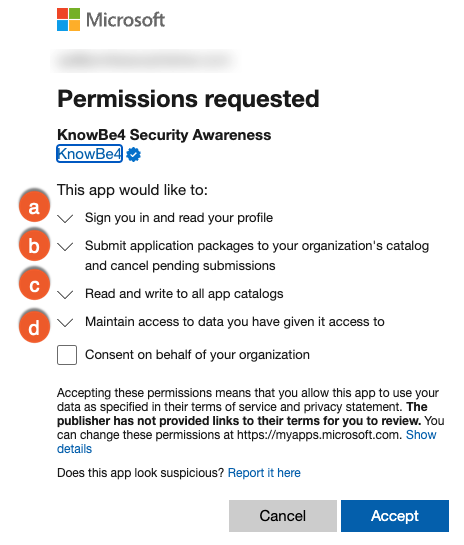
- Connectez-vous et consultez votre profil : cette autorisation est utilisée pour vérifier que vous disposez des autorisations administrateur nécessaires pour gérer le bot.
- Soumettre des paquets d’application au catalogue de votre organisation et annuler les soumissions en attente : cette autorisation est utilisée pour envoyer des données depuis SecurityCoach au catalogue d’applications afin de permettre le déploiement du bot.
- Lire et écrire dans tous les catalogues d’applications : cette autorisation vous permet de mettre à jour et de supprimer le bot depuis la console SecurityCoach.
- Conserver l’accès aux données auxquelles vous lui avez donné accès : cette autorisation permet au bot de maintenir les autres autorisations jusqu’à ce que vous supprimiez l’intégration.
- Sélectionnez la case à cocher Consentir au nom de votre organisation, puis cliquez sur Accepter en bas de la page.
- De retour sur la page de configuration de l’espace de travail Microsoft Teams dans le coaching en temps réel, sélectionnez Revoir les autorisations. Une page de connexion Microsoft 365 s’affiche.
-
Connectez-vous à votre compte d’administrateur Microsoft 365. Une deuxième page Autorisations demandées se chargera une fois la connexion réussie.
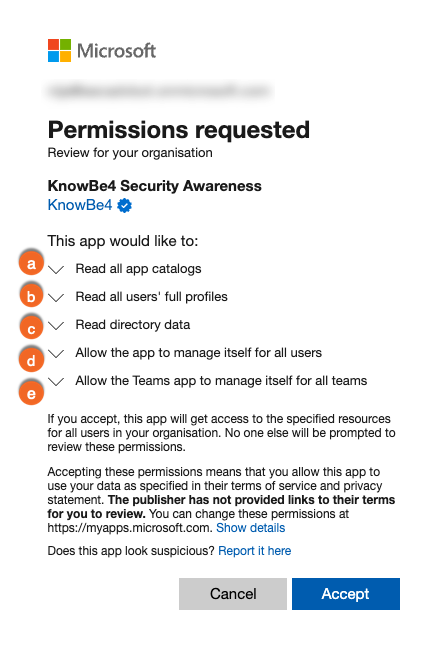
- Lire tous les catalogues d’applications : cette autorisation confirme que le bot a été téléchargé avec succès.
- Lire les profils complets de tous les utilisateurs : cette autorisation permet au bot de synchroniser vos utilisateurs Microsoft Teams sélectionnés avec SecurityCoach.
- Lire les données du répertoire : cette autorisation permet de localiser vos utilisateurs Microsoft Teams et d’installer le bot pour eux.
- Autoriser l’application à se gérer elle-même pour tous les utilisateurs : cette autorisation permet au bot de s’installer, se mettre à jour et se désinstaller lui-même pour vos utilisateurs.
- Autoriser l’application Teams à se gérer elle-même pour toutes les équipes : cette autorisation permet au bot de s’installer, se mettre à jour et se désinstaller lui-même pour vos équipes.
- Sélectionnez Accepter en bas de la page.
-
De retour sur la page de configuration de l’espace de travail Microsoft Teams dans le coaching en temps réel, activez le bot pour Équipes spécifiques ou Tous les utilisateurs de Teams dans Microsoft Teams. Si vous ajoutez des équipes spécifiques, sélectionnez Équipes spécifiques, choisissez vos équipes dans le menu déroulant, puis sélectionnez Ajouter des équipes pour confirmer. Si vous ajoutez tous les utilisateurs de Teams, cliquez sur Tous les utilisateurs de Teams, puis sélectionnez Ajouter tous les utilisateurs pour confirmer.

- Si votre organisation n’autorise que certaines applications dans Microsoft Teams ou si vous rencontrez un problème d’autorisation de politique, passez aux étapes de la section Gestion des politiques de configuration dans Microsoft Teams ci-dessous. Si votre organisation autorise des applications dans Microsoft Teams, passez à la section Utilisation de l’intégration ci-dessous.
Le bot a été bloqué ou supprimé
Si vous rencontrez l’erreur Le bot a été bloqué ou supprimé, suivez les étapes ci-dessous :
- Connectez-vous à votre centre d’administration Microsoft Teams.
- Utilisez la barre latérale pour accéder à l’onglet Application Teams, puis au sous-onglet Gérer les applications.
-
Recherchez le bot Sensibilisation à la sécurité KB4 dans le sous-onglet Gérer les applications.
Important : le nom par défaut du bot est Sensibilisation à la sécurité KB4. Si vous n’avez pas utilisé le nom par défaut en suivant les étapes de la section Téléchargement du bot SecurityCoach, recherchez plutôt le nom personnalisé de votre bot.- Si le bot est présent, les autorisations sont encore en cours de chargement. Patientez une minute, puis actualisez la page de configuration de Microsoft Teams dans votre console SecurityCoach. Si cela ne résout pas l’erreur, suivez les étapes de la section Suppression de l’intégration, puis configurez à nouveau l’intégration.
- Si le bot n’est pas présent, il a été supprimé de Microsoft Teams. Suivez les étapes décrites dans la section Suppression de l’intégration, puis configurez à nouveau l’intégration.
Le bot n’a pas pu être installé
Si des utilisateurs rencontrent une erreur lors de la synchronisation, vous pouvez sélectionner Générer un fichier CSV sous la bannière d’erreur pour télécharger une liste des utilisateurs qui n’ont pas été synchronisés et le message d’erreur pour chaque utilisateur.
Gestion des politiques de configuration dans Microsoft Teams
Si votre organisation gère la façon dont les applications sont accessibles aux utilisateurs via Teams, vous devrez autoriser l’application de coaching en temps réel.
Pour autoriser l’application, suivez les étapes ci-dessous :
- Connectez-vous à votre centre d’administration Microsoft Teams.
-
Dans la barre latérale gauche, cliquez sur Applications Teams pour développer un menu déroulant.

-
Cliquez Configurer les politiques dans le menu déroulant.

-
Sur la page Politiques de configuration des applications, sélectionnez le nom de la politique appliquée à votre équipe. Si votre équipe relève de la politique globale par défaut, sélectionnez Global (par défaut à l’échelle de l’organisation). Si votre équipe relève d’une politique personnalisée, sélectionnez le nom de cette politique.

-
Ensuite, sous Global (par défaut à l’échelle de l’organisation dans la page de la politique personnalisée, sélectionnez Ajouter des applications. Une nouvelle barre latérale s’ouvre sur le côté droit de l’écran.

-
Utilisez la barre de recherche dans la barre latérale à droite de l’écran pour rechercher l’application Sensibilisation à la sécurité KB4.
Important : le nom par défaut de l’application est Sensibilisation à la sécurité KB4. Si vous n’avez pas utilisé le nom par défaut lors du téléchargement du bot, recherchez plutôt le nom personnalisé de votre bot.
-
Sensibilisation à la sécurité KB4 apparaîtra dans un menu déroulant sous la barre de recherche.

-
Cliquez sur Sélectionner à droite de Sensibilisation à la sécurité KB4.

-
Une fois l’application sélectionnée, cliquez sur Ajouter ci-dessous.

-
L’application Sensibilisation à la sécurité KB4 s’affichera désormais sous Applications installées.

Une fois l’application Sensibilisation à la sécurité KB4 installée, comptez jusqu’à 12 heures pour que les modifications soient prises en compte dans le centre d’administration Microsoft.
Une fois les modifications appliquées, le coaching en temps réel synchronisera automatiquement l’intégration de Microsoft Teams toutes les 12 heures. Vous pouvez également resynchroniser manuellement vos utilisateurs en suivant les étapes ci-dessous :
- Connectez-vous à votre console KnowBe4 SAT.
- Accédez à Coaching > Configuration > Configuration de la livraison.
- Sélectionnez Configurer sur la vignette de fournisseur Microsoft Teams.
- Sélectionnez le nom de l’espace de travail que vous configurez.
- Sur la page de configuration de l’espace de travail Microsoft Teams, sélectionnez le bouton Exécuter la synchronisation des utilisateurs en bas à droite de la section Détails de synchronisation des utilisateurs.
Une fois la nouvelle synchronisation terminée, les résultats s’affichent sous la section Détails de synchronisation des utilisateurs. S’il y a eu des erreurs, vous pouvez sélectionner Générer un fichier CSV sous la bannière d’erreur pour obtenir plus de détails.
Utilisation de l’intégration
Une fois que vous avez téléchargé le bot et autorisé l’application de coaching en temps réel dans Microsoft Teams, vous pouvez utiliser Teams pour envoyer des SecurityTips à vos utilisateurs dans les catégories de coaching en temps réel. Pour en savoir plus, consultez notre Guide relatif aux catégories de coaching en temps réel.
Pour afficher et gérer l’intégration de Microsoft Teams dans votre console KSAT, accédez à SecurityCoach > Configuration > Configuration de la livraison > Configurer pour Microsoft Teams. Ensuite, sélectionnez le nom de l’espace de travail que vous souhaitez gérer. Sur cette page, vous pouvez consulter la liste de vos équipes, vérifier le nombre d’utilisateurs pour lesquels le bot a été activé, vous envoyer un message de test, et bien plus encore.
Suppression de l’intégration
Pour supprimer l’intégration d’un espace de travail Microsoft Teams, suivez les étapes ci-dessous :
- Connectez-vous à votre console KnowBe4 SAT.
- Accédez à Coaching > Configuration > Configuration de la livraison.
- Sélectionnez Configurer sur la vignette de fournisseur Microsoft Teams.
- Sélectionnez le nom de l’espace de travail que vous souhaitez supprimer.
-
Sélectionnez Supprimer l’intégration.
Remarque : supprimer cette intégration dans le coaching en temps réel la supprimera également de votre console d’administration Microsoft Teams. - Dans la fenêtre contextuelle qui s’ouvre, sélectionnez Supprimer. Une page de connexion Microsoft 365 s’ouvre.
- Connectez-vous avec vos identifiants d’administrateur Microsoft. Une fois la connexion réussie, l’intégration sera supprimée.