Lorsque vous créez une campagne d’hameçonnage, vous pouvez ajouter des codes QR pour tester vos utilisateurs. Les codes QR (ou codes de réponse rapide) sont des code-barres qui peuvent être scannés et contenir des données dans un format compact. Les codes QR peuvent contenir des données telles qu’un lien vers un site Web, un point de localisation sur un plan ou une carte de visite numérique. Si vos utilisateurs scannent un code-barres malveillant, cela peut les conduire à visiter un site Web dangereux. En outre, les liens malveillants cachés dans des codes QR peuvent parvenir à contourner les filtres de sécurité de votre organisation.
Les tests de sécurité relatifs à l’hameçonnage (PST) avec code QR peuvent aider à préparer vos utilisateurs à de véritables attaques par hameçonnage avec un code QR. Par exemple, il se peut que vos utilisateurs aient l’habitude de scanner un code QR pour afficher le menu en ligne de leur restaurant préféré. Malheureusement, tous les codes QR ne sont pas sûrs à scanner. En déployant un test d’hameçonnage avec code QR, vous pouvez former vos utilisateurs pour qu’ils repèrent les faux codes QR.
Création d’une campagne d’hameçonnage avec code QR
Vous pouvez créer une campagne d’hameçonnage avec code QR depuis l’onglet Hameçonnage de votre console KSAT. Quand vous créez la campagne, vous devez sélectionner Code QR comme thème du modèle. Si vos utilisateurs scannent ces codes QR ou saisissent des données après les avoir scannés, les résultats sont suivis dans votre console KSAT.
Pour créer une campagne d’hameçonnage avec code QR, procédez comme suit :
- Dans votre console KSAT, accédez à l’onglet Hameçonnage.
- Cliquez sur le bouton + Créer une campagne d’hameçonnage.
- Dans le menu déroulant Thèmes du modèle, sélectionnez Code QR.
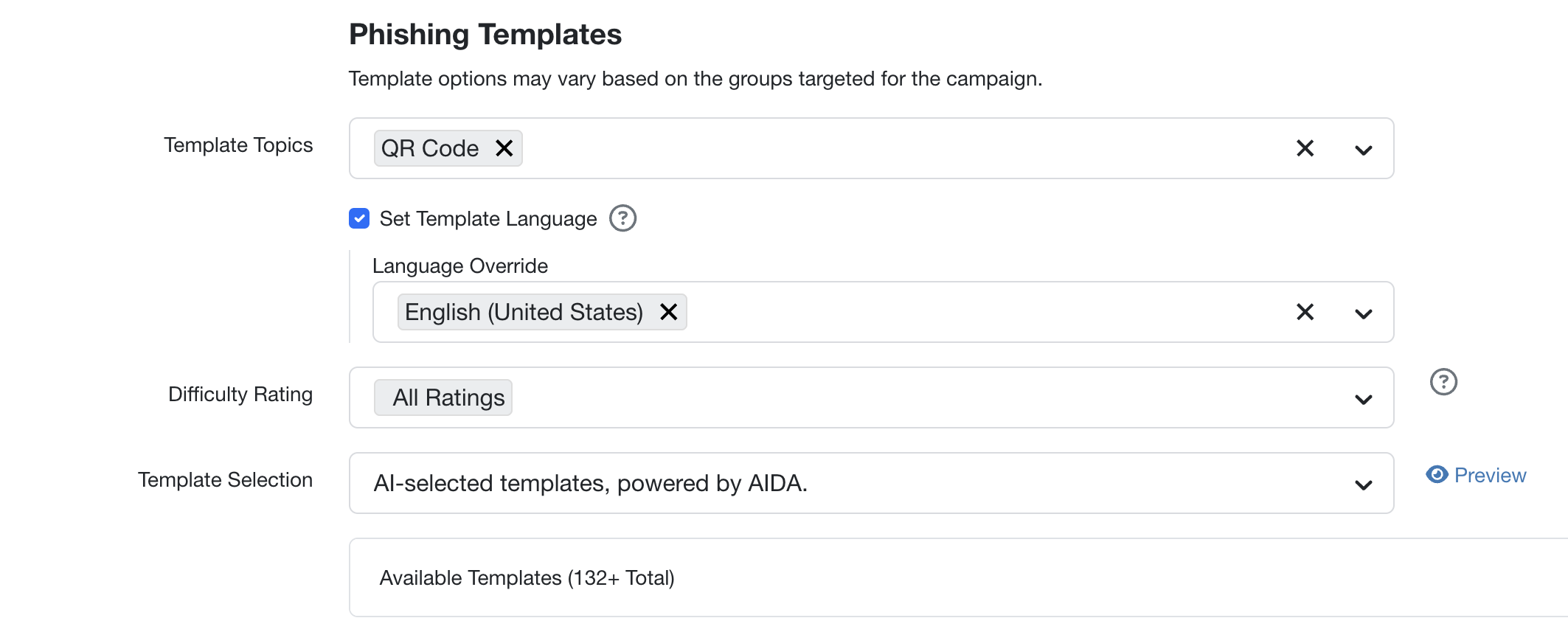
- Dans le menu déroulant Sélection du modèle, vous pouvez sélectionner un modèle spécifique ou utiliser un des modes de sélection automatique de modèle : Modèles sélectionnés par l’IA, Entièrement aléatoire, Aléatoire ou Modèle spécifique. Pour en savoir plus, consultez notre article Présentation de la sélection de modèle automatisée. Si vous choisissez d’utiliser un modèle spécifique, un menu déroulant Modèle spécifique s’affiche.
- Complétez les champs restants sur la page. Pour en savoir plus sur les autres champs disponibles, consultez la section Créer une campagne d’hameçonnage de notre article Créer et gérer des campagnes d’hameçonnage.
Remarque : lorsque vous sélectionnez votre page de destination, vous pouvez choisir une page de saisie de données afin de tester vos utilisateurs pour savoir s’ils sont susceptibles de partager des informations sensibles après avoir scanné un code QR. Pour en savoir plus, consultez notre Guide sur les pages de destination pour la saisie de données.
- Cliquez sur le bouton Créer une campagne.
Exemple de PST avec code QR
Lorsque vos utilisateurs reçoivent un e-mail de PST avec code QR, le code s’affiche dans le corps de l’e-mail. L’image ci-dessous présente un exemple de PST avec code QR :
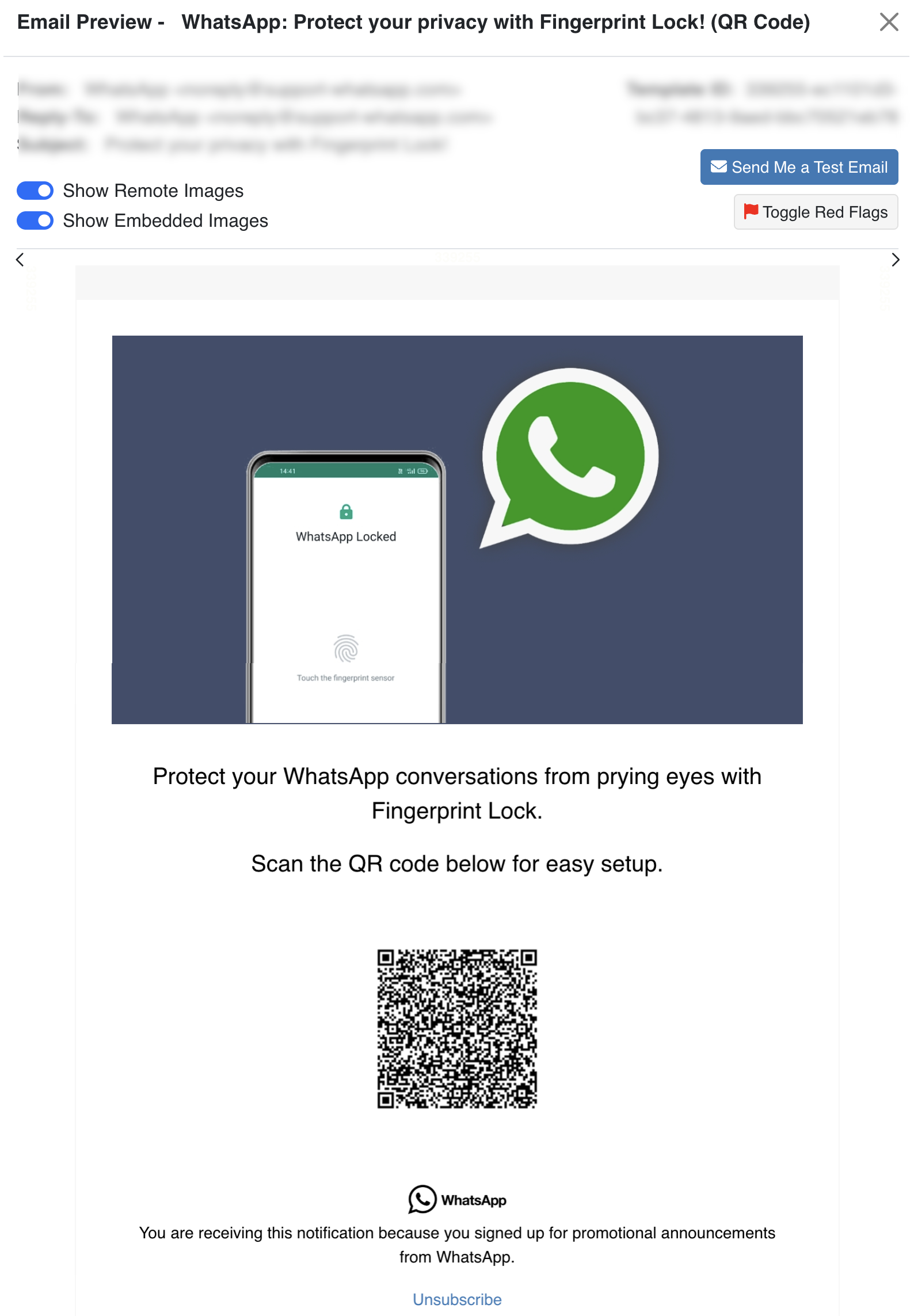
Le code QR est un lien unique pour chaque utilisateur. Si un utilisateur scanne le code QR avec son appareil mobile, il est redirigé vers la page de destination. Si vous scannez le code QR, ceci est considéré comme un échec, et enregistré comme tel.
Affichage des résultats du PST avec code QR
Vous pouvez afficher les résultats de vos PST avec code QR à partir du sous-onglet Campagnes ou depuis la page Détails de l’utilisateur d’un utilisateur spécifique dans votre console KSAT. Pour en savoir plus sur l’affichage des résultats des PST avec code QR, consultez les sous-sections ci-dessous.
Affichage des résultats du PST avec code QR depuis le sous-onglet Campagnes
Pour afficher les résultats d’un PST avec code QR à partir du sous-onglet Campagnes, procédez comme suit :
- Dans votre console KSAT, accédez à Hameçonnage > Campagnes.
- Cliquez sur le nom de la campagne d’hameçonnage dont vous souhaitez afficher les résultats.
-
Cliquez sur le sous-onglet Tests de sécurité relatif à l’hameçonnage.
Remarque : si vous envoyez le PST avec code QR en tant que campagne d’hameçonnage unique, ignorez cette étape ainsi que l’étape 4 ci-dessous. - Cliquez sur le nom du PST avec code QR.
- Sur la page de présentation du PST, cliquez sur le sous-onglet Utilisateurs.
Le sous-onglet Utilisateurs fournit des informations sur les résultats obtenus par vos utilisateurs au PST avec code QR, comme le nom des utilisateurs qui ont scanné le code QR et de ceux qui ont saisi des données sur une page de destination. Dans le sous-onglet Utilisateurs, vous pouvez télécharger la liste complète des résultats du PST sous forme de fichier CSV. Pour cela, cliquez sur le bouton Télécharger un fichier CSV.
Pour en savoir plus sur l’affichage des résultats du PST, consultez notre article Surveiller et examiner vos campagnes d’hameçonnage.
Affichage des résultats du PST avec code QR depuis la page Détails de l’utilisateur
Vous pouvez également savoir si un utilisateur spécifique a échoué à votre PST avec code QR depuis sa page Détails de l’utilisateur. Pour afficher les échecs d’un utilisateur spécifique, procédez comme suit :
- Dans votre console KSAT, accédez à l’onglet Utilisateurs.
- Dans la liste d’utilisateurs, cliquez sur le nom de celui dont vous souhaitez afficher les résultats. Lorsque vous cliquez sur le nom de l’utilisateur, la page Détails de l’utilisateur s’ouvre.
- Sur la page Détails de l’utilisateur, sélectionnez le sous-onglet Hameçonnage.
Dans le tableau du sous-onglet Hameçonnage, vous pouvez afficher la colonne Code QR scanné pour voir si l’utilisateur a échoué à un PST avec code QR. Si l’utilisateur a échoué à un PST avec code QR, une coche apparaît dans la colonne.
