Le module complémentaire Phish Alert Button (PAB) pour plateforme de collaboration permet à vos utilisateurs de signaler les messages suspects.
Dans cet article, vous apprendrez comment activer et configurer notre PAB pour les plateformes de collaboration.
Activation du PAB
Avant d'installer le PAB, vous devez activer et configurer le PAB dans les paramètres du compte. Pour activer le PAB, procédez comme suit :
- Connectez-vous à votre console KnowBe4 et accédez à la page Paramètres du compte.
-
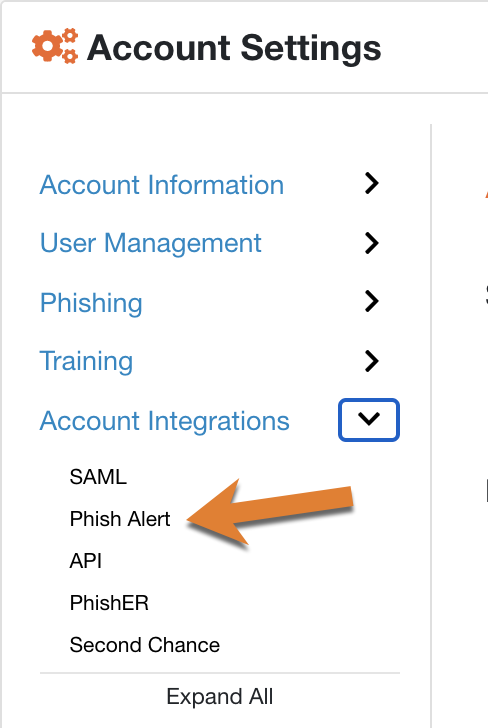
Accédez à Intégrations du compte > Phish Alert.
-
Activez le paramètre Activer Phish Alert.
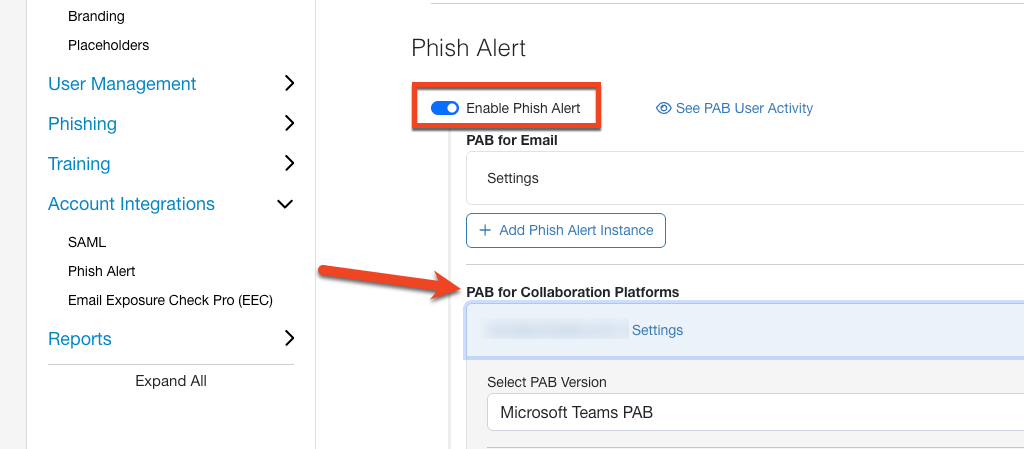
- Cliquez sur le bouton Ajouter une instance de Phish Alert.
Paramètres du PAB pour les plateformes de collaboration
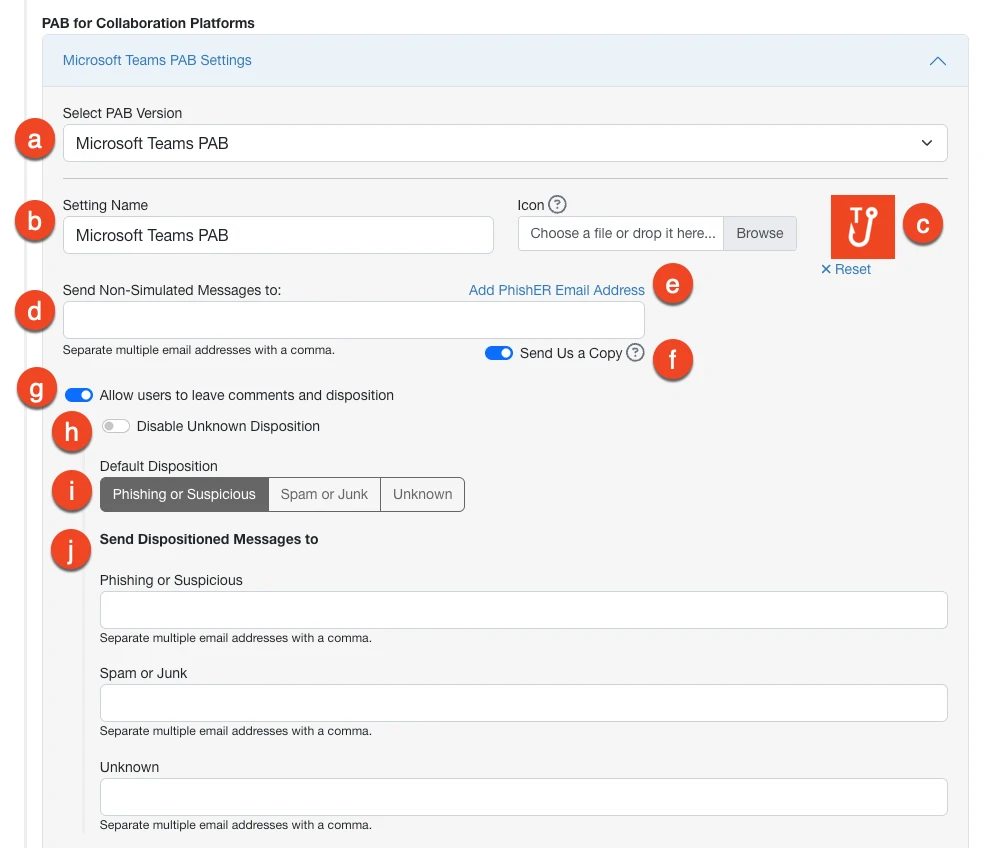
- Sélectionnez la version du PAB : sélectionnez dans le menu déroulant la version du PAB que vous souhaitez modifier pour cette instance du PAB.
- Nom du paramètre : Saisissez le nom de votre instance PAB.
- Icône : ce champ vous permet de télécharger votre propre icône personnalisée pour le bouton d’alerte hameçonnage.
- Envoyer les messages non simulés à : Si un utilisateur signale un message non simulé, vous pouvez envoyer une copie de ce message à des utilisateurs spécifiques de votre organisation. Pour envoyer à ces utilisateurs une copie de ces messages, veuillez saisir leurs adresses électroniques dans ce champ. Les adresses e-mail doivent être séparées par des virgules.
- Ajouter l’adresse e-mail PhishER : Cliquez sur ce lien pour ajouter la première adresse e-mail de signalement de votre compte PhishER au champ Envoyer les messages non simulés à :.
- Nous envoyer une copie : Activez ce paramètre pour envoyer une copie des messages de hameçonnage non simulés signalés pour analyse par KnowBe4. Cet e-mail inclura l’en-tête du message original. Pour en savoir plus sur le partage de messages avec nous, consultez notre article Partager les e-mails d’hameçonnage signalés avec KnowBe4 à l’aide du Phish Alert Button (PAB).
- Permettre aux utilisateurs de laisser des commentaires et des dispositions : Activez ce paramètre pour permettre à vos utilisateurs d’ajouter des commentaires et de décider de la disposition d’un message lorsqu’ils utilisent le PAB de la plateforme de collaboration. Pour plus d’informations, consultez notre Guide sur les commentaires utilisateur et le classement des e-mails avec le Phish Alert Button (PAB).
- Désactiver la catégorisation inconnue : cochez cette case si vous souhaitez exclure le classement Inconnu des options disponibles pour vos utilisateurs lorsqu’ils utilisent le Phish Alert Button.
- Catégorisation par défaut : sélectionnez l’option de catégorisation par défaut pour votre instance de PAB. Cette option sera sélectionnée lorsque les utilisateurs cliqueront sur le PAB.
- Envoyer les messages catégorisés à : Veuillez saisir les adresses email de transfert supplémentaires en fonction de la disposition du message signalé dans les champs de disposition ci-dessous. Pour plus d’informations, consultez notre Guide sur les commentaires utilisateur et le classement des e-mails avec le Phish Alert Button (PAB).
Paramètres de langue
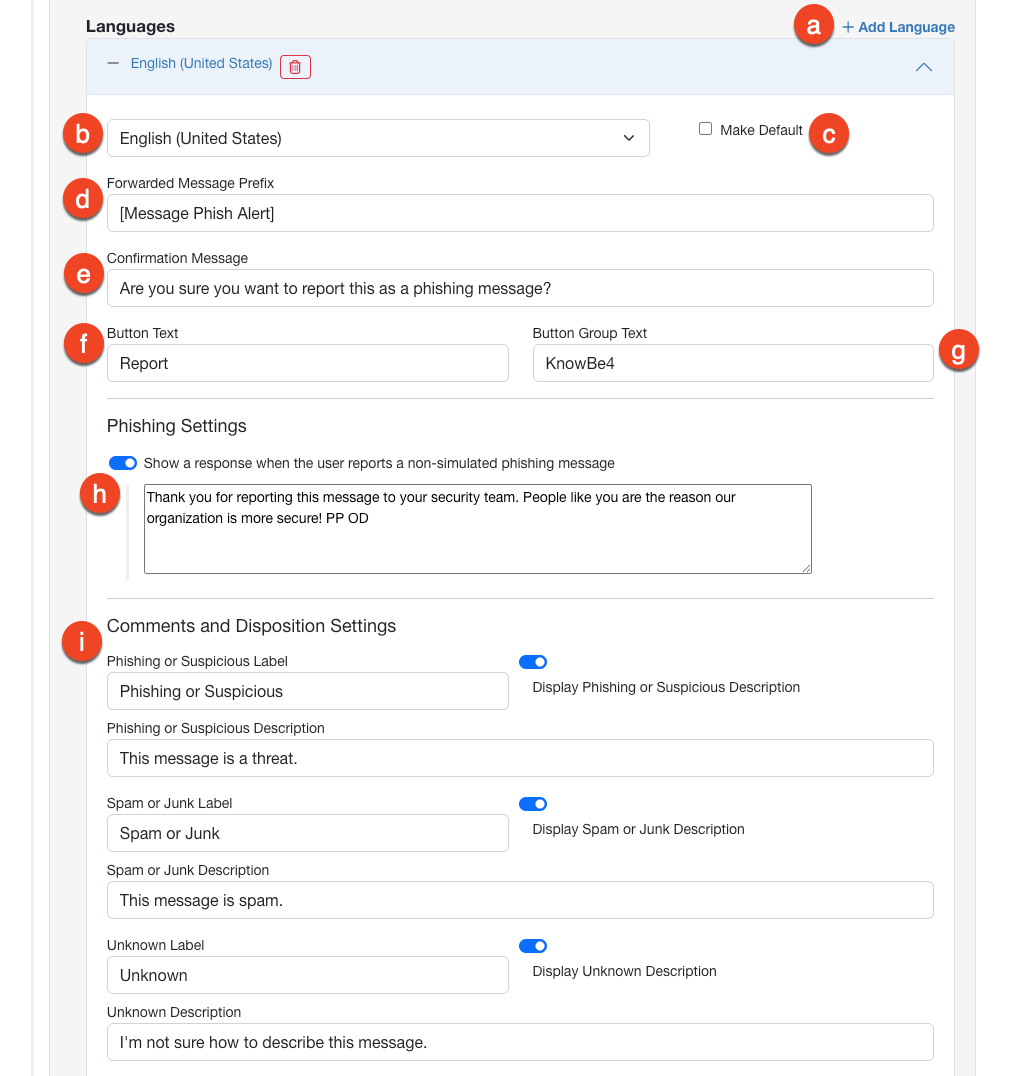
- Ajouter une langue : cliquez sur ce bouton pour ajouter des langues à vos instances du PAB. Cette fonction n'est compatible qu'avec des versions spécifiques du PAB. Pour savoir si votre version du PAB est compatible avec la fonction d’ajout de langues, consultez notre Guide sur la fonctionnalité de reconnaissance linguistique du Phish Alert Button (PAB).
- Menu déroulant de langue : Dans le menu déroulant, sélectionnez une langue que vous souhaitez utiliser pour l’instance PAB.
- Définir par défaut : Cochez cette case pour définir cette langue par défaut pour votre instance PAB.
- Préfixe des messages transférés : Ce préfixe sera ajouté avant la ligne d’objet d’origine lorsqu’un message d’hameçonnage non simulé est transféré aux destinataires que vous avez définis dans le champ Envoyer les messages non simulés à :.
- Message de confirmation : ce message s’affichera une fois que l’utilisateur aura cliqué sur le PAB. Par défaut, ce message demande à l’utilisateur de confirmer s’il souhaite ou non signaler le message. Le nombre maximum de caractères pour ce champ est de 255.
- Texte du bouton : Ceci est le texte qui s’affichera sur le bouton PAB dans la plateforme de collaboration de l’utilisateur.
- Texte du groupe de boutons : Ceci est le texte qui apparaîtra sous le PAB dans la plateforme de collaboration de l’utilisateur.
- Afficher une réponse lorsque l’utilisateur signale un message d’hameçonnage non simulé : Si vous activez ce paramètre, l’utilisateur verra ce message lorsqu’il signale un message d’hameçonnage non simulé. Le nombre maximum de caractères pour ce champ est de 469 pour le PAB EXE et de 500 pour le PAB hybride.
- Paramètres des commentaires et catégorisation : saisissez votre propre texte pour personnaliser les étiquettes et la description des catégorisations du PAB. Si vous ne personnalisez pas les catégorisations, le texte par défaut sera utilisé. Activez les commutateurs situés en regard des champs des étiquettes de catégorisation pour afficher la description de chacune d’entre elles pour vos utilisateurs. Pour plus d’informations, consultez notre Guide sur les commentaires utilisateur et le classement des e-mails avec le Phish Alert Button (PAB).
Téléchargement et autorisations
Le paramètre ci-dessous vous permet de consulter la documentation, de télécharger le fichier manifeste du PAB et d’accorder des autorisations.
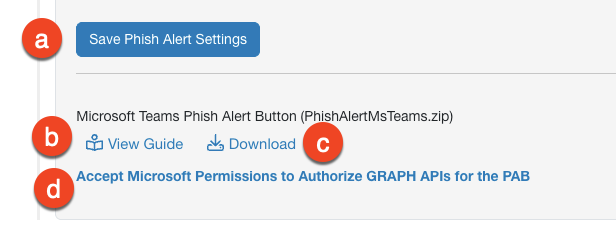
- Enregistrer les paramètres de Phish Alert : Cliquez sur ce bouton pour enregistrer les modifications apportées aux paramètres de votre PAB pour les plateformes de collaboration.
- Consulter le guide : cliquez sur ce bouton pour ouvrir le manuel de produit correspondant à la version du PAB que vous avez sélectionnée.
- Télécharger : Cliquez sur ce bouton pour télécharger le fichier d’installation, du manifeste ou de configuration correspondant à la version du PAB sélectionnée.
- Accepter les autorisations Microsoft pour autoriser les API GRAPH pour le PAB : cliquez sur ce bouton pour ouvrir la page Microsoft 365. Passez ensuite en revue les autorisations pour permettre au PAB d’utiliser les API Graph de Microsoft et acceptez-les.